-Метки

flash ассортимент ткани баклажан баклажаны виды переплетений виды пряжи волокнистый состав вто выбор материала выбор одежды выбор тканей выбор ткани выбор швейных материалов выпечка диета дневник заготовки заливное изнаночная сторона кабачки качество ткани клавиатура классификацией видов тканей по гост классификация волокон классификация одежды классификация тканей клеевые материалы кожа креветки кройка кулинария кура лен лицевая сторона массаж материаловедение материаловедение в швейном производстве мех музыка натуральные ткани нити основы нити утка нитки номера игл номера нитей обои обучающий курс определение состава ткани основа парниковый эффект подбор ткани помидоры помощь программы производство ткани пуговицы редактор режим вто рецепт рецепты рулет рулеты рыба салат салаты сборка свойства текстильных волокон свойства ткани синтетика скачать слайд-шоу состав ткани способы прядения ссылки структура ткани текст текстильные нити телефон тинсулейт тип нитей ткань ткачество торт трикотаж уроки утепляющие материалы уток учебный курс учимся шить фасоль фоны фотошоп фурнитура характер горения хлопок швейное производство швейные изделия шелк шерсть шитье

 -Цитатник

Раскрашиваем картинку в ФШ - урок от Юлианы - (0)

Раскрашиваем картинку в ФШ - урок от Юлианы Раскрашиваем в фотошоп ! В ...

БЫСТРЫЙ ВЫБОР ШРИФТА ( и больше ничего не надо)))) - (0)

БЫСТРЫЙ ВЫБОР ШРИФТА ( и больше ничего не надо)))) 1-й ВАРИАНТ КАК ПОДОБРАТЬ ШРИФТ, УЖЕ ЗА...

Запеканка из капусты - (0)

Запеканка из капусты Капустная запеканка (96 ккал/100 гр)   Для нашей запека...

Варенье "Прозрачные яблоки" - (0)

Варенье "Прозрачные яблоки" - просто Чудо!!! На кило яблок берется килограмм сахарного песку. ...

Полный список горячих клавиш Windows - (0)

Полный список горячих клавиш Windows и секрет как сделать четвертую кнопку hibernate при выключ...

 -Рубрики

 -

Радио в блоге
[Этот ролик находится на заблокированном домене]

Добавить плеер в свой журнал
© Накукрыскин

 -Поиск по дневнику

Поиск сообщений в КОПИЛ_КА

 -Подписка по e-mail


 -Сообщества

Читатель сообществ (Всего в списке: 2) New_Photoshopinka Photoshop_Tricks


Без заголовка

Воскресенье, 01 Мая 2011 г. 20:47 + в цитатник
Это цитата сообщения ФОТОКРЕАТИФ [Прочитать целиком + В свой цитатник или сообщество!]

Урок : Смешивание изображений

Урок для начинающих.


Этот урок покажет вам, как смешать два изображения вместе, чтобы сформировать единое изображение.
читать далее
Рубрики:  ФОТОШОП

Без заголовка

Воскресенье, 01 Мая 2011 г. 20:47 + в цитатник
Это цитата сообщения ФОТОКРЕАТИФ [Прочитать целиком + В свой цитатник или сообщество!]

Урок : Смешивание изображений маской слоя.

В этом уроке осваиваем метод смешивания, используя маску слоя.

Рубрики:  ФОТОШОП

Без заголовка

Воскресенье, 01 Мая 2011 г. 20:46 + в цитатник
Это цитата сообщения ВЕТЕР__ПЕРЕМЕН [Прочитать целиком + В свой цитатник или сообщество!]

Фотошоп - Оптимизация изображений в формате JPEG

Оптимизация - это процесс выбора такого формата файла, его размера и цветовых параметров, которые позволяют в максимально возможной степени сохранить качество изображения, но при этом обеспечить высокую скорость загрузки его по сети. В принципе, можно оптимизировать изображение и в программе Photoshop с помощью диалогового окна, вызываемого командой File → Save for Web (Файл → Сохранить для Web), однако лучше перейти в программу ImageReady и воспользоваться там специальными палитрами оптимизации, содержащими более широкий набор опций.

При установке программы Adobe Photoshop вам будет предложено установить ImageReady. Обязательно сделайте это.


Программа ImageReady предлагает множество различных опций оптимизации. Здесь вы познакомитесь с основными операциями. Никогда не забывайте, что ваша основная цель - уменьшить размер файла, не допуская заметного ухудшения изображения.


GIF и JPEG - два формата, обычно используемых для графики в сети. GIF рекомендован для изображений с четкими границами, JPEG - для изображений с плавными переходами цвета.


Оптимизация изображений в формате JPEG


Если файл открыт в программе Photoshop, то сохраните его и щелкните по кнопке Jump to (Перейти к) в нижней части инструментальной панели. Загрузится программа ImageReady, если она еще не запущена. Альтернативный способ: в ImageReady выполните команду File → Open (Файл → Открыть), а затем выделите изображение и щелкните по кнопке Open (Открыть).


Объем оригинала 6.54К (слева), оптимизированного файла - 3.606К (справа). На рис. красным кружком обведен объем оптимизированного файла. Яркий пример - мы уменьшили файл в два раза! Выберите вкладку 2-Up (2 варианта) в верхней части главного окна, чтобы одновременно видеть исходное изображение и оптимизированный вариант.


Объем оригинала 6.54К (слева), оптимизированного файла - 3.606К (справа). На рис. красным кружком обведен объем оптимизированного файла. Яркий пример - мы уменьшили файл в два раза!


Откройте палитру Optimize, выполнив команду Window → Show Optimize (Окно → Показать палитку Optimize)


Из всплывающего меню Settings (Настройки) выберите один из вариантов:

- JPEG High (JPEG с высоким качеством);

- JPEG Low (JPEG с низким качеством);


- JPEG Medium (JPEG со средним качеством).


Все остальное оставьте без изменений и сохраните файл: Выполните команду File → Save Optimized (Файл → Сохранить с оптимизацией) или нажмите комбинацию клавиш Ctrl+Alt+S.


Если вы хотите выбрать другие настройки оптимизации, выполните следующие шаги:


  1. Из всплывающего меню выдерите формат JPEG.

  2. А из следующего - вариант LOW (Низкое), Medium (Среднее), High (Высокое) или Maximum (Максимальное), чтобы определить качество сжатия файла. Можно сделать иначе.


    Передвиньте ползунок Quality (Качество) на отметку степени сжатия. Посмотрите, как изменится при этом значение в расположенном рядом всплывающем окне.

    Никогда не забывайте, что чем ниже степень сжатия (или выше качество изображения), тем больше размер файла.

  3. Установите флажок Progressive (Постепенно), чтобы оптимизированное изображение отображалось на Web-страничке с возрастающей детализацией.

  4. Увеличьте степень размытия в поле Blur (Размытие), чтобы уменьшить видимость дефектов, которые появляются при сжатии файла. Будьте осторожны, не увеличьте это значение чрезмерно, иначе изображение окажется сглаженным слишком сильно. Потом значение в поле Blur можно будет уменьшить, чтобы восстановить резкость изображения.


  5. Выберите в поле Matte (Кайма) какой-либо цвет, который будет использоваться для прозрачных областей исходного изображения. Если выбрать вариант None (Нет), то прозрачные области станут белыми.

    Формат JPEG не поддерживает прозрачность. Для того чтомы имитировать прозрачность с помощью цвета, указанного в поле Matte, установите его таким же, что и цвет фона Web-страницы, если последний известен.

  6. По желанию - Установите флажок Optimize (Оптимизация), чтобы как можно лучше сжать файл.


  7. Сохраните оптимизированный файл. (Выполните команду File → Save Optimized (Файл → Сохранить с оптимизацией) или нажмите комбинацию клавиш Ctrl+Alt+S.)
Источник


Серия сообщений "~ Фотошоп - Секреты,советы, приемы...":

Часть 1 - ";Очищаем фотографию"
Часть 2 - Анимация из видео
...
Часть 7 - Фотошоп - урок от Альбины - стираем лишниее
Часть 8 - Фотошоп - Оптимизация изображений в формате GIF
Часть 9 - Фотошоп - Оптимизация изображений в формате JPEG
Часть 10 - Фотошоп - Поворот изображения
Часть 11 - Фотошоп - Уроки из сообщества "Работаем с контурами. Часть 3. Заключительная"
...
Часть 46 - Работа с маской, раскрашиваем маску
Часть 47 - Фильтры не хотят работать! Что делать?
Часть 48 - Как установить настройки Фотошоп для его быстрой работы.


Серия сообщений "Фотошоп - FAQ":
Часть 1 - Без заголовка
Часть 2 - Без заголовка
...
Часть 29 - Без заголовка
Часть 30 - Без заголовка
Часть 31 - Без заголовка
Часть 32 - Без заголовка
Часть 33 - Без заголовка
...
Часть 45 - Без заголовка
Часть 46 - Подсказка для фотошоперов
Часть 47 - Уроки Фотошоп для начинающих


Без заголовка

Воскресенье, 01 Мая 2011 г. 20:45 + в цитатник
Это цитата сообщения ВЕТЕР__ПЕРЕМЕН [Прочитать целиком + В свой цитатник или сообщество!]

Фотошоп - Оптимизация изображений в формате GIF

Формат GIF для изображений с четкими границами.

При сохранении полутонового изображения в GIF, теряется качество и увеличивается объем.

Оптимизация изображений в формате GIF


Для оптимизации изображений в формате GIF выполните следующие действия:


Если вы работаете в программе Photoshop, то сохраните файл и щелкните в нижней части панели инструментов по кнопку Jump to (Перейди к) или же нажмите комбинацию клавиш Ctrl+Shift+M. Начнет работать программа ImageReady, если она не была запущена ранее, и в ней будет открыто изображение.


Второй вариант: в программе ImageReady выполнить команду File → Open (Файл → Открыть), а затем выделите имя изображения и щелкните по кнопке Open (Открыть).


Рис. 1. Вкладка 2-Up в программе ImageReady Откройте вкладку 2-Up (2 варианта) в верхней части окна изображения, чтобы одновременно видеть исходное и оптимизированное изображение в области предварительного просмотра.


Отобразите палитру Optimize (Оптимизация) с помощью команды меню Window → Show Optimize (Окно → Показать палитку Optimize).


Рис. 3 Из всплывающего меню Settings (Настройки), выберите какое-либо сочетание настроек. Оставьте выбранный вариант настроек без изменений и сохраните файл (выполните команду File → Save Optimized (Файл → Сохранить с оптимизацией) или нажмите комбинацию клавиш Ctrl+Alt+S) или выполните следующие шаги и задайте значения настроем оптимизации по своему выбору.


п. 5 - Из всплывающего меню с форматами файлов выберите GIF.


п. 6 - Активизируйте палитру из следующего всплывающего меню.


  • Perceptual (Учитывающий восприятие) - создает цветовую таблицу на основе текущих цветов изображения. При этом особое внимание уделяется тому, как человек воспринимает цвета. Преимущество данной таблицы заключается в сохранении целостности цвета;

  • Selective (Селективный) - создает таблицу цветов на основе текущих цветов изображения. Опции Perceptual и Selective похожи, но последняя в большей степени нацелена на сохранение цветов однотонных элементов изображения, а так.е Web-цветов;

  • Adaptive (Адаптивный) - создает таблицу на основе части цветового спектра, где представлено большинство оттенков изображения. Эта опция формирует оптимизированный файл немного большего размера;


  • Web - создает таблицу цветов, подгоняя цвета изображения к тем, которые имеются в стандартной палитре Web. Данная опция формирует наименьшее количество цветов и, соответственно, наименьший по размеру файл, но качество изображения может быть хуже, чем при выборе других опций.

  • Опция Custom (По выбору пользователя) оптимизирует цвета изображения на основе палитры, ранее сохраненной в программе Photoshop или ImageReady

  • При выборе опций Mac OS и Windows цвета изображения оптимизируются на основе стандартной палитры соответствующей операционной системы.


п. 7 - выберите способ перемешивания пикселов: No Dither (Нет), Diffusion (Диффузия), Pattern (Узор) или Noise (Шум). Данная опция позволяет имитировать недостающие оттенки для изображения с 8-битным цветом (этот эффект нельзя увидетьна алитре) за счет увеличения размера файла. При выборе варианта Diffusion создается едва заметный эффект с наименьшим увеличением размера файла.


Выберите значение в процентах в поле Dither (Размытие). Большая величина позволяет имитировать больше цветов-заменителей, что также отразится на размере файла.


п. 8 - Укажите в поле Colors (Цвета) максимально возможное количество элементов для создания таблицы цветов (воспользуйтесь стандартной настройкой из выпадающего меню или введите точное значение). Для палитр Web, Windows и Mac по умолчанию в этом поле стоит Auto (Авто). Эта опция автоматически устанавливает количество элементов в таблице цветов равным либо количеству цветов в изображении, либо 256 в зависимости от того, какое значение меньше. Можно выбрать другой вариант настройки или ввести точное количество цветов, если вы по каким-то причинам не хотите пользоваться опцией Auto.


п. 9 - Установите флажок Transparency (Прозрачность), чтобы программа ImageReady сохранила все прозрачные точки изображения (области слоя, где виден шахматный узор). Если флажок Transparency не установлен, то прозрычные точки будут заполнены цветом, указанным в поле Matte (Кайма).


п. 10 - Для того чтобы контролировать, как частично прозрачные точки вдоль границ изображения будут смешиваться с фотом Web-страницы (подобно границам объектов при сглаживании), используйте опцию Matte (Кайма). Задайте в этом поле цвет, совпадающий с цветом фона Web-страницы, если известно, какой он. Если цвет фона неизвестен, выберите пункт None (Нет) в списке Matte, результатом будут жесткие, зазубренные границы. В обоих случаях исключается появление эффекта ореола вдоль границ изображения при отображении его в сети. Любой эффект смягчения границ (например Drop Shadow (Отбросить тень)), примененный к прозрачным областям, приведет к заливке цветом, указанным в поле Matte.


п. 11 - Установите флажок Interlaced (Через строку), чтобы детализация GIF-изображения постепенно возрастала по мере загрузки его на Web-страницу. При этом немного увеличится размер файла.


п. 12 - Переместите ползунок Web Snap (Привязка к палитке Web) на соответствующую отметку в процентах, чтобы задать диапазон цветов, которые автоматически заменяются Web-эквивалентами. Чем выше значение данного параметра, тем меньше различных цветов будет в изображении и меньше размер файла, но тем заметнее станут отдельные точки изображения и в целом его стиль приблизится к плакатному.


п. 13 - По желанию - Только для GIF-файлов можно установить значение параметра Lossy (С потерей), чтобы сделать размер файла оптимизированного изображения еще меньше. Как следует из названия опции, некоторые данные будут утеряны, но незначительное снижение качества изображения может быть оправдано уменьшением размера файла.


Сохраните файл (Выполните команду File → Save Optimized (Файл → Сохранить с оптимизацией) или нажмите комбинацию клавиш Ctrl+Alt+S.

Источник


Серия сообщений "~ Фотошоп - Секреты,советы, приемы...":

Часть 1 - ";Очищаем фотографию"
Часть 2 - Анимация из видео
...
Часть 6 - Как перетаскивать кадры в анимацию - Урок от Натальи Природной
Часть 7 - Фотошоп - урок от Альбины - стираем лишниее
Часть 8 - Фотошоп - Оптимизация изображений в формате GIF
Часть 9 - Фотошоп - Оптимизация изображений в формате JPEG
Часть 10 - Фотошоп - Поворот изображения
...
Часть 46 - Работа с маской, раскрашиваем маску
Часть 47 - Фильтры не хотят работать! Что делать?
Часть 48 - Как установить настройки Фотошоп для его быстрой работы.


Серия сообщений "Фотошоп - FAQ":
Часть 1 - Без заголовка
Часть 2 - Без заголовка
...
Часть 28 - Без заголовка
Часть 29 - Без заголовка
Часть 30 - Без заголовка
Часть 31 - Без заголовка
Часть 32 - Без заголовка
...
Часть 45 - Без заголовка
Часть 46 - Подсказка для фотошоперов
Часть 47 - Уроки Фотошоп для начинающих


Без заголовка

Воскресенье, 01 Мая 2011 г. 20:27 + в цитатник
Это цитата сообщения Dlja_dnevnika [Прочитать целиком + В свой цитатник или сообщество!]

Без заголовка


тут я просто добавила в Стилях Stroke
и всё равно белое вокруг


где зелёная стрелочка
она указывает на мой текст, который сверху
где красная стрелочка, указывает на мой блескучую надпись ПОД моим текстом


Тут я просто добавила слой новый
залила его красной краской

мой текст на верху находится в слоях
нажала на него, он стал сининьким
выбрала палочку выручалочку
нажала на пустое место в слое текст
у меня получилось выделение вокруг букв

перехожу на слой с краской
нажала на этот слой, он стал синеньким
зашла на...


получилось ровно вокруг букв, никакого еле прозрачного места...


получилось просто буквы...
без белого цвета по краям...

Серия сообщений "ПИШЕМ КРАСИВО":
Часть 1 - Все коды цвета для текстов
Часть 2 - ПАЛИТРА цветов
...
Часть 30 - Без заголовка
Часть 31 - Без заголовка
Часть 32 - Без заголовка
Часть 33 - Без заголовка
Часть 34 - Без заголовка
...
Часть 42 - Без заголовка
Часть 43 - Без заголовка
Часть 44 - 7076 шрифтов бесплатно!


Без заголовка

Воскресенье, 01 Мая 2011 г. 20:26 + в цитатник
Это цитата сообщения Dlja_dnevnika [Прочитать целиком + В свой цитатник или сообщество!]

урок

ешё немножко о картинке


Читать далее...
Рубрики:  ФОТОШОП/АНИМАЦИЯ

Без заголовка

Воскресенье, 01 Мая 2011 г. 20:24 + в цитатник
урок

ешё немножко о картинке


Читать далее...

Без заголовка

Воскресенье, 01 Мая 2011 г. 20:23 + в цитатник
Это цитата сообщения ВЕТЕР__ПЕРЕМЕН [Прочитать целиком + В свой цитатник или сообщество!]

Фотошоп - Видеоурок"Создание рамки с помощью стилей"


Серия сообщений "~ Фотошоп - Видеоуроки":

Часть 1 - Фотошоп - Видеоурок "Эффект замороженного окна"
Часть 2 - Фотошоп - Видеоурок "ЗАМЕНА ФОНА"
...
Часть 6 - Фотошоп - Видеоурок "Наведение резкости фильтрами"
Часть 7 - Фотошоп - видеоурок "Повышение резкости"
Часть 8 - Фотошоп - Видеоурок"Создание рамки с помощью стилей"
Часть 9 - Отделение объекта от фона
Часть 10 - Анимация блика
...
Часть 27 - Основы работы в фотошоп (photoshop cs3)
Часть 28 - 97 Видеоуроков по Adobe Photoshop от Игоря Ульмана
Часть 29 - ВИДЕО-УРОК "АНИМАЦИЯ - ФИЛЬТР "ПЛАСТИКА""


Серия сообщений "~ Фотошоп - Создание рамок":

Часть 1 - Вырезаем белый фон в рамке и вставляем фото в рамку
Часть 2 - Создаем рамочку - урок от Наталии Природной
...
Часть 15 - Рамочки - варианты
Часть 16 - Фотошоп - Еще один способ создания рамочек
Часть 17 - Фотошоп - Видеоурок"Создание рамки с помощью стилей"
Часть 18 - "Рамка из зелёных листьев."
Часть 19 - Создание рамочек используя фигуры, текстуры, градиенты...
...
Часть 56 - Красивая рамочка
Часть 57 - Рамочка с бегущими огоньками
Часть 58 - Работа с маской в Фотошопе: Маска через каналы слоев.


Рубрики:  ФОТОШОП

Без заголовка

Воскресенье, 01 Мая 2011 г. 20:22 + в цитатник
Это цитата сообщения ВЕТЕР__ПЕРЕМЕН [Прочитать целиком + В свой цитатник или сообщество!]

Фотошоп - установка кистей

Статья: Как правильно установить новую кисть в Photoshop?


Этот урок поможет вам установить новую кисть.


Итак, приступим.


Допустим вы скачали новый файл с кистью (этот файл находится у вас
на рабочем столе или вы уже разместили его в специальной папке для скаченных
дополнений)


Откройте программу Photoshop.

Обратитесь в главном меню во вкладку Edit - Preset
Manager
(Редактирование - Управление наборами)


Если у вас английская версия:
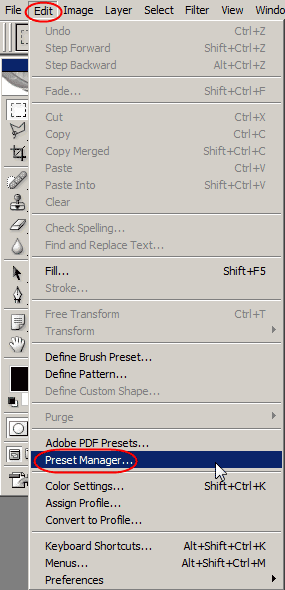


Если у вас русская версия:
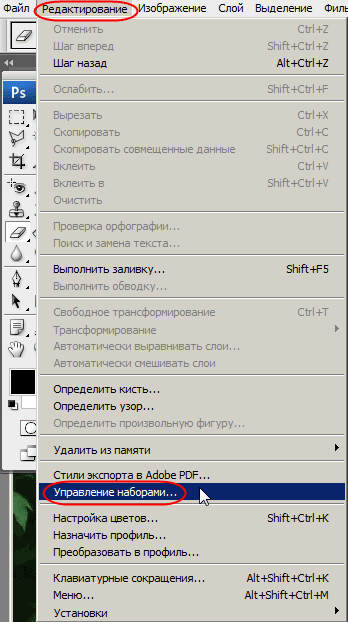


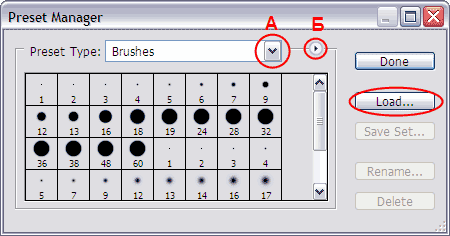
Появится такое окошко, где если нажать на кнопку под буквой
А, то вы можете выбрать вид дополнения, который
вы хотите установить - это кисти, текстуры, фигуры, стили и т.д.


Вот посмотрите весь перечень:
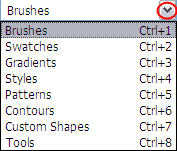


В данный момент мы устанавливаем кисти, значит кликаем
по строке Brushes (Кисти) и нажимаем Load(Загрузить)


Появляется новое окошко. Здесь вы указываете адрес скаченного
файла с кистью. У меня она лежит на рабочем столе.
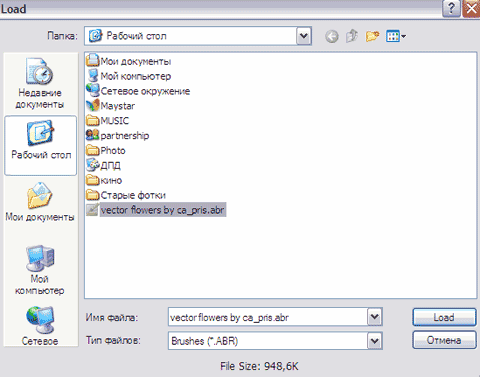


И снова нажимаете Load(Загрузить)


Теперь, если вы опустите полосу прокрутки вниз, то увидите
новые кисти.
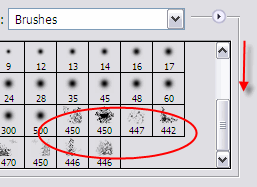


Вот и все, программа Photoshop скопировала указанные вами
кисти в свой набор. Можете пользоваться!


Я вместе с вами установила себе новые кисти! Надо опробовать!


Источник


Серия сообщений "~ Фотошоп - Шрифты...":

Часть 1 - Стили для ФШ
Часть 2 - Фотошоп - Кисти
...
Часть 7 - Фотошоп - Кисти
Часть 8 - Фотошоп - Кисти
Часть 9 - Фотошоп - установка кистей
Часть 10 - Фотошоп - Стили
Часть 11 - Фотошоп - Стили
...
Часть 52 - Кисти-дождик
Часть 53 - стили - Стекло
Часть 54 - FontExpert 2009 10.0 R1 Rus


Серия сообщений "КИСТИ":
Часть 1 - Без заголовка
Часть 2 - Без заголовка
...
Часть 5 - Без заголовка
Часть 6 - Без заголовка
Часть 7 - Без заголовка
Часть 8 - Без заголовка
Часть 9 - Без заголовка
Часть 10 - Без заголовка
Часть 11 - Без заголовка
Часть 12 - Без заголовка


Без заголовка

Воскресенье, 01 Мая 2011 г. 20:21 + в цитатник
Это цитата сообщения ВЕТЕР__ПЕРЕМЕН [Прочитать целиком + В свой цитатник или сообщество!]

Фотошоп. Блики, нарисованные фильтрами


Блики, нарисованные фильтрами


Урок далее
Рубрики:  ФОТОШОП/АНИМАЦИЯ

Без заголовка

Воскресенье, 01 Мая 2011 г. 20:21 + в цитатник
Это цитата сообщения ФОТОКРЕАТИФ [Прочитать целиком + В свой цитатник или сообщество!]

Историческая кисть в Photoshop

Результат урока:

Урок по использованию исторической кисти в Фотошопе


Открываем любую цветную фотографию:

Использование исторической кисти


Для того, чтобы обесцветить фото, нажимаем Ctrl+Shift+U (не забудьте переключиться на английский язык, иначе возможно, что сочетания клавиш не будут работать):
Используем инструмент History brush


Выбираем инструмент
History Brush (Историческая кисть) (Y)
и используем его там, где хотим проявить цвет:

Урок с использованием History brush в Adobe Photoshop


Желаю удачи!

Серия сообщений "КИСТИ":
Часть 1 - Без заголовка
Часть 2 - Без заголовка
...
Часть 4 - Без заголовка
Часть 5 - Без заголовка
Часть 6 - Без заголовка
Часть 7 - Без заголовка
Часть 8 - Без заголовка
...
Часть 10 - Без заголовка
Часть 11 - Без заголовка
Часть 12 - Без заголовка


Без заголовка

Воскресенье, 01 Мая 2011 г. 20:19 + в цитатник
Это цитата сообщения Dlja_dnevnika [Прочитать целиком + В свой цитатник или сообщество!]

Без заголовка

если стиреть лишнее


выбрала выручалочку, щёлкнула на пустое место вокруг розочки, тоесть на белое место...

выбрала потом заливку...
залила своё стёртое место чёрным цветом, чтобы увидеть белую обводку вокруг розы


опять выбераю выручалочку и щёлкаю на светлое место...
иду сюда и стираю


Выключаю выделение


и когда посмотрела картинку,
у меня стёрлось и внутри розочки то светлое место, которое я нажала на краю розочки...


только этим можно то стереть что хочешь

Серия сообщений "ВЫРЕЗАЕМ СЛОЖНЫЕ ОБЪЕКТЫ":
Часть 1 - Без заголовка
Часть 2 - Без заголовка
Часть 3 - Без заголовка
Часть 4 - Без заголовка
Часть 5 - Без заголовка
Часть 6 - Без заголовка
Часть 7 - Без заголовка
Часть 8 - Без заголовка
Часть 9 - Сложное выделение волос в Фотошоп
Часть 10 - Вырезаем объект в CS5


Без заголовка

Воскресенье, 01 Мая 2011 г. 20:19 + в цитатник
Это цитата сообщения Alexeevna [Прочитать целиком + В свой цитатник или сообщество!]

Без заголовка

как стиреть ненужные кисти и остальные добавить в кучу....


Читать далее...

Серия сообщений "КИСТИ":
Часть 1 - Без заголовка
Часть 2 - Без заголовка
Часть 3 - Без заголовка
Часть 4 - Без заголовка
Часть 5 - Без заголовка
Часть 6 - Без заголовка
Часть 7 - Без заголовка
...
Часть 10 - Без заголовка
Часть 11 - Без заголовка
Часть 12 - Без заголовка

Серия сообщений "Фотошоп - FAQ":
Часть 1 - Без заголовка
Часть 2 - Без заголовка
...
Часть 27 - Без заголовка
Часть 28 - Без заголовка
Часть 29 - Без заголовка
Часть 30 - Без заголовка
Часть 31 - Без заголовка
...
Часть 45 - Без заголовка
Часть 46 - Подсказка для фотошоперов
Часть 47 - Уроки Фотошоп для начинающих


Без заголовка

Воскресенье, 01 Мая 2011 г. 20:13 + в цитатник
Это цитата сообщения Dlja_dnevnika [Прочитать целиком + В свой цитатник или сообщество!]

Без заголовка

предпологаю это делается так

я открыла картинку, без разницы какую
зделала пустой слой и на пустой слой нарисовала за место сердечка линию блескучую (у меня нету таких кистей как сердечка из блеска)
потом этот слой с блеском дублировала столько раз, сколько хотела...


и каждый слой нажимала, и по немножку стирала блеск...


но в последнем слои надо оставить целиком блеск
оно же будет двигатся в Анимации, и как начинается - должно же чтото показать что за блеск итд.

и вот что получильсь


Рубрики:  ФОТОШОП/АНИМАЦИЯ

Без заголовка

Воскресенье, 01 Мая 2011 г. 20:12 + в цитатник
Это цитата сообщения Dlja_dnevnika [Прочитать целиком + В свой цитатник или сообщество!]

Без заголовка

попробовала зделать анимацию в фотошопе, не заходя в ImageReady


начала с середины моего урока

зделала для анимации три разных слоя

зашла в ОКНО


Появилось табло с Анимацией как в ImageReady


Вношу туда свои три картинки


Должно получится вот так

1. картинка (слой)

2. картинка (слой)

3. картинка (слой)

сохраняю в


выбераю качество и формат картинки
JPEG, JPG, не двигающии картинки и с фоном
GIF двигающии картинки, без фона можно сохранять
PNG в большом формате больших пикселей и без фона

короче для анимации всегда должен формат ГИФ быть


последнее жму на сохранить SAVE
Рубрики:  ФОТОШОП/АНИМАЦИЯ

Без заголовка

Воскресенье, 01 Мая 2011 г. 20:11 + в цитатник
Это цитата сообщения Dlja_dnevnika [Прочитать целиком + В свой цитатник или сообщество!]

1. Начало

стащила со страницы http://forum.rc-mir.com/topic35940.html

Продолжение этого урока с обзором палитр и других инструментов будет в другой теме.
В продолжении темы помощи тем кто только знакомится с программой решил сделать обзор основных используемых инструментов фотошопа. Начну попроядку с панели инструментов сверху вниз.


Инструменты выделения:
Rectangular Marquee (Прямоугольное выделение) - позволяет создать прямоугольное выделение.

Режимы работы с выделением:

New Selection (Новое выделение) — обычный режим работы инструмента. Создается новое выделение, при этом имеющиеся выделенные области (если они есть) исчезают.

Add to Selection (Прибавить к области) — обозначенная область добавится к существующему выделению. Аналог на клавиатуре — нажатая клавиша Shift.

Subtruct from Selection - вычетание выделения из имеющегося (аналог нажатая клавиша Alt)

Intersect with Selection (Выделить пересечение) — выделяет область пересечения старого и нового выделения.

Фукции:


-Feather (Растушевка) — изменяет выделение таким образом, что по его краямпоявляется область частично выделенных пикселов. Это позволяет реализовать множество эффектов, например плавный переход объекта в фон.

-Anti-aliased (Сглаживание выделения) — создается за счет области частично выделенных пикселов.

-Style (Стиль) — задает способ выделения:

> Normal (Обычный) — обычный стиль выделения. Вы свободно выделяете то, что хотите, не имея при этом ограничений;

> Constrained Aspect (Фиксированный коэффициент выделения) — заданные пропорции области выделения. То есть если будет задано отношение 1:1, то область получится квадратной;

> Fixed Size (Фиксированный размер) — создается область выделения заданного размера.
Аналогичные режимы и функции во всех остальных инструментах выделения.


Elliptical Marquee (Эллиптическое выделение) — создание различного рода эллиптических и круглых выделений.

Single Row Marquee (Выделить строку) — выделяет одну строку шириной 1 пиксел. Аналогично, инструмент Single Column Marquee (Выделить столбец) создается столбец. Применяются довольно редко.


Move (Перемещение) — инструмент, при помощи которого можно передвигать различные объекты: слои, выделенные части изображения, фигуры. Вызывается горячей клавишей V.

Параметры:

- AutoSeLect Layer (Автовыбор слоя) — влючает режим автоматического выбораслоя. Если у вас есть несколько слоев, на каждом из которых отображен какой-либо объект, то щелчок по этому объекту в видимой части изображения переключит слои, и вы будете двигать уже слой с выбранным вами объектом;

- Show Bounding Box (Показать ограничивающую рамку) — создает вокруг непрозрачной части изображения рамку, с помощью которой можно изменять его. По сути, просто вызывает команду Free Transform (Свободное трансформация)


Lasso (Лассо) — свободное выделение. Выделяет всю обведенную область.


Polygonal Lasso (Многоугольное Лассо) — очень удобный инструмент выделения. Данный инструмент позволяет строить границу выделения мелкими шагами в виде прямых отрезков. Как показывает опыт, можно выделить что угодно за приемлемое время.


Magnetic Lasso (Магнитное лассо) — очень популярный инструмент выделения. Строит выделение на основе цветовой разности. Идея в том, что контуры объекта, как правило, отличаются по цвету от фона и поэтому могут быть легко выделены. Идеальный инструмент для выделения сложных геометрических форм, например волос.

Параметры:

- Width (Ширина) — ширина рабочей области инструмента выделения (диаметр кисти). Если нужно точное выделение, то лучше взять значение поменьше, если же точность не столь важна или контур очень явный (например, черный рисунок на белом фоне), то можно выставить большое значение;

- Edge contrast (Контраст краев) — величина яркости, на которую должны отличаться смежные пикселы, чтобы по ним прошла граница;

- Frequency (Частота) — частота опорных точек. Если у вас много мелких деталей, то необходимо задать значение этого параметра как можно выше;

- Pen pressure (Давление пера) — задавать настройки исходя из силы нажатия. Актуально только для перьевых манипуляторов.


Magic Wand (Волшебная палочка) Выделяет область пикселов по их цветовой схожести. Например, если изображение состоит из фотографии, наложенной на одноцветный фон, то наиболее простой способ отделить содержимое фотографии от фона — использовать инструмент Magic Wand (Волшебная палочка).

Параметры:

- Tolerance (Допуск) — основной параметр этого инструмента. Например, работаем с RGB-изображением. Оно состоит из трех цветовых каналов: красного, зеленого и голубого. Каждый из них имеет показатель яркости - от 0 до 255. Этого достаточно для получения любого (видимого человеческим глазом) цвета. Допуск задает степень близости цвета пикселов, необходимую для добавления их в выделение. Таким образом, если значение этого параметра равно 0, то выделятся только точно совпадающие по цвету пикселы, если 255 — все пикселы;

- Contiguous (Смежные) — очень важный параметр, В случае если этот флажок установлен, будут выделяться только те пикселы, которые находятся в соседних с выбранным областях. Если же этот флажок сброшен, то все подходящие по заданному допуску
пикселы, независимо от того, смежные они или нет;

- Use ALL Layers (Использовать все слои) — распространяет действие данного инструмента выделения на все слои. Если этот параметр не установлен, инструмент работает только на текущем слое.


Crop (Кадрировани или Обрезка) — обрезает изображение до указанной области. Аналог — любое прямоугольное выделение и команда Crop (Кадрирование) из меню Image (Изображение).

Параметры до создания области:

- Width (Ширина) — ширина нового изображения;

- Heigth (Высота) — высота нового изображения;

- Resolution (Разрешение) — разрешение нового изображения;
Праметры после создания области:

- Cropped Area (Обрезанная область). Определяет, что делать с полученной после обрезки областью изображения. Есть два варианта: Hide (Спрятать) или Delete (Удалить);

- Shield (Маска). В этом случае полученная область будет отображаться затененной. Можно настроить цвет (Color) и непрозрачность (Opacity) этой маски;

- Perspective (Перспектива). Позволяет придать области обрезки форму трапеции.


Slice (Фрагмент)— инструмент, применяемый для разрезания изображения на куски и последующей оптимизации для использования в Интернете. Пришел еще в Photoshop 6.0 из ImageReady. Инструмент очень полезен, если вы работаете в области веб-дизайна — подготовка изображения для Сети займет ми-
нимум времени.

Параметры:

- Style normal (Обычный) — свободные размеры;

- Style Constrained Aspect Ratio (Фиксированный коэффициент) — фиксированный коэффициент отношения сторон прямоугольника;

- Fixed Size (Фиксированные размеры) — заданные размеры фрагмента;

- Show Slice Numbers (Показать нумерацию фрагментов) — если вы сбросите этотфлажок, то у вас не будет появляться номер фрагмента;

- Line Color (Цвет линии) — цвет линий, ограничивающих фрагменты.

смотри дальше Инструменты рисования и ретуширования

Серия сообщений "Фотошоп - FAQ":
Часть 1 - Без заголовка
Часть 2 - Без заголовка
...
Часть 26 - Без заголовка
Часть 27 - Без заголовка
Часть 28 - Без заголовка
Часть 29 - Без заголовка
Часть 30 - Без заголовка
...
Часть 45 - Без заголовка
Часть 46 - Подсказка для фотошоперов
Часть 47 - Уроки Фотошоп для начинающих


Без заголовка

Воскресенье, 01 Мая 2011 г. 20:11 + в цитатник
Это цитата сообщения Dlja_dnevnika [Прочитать целиком + В свой цитатник или сообщество!]

2. Продолжение


Инструменты рисования и ретуширования

Healing Brush (Лечащая кисть). Этот Иструмент является некоей вариацией старого инструмента Stamp (Штамп), и применяется для текстурной коррекции с учетом подложки. Типичный пример — восстановление фрагментов кожи на фотографии при помощи взятых за образец сохранившихся фрагментов. При этом, и это главное отличие от Stamp (Штамп), будут учтены яркостные показатели нижележащих пикселов. Этот инструмент предназначен в основном для ретуширования.

Параметры:


- Brush (Кисть). Настройки используемой кисти. За счет мощнейшего инструментария кистей можно получать самые разнообразные результаты.

- Mode (Режим наложения). Режим наложения пикселов, используемый инструментом.

- Source (Источник). Позволяет задать источник текстуры для инструмента.
Есть два варианта:

> Sampled (Выбранный). Пользователь сам определяет источник на изображении, нажав клавишу Alt;

> Pattern (Текстура). Использовать определенный узор. Рядом находится раскрывающийся список, в котором можно выбрать вид текстуры.

- Use All Layers (Все слои). Действие инструмента будет распространено на все слои изображения.

Patcn (Заплатка) — еще один новый инструмент Photoshop. Является сочетанием произвольного выделения и заливки. Его удобно использовать при ретушировании.

Параметры:

- Source (Источник). Режим, в котором область переноса будет копироваться в исходную;

- Destination (Цель). Режим, обратный предыдущему;

- Transparent (Прозрачность). Если этот параметр включен, вырезанный кусок будет накладываться в полупрозрачном виде, частично сливаясь с исходным изображением;

- Use Pattern (Использовать текстуру). Для заливки будет использован выбранный вами узор.

Color Replacement (Замена цвета). Единственный новый инструмент в Photoshop CS. Выполняет достаточно узкую функцию. Позволяет быстро, качественно и очень просто перекрашивать объекты любой сложности.

Параметры:

- Mode (Режим). Режим работы инструмента. Содержит стандартные варианты для работы с цветом.

- Sampling (Выборка). Определяет механизм действия инструмента. Есть следующие варианты:

> Continuous (Непрерывно). Инструмент будет работать все время, пока зажата клавиша мыши;

> Once (Однажды). Инструмент затронет только область его кисти;

> Background Swatch (По фону). Инструмент будет перекрашивать толькопикселы, окрашенные в цвет заднего плана (Background Color).

- Limits (Пределы, Границы). Задает область действия инструмента. Варианты:

> Discontinuous (Несмежные). Инструмент действует на все пикселы;

> Continuous (Смежные). Инструмент действует на пикселы того же цвета, что и находящиеся под центром указателя и при этом смежные с ним;

> Find Edges (Найти края). Режим, похожий на предыдущий, но в нем компьютер «обращает больше внимания» на узкие области одного цвета внутри более широких областей другого цвета.

- Tolerance (Допуск). Задает сходство пиксела с первым под центром указателя для замены цвета. При малых значениях перекрашены будут только самые близкие пикселы, при максимальных — все.


Brush (Кисть) — самый старый инструмент рисования, чья история начинается с первых версий программы. Предназначен для прямого рисования активным цветом (Foreground Color).
Основные параметры - размер и форма, выбираются из меню, вызываемого нажатием правой кнопки мыши или списка
Brush (Кисть) в панеле инструментов.


В поле Master Diameter (Основной диаметр), как можно догадаться из названия, задается диаметр используемой кисти в пикселах. Минимальный диаметр для кисти — 1 пиксел, максимальный — 2500.

Hardness (Жесткость). В этой настройке пользователь определяет, насколько у кисти должны быть мягкие края. Жесткая кисть по рисунку полностью соответствует своему радиусу и цвету, мягкая имеет зону частично прозрачных пикселов покраям.

Под полем Master Diameter показаны варианты загруженных кистей, из которых можно выбирать. Все возможные варианты будут открыты не сразу — чтобыувидеть их, нужно открыть меню, нажав кнопку со стрелкой в правом верхнем углу окна настроек.

Команда New Brush (Создать кисть) служит для
того, чтобы сохранить активные настройки в виде кисти в наборе. Следует помнить, что кисти хранятся в виде файлов с расширением abr, поэтому сохранение какой-либо кисти ведет к изменению имеющихся файлов.

В нижнем разделе меню отображены имеющиеся наборы кистей. Какие это кисти, можно легко понять из названий, например Square Brushes — квадратные кисти.
В Photoshop также имеется возможность создавать кисти произвольных размеров.

Параметры кисти:

- Mode (Режим наложения). Режимы наложения пикселов для инструмента.

- Opacity (Непрозрачность). Задает непрозрачность пикселов.

- Flow (Плотность). Этот параметр весьма похож на предыдущий. Однако отличие состоит в том, что непрозрачность — это постоянное свойство. Если выпроведете кистью по уже нанесенному цвету с непрозрачностью 10 %, то он так и останется непрозрачным на 10 %. Параметр Flow (Плотность), напротив, имитирует реальную краску, учитывая плотность ее нанесения (толщину слоя). Если вы второй раз проведете по цвету, для которого установлена плотность 10 %, то он станет уже более плотным, близким к 20 %.

Airbrush Capabilites (Возможности аэрографа). Переводит кисть в режим аэрографа для имитации разбрызгивания краски из баллончика.

Clone Stamp (Штамп) — один из самых интересных и полезных инстру ментов, незаменимый при фотомонтаже.
Действует он так: вы указываете мышью (с нажатой клавишей Alt), из какого места на изображении перерисовывать, а затем просто водите кистью в том месте, где необходимо повторить выбранный фрагмент.

Параметры:

- Mode (Режим наложения) — режим наложения пикселов при применении данного инструмента;

- Opacity (Непрозрачность) — непрозрачность накладываемого изображения. Применяется во многих случаях, поэтому лучше поэкспериментировать с этим параметром, чтобы «почувствовать» его;

- Flow (Плотность). Настройка режима рисования, учитывающего плотность нанесения краски;

- Airbrush Capabilities (Возможности аэрографа). Рисовать штампом, используя в качестве кисти аэрограф;

- Aligned (С выравниванием) — этот параметр задает способ переноса клонируемого фрагмента. Если этот флажок установлен, то копирование фрагментапроисходит непрерывно, то есть прерывание рисования (отпускание кнопкимыши) не вызывает разрыва фрагмента. Если сброшен, то при каждом нажатии кнопки мыши начинается новая копия;

- Use All Layers (Использовать все слои) — название говорит само за себя. Если установлено это значение, инструмент Stamp (Штамп) игнорирует наличие слоев и копирует все видимое.

Pattern Stamp(Фигурный штамп) — интересный инструмент, правда, по лезный не настолько, насколько интересный. Позволяет рисовать текстурой.

В Photoshop есть готовые текстуры, но их не так много. Этим же инструментом можно рисовать сложные по цветовым компонентам поверхности — человеческую кожу, песок и т. д.

Параметры:

- Brush (Кисть) — настройки размеров и прочих параметров кисти инструмента;

- Mode (Режим наложения) — режим наложения пикселов ;

- Opacity(Непрозрачность) — непрозрачность накладываемого изображения;

- Flow (Плотность). Настройка режима рисования, учитывающего плотность нанесения краски;

- Airbrush Capabilities (Возможности аэрографа). Рисовать фигурным штампом, используя в качестве кисти аэрограф;

- Pattern( Образец) — определяет, какую текстуру использовать в качестве «краски». Используя этот раскрывающийся список, вы можете загружать разные палитры (файлы палитр имеют расширение pat);

- Aligned(С выравниванием) — определяет способ переноса клонируемой области;

- Impressionist(Импрессионизм). Если этот параметр установлен, то текстура значительно упрощается за счет перевода в широкие области одного цвета.


History Brush(Кисть состояния) — позволяет рисовать из любого места истории (порядок действий, сохраненный в виде последовательности картинок и редактируемый при помощи палитры History (Протокол)).

Если вы применили к своему изображению целый ряд модификаторов, а затем захотели вернуть маленький фрагмент в исходный вид, то вам незачем менять все изображение, Можно использовать Историческую кисть.

Параметры:

- Brush (Кисть) — настройки размеров и прочих параметров кисти.

- Mode (Режим наложения) — режим наложения пикселов.

- Opacity (Непрозрачность) — непрозрачность накладываемого изображения.

- Flow (Плотность). Настройка режима рисования с учетом плотности слоя краски.

- Airbrush Capabilities (Возможности аэрографа). Рисовать штампом, используя в качестве кисти аэрограф.

Art History Brush (Художественная восстанавливающая кисть) - этот инструмент нельзя назвать часто используемым, но иногда он действительно выручает. Восстанавливает состояние изображения из снимка истории, но в отличие от предыдущего инструмента позволяет применять различные художественные эффекты.

Параметры:

- Brush (Кисть) — настройки размеров и прочих параметров кисти инструмента.

- Mode (Режим наложения) — режим наложения пикселов при применении данного инструмента.

- Opacity (Непрозрачность) — непрозрачность накладываемого изображения.

- Style (Стиль) — способ применения инструмента. Основной параметр — Art Brush (Художественная кисть).

- Area (Площадь) — область применения кисти. Именно на эту площадь будут раскидываться мазки.

- Spacing (Интервалы) — расстояние между мазками.

- Tolerance (Допуск) — новый параметр, появившийся в Photoshop CS. Если значение допуска равно нулю, то будет видоизменяться любая область, попавшая в зону действия инструмента. Чем больше значение допуска, тем более
жесткие требования предъявляются к соответствию цветов области цвету переднего плана (Foreground Color).


Eraser (Ластик) — удаляет части изображения.

Параметры инструмента:

Brush (Кисть) — настройки размеров и прочих параметров кисти инструмента.

- Mode (Режим) — режим работы инструмента. Имеет три варианта:
Paintbrush (Кисть) — основной и наиболее часто применяемый. Подходтдля большинства случаев;

Pencil (Карандаш) — необходим, если требуется очень тонкое стирание;
Block (Блок) — идеально подходит для случаев, когда необходимо стереть область прямоугольной формы. Не имеет изменяемых размеров, поэтому масштабирование можно проводить только за счет увеличения или уменьшения просматриваемой области изображения.

- Opacity (Непрозрачность) — очень интересный параметр в интерпретации данного инструмента. Не удаляет стираемый фрагмент изображения, а делает его непрозрачным на указанное количество процентов.

Erase to History (Стирать в историю) — очень полезная настройка. Попробуйте воспользоваться инструментом без нее. В результате у вас будет стерто все до цвета заднего плана. А что, если необходимо стереть лишнее, но исходное изображение трогать не стоит? Тогда и приходит на помощь этот параметр.

В результате установки этого параметра стирание производится до исходного изображения, а не до цвета заднего плана, и это на одном слое! Т.е. если например вы покрасили кистью что-то не-то, то можно воспользоваться этой функцией, и тогда сотрётся только результат работы.

Background Eraser (Фоновый ластик) — ластик, предназначенный для отделения объекта от фона. Действует на основе цветовой выборки — удаляет все цвета, которые попали под указатель мыши.
Например, если вам нужно оставить только черный контур в раскрашенном изображении, этот инструмент подходит наилучшим образом.

Параметры инструмента:

- Discontiguous (Несмежные). Аналогичен одноименному параметру инструмента Magic Wand (Волшебная палочка): пикселы, соответствующие по цвету пикселам, попавшим в зону действия инструмента, будут удалены во всем изображении.

- Contiguous (Смежные). Будут удалятся только смежные с попавшими в зону действия инструмента пикселы.

- Find Edges (Найти края). Режим повышенной чувствительности к контрасту.

- Tolerance (Допуск). Задает допустимое отклонение цвета пикселов от образца.

- Protect Foreground Color (Защитить цвет переднего плана). В этом режиме не будут удаляться пикселы, имеющие цвет переднего плана (Foreground Color).

- Sampling (Выбор цвета). Метод действия ластика. Есть три варианта;

- Continuous (Непрерывный). Режим, в котором стираемый цвет изменяется много раз в зависимости от изменения фона. Наиболее полезный режим, так как задний план редко бывает одноцветным;

- Once (Однажды). Стираемый цвет определяется один раз — при первомщелчке на изображении;

- Background Swatch (Образец фона). Параметр, обратный по действию Protect Foreground Color (Защитить цвет переднего плана), — будут удаляться только те пикселы, цвет которых совпадает с установленным е данный момент цветом переднего плана.

Magic Eraser (Волшебный ластик) — некий гибрид обычного ластика (Eraser) и инструмента Magic Wand (Волшебная палочка). Результат действий такой же, как если бы мы сначала выделили область при помощи инструмента Magic Wand (Волшебная палочка), а затем инструментом Eraser (Ластик) или нажатием клавиши Delete удалили выделенное.

Параметры инструмента:

- Tolerance (Допуск) — определяет, какие цвета включать в выделение.

- Anti-Aliased (Сглаживание) — сглаживание неровностей краев.

- Contiguous (Смежные) — очень важная настройка. Вы указываете, выделять ли по цветовой близости только соседние пикселы или пикселы на всем изображении. Если необходимо, например, удалить только одно черное пятно, то нужно установить этот флажок и щелкнуть по пятну. Если же вы хотите удалить
весь черный цвет с изображения, то этот флажок, наоборот, надо сбросить.

- Use All Layers (Использовать все слои) — распространяет действие данного инструмента на все слои.

- Opacity (Непрозрачность) — делает стираемое изображение непрозрачным на указанное количество процентов.


Инструменты заливки

Paint Bucket (Заливка) — заливка изображения цветом или текстурой.

Параметры инструмента:

- Fill (Заливка) — определяет, что использовать в качестве краски. Есть два варианта:

Foreground (Цвет переднего плана) — основной цвет.

Pattern (Образец) — заливать текстурой.

Pattern (Образец) — узор для заливки.

- Mode (Режим наложения) — режим наложения пикселов при применении данного инструмента.

- Opacity (Непрозрачность) — непрозрачность заливки.

- Anti-aliased (Сглаживание) — смягчение неровностей краев заливки.

- Contiguous (Смежные) — эта настройка определяет, заливать ли по цветовойблизости только соседние пикселы или пикселы на всем изображении.

Gradient (Градиент) — создает заливку с плавным переходом между двумя или несколькими цветами.

Параметры:


Если щелкнуть мышью на стрелке, то откроется палитра с вариантами градиента, которые можно также создавать и сохранять.

Окно редактирования градиента открывается по двойному щелчку мыши на списке образцов градиентной заливки.

В диалоговом окне находятся следующие парметры:

- Раздел Presets (Предопределенные) содержит готовые градиенты. Их можно загружать командой Load (Загрузить) и сохранять командой Save (Сохранить).
В стандартной поставке программы имеется шесть наборов самых разных градиентов, но все же чаще всего приходится их создавать самим.

- Name (Имя) — уникальное имя градиента. Если имя — «Custom», значит, это градиент с пользовательскими настройками.

К Gradient Type (Тип) — тип градиента. Есть два варианта: Noise (Шум) и Solid (Однородный цвет). Шум почти не используется, большинство задач решается при помощи однородных цветов.

- Smoothness (Сглаживание) — мягкость перехода цветов в градиенте.
Бегунки прозрачности (располагаются над цветовой полосой) ограничивают прозрачность градиентной заливки. Вообще при создании и редактировании градиента приходится работать почти одними бегунками.

Щелкнув мышью ло бегунку, вы увидите ограниченную зону его действия, которую можно изменять. Можно использовать любое количество бегунков; чтобы поставить новый, достаточно щелкнуть в зоне их размещения правой кнопкой мыши.

Переход между цветами обозначается ограничителем, расположенным под цветовой полосой. Под полосой также находятся указатели средних точек, представленные в виде небольших ромбов.

Каждая из этих точек указывает на то место, в котором соседние цвета смешиваются в одинаковых пропорциях. Изменяя положение цветовых ограничителей и средних точек, добавляя новые либо удаляя ненужные, вы сможете создать необходимый градиент.

Добавить цветовой ограничитель можно, щелкнув мышью в необходимом месте вдоль нижней части цветовой полосы. На месте щелчка появится новый цветовой указатель, а между новым ограничителем и соседними — маркеры средних точек. Появившийся цветовой маркер является активным, и вы сразу можете указать его цвет, выбрав
его в цветовой палитре.

Если же необходимо удалить ненужный цветовой ограничитель, просто передвиньте его за пределы полосы с цветовыми переходами. Ограничитель исчезнет, а цветовая полоса преобразуется в соответствии с новыми условиями. При необходимости скопировать цветовой маркер, не удаляя его, следует перетащить его мышью при нажатой клавише Alt.

Можно перемещать указатели при помощи
мыши либо, сделав их активными, указать числовое значение в поле Location (Положение).

Надо иметь в виду, что если вы используете числовое позиционирование цветовых ограничителей, то значение 0 % соответствует крайнему левому положению, а 100 % — крайнему правому.

Эти позиции абсолютны на полосе цветов и не изменяются при добавлении новых цветовых ограничителей. Совсем иначе обстоит дело при числовом задании указателей средних точек. В этом случае значение 50 % соответствует среднему положению между двумя соседними цветовыми ограничителями, 0 % — положение над левым ограничителем, 100 % — над правым. Таким образом, положение средних точек задается относительно цветовых указателей, а не цветовой полосы, При изменении цветовых ограничителей Photoshop автоматически перемещает отметку средней точки, сохраняя ранее заданные пропорции.

Если ваши цветовые ограничители или указатели средних точек находятся слишком близко друг к другу, то вы можете использовать клавишу Tab для перехода между ними.

Вид градиента задается пятью кнопками в панели параметров.

Режимы работы:

- Mode (Режим наложения) — режим наложения пикселов в градиенте.

- Opacity (Непрозрачность) — непрозрачность градиента.

- Dither (Разбавление цвета) — имитировать большее количество цветов.

- Reverse (Обратный порядок) — геометрически перевернуть градиент.

- Transparency (Прозрачность) — использовать или нет прозрачность.


Инструменты коррекции изображения

Blur (Размытие) — инструмент для размытия (то есть уменьшения контрастности) участка изображения.

Параметры инструмента:

> Brush (Кисть) — применяемая кисть.

> Mode (Режим изменения) — режим изменения пикселов при размытии. Аналогичен режиму наложения пикселов в инструментах рисования.

> Strength (Сила) — эффективность инструмента.

> Use All Layers (Использовать все слои) — распространяет действие инструмента на все слои.


Sharpen(Резкость) — действует противоположно предыдущему инструменту — увеличивает контрастность области.

Параметры инструмента:

- Brush (Кисть) — применяемая кисть.

- Mode (Режим изменения) — режим изменения пикселов при увеличении контрастности.

- Strength (Сила) — эффективность инструмента. Чем выше это значение, тем быстрее происходит увеличение контрастности.

- Use All Layers (Использовать все слои) — распространяет действие данного иструмента на все слои.


Smudge (Палец) — инструмент, создающий эффект, похожий на размазывание пальцем еще не высохшей краски на полотне.

Параметры:

- Brush (Кисть) — применяемая кисть.

- Mode (Режим наложения) — режим изменения пикселов в обрабатываемой области.

- Strength (Сила) — эффективность инструмента.

- Use All Layers (Использовать все слои) — распространяет действие инструмента на все слои.

- Finger Painting (Рисование пальцем) — при установке этого флажка инструмент в корне меняет свое действие: если раньше он размазывал уже имеющееся изображение, то сейчас начинает рисовать основным цветом.


Dodge (Осветлитель) — изменение яркости пикселов в сторону увеличения, что приводит к осветлению изображения.

Параметры:

- Brush (Кисть) — применяемая кисть.

- Range (Диапазон) — определяет, к какому виду пикселов по яркости применять воздействие: теням (Shadows), средним тонам (MidTones), светам (Highlights).

- Exposure (Экспозиция) — эффективность инструмента.

- Airbrush (Аэрограф) — работать в режиме аэрогрофа.

Burn (Затемнитель) — инструмент, обратный по действию предыдущему.
Имеет абсолютно такие же параметры, как и осветление.


Sponge (Губка) — инструмент, изменяющий насыщенность цвета в редактируемой области.

Параметры инструмента:

- Brush (Кисть) — применяемая кисть.

- Mode (Режим) — направление изменения насыщенности цвета: уменьшение (Desaturate) или увеличение (Saturate).

- Flow (Плотность) — параметры рисования с учетом плотности нанесения краски.

- Exposure (Экспозиция) — эффективность инструмента.

смотри дальше Инструменты ввода текста

Серия сообщений "Фотошоп - FAQ":
Часть 1 - Без заголовка
Часть 2 - Без заголовка
...
Часть 25 - Без заголовка
Часть 26 - Без заголовка
Часть 27 - Без заголовка
Часть 28 - Без заголовка
Часть 29 - Без заголовка
...
Часть 45 - Без заголовка
Часть 46 - Подсказка для фотошоперов
Часть 47 - Уроки Фотошоп для начинающих


Без заголовка

Воскресенье, 01 Мая 2011 г. 20:10 + в цитатник
Это цитата сообщения Dlja_dnevnika [Прочитать целиком + В свой цитатник или сообщество!]

3. Продолжение


Инструменты ввода текста

Туре (Текст) - ввод текста


Для написания текста используется несколько инструментов:

- Обычный текст по умолчанию. Пишем тем цветом, который выбран у нас основным или цветом переднего плана (Foreground Color) по горизонтали,

- Писать выделением. Пишем любую надпись выделением. Затем копируем содержимое выделенной области (Ctrl+C) и сразу же вставляем. На вид ничего не изменилось, но теперь мы можем применить эффекты слоя: Layer - Layer Style - Bevel and Emboss. Получается красивый объёмный текст.


Инструменты создания фигур


Pen (Перо, ручка) основной инструмент при работе с контурами. Позволяет их создавать. Работает следующим образом: вычерчивает прямую или кривую линию от одной опорной точки до другой.

Чтобы установить якорь (опорную точку), достаточно щелкнуть правой кнопкой мыши. Если при этом вы не отпустите кнопку и начнете отводить контур, то линия получится кривая.

http://forum.rc-mir.com/viewMessage261006300.html#261006300

Freeform Pen (Свободное перо) — инструмент, ближайшей аналогией которого является Lasso (Лассо).

Отличие только в одном: Lasso (Лассо) создает выделение, а данный инструмент — контур. Этим инструментом удобно пользоваться только в том случае, если вы можете очень точно рисовать курсором, так как контур полностью повторяет его траекторию.

Как правило, при помощи мыши так не получается, и поэтому Freeform Pen (Свободное перо) пользуются в основном владельцы диджитайзеров .

Правда, если в свойствах инструмента вы выставите значение Magnetic (Магнитное), то он станет похож уже на Magnetic Lasso (Магнитное лассо), а это очень часто применяется, особенно при точном выделении объектов.


Anchor Point (Перо+) — добавить опорную точку контура. Один из самых необходимых инструментов редактирования контура.

Например, если вам нужна дуга, то можно сделать ее следующим образом: при помощи пера построить прямую линию, затем добавить опорную точку на середину линии и вытянуть ее вверх.

Очень быстро и удобно.


Delete Anchor Point (Перо-) — инструмент, противоположный предыдущему.


Convert Point (Угол) — удобный инструмент для модификации контура.


все найдете тут

http://forum.rc-mir.com/polnyj-FAQ-po-fotoshopu-topic1849473

Серия сообщений "Фотошоп - FAQ":
Часть 1 - Без заголовка
Часть 2 - Без заголовка
...
Часть 24 - Без заголовка
Часть 25 - Без заголовка
Часть 26 - Без заголовка
Часть 27 - Без заголовка
Часть 28 - Без заголовка
...
Часть 45 - Без заголовка
Часть 46 - Подсказка для фотошоперов
Часть 47 - Уроки Фотошоп для начинающих


Без заголовка

Воскресенье, 01 Мая 2011 г. 20:09 + в цитатник
Это цитата сообщения Dlja_dnevnika [Прочитать целиком + В свой цитатник или сообщество!]

4 Урок

делаем надписи :)))

 (400x200, 67Kb)

Читать далее...

Серия сообщений "ПИШЕМ КРАСИВО":
Часть 1 - Все коды цвета для текстов
Часть 2 - ПАЛИТРА цветов
...
Часть 29 - Без заголовка
Часть 30 - Без заголовка
Часть 31 - Без заголовка
Часть 32 - Без заголовка
Часть 33 - Без заголовка
...
Часть 42 - Без заголовка
Часть 43 - Без заголовка
Часть 44 - 7076 шрифтов бесплатно!


Без заголовка

Воскресенье, 01 Мая 2011 г. 20:09 + в цитатник
Это цитата сообщения Dlja_dnevnika [Прочитать целиком + В свой цитатник или сообщество!]

Урок

зделать такие надписи


Читать далее...

Серия сообщений "ПИШЕМ КРАСИВО":
Часть 1 - Все коды цвета для текстов
Часть 2 - ПАЛИТРА цветов
...
Часть 28 - Без заголовка
Часть 29 - Без заголовка
Часть 30 - Без заголовка
Часть 31 - Без заголовка
Часть 32 - Без заголовка
...
Часть 42 - Без заголовка
Часть 43 - Без заголовка
Часть 44 - 7076 шрифтов бесплатно!


Поиск сообщений в КОПИЛ_КА
Страницы: 105 ... 87 86 [85] 84 83 ..
.. 1 Календарь