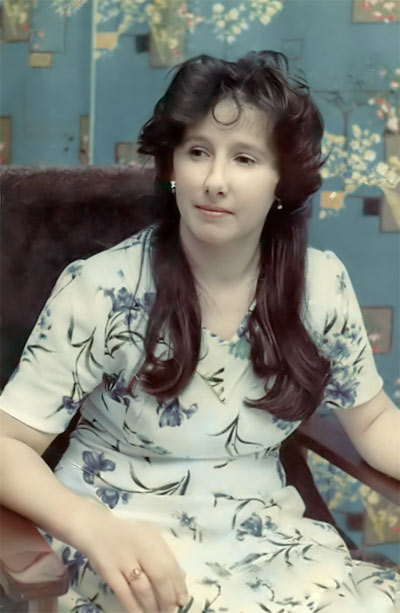
Раскрашиваем картинку в ФШ - урок от Юлианы Раскрашиваем в фотошоп ! В ...
БЫСТРЫЙ ВЫБОР ШРИФТА ( и больше ничего не надо)))) - (0)БЫСТРЫЙ ВЫБОР ШРИФТА ( и больше ничего не надо)))) 1-й ВАРИАНТ КАК ПОДОБРАТЬ ШРИФТ, УЖЕ ЗА...
Запеканка из капусты - (0)Запеканка из капусты Капустная запеканка (96 ккал/100 гр) Для нашей запека...
Варенье "Прозрачные яблоки" - (0)Варенье "Прозрачные яблоки" - просто Чудо!!! На кило яблок берется килограмм сахарного песку. ...
Полный список горячих клавиш Windows - (0)Полный список горячих клавиш Windows и секрет как сделать четвертую кнопку hibernate при выключ...
Без заголовка |


|
Без заголовка |
|
Без заголовка |
Серия сообщений "ГЕНЕРАТОРЫ":
Часть 1 - Различные генераторы текстов.
Часть 2 - Создать фото прикол онлайн.
...
Часть 37 - Без заголовка
Часть 38 - Без заголовка
Часть 39 - Без заголовка
Часть 40 - Без заголовка
Часть 41 - Без заголовка
...
Часть 43 - Без заголовка
Часть 44 - Без заголовка
Часть 45 - Без заголовка
|
Без заголовка |
Что не рекомендуется делать в Photoshop
Возможно, этот урок поможет сократить количество "пластиковых" лиц, распространяющихся по интернету (и не только).
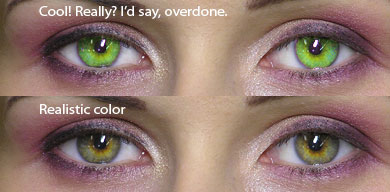
1. Не пересглаживайте кожу!
Одна из главных задач ретуширования - это сделать кожу чище, избавиться от пятен, шрамов, веснушек и т.д. Но забудьте про инструменты Blur Tool  и (еще хуже!) Smudge Tool
  и про все фильтры из категории сглаживания (Blur). Clone Tool
  сам по себе делает то же самое. Использование этих инструментов делает кожу слишком сглаженной, пластиковой и слишком нереалистичной. Теряется вся текстура кожи.
Как тогда правильно ретушировать кожу, но сохранить её реалистичность?
Используйте инструмент Healing Brush  и практически все инструменты из той категории. Сначала увеличьте картинку, как минимум на 100%. Убедитесь что у вас есть, откуда брать части кожи и детали, которые выглядят хорошо и следите за тем, чтобы не нарушить светлые и тёмные участки на коже. Если вам нужно (и вы будете) использовать Clone Tool , убедитесь что в последствии вы будете работать с той же областью инструментом Healing Brush , чтобы вернуть текстуру.
Да, работы много, но вы видите разницу?

|
Без заголовка |

|
Без заголовка |
 Очистка фотографий
  Макияж для фото
  Идеальная кожа
|
Без заголовка |


|
Без заголовка |
|
Без заголовка |
|
Без заголовка |
|
Без заголовка |
|
Без заголовка |
|
Без заголовка |
Часто хочется сделать лицо на фото гладеньким, без изъянов кожи и т.п. Словом, как на обложках глянцевых журналов. А ведь это совсем несложно :) Расскажу вам, как "очистить" лицу на фото в течение двух минут... и познакомлю с программой для автоматического выполнения этого фокуса.
|
Без заголовка |
|
Без заголовка |
С простыми уроками типа : Фотошоп - оказаться там где Вас не было, Фотошоп - Как убрать цифры, Вставить фото в рамку в Фотошопе, думаю Вы уже справились, поэтому предлагаю попробовать что-то по серьёзнее, а точнее Наложение текстуры на части тела. На первый взгляд это может показаться достаточно трудно, но только на первый. И так приступим.
Это то чего мы хотим добиться

 ДАЛЕЕ ...
|
Без заголовка |

Этот урок Photoshop покажет вам, как можно оставить некоторые части фотографии цветными, после того как вы конвертировали изображение в черно-белые цвета.
|
Без заголовка |
Фотошоп: Работа с фото. 69 уроков
|
|
|
|
|
|
|
|
|
|
|
|
|
|
|
|
|
|
|
|
|
|
|
|
|
|
|
|
|
|
|
|
|
|
|
|
|
|
|
|
|
|
|
|
|
|
|
|
|
|
|
|
|
|
|
|
|
|
|
|
|
|
|
|
|
|
|
|
|
|
|
|
|
|
|
|
|
|
|
|
|
|
|
|
|
|
|
|
|
|
|
|
+ 35 сайтов для фотошопера от Sheree
+ Фотошоп: Работа с текстом. 69 уроков

|
Без заголовка |
|
Без заголовка |


Серия сообщений "Уроки photoshop, corel draw, gimp":
Часть 1 - Моя коллекция ссылок на качественные уроки по PS
Часть 2 - Анимация титров (текста) и символов в Xara 3D6.
...
Часть 98 - Трассировка. Из растра в вектор
Часть 99 - Анимация Блики боке - урок
Часть 100 - Волшебное свечение
|
Без заголовка |
|
Вот и сегодня опять: "Здравствуйте, подскажите подробно, как сделать такой колор..." Каждый день в разных сообщества десятки людей: "...вы мне подробно все настройки объясните..." Но есть же очень простой способ: через функцию Match Color (Замена Цвета) в Photoshop.
|
|
|