


Раскрашиваем картинку в ФШ - урок от Юлианы Раскрашиваем в фотошоп ! В ...
БЫСТРЫЙ ВЫБОР ШРИФТА ( и больше ничего не надо)))) - (0)БЫСТРЫЙ ВЫБОР ШРИФТА ( и больше ничего не надо)))) 1-й ВАРИАНТ КАК ПОДОБРАТЬ ШРИФТ, УЖЕ ЗА...
Запеканка из капусты - (0)Запеканка из капусты Капустная запеканка (96 ккал/100 гр) Для нашей запека...
Варенье "Прозрачные яблоки" - (0)Варенье "Прозрачные яблоки" - просто Чудо!!! На кило яблок берется килограмм сахарного песку. ...
Полный список горячих клавиш Windows - (0)Полный список горячих клавиш Windows и секрет как сделать четвертую кнопку hibernate при выключ...
Без заголовка |

|
Без заголовка |

|
Без заголовка |
|
Без заголовка |

|
Без заголовка |

|
Без заголовка |
| ||||
|
Без заголовка |

|
Без заголовка |
|
Без заголовка |
Серия сообщений "АНИМИРОВАННЫЕ КАРТИНКИ":
Часть 1 - Без заголовка
Часть 2 - Новогодние зверята.
...
Часть 31 - Без заголовка
Часть 32 - Без заголовка
Часть 33 - Без заголовка
Часть 34 - Без заголовка
Часть 35 - Без заголовка
...
Часть 43 - Без заголовка
Часть 44 - Без заголовка
Часть 45 - Без заголовка
|
Без заголовка |
В этом уроке мы рассмотрим способ уменьшения размера файла и оптимизацию изображений для интернет страниц в формате Jpeg, при помощи диалогового окна «Save For Web».
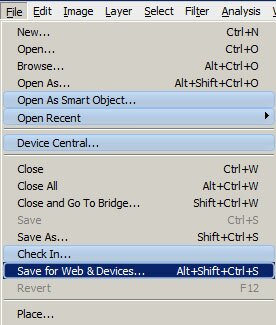
Открываем фотографию (Ctrl+O), я для примера открыл размером 4048х2687 px с разрешением 300dpi и 1,3 MB. Из свойств фотографии понятно, что для интернет страниц она никак не подходит, по всем параметрам. Начнем сохранять и уменьшать фотографию, File >> Save For Web & Devices (Save For Web в ранних версиях Adobe Photoshop).
|
Без заголовка |
Оказывается немногие знают, что для открытия изображение в Photoshop не обязательно «бродить» в проводнике (Ctrl+O) или браузере (Alt+Ctrl+O).

Есть очень удобная функция для открытия файлов – перетаскивание.
|
Без заголовка |
 Открытки_от_Саюри
 Как этого избежать====
|
Без заголовка |

|
Без заголовка |
|
Без заголовка |
|
Без заголовка |
Я начну тему, в которой будет рассказываться как пользоваться углами и контурами.
Итак выберем Pen tool (P) находится слева как показано на картинке. Создадим точку нажатием левой кнопки мыши, и затем создадим вторую точку чуть дальше, таким образом получим прямую.

Далее создадим точку ниже, и не отпуская левую кнопку потянем правее, получим кривую линию и не отпуская зажмем кнопку ALT и начнем тянуть вниз, так можно изменить угол точки с помощью чего можно задавать острые углы.
|
Без заголовка |
Я начну тему, в которой будет рассказываться как пользоваться углами и контурами.
Итак выберем Pen tool (P) находится слева как показано на картинке. Создадим точку нажатием левой кнопки мыши, и затем создадим вторую точку чуть дальше, таким образом получим прямую.
Далее создадим точку ниже, и не отпуская левую кнопку потянем правее, получим кривую линию и не отпуская зажмем кнопку ALT и начнем тянуть вниз, так можно изменить угол точки с помощью чего можно задавать острые углы.
|
Без заголовка |
|
Без заголовка |


|
Без заголовка |

|