-Метки

flash ассортимент ткани баклажан баклажаны виды переплетений виды пряжи волокнистый состав вто выбор материала выбор одежды выбор тканей выбор ткани выбор швейных материалов выпечка диета дневник заготовки заливное изнаночная сторона кабачки качество ткани клавиатура классификацией видов тканей по гост классификация волокон классификация одежды классификация тканей клеевые материалы кожа креветки кройка кулинария кура лен лицевая сторона массаж материаловедение материаловедение в швейном производстве мех музыка натуральные ткани нити основы нити утка нитки номера игл номера нитей обои обучающий курс определение состава ткани основа парниковый эффект подбор ткани помидоры помощь программы производство ткани пуговицы редактор режим вто рецепт рецепты рулет рулеты рыба салат салаты сборка свойства текстильных волокон свойства ткани синтетика скачать слайд-шоу состав ткани способы прядения ссылки структура ткани текст текстильные нити телефон тинсулейт тип нитей ткань ткачество торт трикотаж уроки утепляющие материалы уток учебный курс учимся шить фасоль фоны фотошоп фурнитура характер горения хлопок швейное производство швейные изделия шелк шерсть шитье

 -Цитатник

Раскрашиваем картинку в ФШ - урок от Юлианы - (0)

Раскрашиваем картинку в ФШ - урок от Юлианы Раскрашиваем в фотошоп ! В ...

БЫСТРЫЙ ВЫБОР ШРИФТА ( и больше ничего не надо)))) - (0)

БЫСТРЫЙ ВЫБОР ШРИФТА ( и больше ничего не надо)))) 1-й ВАРИАНТ КАК ПОДОБРАТЬ ШРИФТ, УЖЕ ЗА...

Запеканка из капусты - (0)

Запеканка из капусты Капустная запеканка (96 ккал/100 гр)   Для нашей запека...

Варенье "Прозрачные яблоки" - (0)

Варенье "Прозрачные яблоки" - просто Чудо!!! На кило яблок берется килограмм сахарного песку. ...

Полный список горячих клавиш Windows - (0)

Полный список горячих клавиш Windows и секрет как сделать четвертую кнопку hibernate при выключ...

 -Рубрики

 -

Радио в блоге
[Этот ролик находится на заблокированном домене]

Добавить плеер в свой журнал
© Накукрыскин

 -Поиск по дневнику

Поиск сообщений в КОПИЛ_КА

 -Подписка по e-mail


Кедровые орехи: состав и свойства. Кедровые орехи для похудения. Показания и лечение кедровыми орешками

Пятница, 27 Января 2012 г. 19:27 + в цитатник
Кедровые орехи – это достояние нашей страны. Можно даже сказать, что это наша гордость; по крайней мере, жители Сибири и Дальнего Востока в этом уверены. Эти орешки растут и созревают не в тёплом и влажном тропическом климате, а в гораздо более суровых климатических условиях. Возможно, поэтому они содержат в себе столько полезного и жизненно необходимого, и в такой концентрированной форме, хотя и не отличаются большими размерами.

Сибиряки и дальневосточники точно знают, что именно благодаря кедровым орехам они отличаются выносливостью, крепким здоровьем и твёрдым характером.

Разумеется, для лечения болезней кедровые орехи использовались с давних времён: сначала местными жителями, а потом, после покорения Сибири и Дальнего Востока, о них узнали и в России. Однако сибиряки даже болели редко – ведь они употребляли кедровые орехи всегда.
Кедровые орехи: свойства и полезный состав

Дело в том, что сам качественный состав всех содержащихся в них веществ отличается от состава других видов орехов. Поэтому при своих удивительно малых размерах кедровые орешки превосходят многие другие виды по своей биологической, лечебной и питательной ценности.

В жире кедровых орехов концентрация полиненасыщенных жирных кислот очень высока; особенно много линолевой кислоты, необходимой нашему организму для синтеза веществ, поддерживающих в норме кровяное давление, снимающих воспаления и боли, задерживающих развитие опухолей, улучшающих кровообращение и стимулирующих процессы регенерации.

Белки кедровых орешков, в свою очередь, содержат больше аминокислот, чем белки других орехов, и поэтому отличаются более высокой биологической ценностью.

Всего аминокислот 19, и 2/3 из них относятся к незаменимым и условно незаменимым. Преобладающая аминокислота – аргинин. Это вещество называют источником здоровья: аргинин снижает повышенное давление, поддерживает в норме уровень холестерина, предотвращает образование тромбов, нормализует состояние соединительных тканей, укрепляет иммунитет и стимулирует образование сперматозоидов у мужчин.

Нехватка аргинина грозит многими серьёзными заболеваниями, в том числе психическими расстройствами, сахарным диабетом и онкологией.

В белке кедровых орехов содержится много лизина, метионина и триптофана – эти аминокислоты относятся к самым дефицитным, и определяют биологическую ценность белков. Белок кедровых орехов усваивается организмом легко, поэтому можно заменять ими любые продукты животного происхождения.

Прекрасно подобран природой витаминный состав орехов – в них есть ценные жирорастворимые витамины А и Е. Без первого невозможен нормальный рост и развитие организма, а второй обеспечивает нормальную деятельность эндокринной и мышечной систем; участвует в углеводном и белковом обмене; помогает организму усваивать жиры и защищает от разрушения клеточные мембраны.

Витамины группы В тоже влияют на работу многих органов и систем: сердечно-сосудистой, нервной, эндокринной, пищеварительной; улучшают состав крови, остроту зрения, состояние кожи и слизистых оболочек.

Кедровые орехи богаты важнейшими минеральными веществами: медью и магнием, без которых невозможна нормальная деятельность мозга, формирование состава крови, костной и мягкой ткани; марганцем и кремнием, необходимым для процессов роста, обмена веществ, образования хрящевой ткани и выработки гормонов, усвоения глюкозы, формирования соединительной и костной ткани.

Благодаря ванадию кедровые орехи препятствуют образованию холестериновых накоплений в сосудах, укрепляют зубную и костную ткань; благодаря калию – способствуют нормальной работе сердца и поддерживают в организме нормальный водный баланс.

Фосфор, как и кальций, необходим для работы головного мозга, сердца, формирования костей, образования ферментов и гормонов, обмена белков, жиров и углеводов, осуществления окислительно-восстановительных процессов; кальций к тому же обеспечивает нормальное свёртывание крови и защищает клетки от повреждений.

Молибден, никель и йод тоже участвуют в обмене веществ и процессах роста, предотвращают анемию и заболевания щитовидной железы.

Ещё в кедровых орехах содержится цинк, особенно необходимый мальчикам и мужчинам, и железо – элемент, являющийся важнейшей составляющей протеинов и гемоглобина. Другие необходимые нам элементы: олово, бор, титан, барий, серебро, кобальт, алюминий, натрий.
Норма употребления кедровых орешков

Для восполнения суточной потребности человека в большинстве перечисленных элементов, а также в аминокислотах, достаточно съедать всего горсть кедровых орешков в день – это достигается благодаря их высокой усвояемости, поэтому трудно переоценить всю пользу, которую они приносят нашему организму.
Показания и лечение кедровыми орехами

Кедровые орехи рекомендованы к употреблению для лечения и профилактики атеросклероза, гипертонии и ишемической болезни сердца; при малокровии, быстрой утомляемости, стрессах; повышенной кислотности желудочного сока, язве желудка и 12-ти перстной кишки, для снятия изжоги и отрыжки.

Общеукрепляющий и противовоспалительный кедровый эликсир можно применять как для лечения заболеваний, так и для поддержания и укрепления здоровья. Надо замочить кедровые орехи – ½ стакана, в небольшом количестве воды, потом взбить миксером, добавить ещё 1,5 стакана воды, и процедить.

Настой принимают несколько раз в день перед едой. Можно также добавлять его в напитки или кашу – получается тонкий привкус орехов.

И конечно, известно множество народных рецептов для лечения разных болезней с помощью кедровых орешков. Некоторые из них мы приведём здесь.
Народные рецепты с кедровыми орехами

При отложении солей – то есть, при остеохондрозе, болях в суставах, принимают настойку кедровых орешков: заливают очищенные орехи (30 г) водкой (0,5 л), и настаивают не менее 40 дней. Принимают каждый день: сначала 8 капель, потом 13, 18 и т.д., ежедневно прибавляя по 5 капель. Когда дойдут до 25 капель, начинают считать в граммах, точно так же добавляя по 5 капель ежедневно: 5, 10, 15 и т.д. Курс лечения – месяц. Сибиряки считают этот рецепт очень эффективным.

Кедровыми орешками также лечили нарывы: просто прикладывали к ним размолотые ядра и фиксировали повязкой. Нарыв размягчался, вскрывался, а потом быстро заживал.
Ванны для тела с кедровыми орехами

С кедровыми орешками можно принимать ванну. Их можно размолоть вместе со скорлупой, добавить к ним отруби, а потом добавить смесь в ванну. Такая ванна полезна при огрубевшей и потрескавшейся коже, экземах, диатезе, гнойничковых заболеваниях и других кожных проблемах. К тому же она успокаивает, снимает утомление и возбуждение.

Измельчённые ядрышки кедровых орешков с мёдом принимают при язве желудка и 12-ти перстной кишки; для очищения крови ядрышки настаивают в лёгком вине, и также добавляют мёд – эту же настойку принимают при желчнокаменной и мочекаменной болезни.
Сливки из кедровых орехов

Ореховые сливки и молоко назначают кормящим матерям – это усиливает лактацию и улучшает состав молока. Беременным женщинам кедровые орешки тоже очень полезны – они укрепляют здоровье матери и плода.

Когда у детей растут зубы, им необходимо давать орешки; они оказывают благотворное влияние на развитие всего детского организма.

Ореховые сливки, молоко и орешки полезны при заболеваниях крови и лимфы; они укрепляют иммунитет и повышают сопротивляемость организма к негативным внешним воздействиям.

Сливки из кедровых орешков всегда применялись жителями Сибири для лечения нервных расстройств, заболеваний почек, желудочно-кишечного тракта, атеросклероза.

Очень эффективны сливки, а также молоко и масло орешков для лечения бери-бери – тяжёлой болезни, вызванной дефицитом витаминов группы В.
Кедровое масло

Кедровое масло используется при варикозном расширении вен - их смазывают 2 раза в день, с лёгким, осторожным массажем. Если регулярно использовать кедровое масло при фурункулёзе, экземах, и одновременно употреблять в пищу орешки, то наступает выздоровление. Иногда таким способом можно избавиться даже от рака кожи.
Кедровые орехи в кулинарии

Кедровые орехи очень вкусны, и конечно, их используют не только в лечебных целях, но и в кулинарии. Однако и блюда с их добавлением тоже обладают способностью сохранять и восстанавливать здоровье; их можно назвать изысканными и даже экзотическими – мы приведём несложный рецепт.
Закуска из сыра и орехов

Для приготовления закуски из сыра и орешков надо взять 200 г ореховых ядер, 250 г рокфора, 50 г сливочного масла и 60 г свежего листового салата.

Измельчённые ореховые ядрышки делят на 2 части. Сыр тщательно растирают в глубокой фарфоровой посуде со сливочным маслом, потом добавляют к полученной массе одну часть орешков и снова растирают. Массу разделывают на маленькие кусочки – по 10-15 г, скатывают шарики и обваливают их в оставшихся измельчённых орехах. Готовые шарики накалывают на шпажки, охлаждают и кладут на плоское блюдо, выложенное листьями зелёного салата. Такая закуска очень подходит к ароматному кофе или сухому вину.
Кедровые орехи для похудения

Тем, кто заботится о фигуре, будет приятно узнать, что кедровые орешки могут в этом помочь. Оказывается, они повышают в организме уровень определённых веществ, и в мозг быстро поступает сигнал о том, что вы сыты, и есть вовсе необязательно. Между приёмами пищи – например, за 30 минут до обеда, можно съесть немного кедровых орешков – они пойдут вам на пользу, а калорийную и тяжёлую пищу есть уже не захочется. Постепенно ваши порции станут гораздо меньше, самочувствие и настроение – лучше, а фигура – тоньше и стройнее. Не об этом ли мечтает большинство женщин?

Автор: Гатаулина Галина
Статья защищена законом об авторских и смежных правах. При использовании и перепечатке материала активная ссылка на женский сайт inmoment.ru обязательна!

Серия сообщений "ЖЕНСКИЕ ХИТРОСТИ":
Часть 1 - 50 текстов Поздравления с 8 марта.
Часть 2 - Новогодние прически и макияж
...
Часть 18 - Очищающий суп: 7 дней – 7 рецептов
Часть 19 - Рецепты супов для очищения почек и суставов......
Часть 20 - Кедровые орехи: состав и свойства. Кедровые орехи для похудения. Показания и лечение кедровыми орешками
Часть 21 - БАБУШКИНЫ РЕЦЕПТЫ
Часть 22 - Полное описание всех заболеваний
Часть 23 - Как удалить жевачку с одежды?
Часть 24 - Оксана Федорова раскрыла секреты своей стройной фигуры


Вырезаем объект в CS5

Суббота, 21 Января 2012 г. 22:46 + в цитатник
Это цитата сообщения Silvestr [Прочитать целиком + В свой цитатник или сообщество!]

Вырезаем объект в CS5

Оригинал сообщения
Комментарии: Комментарии


Говорят, что в новой версии Photoshop'а CS5 появился новый инструмент, позволяющий с легкостью вырезать сложные объекты, такие, как волосы, мех и т.д. Ну что же, сейчас мы это проверим.

Возьмем какую-нибудь фотографию с мелкими и сложными деталями, которые обычно долго и мучительно вырезать .
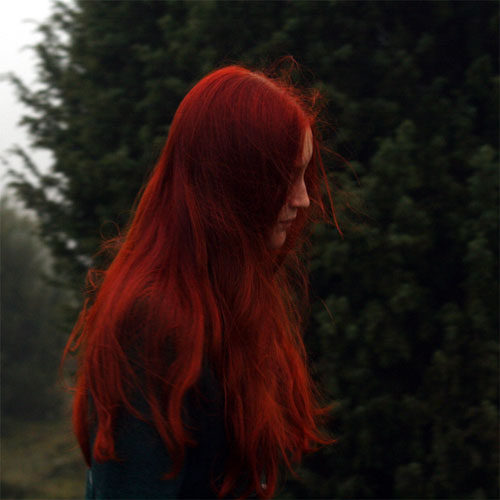
Как вырезать в Photoshop

и еще какой-нибудь фон

Как вырезать в Фотошопе

Начнем. Загрузим фотографии в редактор.


Читать далее...


LIci WP

Серия сообщений "PHOTOSHOP CS5":
Часть 1 - Без заголовка
Часть 2 - Без заголовка
...
Часть 19 - Без заголовка
Часть 20 - Сложное выделение волос в Фотошоп
Часть 21 - Вырезаем объект в CS5

Серия сообщений "ВЫРЕЗАЕМ СЛОЖНЫЕ ОБЪЕКТЫ":
Часть 1 - Без заголовка
Часть 2 - Без заголовка
...
Часть 8 - Без заголовка
Часть 9 - Сложное выделение волос в Фотошоп
Часть 10 - Вырезаем объект в CS5

Рубрики:  ФОТОШОП

Сложное выделение волос в Фотошоп

Суббота, 21 Января 2012 г. 22:45 + в цитатник
Это цитата сообщения Silvestr [Прочитать целиком + В свой цитатник или сообщество!]

Сложное выделение волос в Фотошоп

Оригинал сообщения
Комментарии: Комментарии


Сложное выделение волос за 5 минут в Photoshop CS5


Добрый день. Меня зовут Оксана. Мне 23 года. Я занимаюсь компьютерной графикой около 5 лет. Этот урок я решила сделать, так как в сети уроков по Photoshop CS5 на русском языке практически нет. Этот урок подойдет для начинающих, так как я буду рассказывать все очень подробно.


Цель урока: сделать выделение девушки и перенести ее на другой фон за пять минут. Я буду использовать одну из дополнительный возможностей, которая появилась в Photoshop CS5.


Читать далее...


LIci WP

Серия сообщений "PHOTOSHOP CS5":
Часть 1 - Без заголовка
Часть 2 - Без заголовка
...
Часть 18 - Без заголовка
Часть 19 - Без заголовка
Часть 20 - Сложное выделение волос в Фотошоп
Часть 21 - Вырезаем объект в CS5

Серия сообщений "ВЫРЕЗАЕМ СЛОЖНЫЕ ОБЪЕКТЫ":
Часть 1 - Без заголовка
Часть 2 - Без заголовка
...
Часть 7 - Без заголовка
Часть 8 - Без заголовка
Часть 9 - Сложное выделение волос в Фотошоп
Часть 10 - Вырезаем объект в CS5

Рубрики:  ФОТОШОП

Подсказка для фотошоперов

Суббота, 21 Января 2012 г. 22:44 + в цитатник
Это цитата сообщения EgoEl [Прочитать целиком + В свой цитатник или сообщество!]

Подсказка для фотошоперов

Серия сообщений "Фотошоп - FAQ":
Часть 1 - Без заголовка
Часть 2 - Без заголовка
...
Часть 44 - Без заголовка
Часть 45 - Без заголовка
Часть 46 - Подсказка для фотошоперов
Часть 47 - Уроки Фотошоп для начинающих

Рубрики:  ФОТОШОП

Огромная подборка уроков по Фотошоп

Суббота, 21 Января 2012 г. 22:43 + в цитатник
Это цитата сообщения Silvestr [Прочитать целиком + В свой цитатник или сообщество!]

Огромная подборка уроков по Фотошоп


Изучаем "Фотошоп" бесплатно.

Подборка качественных бесплатных уроков по "Фотошоп".


Обложка

"26 полезных статей для начинающих Фотошоп-мастеров".
Автор: Зинаида Лукьянова
Введение в Фотошоп. Основные понятия и приемы в картинках, что такое маска, режимы наложения, работа с фотографией и еще много полезной информации для делающих первые шаги в этом графическом редакторе.


Обложка

"Иллюстрированные уроки Фотошоп". Сборник № 1
Издание:Skaynet soft.
35 красочных уроков в картинках по Фотошоп. В сборник входят уроки по слиянию двух картинок, работе со слоями, свечению, битому стеклу, генератору текстур и другие.


Обложка

"Иллюстрированные уроки Фотошоп". Сборник № 2
Издание:Skaynet soft.
Следующие 35 уроков помогают изучить такие приемы, как каменный текст, леопардовая текстура, магический шар, нереальная фотография, огненные буквы, появляющийся текст и другие.


Обложка

"Иллюстрированные уроки Фотошоп". Сборник № 3
Издание:Skaynet soft.
Сборник № 3 посвящен более детальной и глубокой проработке меню и панели управления. 35 уроков по пунктам меню Edit, Image, Layer, Select, Файл, созданию оболочки, светящегося фона, страшного текста, текстуры воды и другие.


Обложка

"Иллюстрированные уроки Фотошоп". Сборник № 4
Издание:Skaynet soft.
В данном сборнике упор сделан на достижение всевозможных эффектов. В 35 уроках Вы найдете как сделать эффекты шаровой молнии, "Матрицы", угасания, языков пламени, колючей проволоки, металлической поверхности и другие.


Обложка

"Иллюстрированные уроки Фотошоп". Сборник № 5
Издание:Skaynet soft.
Очередные 35 уроков на темы: режим наложения, хромированные буквы, инструмент "Штамп", Альфа-канал, палитра действия, снимок в стиле "Голливуд", очень простой фотомонтаж и другие.


Обложка

"Иллюстрированные уроки Фотошоп". Сборник № 6
Издание:Skaynet soft.
Порция обучающего материала из 35 уроков по основам коррекции цвета, точному выделению, 100 советов по работе в программе, градиентным фильтрам и смешиванию каналов, работе с фильтрами, эффектам космической направленности и другие.


Обложка

"Иллюстрированные уроки Фотошоп". Сборник № 7
Издание:Skaynet soft.
Начиная с этого сборника, добавлены ссылки на скачивание видеоуроков и книг по Фотошопу. Правда, ссылки на видеоуроки рабочие, а вот с книгами получился пролет. Тем не менее, в сборнике 35 уроков по рисованию планеты Земля, созданию снега, туч и молний, урок по установке плагинов, шрифтов и текстур, 5 секретов по созданию коллажа, делаем смайлик в 3D и другое.


Обложка

"Иллюстрированные уроки Фотошоп". Сборник № 8
Издание:Skaynet soft.
Следущие 35 уроков научат Вас сглаживать края фото, рисовать сердце, рисовать кожаный переплет, делать схемы для вышивки, изобразить электрический текст, удалить объект с фотографии и другое.


Обложка

"Иллюстрированные уроки Фотошоп". Сборник № 9
Издание:Skaynet soft.
В этом сборнике на протяжении 35 уроков мы рисуем огненного дракона, создаем блестящую кнопку/баннер, делаем стильные логотипы, оставляем на поверхности пулевые отверстия, делаем стильное вертикальное меню и другое.


Обложка

"Иллюстрированные уроки Фотошоп". Сборник № 10
Издание:Skaynet soft.
35 уроков по рисованию мышью, живописи, компьютерной графике, созданию техно-интерфейса, добавлению реалистичности объектам, превращению фото в рисованную картинку и другое.


Обложка

"Иллюстрированные уроки Фотошоп". Сборник № 11
Издание:Skaynet soft.
Двойной сборник и 70 уроков!!! Учимся создавать анимированные кнопки, бегущую волну, различные фоны, анимированную бабочку и другое.


Обложка

"Иллюстрированные уроки Фотошоп". Сборник № 12
Издание:Skaynet soft.
Вновь очередные 35 уроков и 80% из них посвящены анимации: биение сердца, живое приведение, слайд-шоу, аватар и другое.


Обложка

"Иллюстрированные уроки Фотошоп". Сборник № 13
Издание:Skaynet soft.
Заветные 35 уроков о том, как сделать: ангела из Анджелины, юбку из воды, креативную обложку книги за 5 минут, взрыв из фото, безумное свечение и другое.


Обложка

"Иллюстрированные уроки Фотошоп". Сборник № 14
Издание:Skaynet soft.
И опять 35! Создаем щупальце осминога, обои знаменитостей, фото в неоновом свете, светящиеся текстуры, смешиваем изображения и другое.


Обложка

"Иллюстрированные уроки Фотошоп". Сборник № 15
Издание:Skaynet soft.
Очередная порция из 35 уроков. Учимся создавать торнадо, вторжение инопланетян, web-проект, эффект кирпичного текста, туман и эффект облаков и другое.


Обложка

"Иллюстрированные уроки Фотошоп". Сборник № 16
Издание:Skaynet soft.
35 уроков по различным эффектам к изображению: замена текстуры объекта, обводка контура, прозрачное тело, вулканический дракон, столетний рисунок лесная леди, неоновая гвоздика и другие.


Обложка

"Иллюстрированные уроки Фотошоп". Сборник № 17
Издание:Skaynet soft.
35 уроков по созданию: появляющегося текста, анимированной подписи, "живой" фотографии, сказочного пруда, красочной типографии и другого.


Обложка

"Говорит и показывает Фотошоп".
Автор: Андрей Дубровский
Учиться работе в Фотошоп можно по-разному. Одни предпочитают учебное видео, другие ну никак не могут без старой доброй книги. Видео быстрее ответит на вопрос "как", текст доходчивее объяснит "зачем". "А что если объединить эти подходы?" - задумался однажды автор и сочинил "видео-книгу".
Каждый урок сопровождается в ней флэш-роликом, что позволяет любителям видео при просмотре иногда поглядывать в текст, а книголюбам сверяться при чтении с видео-иллюстрацией. Схватываете всё на лету и хотите выучить Фотошоп за три часа? Разверните ролики во весь экран и смотрите в режиме нон-стоп как один полнометражный фильм.
Но видео-книга - это нечто большее, чем "два в одном". Текст и видео тесно связаны между собой. Щёлкнув подчёркнутое слово, можно открыть иллюстрирующий его кадр фильма, найдя ключевое слово в субтитрах, можно сразу перейти к соответствующему фрагменту ролика и добавить его в закладки.
Предлагаемый курс включает все основные техники Фотошоп - методы цветовой и тональной коррекции, работу со слоями, трансформации, техники выделения и маскирования, особенности Веб-графики и автоматизацию с помощью операций. Кроме того, предлагаются некоторые практических решения для фотографов-любителей и профессионалов.


Обложка

"Каналы. Введение".
Автор: Зинаида Лукьянова
Многие начинающие пользователи программы Фотошоп испытывают трудности, сталкиваясь с Каналами. Они просто не могут понять их природу, для чего они нужны, и как их использовать. А такое космическое слово, как Альфа-канал, приводит их в ужас.
Так давайте же раскроем карты, разберем эту тему! Пусть каналы вас не пугают, а помогают Вам!
В первом вступительном уроке вы узнаете, что такое Каналы, какую функцию они выполняют, и как их можно использовать. Кроме того, Вы познакомитесь с альфа каналами и на примере увидите, как с помощью них можно создавать выделения.


Обложка

"Каналы. Выделяем волосы".
Автор: Зинаида Лукьянова
Продолжаем рассматривать тему "Каналы в Фотошопе".
В этом уроке мы поговорим о том, как применять Каналы для выделения таких сложных объектов, как например, волосы. Судя по востребованности на тематических сайтах и форумах, этот "волосатый" вопрос волнует очень многих!
Этот способ выделения волос будет работать, если человека снимали на более-менее однотонном контрастном фоне (т.е. волосы не должны сливаться с фоном)


Обложка

"Каналы. Объединение выделений".
Автор: Зинаида Лукьянова
Перед вами 3-ий урок миникурса "Каналы в Фотошопе".
Бывают моменты, когда из одной фотографии нужно выделить несколько различных по цвету объектов. В этом уроке мы будем учиться создавать несколько выделений с помощью каналов и затем совмещать их в одно изображение.


Рубрики:  ФОТОШОП

7076 шрифтов бесплатно!

Суббота, 21 Января 2012 г. 22:42 + в цитатник
Это цитата сообщения Silvestr [Прочитать целиком + В свой цитатник или сообщество!]

7076 шрифтов бесплатно!

В стандартном пакете операционной системы имеется в наличии ограниченное количество шрифтов. Этот факт так же правомерен в отношении любого текстового и графического редактора. А нам так хочется разнообразия и полета творческой мысли!

Но есть в интернете сайт, который предлагает не только наглядно увидеть как выглядят различные шрифты, но и дает возможность их бесплатно скачать! Знакомтесь www_fontov.net/бесплатные-шрифты (поменяйте нижнее подчеркивание на точку при копировании в строку поиска браузера).

шрифты

КАК ВСТАВИТЬ ШРИФТ ЧИТАЕМ ЗДЕСЬ

Серия сообщений "ПИШЕМ КРАСИВО":
Часть 1 - Все коды цвета для текстов
Часть 2 - ПАЛИТРА цветов
...
Часть 42 - Без заголовка
Часть 43 - Без заголовка
Часть 44 - 7076 шрифтов бесплатно!

Рубрики:  ФОТОШОП

Здесь собраны уроки по Photoshop от многих мастеров.

Суббота, 21 Января 2012 г. 22:41 + в цитатник
Это цитата сообщения Arnusha [Прочитать целиком + В свой цитатник или сообщество!]

Здесь собраны уроки по Photoshop от многих мастеров.

.

УРОКИ


ВЫБИРАЕМ В ОКОШКЕ САЙТ


ЖМЕМ КНОПКУ  ОТКРЫТЬ 
 
Спасибо kantemiirina
Рубрики:  ФОТОШОП

Календарь в Photoshop.

Суббота, 21 Января 2012 г. 22:32 + в цитатник
Это цитата сообщения Silvestr [Прочитать целиком + В свой цитатник или сообщество!]

Календарь в Photoshop.

Делаем настольный календарь в Фотошоп

Здравствуйте! В этом фотошоп уроке, я попробую вам рассказать, как быстро сделать вот такой вот настольный календарик.

Скажу сразу, что урок не расчитан на рассказ о том, как делаются коллажи, поэтому сильно расписывать и углубляться в подробности выполнения коллажа для этого календаря, я не буду (на сайте достаточно уроков).
Я хочу показать, как можно самим оформить и сделать подобный Календарь. Для работы Вам понадобится календарная сетка, которую можно скачать здесь.

ПОЕХАЛИ?

Рубрики:  ФОТОШОП

Бродилка по моему Фотошопу.

Суббота, 21 Января 2012 г. 22:23 + в цитатник
Это цитата сообщения Silvestr [Прочитать целиком + В свой цитатник или сообщество!]

Бродилка по моему Фотошопу.

Побродил я по своему дневнику и понял, что мои дорогие читатели ломают ноги и ногти. И решил я облегчить им жизнь. Так как самым читаемым контекстом являются статьи о Фотошоп, то и решил я с него начать. Потом, наверное, и по остальным рубрикам бродилки сделаю. Этот пост по мере добавления нового материала, будет часто редактироваться. Так что фотошоп-мастерам советую заглядывать сюда почаще.

Краткое содержание АУРЫ для фотошоперов.

Сборники уроков по Photoshop:

Уроки по Фотошоп даром. Сайт со сборниками уроков

Школа по Photoshop  Сборники уроков прямо на АУРЕ


Стили для Photoshop:

Стили для Фотошоп   115 различных стилей

Стили для Фотошоп    еще 49 различных стилей


Кисти для Photoshop:

Кисти/Brushes   три подборки кистей: тату, водопады, девушки

Сделать кисть   урок о том, как сделать кисть самостоятельно


Уроки по Photoshop онлайн:

Проделки Амура  рисуем сердце, пронзенное стрелой

Эффект горячего напитка   завариваем горячий кофе в Фотошоп

Хочешь на Пандору?   сделай свой Аватар в Фотошоп

Текстура на неровной поверхности   именно про это

Ножницы и веревка для мастера   подвешиваем и режим фото

Плавкая вставка   плавим фотоаппарат в Фотошоп

Плавный переход изображений   только так и не иначе

Эффект древней рукописи   ну очень старая бумага

Эффект шахматной доски   не обязательно быть Каспаровым

Хамелион   замена цвета предмета в Фотошоп

Пошалим?   дружеский шарж из фото

Молодильные яблоки в Photoshop   как выглядеть моложе

Календарь в Photoshop   настольный календарь не проблема

Пригласительная открытка   без комментариев

Необычное портфолио   каждому нужно иметь

Делаем баннер   да, да, именно баннер и учимся делать

Стань звездой!   макияж в Фотошоп или три тонны "штукатурки"

Цветовой эффект на фотографии   разноцветное свечение

Струя воды из Photoshop   берегите воду!

Отражение на поверхности   смотрю в тебя, как в зеркало

Эффект крика   прям как после Соловья-Разбойника

Текст в стиле ретро   для любителей 80-х

Иллюстрация для комикса   так и есть в натуре

Объемное фото в Photoshop   эффект объемного изображения

Поворот на скорости в Photoshop   просто адреналин и драйв

Таких очков ни у кого нет!   типа фруктовой маски на лице

Анимированный текст   просто ВАУ!

Панель навигации   для создателей сайтов хорошая фишка

Тень через плетень   создаем тень на фотографии

Комната с постерами   новое слово в интерьере

Эффект мозаики из фотографии   просто апликация получается

Дым сигарет с ментолом...   учимся рисовать дым от сигареты

Рисуем каплю    такую маленькую, маленькую

Рисуем дождь и пасмурное небо   учимся делать погоду

Коробка/box   клеим коробчи в Фотошоп

Анимация в PhotoShop, создание аватара   учимся, учимся

Водяной   создаем человека из воды

Украшаем фото   придаем фотографии красивый эффект

Рисуем зрачок   взгляни, взгляни в зрачки мои суровые...

Небычайный коллаж   коллаж из трех изображений

Буквы из цветов   подарим женщинам цветы

Кнопки для сайта   очередной урок для веб-дизайнера

Привет с того света!   создаем зловещую надпись

Текст из фото   этим все сказано

Woman+man без проблем!   смешиваем мужчин и женщин

Разрушительный эффект   шинкуем лицо на кусочки

Депилятор в фотошоп   удаление волос на фотографии

Календарь в Photoshop   рисуем настенный календарь

Красить можно не только ногти, но и глаза   меняем цвет глаз

Эффект телеизображения   телеэкран через фотошоп

Необычный задний фон у фото   одно фото в двух ракурсах

Улучшаем формы тела   улучшение формы груди без хирургов

Фотошопная татуировка   стильно и безопасно для тела

Ретушь и колоризация   цвет лица и глаз без макияжа


Качественные и платные видеокурсы:

Фотошоп за 16 часов!   Зинаида Лукьянова, я учился у нее

Видеоуроки по Фотошоп   Павел Гулевич - мастер своего дела


Ресурсы для мастеров в интернете:

Ресурсы для Фотошоперов   большое количество сайтов

Виртуальный помощник   здесь все сделают за вас


Объяснялки, обучалки, книги, шпаргалки:

Паттерны в Photoshop - это не цистерны на ж/д   как пользоваться

Защити свою собственность!   как сделать водяной знак

Кривые в Photoshop   как пользоваться кривыми

Иллюстрированный самоучитель по Photoshop   книга онлайн

10 фишек Фотошоп   полезные советы по работе

Новые фигуры. Установить. Скачать ангелов. 

88 секретов и советов по Photoshop   раскрываем секреты

Горячие клавиши photoshop   куда и для чего нужно нажимать

Учебник по Photoshop онлайн. Глава 1.   начало работы, книга

Учебник по Photoshop онлайн. Глава 2.   текст, книга

Учебник по Photoshop онлайн. Глава 3.   каналы в Photoshop


Бродилка по Photoshop

 <<

<a href="http://www.admely.ru/post122406511/"> < img src="http://admelj.ru/drimag/pipcs.gif" alt="Бродилка по Photoshop" height="100" border="1" width="100"/> </a >
 >>
 
ОднаКнопка

Серия сообщений "БРОДИЛКА":
Часть 1 - Бродилочка по МОИМ УРОКАМ
Часть 2 - Бродилочка по МОИМ УРОКАМ
...
Часть 12 - Без заголовка
Часть 13 - Без заголовка
Часть 14 - Бродилка по моему Фотошопу.

Рубрики:  ФОТОШОП

Рецепты супов для очищения почек и суставов......

Понедельник, 21 Ноября 2011 г. 19:39 + в цитатник
Это цитата сообщения Богданова_Ирина [Прочитать целиком + В свой цитатник или сообщество!]

Рецепты супов для очищения почек и суставов......


_IGP0164_1_s (467x700, 267Kb)


Для очищения почек и суставов в домашних условиях народная медицина предлагает очень эффективный старинный рецепт –бессолевые почечные супчики. Для приготовления такого супчика потребуются овощи: капуста, картофель, лук, свекла, морковь. Каждый компонент должен быть одного размера, примерно с одну среднюю картофелину. Порежьте мелко овощи и залейте литром горячей воды. Добавьте в кастрюлю с овощами чайную ложечку семян укропа. Поставьте на плиту, вскипятите и варите на медленном огне 10-12 минут. Затем кастрюлю снимите, дайте супу настояться в течение часа. Ешьте свежеприготовленный супчик натощак. Соль не добавляйте!
После употребления лечебного супчика нельзя принимать пищу и пить в течение 4 часов. По истечении указанного времени можно есть любые продукты, кроме мяса, рыбы, молока, консервов. Нельзя употреблять алкоголь. Ешьте с удовольствием курагу, изюм, пейте томатный сок. Каждое утро готовьте свежий суп в течение 2 недель. Во время лечения ограничьте потребление соков из магазина, так как, в основном, они приготовлены из концентратов и натуральными их назвать можно с большой натяжкой. Утоляйте жажду свежей водой, зеленым чаем без сахара, можно ограниченно пить минеральную воду. Откажитесь от любых газированных напитков. Они не утоляют жажду, зато приносят организму столько вреда, что потом ни один лечебный супчик не поможет!/> После окончания курса лечения еще 2 недели происходит активное очищение организма. Имейте это в виду.
Позаботьтесь о своем организме, отнеситесь к нему бережно, и он обязательно ответит вам притоком жизненных сил!

Подробнее

Серия сообщений "ЖЕНСКИЕ ХИТРОСТИ":
Часть 1 - 50 текстов Поздравления с 8 марта.
Часть 2 - Новогодние прически и макияж
...
Часть 17 - Без заголовка
Часть 18 - Очищающий суп: 7 дней – 7 рецептов
Часть 19 - Рецепты супов для очищения почек и суставов......
Часть 20 - Кедровые орехи: состав и свойства. Кедровые орехи для похудения. Показания и лечение кедровыми орешками
Часть 21 - БАБУШКИНЫ РЕЦЕПТЫ
Часть 22 - Полное описание всех заболеваний
Часть 23 - Как удалить жевачку с одежды?
Часть 24 - Оксана Федорова раскрыла секреты своей стройной фигуры


Очищающий суп: 7 дней – 7 рецептов

Воскресенье, 20 Ноября 2011 г. 19:54 + в цитатник
суп (200x160, 35Kb)
Очищающий суп: 7 дней – 7 рецептов

Первые блюда занимают особое место в рационе здорового питания. Они необходимы для правильного функционирования пищеварительной системы. Супы удерживают пальму первенства среди легких и полезных первых блюд, способствующих очищению организма и даже снижению веса. Очищающие супы рекомендуется включать в меню тем, кто не имея время на полноценный обед, вынужден ограничиваться перекусами в рабочее время, кто страдает острыми заболеваниями органов пищеварения – гастритом, язвой, изжогой, дискинезией желчно-выводящих путей, запорами. Способ приготовления компонентов, входящих в состав очищающего супа, способствует его легкому усвоению.

Очищающий супСуществует множество рецептов приготовления очищающих супов. Большинство из них просты, не занимают много времени и недорого стоят. Предлагаем Вашему вниманию 7 избранных рецептов очищающих супов – по одному на каждый день. Это пригодится тем, кто желая оптимизировать свой рацион питания на 7 дней, не хочет тратить много времени на его планирование. Здесь подобраны рецепты разнообразных супчиков, так что Вам не придется жаловаться на однообразие меню.

Попробуйте съедать по порции (средняя глубокая тарелка) очищающего супа каждый день в течение недели и Вы заметите значительные улучшения работы пищеварительной системы.

Советы по приготовлению и употреблению очищающего супа

Нужно готовить очищающий суп ровно на один раз, потому что при хранении и разогревании он потеряет большую часть своих полезных свойств.
Используйте для приготовления негазированную минеральную или очищенную воду.
Очищающий суп – низкокалорийное блюдо. Для утоления голода рекомендуется перед ним выпить стакан свежевыжатого сока или кефира, съесть сырой овощ (яблоко, морковь, помидор, огурец) . Суп можно есть с небольшим куском хлеба. В таком случае это будет для организма полноценным приемом пищи.
Для достижения максимального очищающего эффекта рекомендуется употреблять суп во второй половине дня – на обед или ужин. Завтракать нужно не ранее 10 часов утра, так как почти до полудня пищеварение человека замедленно.

Суо очищающий приготовлениеОчищающий суп № 1 «Простой»
Ингредиенты (на 4 порции):
- 3 средних картофелин;
- 70 г мелких макаронных изделий;
- 1 ст. ложка корня сельдерея;
- 1 крупная морковка;
- 1 белая луковица;
- сливочное масло для жарки;
- зелень петрушки;
- веточка фиолетового базилика;
- 20 г сыра (можно плавленого);
- соль, перец молотый.

Приготовление:
В кастрюлю с водой бросить сельдерей, посолить и довести до кипения. Очищенную картошку нарезать мелкими кубиками, лук - соломкой, морковь натереть на крупной терке. Положить картофель в кипящую воду, варить на среднем огне. Пассировать на сливочном масле морковь и лук. Когда картофель закипит, добавить макаронные изделия и пассированные овощи и базилик, соль и перец по вкусу, варить 10 минут на слабом огне.
Перед подачей в готовый суп добавить немного тертого сыра и посыпать зеленью петрушки.

Очищающий суп №2 «Рисовый суп из кабачков»
Ингредиенты:
- кабачки – 2 шт.;
- рис – 100 г;
- яйцо – 1 шт.;
- сливочное масло – 20 г;
- вода – 1,5 л;
- соль, перец, зелень по вкусу.

Приготовление:
Кабачки почистить и нарезать кубиками. Вскипятить воду, посолить, добавить кабачки. Довести до кипения и варить 5 минут. Добавить рис и варить до готовности. Добавить зелень, сливочное масло, поперчить. Взбить яйцо и ввести в суп, аккуратно помешивая. Перед подачей украсить зеленью.

Очищающий суп №3 «Капустный суп с курицей»
Ингредиенты:
- филе куриное – 300 г;
- картофель – 2 шт;
- морковь – 1 шт;
- лук репчатый – 1 шт;
- молодая капуста – 1/2 небольшого кочана;
- зеленый лук – 1-2 перышка;
- сливочное масло для жарки;
- вода;
- соль, перец, зелень по вкусу.

Приготовление:
Мясо курицы, картофель, морковь и лук нарезать кубиками. Нашинковать капусту. В кипящую воду добавить картофель. На сковородке обжарить курицу, морковь и лук, переложить в кастрюлю. Посолить, поперчить, варить 15-20 минут. Добавить капусту. Дать дойти на медленном огне в течение 10 минут. Перед подачей всыпать зелень. Кстати, с куриными блюдами отлично сочетается приправа орегано.

Суп очищающийОчищающий суп №4 «Креветочный»
Ингредиенты:
- мелкие замороженные креветки - 500г;
- средний кочан цветной капусты;
- морковь – 2 шт;
- лук репчатый крупный – 2 шт;
- масло растительное, соль, перец, зелень петрушки.

Приготовление:
Сварить креветки, бульон процедить и довести до кипения. Креветки очистить. Разобрать цветную капусту, добавить в кипящий бульон, хорошо посолить. Морковь и лук мелко нарезать, обжарить на сковородке, добавить в кастрюлю. Варить на слабом огне 5-7 минут. Посыпать зеленью петрушки, поперчить, дать настояться 10 минут.

Очищающий суп №5 «Овсяный с черносливом»
Ингредиенты:
- овсяная крупа –0,7 стакан;
- чернослив сушеный – 5-6 шт;
- масло оливковое – 20 г;
- вода, соль.

Приготовление:
Перебранную и промытую крупу залить кипятком, варить до готовности, снимая пенку. Затем протереть через сито или растереть в блэндере. Получившееся пюре посолить и добавить оливковое масло.
Чернослив залить кипятком, порезать и смешать с супом-пюре.

Очищающий суп №6 «Бульон из телятины»
Ингредиенты:
- вода – 2 л;
- телячьи ребра или любой другой кусочек с небольшим количеством костей и жира – 300г;
- корень петрушки и сельдерея;
- лук репчатый – 1 шт;
- веточка эстрагона;
- соль, перец горошком, перец душистый, зелень петрушки.

Приготовление:
Мясо вымыть, положить в холодную воду, посолить, добавить коренья, эстрагон, перец горошком и довести до кипенья. Очистить лук, разрезать пополам и добавить в кастрюлю. Варить на слабом огне до готовности 1-1,5 часа, снимая пену. Вынуть мясо, нарезать порционными кусочками. Убрать из бульона лук. В порционную тарелку налить бульон, положить кусок мяса, посыпать зеленью петрушки.

Очищающий суп №7 «Томатный»
Ингредиенты:
- помидоры – 8-10 шт;
- морковь – 2 шт;
- корень петрушки – 1 шт;
- масло топленое – 3 ст ложки;
- мука пшеничная – 2 ст ложки;
- вода – 1,5 л;
- соль, перец, зелень.
Приготовление:
Почистить и порезать соломкой морковь и петрушку. Слегка спассеровать на половине топленого масла и залить тремя стаканами кипятка. Отварить до мягкости.
Очистить помидоры от кожицы (опустив на несколько секунд в кипяток, а затем в холодную воду). Нарезать ломтиками. Добавить в суп и варить 10-15 мину. Готовые овощи протереть, соединить с процеженным отваром.
Муку обжарить на оставшемся масле, остудить. Развести водой или холодным овощным отваром и вылить в кипящий суп. Добавить соль, специи и варить еще 5 минут. Перед подачей добавить рубленую зелень.

Приятного аппетита! http://bolnyh.net/articles_view.php?id=44

Серия сообщений "ЖЕНСКИЕ ХИТРОСТИ":
Часть 1 - 50 текстов Поздравления с 8 марта.
Часть 2 - Новогодние прически и макияж
...
Часть 16 - Без заголовка
Часть 17 - Без заголовка
Часть 18 - Очищающий суп: 7 дней – 7 рецептов
Часть 19 - Рецепты супов для очищения почек и суставов......
Часть 20 - Кедровые орехи: состав и свойства. Кедровые орехи для похудения. Показания и лечение кедровыми орешками
...
Часть 22 - Полное описание всех заболеваний
Часть 23 - Как удалить жевачку с одежды?
Часть 24 - Оксана Федорова раскрыла секреты своей стройной фигуры


Без заголовка

Пятница, 27 Мая 2011 г. 02:57 + в цитатник
Это цитата сообщения Polina_zaika [Прочитать целиком + В свой цитатник или сообщество!]

Таблица сочетания цветов

Таблица сочетания цветов.


Когда мы выбираем платье, важно не ошибиться не только с фасоном. У каждой женщины есть свои любимые цвета. Но подвох состоит в том, что краски и цвета, которые вам нравятся сами по себе, не всегда совпадают с теми, которые делают вас привлекательными.. Есть и те цвета, что вас не портят, но могут подчеркнуть или выделить недостатки, которые следовало бы скрыть.


Итак, чтобы эффект соответствовал вашим ожиданиям, необходимо соблюдать законы колористики, учитывать сочетаемость цветов между собой и с элементами окружения, вашим типажом, с ароматами, которыми вы пользуетесь. В умелых руках цвет становится эффективным инструментом осознанного формирования индивидуального имиджа.
(600x416, 163Kb)
Выбрать свой цвет, принт, фактуру и правильно сочетать цвета - еще одна задача, решить которую поможет таблица сочетания цветов. Итак, Бежевый


Глухой желтый


Оранжевый


Горчично-зеленый


Хаки


Ярко-синий


Добавлено через 5 часов 8 минут
Бежевый

Очень актуальна в нынешнем сезоне нейтральная гамма. И центром ее стал бежевый цвет. Если Вы хотите сочетать в комплекте однотонные вещи, то смело выбирайте мягкую природную гамму, спокойные и не очень насыщенные тона. Также бежевый может участвовать в ярком принте или сочетаться с более насыщенными тонами, но тогда бежевый уже не будет основным цветом.

Глухой желтый

Как выглядит самый актуальный желтый цвет нынешнего лета? Он гораздо более спокойный и приглушенный. Сочетать его можно и со сдержанными, и с яркими цветами. Если Вы выбрали в компаньоны к желтому яркие цвета, то также отдайте предпочтение приглушенным оттенкам.

Оранжевый
Яркий оранжевый лучше всего сочетать с яркими же цветами - желтым, синим, теплым коричневым. Очень интересно смотрится яркий оранжевый в сочетании с другими, более светлыми оттенками этого же цвета (Ann Demeulemeester).
Приглушенный оранжевый хорошо смотрится в спокойной гамме. А если Вы хотите сочетать его с чем-то темным, то от черного цвета в качестве компаньона лучше отказаться. Выгодней всего приглушенный оранжевый будет смотреться с глухим темно-синим или темно-серым цветов.

Горчично-зеленый

- более темные оттенки лучше сочетаются с природной нейтральной гаммой;
- более светлые - с яркими цветами.

Хаки

Одно из самых актуальных цветовых сочетаний сезона - хаки с ярким фисташково-зеленым, фиолетовым или бордовым. И лучший вариант, если однотонный хаки сочетается с принтом из ярких цветов, приведенных в таблице.

Ярко-синий

Этот актуальный цвет можно назвать наиболее универсальным для сочетания в этом сезоне. Он будет хорошо смотреться и в сдержанном трио с черным и белым, и с набором ярких летних цветов (желтый, зеленый, красный, оранжевый). Особое внимание обратите на цветовые сочетания синего, представленные в коллекции от Gucci. И, конечно, не забудьте попробовать сочетать ярко-синий с фуксией.

Фуксия

Фуксия + яркие цвета. Вот так кратко выглядит формула актуального сочетания для нынешнего лета. Как мы с Вами уже видели на примерах разных коллекций, фуксия отлично смотрится с зеленым, синим и оранжевым. Второй вариант - сочетание фуксии по принципу деграде, то есть добавление в костюм более светлых оттенков этого же цвета.


Блондинкам и русым девушкам идут
цвета — черный, коричневый и желтый,
а так же зеленый, ярко-зеленый, красный.


Брюнеткам и шатенкам — черно-синий,
бледно-синий, бежевый, песочно- кремовый.


Блондинке с зелено-карими глазами
идут яркие тона с теплыми красноватыми
оттенками — розовый, сиреневый,
красный и желтый.


Блондинке с голубыми или серыми глазами
идут цвета более холодные тона—голубые,
фиолетовые, салатовые.


Девушкам с ярко-рыжими волосами,
светлыми глазами- желательно носить
вещи темно-коричневого, зеленого,
серо-голубого, голубовато- зеленого тонов.


Шатенкам с карими глазами и смуглой
кожей идут более теплые тона, яркие
цвета — ярко- красный (малиновый).
Зеленый (спокойный) и коричневый
(от темного до цвета беж).


Брюнеткам с голубыми или зелеными
глазами идут яркие, но более холодные
тона — синий, зеленый, салатовый,
лиловый и желтый.


Белый цвет идет к любому цвету глаз
и волос. Черный цвет идет только
молодым девушкам, в более зрелом
возрасте черный цвет желательно
комбинировать с другими цветами.
 
Источник: http://www.bruneta.ru

Серия сообщений "ТАБЛИЦА ЦВЕТОВ":
Часть 1 - Коды цвета для текстов
Часть 2 - таблица цветов
...
Часть 9 - Без заголовка
Часть 10 - Без заголовка
Часть 11 - Без заголовка


Горячие клавиши Photoshop

Понедельник, 23 Мая 2011 г. 19:03 + в цитатник
Горячие клавиши Photoshop
Вызов часто используемых инструментов:

Ctrl + A - выделить всё
Ctrl + C или F3 - копировать
Ctrl + V или F4 - вставить
Ctrl + X или F2 - Cut (Вырезать)

Ctrl + N - новый документ
Shift + Ctrl + N - новый слой

CTRL+J - копировать слой

Ctrl + S - сохранить
Shift + Ctrl + S - сохранить как...
Alt + Shift + Ctrl + S - сохранить для Web

Ctrl + Z - вернуть назад
Alt + Ctrl + Z - вернуть на несколько шагов назад
Shift + Ctrl + Z - вернуть на шаг вперед

Ctrl (-) - уменьшение изображения
Ctrl (+) - увеличение изображения
Alt + Ctrl + 0 - натуральный размер изображения

B - кисть
E - ластик
H - рука
L - лассо
M - выделение
P - перо
T - текст
V - перемещение

D - установить цвета черный/белый

X - поменять цвета местами
[ - уменьшает размер кисти
] - увеличивает размер кисти

Ctrl + T - свободная трансформация

Ctrl + D - снять выделение

Ctrl + U - окно цвет/насыщенность
Ctrl + Shift + U -Desaturate (обесцветить изображение)

Ctrl + E - слить слой с нижним слоем
Shift + Ctrl + E - слить все слои

Ctrl + I - инвертировать цвета
Ctrl + Shift + I - инвертировать выделение

Ctrl+Shift+L - Auto Levels (Автоуровни)

Ctrl+] - Передвинуть слой вверх
Ctrl+Shift+] - Установить слой сверху

Ctrl+W или Ctrl+F4 - Закрыть текущий документ

Ctrl+ B - Color Balance (Баланс цвета)

Ctrl+M - Curves (Кривые)
CTRL+ALT+D или SHIFT+F6 - Растушевать выделенную область
SHIFT+Backspace или SHIFT+F5 - Fill (Заливка)
CTRL+F - Повторить фильтрацию с последними установками
CTRL+ALT+F - Повторить фильтрацию с новыми установками

http://images-photo.ru/publ/sekrety_adobe_photoshop/gorjachie_klavishi_photoshop/2-1-0-12

Серия сообщений "СЕКРЕТЫ ФШ":
Часть 1 - Без заголовка
Часть 2 - Без заголовка
...
Часть 16 - Без заголовка
Часть 17 - Секреты Фотошоп
Часть 18 - Горячие клавиши Photoshop

Рубрики:  ФОТОШОП


Процитировано 1 раз

Секреты Фотошоп

Понедельник, 23 Мая 2011 г. 19:01 + в цитатник
Секреты Фотошоп

1. Чтобы скрыть панель инструментов и палитры нажмитеTab, Shift+Tab скроет только палитры.

2. Shift+клик по синей верхней полосе у панели инструментов или палитрах, переместит их к боковой границе окна.

3. Двойной клик по верхней синей полосе, в любом окне палитры, свернёт её.

4. Двойной клик по серому фону откроет диалоговое окно для открытия файла, Shift+двойной клик откроет браузер Adobe Bridge.

5. Устали от серого фона вокруг изображения? Возьмите инструмент Paint Bucket Tool (Ведро), зажмите Shift+клик по серому фону и он сменится любым цветом, который Вы выбрали в качестве цвета переднего плана.

6. Чтобы выбрать все слои нажмите Alt+Ctrl+A.

7. Caps Lock изменит курсор на более четкий крестик.

8. Нажмите клавишу F, и Вы сможете выбрать один из 3х различных режимов экрана, что позволит сделать рабочую область больше.

9. Чтобы нарисовать прямую линию с помощью кисти или карандаша, сделайте один клик в точке начала, затем зажмите Shift+клик в точке конца.

10. Нажатый Ctrl превратит любой инструмент в Move Tool (Перемещение), пока удерживаете его.

11. Ctrl+Alt+клик создаст копию изображения и переместит его по ходу движения мышки.

12. Нажатый Space (Пробел) превратит любой инструмент в Hand Tool (Рука), пока удерживаете его.

13. Ctrl+Space+клик увеличит масштаб изображения, Alt+Space+клик - уменьшит.

14. Нажав Ctrl и "+" или "-" изменит масштаб изображения в процентах.

15. Если использовать Eyedropper Tool (Пипетка) с нажатой Alt - это позволит взять образец цвета для цвета фона.

16. Инструмент Measure Tool (Линейка), сделайте линию, а затем зажмите Alt и создайте другую линю из конца первой - то Вы определите угол между ними.

17. Ctrl+Alt+Z и Ctrl+Shift+Z используйте для отмены и возврата ряда действий.

18. Alt+Backspace и Ctrl+Backspace зальет изображение цветом переднего плана и фона соответственно. Shift+Backspace вызовет диалоговое окно для заливки изображения. Alt+Shift+Backspace и Ctrl+Shift+Backspace зальет изображение цветом переднего плана и фона соответственно, но оставив при этом прозрачные места прозрачными.

19. Если зажать Alt и вызвать свободную трансформацию с помощью Ctrl+T, то трансформация будет производится над копей объекта. Ctrl+Shift+T повторит любые последние трансформации.

20. Размер холста легко можно увеличить используя инструмент Crop Tool, растяните его за пределы холста и нажмите Ок.

21. Ctrl+J создаст копию текущего слоя.

22. Ctrl+Shift+E сольет все видимые слои в один, Ctrl+Shift+Alt+E сольет копию видимых слоев в один новый слой.

23. При использовании Marquee Tool (Выделение), зажмите Alt, чтобы сделать стартовую точку центром выделенной области.

24. Ctrl+D для снятия выделения, Ctrl+Shift+D для возврата выделения.

25. Когда Вы создаете выделение с помощью инструментов Marquee Tool, зажмите Space, чтобы переместить выделение, отпустите - чтобы продолжить выделять.

26. Нажав Shift и "+" или "-" сменит режим наложения слоя на: Normal, Dissolve, Multiply, Screen, Overlay

27. Если выбран инструмент Brush или любой другой, прозрачность слоя можно менять нажатием на соответствующую цифру на клавиатуре:
- при нажатии на одну цифру [4=40%]
- для задания более точного % прозрачности [зажмите 7 а затем 2 даст в результате 72%].

28. Зажмите Alt и сделайте клик по значку глаза рядом с иконкой слоя на палитре слоев, чтобы скрыть все остальные слои, кроме текущего.

29. Образец цвета можно взять не только с изображения в Photoshop, но и за пределами программы. Уменьшите окно Фотошопа так, чтобы видеть изображение, на котором хотите определить цвет, возьмите инструмент Eyedropper Tool (Пипетка), сделайте клик внутри Фотошопа и не отпуская выведите ее за пределы окна.

30. Выберите слой, зажмите Alt и сделайте клик на границе между верхним и текущим слоем, чтобы создать Cliping Mask, т.о. верхний слой будет виден в рамках нижнего, нижний заменяет маску.

31. Удерживая Alt нажмите по кнопке создания нового слоя "Create a new layer" на палитре слоев, чтобы появилось диалоговое окно с настройками для нового слоя.

32. Выберите слой и удерживая нажатой Alt сделайте клик по мусорной корзине на палитре слоев, т.о. слой удалится без лишнего вопроса. Сделайте выделения для прозрачности где Вы хотите, перейдите на вкладку Channels и нажмите Ctrl+клик по кнопке "Create new channel", т.о. создастся альфа-канал только для выделенных областей.

33. File > Automate > Contact Sheet II - создаст небольшие первьюшки для каждого файла, открытого в данный момент в фотошопе, в отдельном документе в ряд и подпишет их.

34. У инструмента Move Tool в настройках доступна опция автовыделения слоя "Auto Select Layer" в зависимости от места клика.

35. Работая с инструментом Move Tool, нажав Alt+Shift+клик правой кнопкой мыши по различным объектам изображения, расположенных на различных слоях, позволит выделить все эти слои.

36. Работая с сеткой Grid, потяните за верхний левый угол, где расположены шкалы для Grid, и начало отсчета для них станет в том месте, где Вы отпустите клавишу мыши. Двойной клик в верхнем углу, сбросит точку отсчета в первоначальное положение.

37. Создав путь с помощью инструмента Pen Tool можно скрыть/показать его вновь с помощью комбинации Ctrl+Shift+H.

38. Управление навигацией с помощью клавиш может быть часто эффективней мышки:

Home = пролистать в верхний левый угол
End = пролистать в правый нижний угол
PageUp = пролистать вверх на одну страницу
PageDown = пролистать вниз на одну страницу
Ctrl+PageUp = пролистать влево на одну страницу
Ctrl+PageDown = пролистать вправо на одну страницу
Shift+PageUp = пролистать вверх на 10 pixel
Shift+PageDown = пролистать вниз на 10 pixel
Ctrl+Shift+PageUp = пролистать влево на 10 pixel
Ctrl+Shift+PageDown = пролистать вправо на 10 pixel


39. Ctrl+Tab переключит Вас между различными окнами с изображениями.

40. F12 вернет состояние изображения, которое было при последнем сохранении.

41. Горячие клавиши для Каналов: RGB, CMYK, Indexed color

Ctrl+"~" = RGB
Ctrl+1 = red
Ctrl+2 = green
Ctrl+3 = blue
Ctrl+4 = other path
Ctrl+9 = other path
Ctrl+"~" = CMYK
Ctrl+1 = light green
Ctrl+2 = pink red
Ctrl+3 = yellow
Ctrl+4 = black
Ctrl+5 = other path
Ctrl+9 = other path
Ctrl+1 = Indexed
Ctrl+2 = other path
Ctrl+9 = other path

42. Удерживая Ctrl Вы можете на палитре Navigator растянуть красный прямоугольник, масштабируя тем самым изображение.

43. Зажмите Alt и сделайте клик на любом шаге в истории, т.о. шаг скопируется.

44. Нажмите Alt и потяните за шаг из одного Action в другой, получите копию действия.

45. В фильтре Lens Flare (Filter > Render > Lens Flare) задать точные координаты можно зажав Alt+ кликнув по окошку предварительного просмотра.

46. Удерживая Shift+Alt трансформация объекта будет производится пропорционально, из центра.

47. Если у Вас выбран инструмент Move Tool и Вы хотите что-то скопировать, просто зажмите Alt и потяните за изображение. Удерживая Shift+Alt объект легко переместить вдоль направляющих Grid.

48. Если Вы хотите выровнять горизонт или неровные края после сканирования, то возьмите инструмент Measure Tool (Линейка), проведите линию вдоль Вашей кривой, затем идем в Image> Rotate Canvas> Arbitrary (Изображение> Повернуть холст> Произвольные), значения угла поворота Photoshop подставит сам, осталось нажать Ок и изображение повернуто.

49. Если Вы создаете что-то в Adobe Illustrator, скопируйте и вставьте в Photoshop, он спросит в каком виде вставлять: пиксельном либо в Shape.

50. Чтобы отобразить панель Rules (правила), нажмите Ctrl+R.

51.Чтобы изображение было четко по центру Ctrl+A, Ctrl+X, Ctrl+V.

52. Ctr+E сольет текущий слой с нижним.

53. Если выбран инструмент Brush Tool, управлять диаметром кисти можно кнопками [ и ].

54. Двойной клик по инструменту Zoom Tool вернет масштаб изображения в 100%, а по инструменту Hand Tool растянет изображение на область экрана.

55. Работа с текстом:

Ctrl+H скроет выделение выделенных символов.

Если у Вас выделены символы, сделайте клик в строке выбора типа шрифта и Вы можете использовать стрелки на клавиатуре для выбора типа шрифта.

Alt+стрелка влево или вправо изменит отступ между символами на 10.

Ctrl+Alt+стрелка влево или вправо изменит отступ между символами на 100.

56. Ctrl+Alt+T создаст копию объекта, который Вы хотите трансформировать.

57. Ctrl+Alt+стрелка вправо, влево, вверх или вниз скопирует текущий слой и сдвинет на 1px.

58. Смените активный слой при помощи Alt+[ или ].

59. Переместите активный слой вверх или вниз при помощи Ctrl+[ или ].

60. Чтобы скрыть направляющие Grid (сетка), нажмите Ctrl+

61. Ctrl+[клавиша плюс] увеличит масштаб изображения, Ctrl+[клавиша минус] - уменьшит. Ctrl+Alt+[клавиша плюс] увеличит масштаб и размер окна, тоже самое для Ctrl+Alt+[клавиша минус].

62. Используя инструмент Polygonal Lasso Tool (многоугольный лассо), нажмите Backspace, чтобы отменить последний шаг.

63. Нажмите X для переключения цвета переднего плана и фона местами.

64. Нажмите D чтобы сбросить настройки цветов для переднего плана и фона в цвета по умолчанию: черный и белый.

65. Чтобы отобразить палитру с настройками Brushes (кисти), нажмите F5.

66. Чтобы отобразить палитру Layers (слои), нажмите F7.

67. Ctrl+клик по иконке слоя на палитре слоев создаст выделение содержимого слоя.

68. Если хотите увидеть содержимое маски слоя, то зажмите Alt и сделайте клик по маске слоя.

69. Alt+клик по иконке создания маски для слоя создаст черную маску .

70. Когда используете Polygonal Lasso Tool, зажмите Shift, чтобы создать прямые под углом с шагом в 45 градусов.

71. Для лучшей организации слоев - сгруппируйте выделенные, нажав Ctrl+G.

72. Ctrl+Shift+N создаст новый файл, с выводом диалогового окна; Ctrl+Shift+Alt+N создаст новый слой в рабочем файле.

73. Вернемся к кистям, клавиши [ и ] уменьшают и увеличивают диаметр кисти, а Shift+[ или ] изменят жесткость кисти.

74. Нажмите Alt, чтобы Burning Tool стал выполнять функцию Dodge Tool, и наоборот.

75. Stamp Tool клонирует участки изображения (Alt+клик - для определения участка для копирования). Это также работает, если в Photoshop открыто несколько изображений и Вы можете также клонировать любые участки из других изображений, достаточно лишь расположить изображения в пределах видимости на экране.

76. Ctrl+клик по иконке слоя создает выделение объекта на этом слое. Если необходимо выделить более чем 1 объект на нескольких слоях, удерживайте дополнительно еще и Shift.

77. Чтобы объединить палитры в одной, потяните за ярлычок любой вкладки на другую палитру к другим ярлычкам и она переместится.

78. Когда создаете текст, нажмите на Enter создает новую строку, чтобы закончить писать нажмите Ctrl+Enter или Enter на цифровой клавиатуре.

79. Вы можете переместить слой на любое другое открытое изображение в Photoshop, т.о. создастся копия слоя. Удерживайте при перетаскивании нажатой Shift и содержимое слоя вставится четко по центру.

80. Создайте новый документ в Photoshop размером 500х500px, создайте новый слой, возьмите инструмент Brush Tool, кисть возьмите стандартную круглую, любого диаметра и поставьте точку вверху по центру (позиция как в часах у 12). Нажмите Ctrl+Alt+T, это создаст копию точки и позволит ее трансформировать. Потяните за точку в центре трансформируемого объекта Pivot Point и установите ее четко по центру изображения, вверху впишите угол повтора 30 градусов и нажмите Ок. А теперь трюк.... Нажмите Ctrl+Shift+Alt+T 10 раз и Вы увидите что получится!

81. Работая с инструментом Move Tool (перенести) Вы можете выбрать любой слой кликнув по части объекта с нажатым Ctrl.

82. Как выбрать группу слоев не используя палитру слоев? Как выделить один слой мы знаем из пункта 81, а добавить еще один слой в группу можно зажав Ctrl+Shift и сделав клик по части объекта, расположенному на другом слое.

83. Удалить сразу несколько слоев можно простым перетаскиванием группы слоев на иконку корзины на палитре слоев, как выбрать группу знаем из пункта 82.

84. Удалить текущий слой можно зажав Alt и нажав 3 раза L.

85. После применения фильтра, его действие можно смягчить при помощи функции Fade, нажав Shift+Ctrl+F.

86. Скопировать маску слоя можно перетянув ее с нажатым Alt на другой слой.

87. Из вертикальной направляющей Grid легко можно получить горизонтальную, выбрав инструмент Move Tool, зажать Alt и кликнуть по самой направляющей. И наоборот.

88. Сохраняя документ при помощи Save for Web информация о документе теряется, чтобы сохранить информацию используйте Save As.

89. Удержание клавиш Ctrl+Alt во время загрузки Фотошопа позволяет изменить настройки.

90. Чтобы сбросить все настройки Photoshop в режим "по умолчанию", удерживайте во время загрузки Ctrl+Alt+Shift.

91. Чтобы очистить память выберите Edit>Purge>Histories (Правка> Очистить> Истории). Это очистит историю всех открытых документов.
Примечание: Для того чтобы очистить историю только активного документа, удерживая клавишу Alt выберите опцию Clear History из меню на навигационном окошке Истории.

92. Чтобы получить оптимальную скорость работы, нужно установить показатель "Physical Memory Usage" [Ctrl+K, Ctrl+8] в меню Preferences>Memory&Image Cache на 50%-75%.


Вызов часто используемых инструментов:

Ctrl + A - выделить ВСЕ
Ctrl + C или F3 - копировать
Ctrl + V или F4 - вставить
Ctrl + X или F2 - Cut (Вырезать)

Ctrl + N - новый документ
Shift + Ctrl + N - новый слой

CTRL+J - Копировать слой

Ctrl + S - сохранить
Shift + Ctrl + S - сохранить как...
Alt + Shift + Ctrl + S - сохранить для Web

Ctrl + Z - вернуть назад
Alt + Ctrl + Z - вернуть на несколько шагов назад
Shift + Ctrl + Z - вернуть на шаг вперед

Ctrl (-) - уменьшение изображения
Ctrl (+) - увеличение изображения
Alt + Ctrl + 0 - натуральный размер изображения

B - кисть
E - ластик
H - рука (то же действие выполняет "пробел"
L - лассо
M - выделение
P - перо
T - текст
V - перемещение

D - установить цвета черный/белый

X - поменять цвета местами
[ - уменьшает размер кисти
] - увеличивает размер кисти

Ctrl + T - свободная трансформация

Ctrl + D - снять выделение

Ctrl + U - окно цвет/насыщенность
Ctrl + Shift + U -Desaturate (обесцветить изображение)

Ctrl + E - слить слой с нижним слоем
Shift + Ctrl + E - слить все слои

Ctrl + I - инвертировать цвета
Ctrl + Shift + I - инвертировать выделение

Ctrl+Shift+L - Auto Levels (Автоуровни)

Ctrl+] - Передвинуть слой вверх
Ctrl+Shift+] - Установить слой сверху

Ctrl+W или Ctrl+F4 - Закрыть текущий документ

Ctrl+ B - Color Balance (Баланс цвета)

Ctrl+M - Curves (Кривые)
CTRL+ALT+D или SHIFT+F6 - Растушевать выделенную область
SHIFT+Backspace или SHIFT+F5 - Fill (Заливка)
CTRL+F - Повторить фильтрацию с последними установками
CTRL+ALT+F - Повторить фильтрацию с новыми установками


http://images-photo.ru/publ/sekrety_adobe_photoshop/sekret_photoshop/2-1-0-8

Серия сообщений "СЕКРЕТЫ ФШ":
Часть 1 - Без заголовка
Часть 2 - Без заголовка
...
Часть 15 - Без заголовка
Часть 16 - Без заголовка
Часть 17 - Секреты Фотошоп
Часть 18 - Горячие клавиши Photoshop

Рубрики:  ФОТОШОП

Без заголовка

Четверг, 19 Мая 2011 г. 03:54 + в цитатник
Это цитата сообщения Lady_Elora [Прочитать целиком + В свой цитатник или сообщество!]

Делаем фоны с помощью контуров.

Ну наконец-то свершилось чудо, и Элорка добралась до этого многострадального сообщества, дабы написать здесь очередной урок, посвящённый работе с контурами. Так как основы мы с вами уже изучили, можно переходить от теории к чистой практике. Поэтому сегодня мы попробуем создать с помощью контуров и стилей объёмный фон для дневника или сайта. А для тех, кто по какой-то причине пропустил предыдущие уроки, напоминаю, что добыть их можно здесь:

Работаем с контурами. Часть 1. Основы.
Работаем с контурами. Часть 2. Нестандартные контуры.
Работаем с контурами. Часть 3. Заключительная.

>> Читать урок.

Серия сообщений "Фотошоп - FAQ":
Часть 1 - Без заголовка
Часть 2 - Без заголовка
...
Часть 43 - Без заголовка
Часть 44 - Без заголовка
Часть 45 - Без заголовка
Часть 46 - Подсказка для фотошоперов
Часть 47 - Уроки Фотошоп для начинающих

Рубрики:  ФОТОШОП

Без заголовка

Четверг, 19 Мая 2011 г. 03:53 + в цитатник
Это цитата сообщения Lady_Elora [Прочитать целиком + В свой цитатник или сообщество!]

Работаем с контурами. Часть 1. Основы.

Сегодня мы рассмотрим основные принципы работы с контурами в PhotoShop’е. Контуры – это своего рода «каркас», служащий для рисования простых геометрических фигур и некоторых нестандартных форм. Как вы уже наверное догадались, начнём мы с самого простого. Итак, открываем программу PhotoShop, создаём новый файл не очень большого размера и приступаем к освоению нового материала. На панели инструментов слева, прямо под инструментом «Текст» находится коллекция контуров (см. рисунок 1).

"~Читать урок~"

Серия сообщений "Фотошоп - FAQ":
Часть 1 - Без заголовка
Часть 2 - Без заголовка
...
Часть 42 - Без заголовка
Часть 43 - Без заголовка
Часть 44 - Без заголовка
Часть 45 - Без заголовка
Часть 46 - Подсказка для фотошоперов
Часть 47 - Уроки Фотошоп для начинающих


Без заголовка

Четверг, 19 Мая 2011 г. 03:48 + в цитатник
Это цитата сообщения EgoEl [Прочитать целиком + В свой цитатник или сообщество!]

Урок - использование оригинальных масок в создании рамок.

Покажу что можно сделать с подобной маской в оформлении рамки.
Читать далее


http://malahitovaya.ru/


Серия сообщений "Уроки photoshop, corel draw, gimp":

Часть 1 - Моя коллекция ссылок на качественные уроки по PS
Часть 2 - Анимация титров (текста) и символов в Xara 3D6.
...
Часть 61 - Пишем текст - урок фотошопа
Часть 62 - Уроки фотошоп. Раскрываем секреты коллажа
Часть 63 - Урок - использование оригинальных масок в создании рамок.
Часть 64 - Работаем с контурами. Часть 2. Нестандартные контуры.
Часть 65 - Урок - Изменяем фон фотографии
...
Часть 98 - Трассировка. Из растра в вектор
Часть 99 - Анимация Блики боке - урок
Часть 100 - Волшебное свечение


Серия сообщений "МАСКИ":
Часть 1 - Без заголовка
Часть 2 - Без заголовка
...
Часть 7 - Без заголовка
Часть 8 - Без заголовка
Часть 9 - Без заголовка

Рубрики:  ФОТОШОП

Без заголовка

Четверг, 19 Мая 2011 г. 03:47 + в цитатник
Это цитата сообщения Tanja_Boitcova [Прочитать целиком + В свой цитатник или сообщество!]

Уроки фотошоп. Раскрываем секреты коллажа

Это урок с простой идеей: создать коллаж с темной атмосферой витающей вокруг. Ниже вы можете увидеть финальный результат урока:

Коллаж «Темное Настроение»

Читать далее
 

Серия сообщений "КОЛЛАЖ":
Часть 1 - Без заголовка

Рубрики:  ФОТОШОП

Без заголовка

Четверг, 19 Мая 2011 г. 03:45 + в цитатник
Это цитата сообщения Та_самая_Эль [Прочитать целиком + В свой цитатник или сообщество!]

напишем текстик

вот такой, к примеру, незамысловатый ))
тт4.jpg (249x119, 10Kb)

Читать далее...

Серия сообщений "ПИШЕМ КРАСИВО":
Часть 1 - Все коды цвета для текстов
Часть 2 - ПАЛИТРА цветов
...
Часть 41 - Без заголовка
Часть 42 - Без заголовка
Часть 43 - Без заголовка
Часть 44 - 7076 шрифтов бесплатно!

Рубрики:  ФОТОШОП

Без заголовка

Четверг, 19 Мая 2011 г. 03:45 + в цитатник
Это цитата сообщения EgoEl [Прочитать целиком + В свой цитатник или сообщество!]

Урок 'Делаем эффект старого фильма'

Урок 'Делаем эффект старого фильма'


Oчень прикольный и необычный эффект!
Основное преимущество- он редко встречается на авиках!


эффект старого фильма
Читать далее


Серия сообщений "Уроки photoshop, corel draw, gimp":

Часть 1 - Моя коллекция ссылок на качественные уроки по PS
Часть 2 - Анимация титров (текста) и символов в Xara 3D6.
...
Часть 58 - урок колоризации - смена цвета
Часть 59 - Урок - ЭФФЕКТ ДВИЖЕНИЯ
Часть 60 - Урок 'Делаем эффект старого фильма'
Часть 61 - Пишем текст - урок фотошопа
Часть 62 - Уроки фотошоп. Раскрываем секреты коллажа
...
Часть 98 - Трассировка. Из растра в вектор
Часть 99 - Анимация Блики боке - урок
Часть 100 - Волшебное свечение


Рубрики:  ФОТОШОП


Поиск сообщений в КОПИЛ_КА
Страницы: 105 104 103 [102] 101 100 ..
.. 1 Календарь