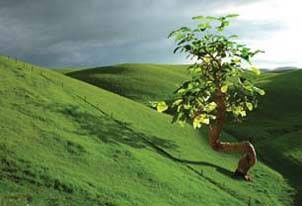
Раскрашиваем картинку в ФШ - урок от Юлианы Раскрашиваем в фотошоп ! В ...
БЫСТРЫЙ ВЫБОР ШРИФТА ( и больше ничего не надо)))) - (0)БЫСТРЫЙ ВЫБОР ШРИФТА ( и больше ничего не надо)))) 1-й ВАРИАНТ КАК ПОДОБРАТЬ ШРИФТ, УЖЕ ЗА...
Запеканка из капусты - (0)Запеканка из капусты Капустная запеканка (96 ккал/100 гр) Для нашей запека...
Варенье "Прозрачные яблоки" - (0)Варенье "Прозрачные яблоки" - просто Чудо!!! На кило яблок берется килограмм сахарного песку. ...
Полный список горячих клавиш Windows - (0)Полный список горячих клавиш Windows и секрет как сделать четвертую кнопку hibernate при выключ...
Без заголовка |
Здравствуйте,в этом уроке научимся соединять два изображения и в результате получать нечто подобное:


Серия сообщений "Уроки photoshop, corel draw, gimp":
Часть 1 - Моя коллекция ссылок на качественные уроки по PS
Часть 2 - Анимация титров (текста) и символов в Xara 3D6.
...
Часть 54 - Урок Фотошоп, с очень интересным эффектом
Часть 55 - Урок "А-ля запотевшее стекло"
Часть 56 - урок по слиянию двух изображений
Часть 57 - урок - анимация "Эффект мозаики"
Часть 58 - урок колоризации - смена цвета
...
Часть 98 - Трассировка. Из растра в вектор
Часть 99 - Анимация Блики боке - урок
Часть 100 - Волшебное свечение
|
Без заголовка |
 +
+ =
=
|
Без заголовка |

Серия сообщений "Уроки photoshop, corel draw, gimp":
Часть 1 - Моя коллекция ссылок на качественные уроки по PS
Часть 2 - Анимация титров (текста) и символов в Xara 3D6.
...
Часть 41 - Быстро убираем фон - мини урок по Adobe Photoshop для ленивых!
Часть 42 - Урок по работе с глиттерами для версии Adobe Photoshop CS и выше
Часть 43 - Как создать аватарку? Самый простой до безобразия урок
Часть 44 - Как рисовать девушку
Часть 45 - Урок "Слияние изображений"
...
Часть 98 - Трассировка. Из растра в вектор
Часть 99 - Анимация Блики боке - урок
Часть 100 - Волшебное свечение
Серия сообщений "ДЕЛАЕМ БАНЕР":
Часть 1 - Без заголовка
Часть 2 - Без заголовка
Часть 3 - Без заголовка
Часть 4 - Без заголовка
|
|
Без заголовка |
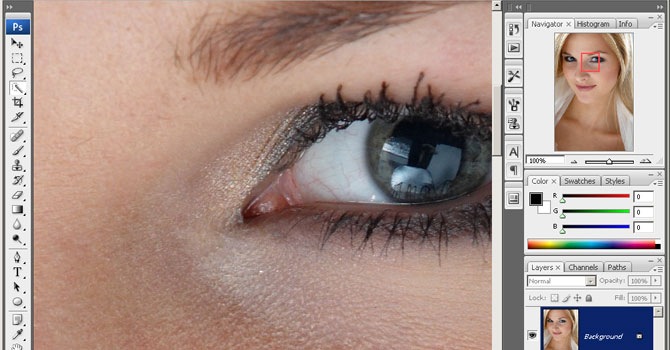
В этом уроке по Photoshop вы узнаете как делают ретушь кожи профессионалы. Кожа будет выглядеть здоровой, без пластмассового эффекта или размытия.

Шаг 1 Попробуем использовать высокое разрешение изображения, где можно увидеть текстуру кожи.
 ДАЛЕЕ ...
|
Без заголовка |
Урок по работе с глиттерами для версии Adobe Photoshop CS и выше.

Серия сообщений "Уроки photoshop, corel draw, gimp":
Часть 1 - Моя коллекция ссылок на качественные уроки по PS
Часть 2 - Анимация титров (текста) и символов в Xara 3D6.
...
Часть 40 - Добавим текстуру коже - уроки фотошоп
Часть 41 - Быстро убираем фон - мини урок по Adobe Photoshop для ленивых!
Часть 42 - Урок по работе с глиттерами для версии Adobe Photoshop CS и выше
Часть 43 - Как создать аватарку? Самый простой до безобразия урок
Часть 44 - Как рисовать девушку
...
Часть 98 - Трассировка. Из растра в вектор
Часть 99 - Анимация Блики боке - урок
Часть 100 - Волшебное свечение
|
Без заголовка |
Серия сообщений "Уроки photoshop, corel draw, gimp":
Часть 1 - Моя коллекция ссылок на качественные уроки по PS
Часть 2 - Анимация титров (текста) и символов в Xara 3D6.
...
Часть 32 - Колорирование в эпиграфе (баннере) - урок фотошоп
Часть 33 - Текст Движущийся По Предложенному Пути
Часть 34 - Создание Теней для Сложных Объектов
Часть 35 - Как сделать бесшовный фон в Image Ready
Часть 36 - Урок "Единство стихий"
...
Часть 98 - Трассировка. Из растра в вектор
Часть 99 - Анимация Блики боке - урок
Часть 100 - Волшебное свечение
|
Без заголовка |
 Инструмент «Перо» в Adobe Photoshop CS
Такая вот немного сухая теория …
Ну а теперь конкретнее. Мы все для себя решили - будем рисовать персонаж!
1. Запускаем Adobe Photoshop CS
2. Создаем новый файл 500х500 пикселов.
3. Выбираем инструмент Перо
4. Начинаем расставлять пером точки. А перед глазами – персонаж стоит …. И тишина!  (Для тех чья фамилия не Шишкин или Микеланджело – на отдельном слое располагаем рисунок или фото, а поверх него пером все это обрисовываем. Мы, кстати, именно так и поступим) Ну продолжаем - клик левой кнопкой мыши, прицелились дальше кликнули - в итоге получаем замкнутый контур (с самой последней точкой повнимательнее – прицельтесь и совместите ее с первой)


5. Общий контур создан - теперь начнем гнуть кривые. Выбираем другой инструмент для этого кликните на черном треугольнике
6. Как работать с инструментом? Щелкните по контуру, появяться точки. Щелкайте по точке и потом тяните – появятся два «уса» тяните за точки на их концах вправо-влево и вверх-вниз видите как изменяется фигура?. На рисунке показана примерная последовательность действий.


7. Итак силуэт обрел плавные обводы. Теперь работаем с интерфейсом, ой простите просто с фейсом Тут все просто - рисуем круги. Но это будут тоже векторные фигуры!
8. Выбираем нужный нам инструмент. И начинаем работать … С глазами проблем быть не должно (при рисовании круга удерживайте нажатой клавишу Shift – круг будет именно кругом а не эллипсом). Нарисовали глаз – дублируем слой потом сдвигаем. Нарисовали зрачок тоже самое – если все делать так – гарантирую что все органы зрения у нашего персонажа будут одного размерчика После глаз рисуем нос – тут наоборот Shift держать не надо – эллипс рисуем


9. Теперь сделаем улыбку. Тоже векторную. Закрепляем так сказать пройденный материал Инструменты - см.пункты 3 и 6. Пером нужно щелкнуть всего три раза. Точка – начало точка – вторая – и снова на первой. Получиться на первый взгляд прямая с двумя точками. Теперь Convert Point Tool – щелкаем по правой точке и двигаем направляющие … Внизу еще пририсуем тень – ну это эллипс тут думаю все ясно


Ну вот пожалуй и все! На рисунке сверху я клонировал нашего персонажа ( ну почти как овечку Долли) и изменил его размеры как в сторону уменьшения так и увеличения. Результат налицо! Никакой размытости качество картинки на высоте. Значит цель достигнута! Мои поздравления – и успеха вам друзья!
Источник : http://planetaphotoshop.ru/viewtopic.php?f=37&t=83
Серия сообщений "Уроки Фотошоп для начинающих":
Часть 1 - Панель инструментов Adobe Photoshop Уроки фотошоп
Часть 2 - Разбираемся с режимами наложения (Blending Modes в фотошопе) (Уроки фотошоп)
...
Часть 20 - Уроки фотошоп. Фото в стиле ретро
Часть 21 - Уроки фотошоп. Азы для начинающих
Часть 22 - Уроки фотошоп. Учимся пользоваться инструментом "Перо"
Часть 23 - Уроки фотошоп. Коварное Перо
Часть 24 - Уроки фотошоп. Видеоурок 1. Способ удаления рваного края
...
Часть 38 - Уроки Фотошопа: Работа с PSD и PNG шаблонами
Часть 39 - Уроки фотошоп. Основные принципы составления коллажеи "Золотое сечение"
Часть 40 - Уроки фотошоп. Свет-тень, придание реалистичности вашим коллажам.
Серия сообщений "Фотошоп - FAQ":
Часть 1 - Без заголовка
Часть 2 - Без заголовка
...
Часть 41 - Без заголовка
Часть 42 - Без заголовка
Часть 43 - Без заголовка
Часть 44 - Без заголовка
Часть 45 - Без заголовка
Часть 46 - Подсказка для фотошоперов
Часть 47 - Уроки Фотошоп для начинающих
|
Без заголовка |
Слой

2. Создаем дубликат этого слоя (обзываем...как хотите)> Теперь применяем к этому слою - Фильтр - Pендеринг - БЛИК > выбраем параметр - ТИП ОБЪЕКТИВА - Начало ролика, Яркость - 125%(можно эксперементировать). Размещаем блик там, где хотим.

И так, первый блик у нас есть. Теперь копируем наш слой еще раз, и повторяем все, что написано выше. Только сам блик размещаем в другом месте.
3. 
Теперь открываем Окно > Анимация. У нас появилась панель с нашим первым кадром.

Установливаем ему время задержки кадра (по желанию), я сделала 0,2 сек.
Далее >отключите видимость слоя 2, нажав на значок глаза, и выбираем наш первый блик и копируем его нажав на кнопку "Создание копии выделенного кадра" в нижней части окна.

Теперь отключаем видимость слоя 1 и вернём видимость слою 2
Сейчас в окне анимации активным (выделеным) у Вас является второй кадр, а нам надо выделить оба. При нажатой клавише Shift кликаем по первому кадру, чтобы сделать выделенными и первый и второй кадры.

Нажмимаем на кнопку "Создание промежуточных кадров"

и в появившемся окне задаем параметры (какие параметры я выбрала, видно на рис.)

Теперь осталось только сохранить. Для этого, можно сохранить как ДЛЯ ВЕБ в GIF, или нажать сочетание клавиш ctrl + alt + shift +S.

Серия сообщений "Уроки photoshop, corel draw, gimp":
Часть 1 - Моя коллекция ссылок на качественные уроки по PS
Часть 2 - Анимация титров (текста) и символов в Xara 3D6.
...
Часть 22 - Маски для Photoshop.
Часть 23 - Уроки Photoshop. Редактирование фото. Коллажи. Спецэффекты.
Часть 24 - Создаем простейшую анимацию блика - урок фотошопа
Часть 25 - Урок "Делаем надпись на аватарке"
Часть 26 - Анимация "Ветер". Вариоэффект, морфинг.
...
Часть 98 - Трассировка. Из растра в вектор
Часть 99 - Анимация Блики боке - урок
Часть 100 - Волшебное свечение
|
Без заголовка |
|
Без заголовка |
Оригинальные маски.
Примерно такие маски потребуются к уроку "Использование оригинальных масок в создании рамок"


Все картинки увеличиваются (кликом по превью), размер - 1024-450 пкс.
Дальше > > >
Серия сообщений "МАСКИ":
Часть 1 - Без заголовка
Часть 2 - Без заголовка
...
Часть 6 - Без заголовка
Часть 7 - Без заголовка
Часть 8 - Без заголовка
Часть 9 - Без заголовка
|
Без заголовка |
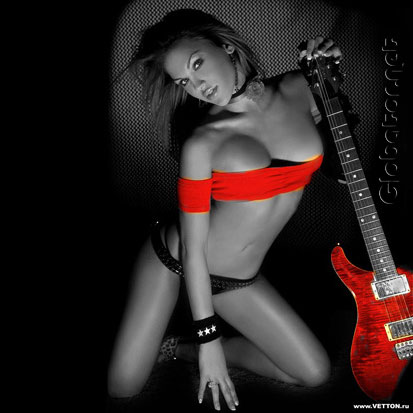
Результат урока:
Серия сообщений "Уроки photoshop, corel draw, gimp":
Часть 1 - Моя коллекция ссылок на качественные уроки по PS
Часть 2 - Анимация титров (текста) и символов в Xara 3D6.
...
Часть 17 - Twirl Clockwise Tool ("Вращатель по часовой стрелке")
Часть 18 - Урок фотошоп "Раздеваем девушку"
Часть 19 - Работа с исторической кистью - урок фотошоп
Часть 20 - Уроки фотошоп. Учимся рисовать2. Урок для тепеливых
Часть 21 - Урок фотошоп - Прогулка в облаках
...
Часть 98 - Трассировка. Из растра в вектор
Часть 99 - Анимация Блики боке - урок
Часть 100 - Волшебное свечение
Серия сообщений "КИСТИ":
Часть 1 - Без заголовка
Часть 2 - Без заголовка
...
Часть 10 - Без заголовка
Часть 11 - Без заголовка
Часть 12 - Без заголовка
|
Без заголовка |
Серия сообщений "Уроки photoshop, corel draw, gimp":
Часть 1 - Моя коллекция ссылок на качественные уроки по PS
Часть 2 - Анимация титров (текста) и символов в Xara 3D6.
...
Часть 10 - Эффект голубого свечения
Часть 11 - Гламур
Часть 12 - Продолжение коллекции уроков по PS
Часть 13 - Урок фотошоп "Рисуем волнистую линию"
Часть 14 - Анимация текста на воде - урок фотошоп
...
Часть 98 - Трассировка. Из растра в вектор
Часть 99 - Анимация Блики боке - урок
Часть 100 - Волшебное свечение
Серия сообщений "БРОДИЛКА":
Часть 1 - Бродилочка по МОИМ УРОКАМ
Часть 2 - Бродилочка по МОИМ УРОКАМ
...
Часть 11 - Без заголовка
Часть 12 - Без заголовка
Часть 13 - Без заголовка
Часть 14 - Бродилка по моему Фотошопу.
|
Без заголовка |

Серия сообщений "Уроки photoshop, corel draw, gimp":
Часть 1 - Моя коллекция ссылок на качественные уроки по PS
Часть 2 - Анимация титров (текста) и символов в Xara 3D6.
Часть 3 - Как раскрасить кисти - урок фотошоп
Часть 4 - Коллаж "Воспоминания о лете"
Часть 5 - Собирающийся текст - урок фотошоп
...
Часть 98 - Трассировка. Из растра в вектор
Часть 99 - Анимация Блики боке - урок
Часть 100 - Волшебное свечение
Серия сообщений "КИСТИ":
Часть 1 - Без заголовка
Часть 2 - Без заголовка
...
Часть 9 - Без заголовка
Часть 10 - Без заголовка
Часть 11 - Без заголовка
Часть 12 - Без заголовка
|
Без заголовка |
 EgoEl
EgoEl
Серия сообщений "Уроки photoshop, corel draw, gimp":
Часть 1 - Моя коллекция ссылок на качественные уроки по PS
Часть 2 - Анимация титров (текста) и символов в Xara 3D6.
Часть 3 - Как раскрасить кисти - урок фотошоп
...
Часть 98 - Трассировка. Из растра в вектор
Часть 99 - Анимация Блики боке - урок
Часть 100 - Волшебное свечение
Серия сообщений "БРОДИЛКА":
Часть 1 - Бродилочка по МОИМ УРОКАМ
Часть 2 - Бродилочка по МОИМ УРОКАМ
...
Часть 10 - Без заголовка
Часть 11 - Без заголовка
Часть 12 - Без заголовка
Часть 13 - Без заголовка
Часть 14 - Бродилка по моему Фотошопу.
|
Без заголовка |
Серия сообщений "Уроки photoshop, corel draw, gimp":
Часть 1 - Моя коллекция ссылок на качественные уроки по PS
Часть 2 - Анимация титров (текста) и символов в Xara 3D6.
...
Часть 98 - Трассировка. Из растра в вектор
Часть 99 - Анимация Блики боке - урок
Часть 100 - Волшебное свечение
Серия сообщений "Фотошоп - FAQ":
Часть 1 - Без заголовка
Часть 2 - Без заголовка
...
Часть 40 - Без заголовка
Часть 41 - Без заголовка
Часть 42 - Без заголовка
Часть 43 - Без заголовка
Часть 44 - Без заголовка
Часть 45 - Без заголовка
Часть 46 - Подсказка для фотошоперов
Часть 47 - Уроки Фотошоп для начинающих
|
Без заголовка |
|
Серия сообщений "- УРОКИ ФОТОШОП ДЛЯ НАЧИНАЮЩИХ -":
Часть 1 - Валентинка
Часть 2 - Работа ластиком
...
Часть 21 - Урок 37. Поменять оттенок картинки
Часть 22 - Урок 8. Рамка с применением шумов
Часть 23 - "Горячие" клавиши для Photoshop
Часть 24 - Подсказочка для фотошоперов
Часть 25 - Урок "Фотомонтаж"
...
Часть 89 - Отбелить зубы в Фотошоп
Часть 90 - Черно-белый гламурный портрет.
Часть 91 - Smart Objects(урок для PHOTOSHOP).
Серия сообщений "Фотошоп - FAQ":
Часть 1 - Без заголовка
Часть 2 - Без заголовка
...
Часть 39 - Без заголовка
Часть 40 - Без заголовка
Часть 41 - Без заголовка
Часть 42 - Без заголовка
Часть 43 - Без заголовка
...
Часть 45 - Без заголовка
Часть 46 - Подсказка для фотошоперов
Часть 47 - Уроки Фотошоп для начинающих
|
Без заголовка |


|
Без заголовка |

|
Без заголовка |
Серия сообщений "ФИЛЬТРЫ":
Часть 1 - Без заголовка
|
Без заголовка |
|