СДОБНЫЙ ПИРОГ(быстро и вкусно |

Метки: сдобный пирог(быстро и вкусно |
ЛЮБИТЕЛЯМ КАРТОШЕЧКИ ,,С ЗАГАРОМ |

Метки: рецепт |
Королевские Булочки |
Королевские Булочки (Kaiserbrotchen)
| Королевские Булочки (Kaiserbrotchen) | ||
|
500 -700 гр. сильной муки | ||
Метки: рецепт |
Создание генеалогического дерева |
|
|
Метки: создание генеалогического дерева |
Флеш в пост |

|
|
Рамочки |
|
|
про фон |
Я про фон. А вы что подумали?
Конечно, лучше, чем своими руками, быть не может. Но, если вам срочно нужен фон для страницы, сообщения и т.д., вы можете использовать
Background Image Maker.
Сгенерированный фон остается только скопировать в верхнем окошке (URL) и подставить в код. Например, так:<blockquote style="background:url('http://lab.rails2u.com/bgmaker/gradation.png?margin=10&linecolor=817ACC&bgcolor=false')">
Текст на фоне градиента</blockquote>
Параметры фона можно менять даже по ходу оформления сообщения! Я поэкспериментировала с расстоянием между линейками и цветом, и все получилось.
Не знаю, сколько времени работает подкачка созданного фона, поэтому советую перестраховаться и сохранить его отдельно. Заодно и разрешение поменять.
|
|
Лиру |
|
|
цветокоррекция |
цветокоррекция
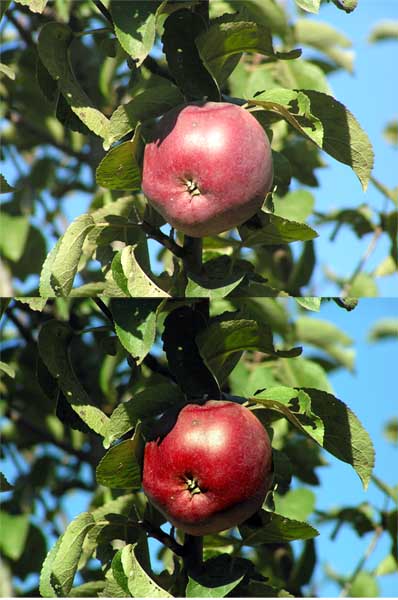
от нечего делать решил фотку в нормальный вид привести... Сразу, что бросается в глаза на оригинале - недостаточная насыщеность цветов... тут все просто, автоцветом это можно исправить... но яблоко все равно не достаточно яркое. Если начать прибавлять яркость у всего изображения, то оно станет слишком контрасным, а изменять фон тут не надо. Для начала надо приблизительно выделить яблоко( подойдет магнитное лассо), потом в режиме быстрой маски кистью !с мягкими краями!( нам же нужен плавный переход между светом и тенью) убираем из этого выделения темные участки. Все, теперь у оставшейся части немного подрегулируем уровни( сдвинем границу черных пикселов немного( на 50) вправо).
Метки: цветокоррекция |
имплантации вставленных объектов в изображение |
AKVIS Chameleon
Плагин для фотошопа.
AKVIS Chameleon - инструмент для имплантации вставленных объектов в изображение. Chameleon автоматически сгладит границы и подберет цветовую гамму вставленного объекта или фрагмента к цветовой гамме основного изображения. Плагин Chameleon прост в использовании, он автоматически начинает свою работу сразу после вызова через меню Filter. Программа чрезвычайно удобна, она экономит время и силы, так как теперь не требуется выполнять очень точное выделение объектов и нет необходимости заботиться о состыковке границ между вставленным фрагментом и фоном. Данный инструмент используется: для создания коллажей, переноса объектов или фрагментов с одного изображения на другое; для маскировки дефектов изображения при помощи соседних участков этого же изображения. Обратите внимание, что в программе нет интерфейса. Нет диалогового окна. Плагин просто вызывается через меню Filter в графическом редакторе и сразу же применяется.
Скачать плагин можно здесь:
http://busi.mylivepage.com/file/20/30/Chameleon.rar
P.S:Внимательно читайте текстовый файл,ну и мануал тоже не мешает прочитать.
Метки: akvis chameleon |
Плагин для фотошопа.программа для усиления детализации изображения |
|
|
про фон |
Я про фон. А вы что подумали?
Конечно, лучше, чем своими руками, быть не может. Но, если вам срочно нужен фон для страницы, сообщения и т.д., вы можете использовать
Background Image Maker.
Сгенерированный фон остается только скопировать в верхнем окошке (URL) и подставить в код. Например, так:<blockquote style="background:url('http://lab.rails2u.com/bgmaker/gradation.png?margin=10&linecolor=817ACC&bgcolor=false')">
Текст на фоне градиента</blockquote>
Параметры фона можно менять даже по ходу оформления сообщения! Я поэкспериментировала с расстоянием между линейками и цветом, и все получилось.
Не знаю, сколько времени работает подкачка созданного фона, поэтому советую перестраховаться и сохранить его отдельно. Заодно и разрешение поменять.
Метки: про фон. |
хорошая качалка для Рапиды |
|
|
как делать скриншоты |
как делать скриншоты
попробую я что ли объяснить как скрины делать, если кто не знает...
итак, начнем: есть такая волшебная кнопочка на клавиатуре "Prt Sc" и на ней же. но чуть ниже написано: "SysRq" так вот находите, эту волшебную кнопочку, кстати обзывают ее как правило "принтскрин", это для тех кто не знает. надеюсь нет таких, она в верхнем ряду как правило. ближе к правой части, так вот если на нее нажать то в буфер обмена запишется все, что у вас сейчас на экране происходит. значит после первого этапа у нас получилась нужная нам картинка в буфере обмена, дальше о том, как ее оттуда достать:
открываем фотошоп, создаем новый документ (Ctrl+N) с разрешением, тем, какого у нас разрешение на рабочем столе, у меня вот например 1024*768, можно больше создать разрешение, чем на раб столе. но толку нет. т.к. придется обрезать, потом нажимаем сочетание клавишь (Ctrl+V, вуаля, готово. картинка из буфера обмена теперь у нас в ФШ, дальше издеваемся над ней как можем, если вдруг че то надо сделать, или обрезаем ненужное, если это требуется, нажимаем сохранить как... (Shift+Ctrl+S) или просто сохранить (Ctrl+S) выбираем нужный формат, и нажимаем "сохранить"
в общем то готово, дальше делаем с этим скрином что нужно...
надеюсь что это то, что спрашивали
всегда рад помочь
--------------
Dfyz007
|
"Сказочная" обработка |
|
|
Рамочки |
|
|
>..что сделать с изображением перед его публикацией в сети |
..что сделать с изображением перед его публикацией в сети
Повторяюсь.
Среди самых первых постов этого сообщества уже был такой "урок", но, к сожалению, никто о нем не вспоминает.
Так вот, если вы сотворили что-то в фотошопе, не спешите сохранять файл как JPEG с максимальным качеством. Нажмите - "сохранить для веб" или - клавиши alt+ctrl+shift+s. Появится окно, в котором можно выбрать качество и расширение.
Если вы хотите опубликовать фотографию или изображение с большим количеством цветов и оттенков, - бегунок quality лучше поставить на 85%, в других случаях часто достаточно 50, а то и 30 процентов. В любом случае, имеет смысл поэкспеременитровать.
Пожалуйста, уважайте других польлзователей, не заставляйте их по 5 минут ждать загрузки изображения!

|
О фоне и обрамлении |
Способов создания фона под тестом очень много.
Начнем с самого простого: текст выделен маркером
Код: <font style="background-color:#цвета или название">текст выделен маркером</font>
Цвет можно взять из таблицы базовых цветов, а если нужно подобрать точный оттенок, пользуйтесь программами-"пипетками".
Сам текст тоже можно менять (цвет, размер, шрифт). Например, так: Попробуйте сами!
Если цветное окружение текста должно быть больше, чем площадь, занимаемая буквами, можно воспользоваться тегом blockquote:
Это текст в рамке с цветным фоном
|
|
Kodak фильтры |


|
|
Без заголовка |
|
|


