+17) +19) +6)



Не хватает мне ласковых слов,
Не хватает твоих сильных рук.
Ты пришел ко мне словно из снов,
Только жаль, не увидимся, друг...

| Loading... |

 [/URL]

Вот это любовь. |
|
|
Вкусные торты |
Торт Фруктовый зефир
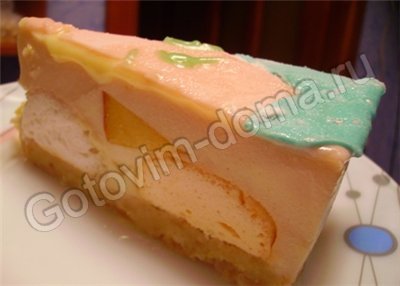
Состав
для основы торта
рассыпчатое печенье (типа "Юбилейного") - 300-350 г,
сливочное масло - 200 г
для верхнего слоя торта-десерта
зефир (лучше разноцветный) около 200-250 г.;
творог - 400 г,
жирные сливки - 0,5 литра,
2 пачки желатина по 15 г,
0,5 ст. сахарной пудры,
ванильный сахар - 1 пакетик,
абрикосы или персики (консервированные или свежие) - 0,5 кг.
Приготовление Для основы торта:
Масло оставляете при комнатной температуре, чтобы оно стало мягким.
Печенье ломаете руками на кусочки и укладываете их в плотный пакет. Пакет с кусочками печенья завязываете, чтобы в нем не было воздуха и скалкой раскатываете, чтобы кусочки печенья превратились в мелкую крошку.
Перемешиваете масло и печенье до однородного состояния.
Форму (лучше брать разъемную) застилаете фольгой или бумагой для выпечки и равномерно распределяете в ней масло с печеньем, убираете в холодильник.
Для верхнего слоя торта-десерта:
Желатин замочить на 40 минут в 3/4 стакана воды.
Персики или абрикосы, промыть, удалить косточки и разрезать на дольки.
Зефир, если он состоит из 2-х склеенных половинок, разделить.
Творог протереть через сито или взбить блендером, добавить сливки, ванильный сахар, сахарную пудру и взбить в пышную массу.
Желатин прогреть до кипения, процедить и долить воды, чтобы получилось 1,5 стакана. (Воду брать комнатной температуры, кипяченую).
Аккуратно вливая желатиновую массу, продолжать взбивать. Оставить на 10-15 минут получившийся мусс и затем еще раз взбить.
Достать форму с маслом и печеньем из холодильника, выложить на нее зефир.
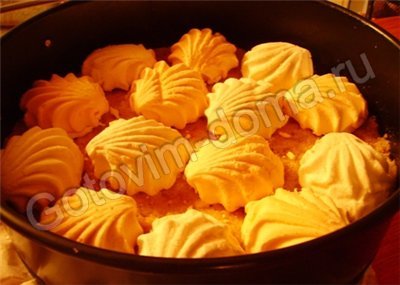
Заполнить пространство между зефиром кусочками персика.
Влить в форму желатиново-творожный мусс.
Оставить в холодильнике до полного желирования.
И украшаете по своему усмотрению... (например мастикой).
|
|
Добавь музыку в сообщение своё |
 Люсе (я ей всё так подробробно описал, что жалко было выбрасывать).
| Очередное дополнение в |
|
|
Регистрация на блоках,сайтах |
Это основные поисковые системы в которые вы должны добавить свой блог или сайт
| 1. Яндекс | Добавить сайт |
| 2. Google | Добавить сайт |
| 3. Rambler | Добавить сайт |
| 4. Yahoo | Добавить сайт |
| 5. MSN | Добавить сайт |
| 6. Aport | Добавить сайт |
| 7. Mail | Добавить сайт |
| 8. Punto | Добавить сайт |
| 9. Bing | Добавить сайт |
|
|
редактирование фотографий |
Авторы программы Photo! 3D Album (см. предыдущий пост), разместили на своем сайте интересные онлайн сервисы по обработке фото, созданию классных аватарок и так далее. При регистрации на сайте, открываются просто фантастические возможности :)
Автоматическая ретушь портретов
Превратите ваш портретный снимок в фото с обложки! Сервис автоматически улучшает портретные фотографии, устраняя эффект красных глаз и делая взгляд более выразительным, ретушируя дефекты кожи и делая улыбку белоснежной. Также можно применить «гламурный» эффект: лицо будет выглядеть более загорелым, контуры будут смягчены, а детали фона уйдут на второй план.


|
|
красиво оформи блок свой |
У меня набралось уже достаточно материала для оформления Ваших блогов и поэтому я решила все собрать в один пост, чтобы легче было ориентироваться. Пост будет вывешен в эпиграфе и по мере поступления новых материалов будет пополняться ))
Рамочки для постов
1) Пасхальные рамочки
2) Рамочки "Под покровом ночи"
3) Мультяшные рамочки
4) Нежные весенние рамочки
5) Рамочки "Дети - цветы жизни"
6) Рамочки "Утро, день, ночь"
7) Рамочки Floral Fantasies - 1
8)Рамочки Floral Fantasies - 2
9)Рамочки Floral Fantasies - 3
10)Рамочки Floral Fantasies - 4
11)Рамочки Floral Fantasies - 5
12)Рамочки к 8 марта
13)Рамочки к 23 февраля
14)Рамочки Forever Friends -1
15)Рамочки Forever Friends -2
Фоны
1) Коллекция бесшовных фонов
2) Бесшовные весенние фоны
3) Бесшовные фоны - 1
4) Бесшовные фоны - 2
5) Фоны Floral Fantasies
6) Бриллиантовое оформление постов
7) Цветочное оформление постов
8) Романтичное оформление постов
9) Разноцветные фоны для постов
+ плагин к Photoshop для создания бесшовных фонов
Клипарт, анимашки
1) Пасхальный клипарт
2) Дарите друг другу цветы
3) Дарите друг другу цветы - 2
4) Цветы
5) Солнышки
6) Разделители для постов - 1
7)Разделители для постов - 2
8) Разделители для постов - 3
9) Сердечки
10) Welcome
11) Забавные детишки
12) Котята
13) Мишутки
14) Обезьянки
Пост создан в соавторстве с  Жагуара
|
|
Сайт-библиотека |
Сайт-библиотека бесплатных программ для компьютера.
Нашла у  Kailash
|
|
Флеш открытка для любимых своими руками |
|
|
Увеличь память пк |
Как увеличить объем оперативной памяти компьютера |
Пятница, 05 Февраля 2010 г. 10:38 (ссылка) + в цитатник или сообщество +поставить ссылку
Прочитало: 1 за час / 8 за сутки / 30 за неделю / 30 за месяц
|
Цитата сообщения Сергей_Гоголев
Как увеличить объем оперативной памяти компьютера
Если на Вашем компьютере уже невозможно играть, а приложения открываются мучительно медленно, может быть пришла пора что-то менять? Самым простым способом увеличить производительность ПК является увеличение объема оперативной памяти (ОЗУ – оперативно-запоминающее устройство).  Внешний вид модуля памяти DDR2 Итак, Вы решили увеличить объем оперативной памяти Вашего ПК. Но что покупать? Какой именно модуль из огромного количества доступных? Давайте с этим разберемся. Для начала необходимо ознакомиться с руководством к материнской плате (для примера взял руководство от своей Asus P5LD2):  На странице технических характеристик можно получить следующую информацию об оперативной памяти (выделено красным): максимальный объем 4 ГБ, поддерживается двухканальный режим, типы модулей памяти – DDR2-667, DDR2-533, DDR2-400 размещаются в 4 слотах. В принципе, этих знаний достаточно, но можно получить более подробную информацию:  Указывается расположение разъемов оперативной памяти на материнской плате, как расположить модули памяти для поддержки двухканального режима – описано формулой (попросту говоря, сначала занимаем первый и третий разъемы, затем второй и четвертый). Двухканальный режим ускоряет работу ОЗУ, но для того чтобы он работал, помимо правильного расположения модулей необходимо чтобы в слотах 1 и 3, 2 и 4 они были равны по объему (необязательно чтобы они были равны во всех слотах, например, двухканальный режим работает если в первом и третьем модули объемом 1 ГБ, а во втором и четвертом по 512 МБ). Если Вам невыгодна покупка ОЗУ для построения двухканального режима, не расстраивайтесь, потери не очень велики – около 3-5 % производительности оперативной памяти. Еще одно важное замечание - все модули оперативной памяти должны поддерживать одну частоту. Если у Вас установлен модуль, работающий на частоте 800 МГц, нельзя ставить еще один частотой 667 МГц, потому что тогда они оба будут работать на частоте 667 МГц. Таким образом, модули памяти должны быть одинакового объема и работать на одной частоте. Также, для того чтобы избежать конфликта устройств, желательно иметь модули от одного производителя ( но это вовсе необязательно - у меня четыре планки по 1 ГБ: 2 штуки Samsung, 1 Kingston, 1 Transcend). Итак, теперь мы знаем, что поддерживает Ваша материнская плата, осталось узнать, что мы имеем на самом деле. Для этого, можно воспользоваться какой либо тестовой утилитой вроде Everest’а, а можно поступить еще проще – снять боковую крышку системного блока и посмотреть информацию непосредственно на наклейке модуля памяти. Так надежнее, но сначала надо ознакомиться с некоторыми правилами техники безопасности. Техника безопасности Во первых, перед тем как снять боковую крышку системного блока, нужно отключить от него все провода. Можно ограничиться отключением только кабелей питания, но остальные будут мешать при работе, так что лучше удалить все. Далее, после того как крышка снята, необходимо защитить свой компьютер от статического электричества которое может вывести из строя ПК (и оперативной памяти это касается в первую очередь). Как этого добиться? Можно воспользоваться антистатическим браслетом.  Антистатический браслет Если браслета у Вас нет, перед тем как касаться комплектующих, избавьтесь от статического заряда, прикоснувшись к какому нибудь заземленному предмету, например к батарее отопления. В крайнем случае, подойдет шасси корпуса ПК. Для работы подберите соответствующую одежду – опять же, статическое электричество – так что любимый шерстяной свитер категорически запрещен!  Содержимое системного блока При работе внутри системного блока помните – комплектующие должны садиться на места с легким усилием! Если не садятся, не спешите давить, присмотритесь, может Вы что - то делаете не так. Установка модуля памяти Итак, Вы купили подходящий модуль памяти, осталось его установить. Здесь снова можно вернуться к руководству по использованию материнской платы:  Для того чтобы установить модуль, отодвиньте защелки в стороны, и слегка нажмите, чтобы он опустился на место. Если защелки не вернутся в закрытое положение сами, можно им помочь. Помните, что при установке нельзя давить слишком сильно – можно повредить материнскую плату, сначала убедитесь, что ставите модуль той стороной. Память установлена – ставим на место крышку системного блока и включаем компьютер – она должна определиться автоматически, от Вас не требуется установки драйверов или еще чего нибудь. Посмотреть информацию об объеме ОЗУ можно при помощи все тех же тестовых утилит (заодно можно протестировать работу ОЗУ), либо в BIOS, при старте системы  Все четыре слота ОЗУ заняты Если возникли неполадки – компьютер не включается, либо не обнаруживает новый модуль, вытащите его, а затем снова вставьте – может быть, с первого раза он не попал на свое место. Если это не поможет, значит, модуль скорее всего бракованный. Но надо отметить, что это случается крайне редко. Теперь у Вас есть все необходимые знания, удачи! |
| Рубрики: Валентина Теги: компьютерполезно |
Обратиться Комментировать Подписаться Отписаться [+ в друзья] |
взяла у Валентина Гребенюк

 38
38  0
0

цитатой
|
|
сделай аватор красивее,чем есть |
|
|
Куда мне деть твоё вечное "прости" |
|
|
|
Оценка твоего блока |
|

|
|
Текст без фотошопа |
ПИШИМ ТЕКСТЫ БЕЗ ФОТОШОПА
РУКОПИСНЫЕ, ГОТИЧЕСКИЕ,ПИКСЕЛЬНЫЕ И Т.Д!!!
http://www.x-lines.ru/?go=inscription_ab
http://www.x-lines.ru/?go=inscription_ab http://www.liveinternet.ru/images/brandnewsmilies/blush.gif|
|
Узнать характер по цветовой гамме блока |
КРАСНЫЙ
Дневник с преобладанием в его гамме красного цвета, ведет уверенный в себе человек с сильной энергетикой. Если красный цвет доминирует, значит, автор хочет интенсифицировать свои эмоциональные ощущения, действовать энергично.
Девушки, выбирающие красный цвет в дневнике, обладают "мужскими" качествами: решительностью, волей, вспыльчивостью, общительностью, энергичностью, харизматичностью.
|
|
найди плагин для Mozilla Firefox |
Как установить плагин для Mozilla Firefox |
Суббота, 06 Февраля 2010 г. 17:46 (ссылка) + в цитатник или сообщество +поставить ссылку
Прочитало: 2 за час / 8 за сутки / 8 за неделю / 8 за месяц
|
Цитата сообщения BraveDefender
Как установить плагин для Mozilla Firefox
Отличительной особенностью браузера Mozilla Firefox является просто невероятное количество плагинов, надстроек и расширений: от загрузки файлов и редактирования html до блокирования рекламы и поиска (более 5 тысяч на данный момент). Вы еще им не пользуетесь?! Тогда обязательно прочтите пост «Встречайте лучший в мире браузер!», там же можно скачать Firefox 3.6, прочитать советы и хитрости об этом браузере и посмотреть видеоэкскурсию по Mozilla Firefox. Будет желание, загляните также в сообщество А сейчас привожу коротенькое пояснение, как установить плагин для Firefox (пригодится для следующего поста). Инструкция по установке плагинов Firefox 1. Запустите Mozilla Firefox, выберите пункт меню «Инструменты» > «Дополнения»
2. На вкладке «Поиск дополнений» нажмите на значок поиска (можно ввести какое-нибудь ключевое слово) или на ссылку «Обзор всех дополнений».
3. Если вы выбрали значок поиска, то справа рядом с каждым дополнением увидите кнопку «Добавить в Firefox». После этого выбранный плагин можно устанавливать.
4. Большинство дополнений размещено на сайте addons.mozilla.org. Там они разбиты на категории, есть списки самых популярных и самых загружаемых.
5. Выбрав дополнение на сайте, вы также увидите справа от него зеленую кнопку «Добавить в Firefox».
6. Внимание! Большинство дополнений требует после своей установки перезагрузку браузера Firefox!
После перезагрузки некоторые плагины необходимо настроить «под себя». P.S. Обратите внимание на пост о плагине для закачки файлов без ввода контрольных цифр и ожидания. |
| Рубрики: интересно Теги: компьютер просто о сложномпрограммы |
Обратиться Комментировать Подписаться Отписаться [+ в друзья] |
взято у

 38
38  0
0
|
|
Цитата сообщения людмила_храпова
Научись фотошопу через видео |
Цитата |
|
|
Комментарии (0) |