Цитата сообщения Еленсия
Сияние Лучей.
Постик перенесён из Mail.ru
Автор урока - Елена.
Урок нашла в блоге у
NATALI
Сияние Лучей.
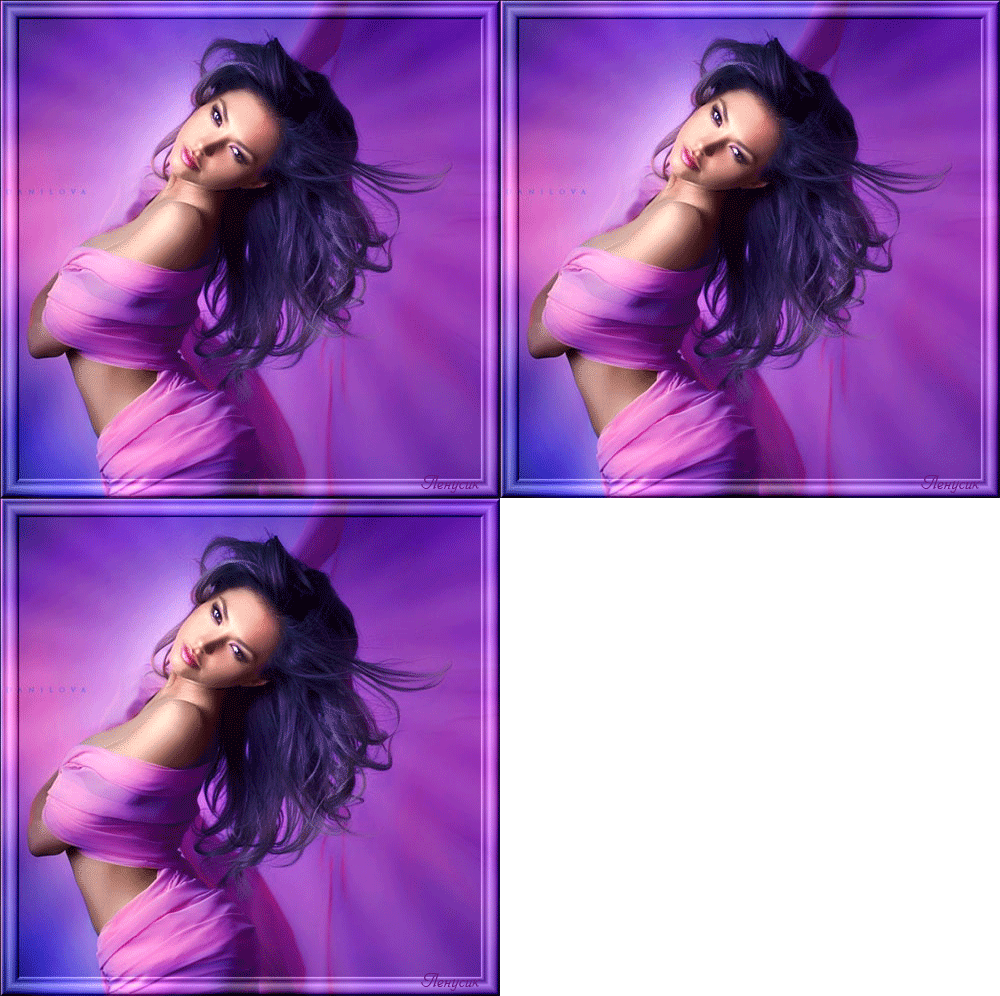
В этом уроке мы рассмотрим , как с помощью кистей "Лучи солнца" , можно получить сияние лучиков . Картинка чудесным образом оживает . Урок не сложный !Вот исходник : А вот и результат :
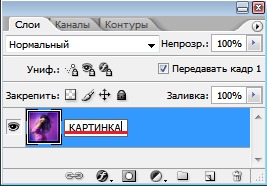
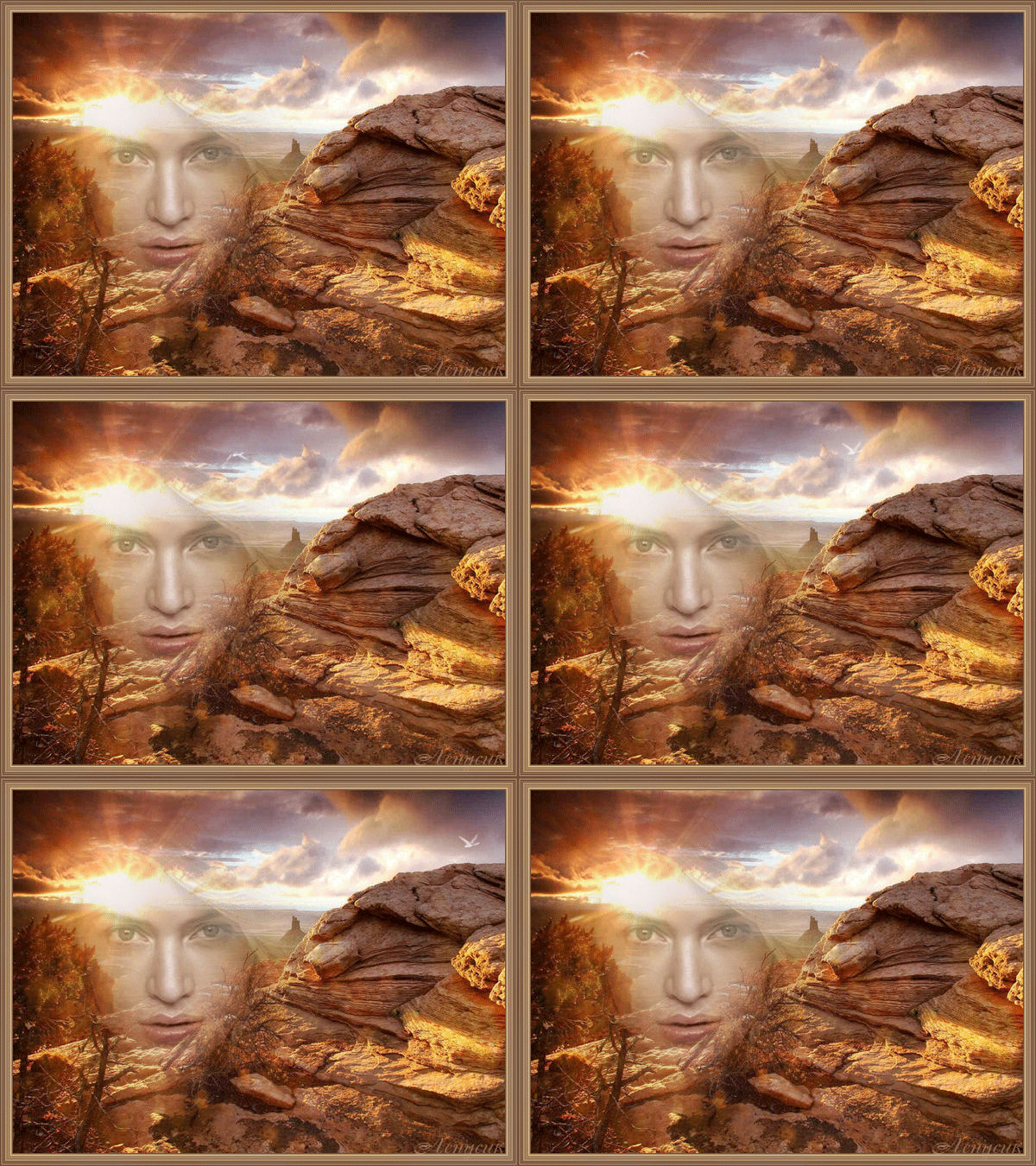 Для начала скачаем такие кисти , я взяла их Вот здесьОткрываем картинку в ФШ , в окне Слои снимаем замочек , кликнув по нему левой кнопкой мыши 2 раза . В окне слои переименуем Слой 1 в слой Картинка (что бы это сделать просто кликните 2 раза левой кнопкой мыши по названию слоя)
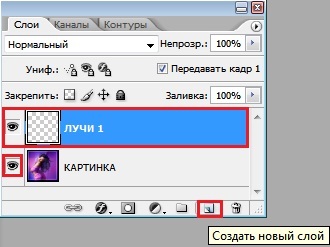
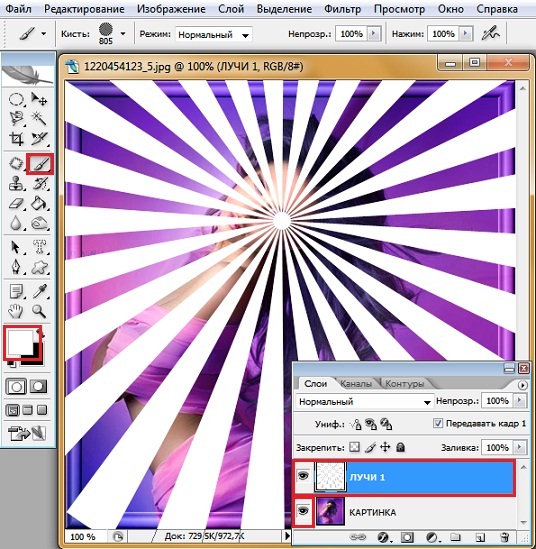
 В окне Слои создаём Новый слой , нажатием на листик и называем слой Лучи 1 .
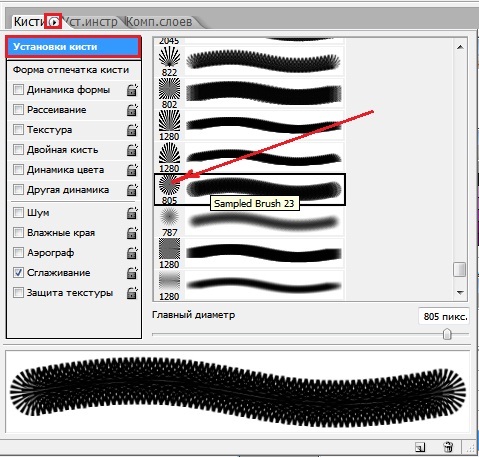
 Активируем инструмент Кисть , заходим в Установки кисти и выбираем из набора кистей которые скачали , ту кисть , что подойдёт вашей картинке . Если необходимо измените размер кисти .Я возьму вот эту :
 Цвет кисти - белый .
Выбираем точку на картинке , откуда будут исходить наши лучи и кликаем .
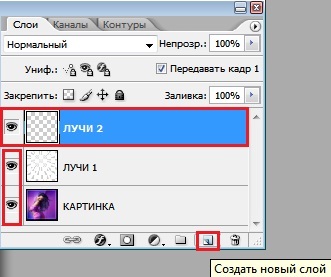
 В окне Слои создаём Новый слой , нажатием на листик и называем слой Лучи 2 .
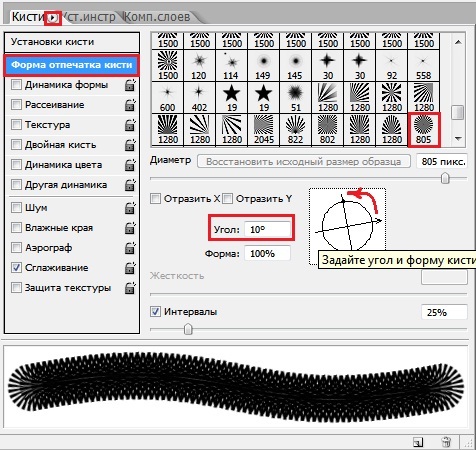
 Заходим в Форму отпечатка кисти и меняем Угол поворота - примерно на 10 градусов .
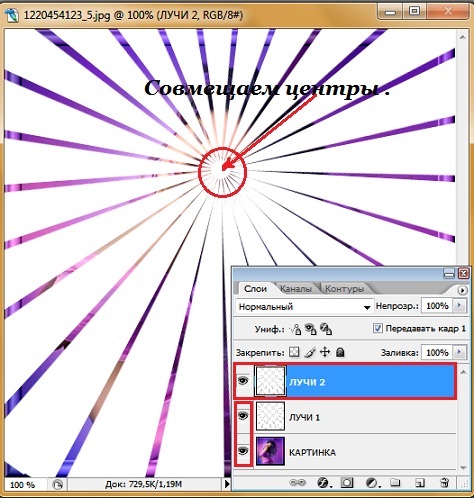
 и совмещая центр с центром предыдущего слоя , кликаем .Вот что получаем :
 В окне Слои создаём Новый слой , нажатием на листик и называем слой Лучи 3 .
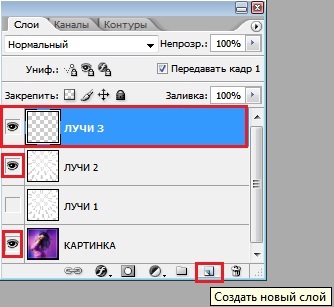 Заходим в Форму отпечатка кисти и меняем Угол поворота - ещё на 10 градусов , т.е. ставим 20 градусов .
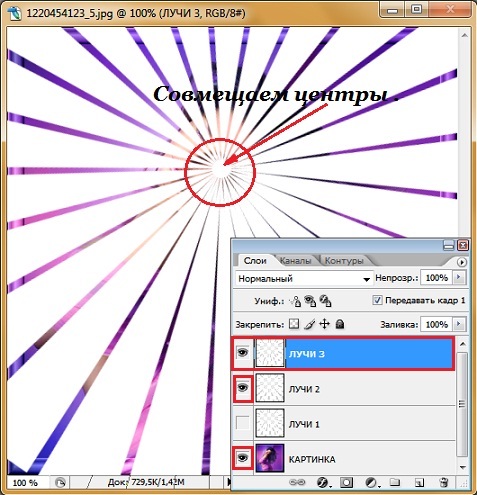
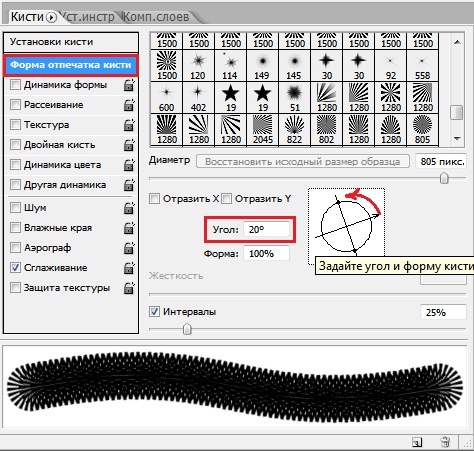 Снова совмещая центр с центром предыдущего слоя , кликаем .
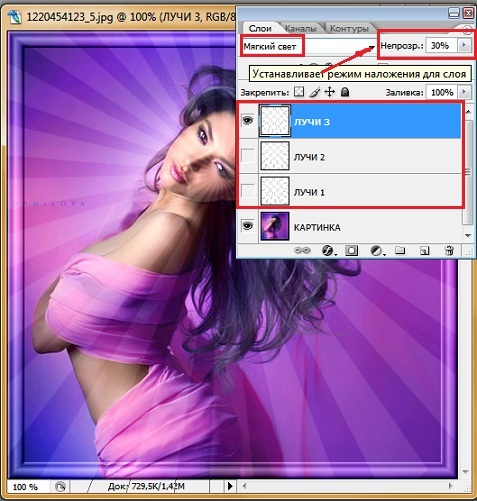
 Теперь на каждом слое Лучи изменим
Режим наложения для слоя - на Мягкий свет
и Непрозрачность - примерно 30 %.
 Осталось к каждому слою Лучи применить Размытие по Гауссу.
Идём Фильтр-Размытие-Размытие по Гауссу , значения Радиуса размытия на всех слоях - одинаковое .
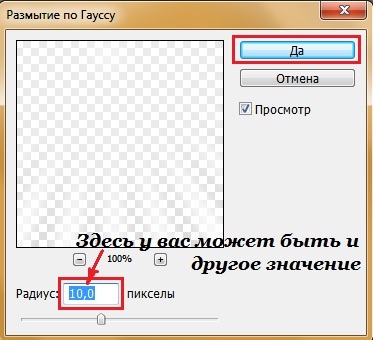 Можно на этом остановиться и собрать анимацию !
Но я продолжу :
Лучики попадают на силуэт девушки , что бы их убрать становимся на слой Картинка , активируем инструмент для выделения Магнитное Лассо и обводим им ту область , на которую лучи попадать не будут .
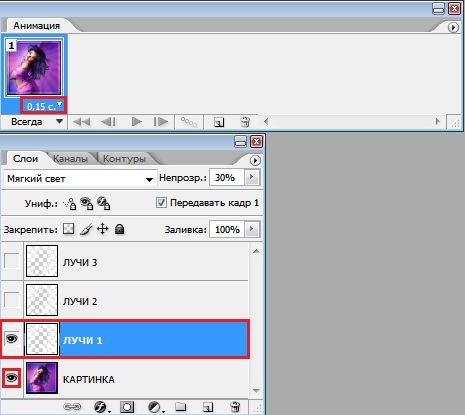
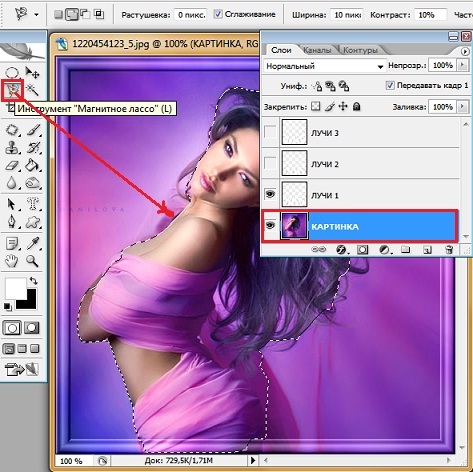 Идём Выделение - Растушёвка (Select > Modify > Feather)и ставим примерно 3-5 пикселов , что бы лучи грубо не обрезались . Теперь становимся поочерёдно на каждый слой Лучи и жмём клавишу Delete .Ctrl + D - снять выделение .Переходим в окно Анимации :Задаём время первому кадру на ваше усмотрение.1 кадр - слой Картинка и слой Лучи 1
 2 кадр - слой Картинка и слой Лучи 2
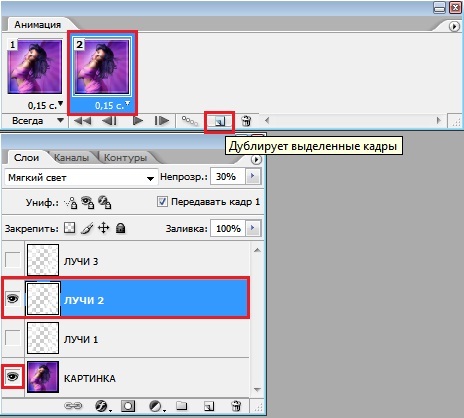 3 кадр - слой Картинка и слой Лучи 3
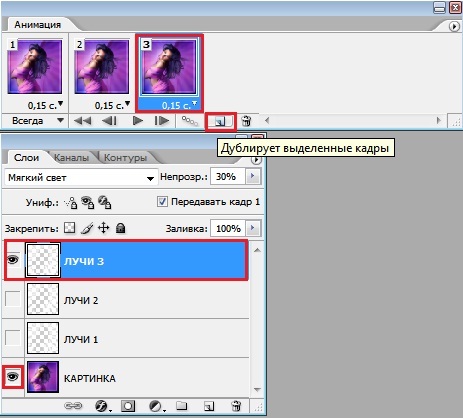 Жмём на Запуск воспроизведения анимации
 Если всё устраивает сохраняем : Файл-Сохранить для Web в формате GIF .
Кисти
ЗДЕСЬ
Серия сообщений "УРОКИ ФОТОШОПА":
Часть 1 - Как сделать скриншоты из видео
Часть 2 - Повышаем насыщенность и добавляем четкости
...
Часть 98 - Меняем оттенок волос в фотошопе с помощью «губки»
Часть 99 - Уроки Photoshop. Редактирование фото. Коллажи. Спецэффекты.
Часть 100 - Делаем рамку для фото


