Без заголовка |
|
|
Без заголовка |
|
Серия сообщений "фотошоп":
Часть 1 - уроки фотошоп
Часть 2 - мои картинки( фотошоп)
Часть 3 - Фотошоп Урок Стерео-эффект
Часть 4 - фотошоп урок
Часть 5 - МУзыкальная рамочка
Часть 6 - классный урок фотошоп. Сюрреализм
Часть 7 - ФОТОШОП. Прекрасные видеоуроки
Часть 8 - С добрым утром ( коллаж)
Часть 9 - Мой подарок на 65 лет Юрию Антонову
Часть 10 - Отличные видеуроки фотошоп 97 уроков от Игоря Ульмана.
Часть 11 - Флешка приветствие 2Моя душа
Часть 12 - ДОбро пожаловать, моя флешка 3, сделана анимайия в программке свет текст и фотошопе
Часть 13 - Красивые КАРТИНОЧКИ БЛАГОДАРНОСТИ
Часть 14 - Балет Балет
Часть 15 - Полезные ссылки для вас)Классные, стоит посмотреть.
Часть 16 - Очень интересный урок ( фотошоп)
Часть 17 - 2 интересных видеоурока по фотошопу.
Часть 18 - УРОКИ фотошоп.
Часть 19 - А. Бандера. Незнакомка, супер.
Часть 20 - Мои работы в фотошопе
Часть 21 - ВИДЕОУРОКИ.ФОТОШОП
Часть 22 - Рисуем пером. Интересный урок фотошоп
Часть 23 - Эффект голубого свечения
Часть 24 - Моя новая схема
Часть 25 - Создание интерфейса для флеш-видеоплеера
Часть 26 - Спасибо огромное, неизвестному дарителю симпочки, отзовитесь.
Часть 27 - Установка фотошоп СS4 и всего,что к нему необходимо!
Часть 28 - Как сохранить историю ваших манипуляций в Фотошопе
Часть 29 - Обрезка и уменьшение анимированных картинок
Часть 30 - Фотошоп. Композиция" Цветы на окне"
Часть 31 - Урок. Создаем 3d объект в фотошопе CS5
Часть 32 - фотошоп Композиция от VIV
Часть 33 - УРОК по переводу рамок-масок из непрозрачного в прозрачный формат. Это - ПРОСТО!
Часть 34 - Интересный эффект прозрачности на одежде. Урок фотошоп
Часть 35 - Создание космической фотокомпозиции
Часть 36 - Дым сигарет
Часть 37 - Как отделить объект от фона в Photoshop CS 5
Часть 38 - Урок фотошоп, Перелистываем страницы
Часть 39 - Уроки от Илоночки, фотошоп, просто супер.
Часть 40 - Как делать полупрозрачные с обводкой фоны для дневников
Часть 41 - Коллаж "Прекрасная незнакомка"
Часть 42 - Без заголовка
Часть 43 - Без заголовка
Часть 44 - великолепные Пионы-медальоны от Анны
Часть 45 - 15 лучших высококачественных уроков Photoshop
Часть 46 - Маленькие хитрости фотошоп
Часть 47 - Урок классный. Блик на невидимом узоре
Часть 48 - Учимся создавать коллаж. Прекрасный урок от Натали
Часть 49 - Танцы до упаду
Часть 50 - Движениемодели в фотошопе CS 5 Видеоурок
Часть 51 - Радужные волосы - урок фотошоп. Интересный и простой урок
Часть 52 - Урок фотошоп.Портретная ретушь.
Часть 53 - 3-D Трансформер Free Rus Plug-in for Photosop
Часть 54 - Уроки фотошоп. Оформление.
Часть 55 - Мила Рогозян с видеоуроком "Свадебное фото". 2 части
Часть 56 - очень полезный урок Обработка студийного фото.
Часть 57 - Супер видео-уроки по ПРАКТИКЕ фотошоп! №3
Часть 58 - Для вашего творчества.Линзы, элементы png
Часть 59 - Без заголовка
Часть 60 - моя работа по уроку Viv/ Коллаж «Все думы о тебе...»
Часть 61 - эффекты плагина
Часть 62 - Видеоурок “Отпуск”.
Часть 63 - исходники к картинке от м. Viv
Часть 64 - Делаем красивый коллаж м. Viv
Часть 65 - Моя работа по уроку м. Viv
Часть 66 - Еще коллажик от м. Viv
Часть 67 - Учимся добавлять водное отражение к любой фотографии
Часть 68 - Коллаж "Вальс цветов
Часть 69 - Создание градиента в Photoshop.
Часть 70 - Видеоуроки для фотошопа СS5 ( 10 видеоуроков)
|
|
Без заголовка |
 Скачать саму программу Adobe Photoshop CS4 Extended 11.0 можно ЗДЕСЬ Итак Распаковываем скачанный архив с программой и запускаем установочный файл "Setup.exe" Появилось окно, в котором принимаем соглашение с Adobe, нажав кнопку "Accept"  Выбираем путь установки программы. Ничего не трогаем, нажимаем кнопку "next" и установщик поставит программу в папку по умолчанию "C:\Program Files\Adobe\Adobe Photoshop CS4"  Общая информация читаем и нажимаем "Install"  Все пошел процесс установки  Все установка окончена жмем кнопку "Finish"  Скачиваем архив с Crack ЗДЕСЬ, в котором находится папка "crack-CS4" открываем ее и копируем файл "Photoshop.exe" в папку с установленный программой по умолчанию ее путь "C:\Program Files\Adobe\Adobe Photoshop CS4" На вопрос "Заменить имеющийся файл ... следующим файлом..." отвечаем ДА  ВОТ И ВСЕ больше никаких телодвижений предпринимать не будем, установленный Adobe Photoshop CS4 готов к работе. Устанавливаем новый Экшн в Photoshop  Инструкция по установке нового экшена (actions) в Фотошоп В этом уроке будем устанавливать новые экшены в Фотошоп. Итак, конечно же вы уже скачали файл-экшен, который мы скопируем в папку по адресу: C:\Program Files\Adobe\Adobe Photoshop CS4\Presets\Actions  Теперь запускаем photoshop и нажимаем сочетание клавиш Alt+F9 - должно появится окно actions:  Сейчас жмем на маленький треугольник в правом верхнем углу:  ВСЕ. В выпавшем меню выбираем тот экшн, который нам нужен и пользуемся:  Чтобы воспользоваться экшеном нужно нажать кнопку Play Selection  Удачи Устанавливаем новый фильтр в Photoshop Все очень просто. Копируем наш скачанный фильтр и вставляем в папку по умолчанию c:\Program Files\Adobe\Adobe Photoshop CS4\Plug-Ins\Filters\. Если у вас другая версия программы или вы изменили путь установки программы, то адрес будет другим:  После того как файл скопирован в нужную папку то можем запускать фотошоп и фильтр должен установится автоматически, появившись в списке фильтров. Если Вы скопировали фильтр в папку в то время как сам фотошоп был открыт, то фильтр появится только после перезапуска программы Photoshop. Устанавливаем новые стили в Фотошоп Устанавливаем новые стили. Открываем программу Adobe Photoshop идем в меню "Edit - Present Manager..."  В открывшемся окне нажимаем кнопку выпадающего меню и выбираем вкладку "Styles"  Теперь нажимаем клавишу "Load" и появляется окно windows в котором мы находим место где лежат наши стили, выбираем нужный стиль и жмем кнопку "Load" в проводнике  После этого стили загружены и в нашем окне они отображаются внизу после стандартных  Устанавливаем новые кисти в Фотошоп  Как всегда - все проще простого. Копируем нашу скачанную кисть (обычно имеем разрешение ".abr") и вставляем в папку по умолчанию C:\Program Files\Adobe\Adobe Photoshop CS4\Presets\Brushes\. Если у вас другая версия Фотошоп или вы изначально изменили путь установки программы, то адрес будет другим:  После того как файл скопирован в папку с кистями, мы можем запускать фотошоп и кисти появятся автоматически, отразившись в списке кистей. Если Вы скопировали файл в папку в то время как сам фотошоп был открыт, то кисти появятся только после перезапуска программы Photoshop. Вот где можно найти установленные кисти:  Устанавливаем новый шрифт в Photoshop  Инструкция по установке новых шрифтов для программы Adobe Photoshop (фотошоп) В этом уроке я помогу Вам установить новые шрифты. Итак, вероятно у вас уже есть скачанный шрифт, поэтому следуйте инструкции: Идем: Пуск - Панель Инструментов, ищем там папку со шрифтами:  Открываем папку и просто вставляем туда наш шрифт, предварительно скопировав. Или идем в меню Файл - Установить шрифт. И Ваш шрифт окажется в этой папке:  ВСЕ! Таким образом новый шрифт у вас появится не только в Adobe Photoshop (фотошоп), но и во всех остальных, которые их используют , например Word Удачи Уроки ФОТОШОП… |
|
|
Без заголовка |
|
|
Без заголовка |
Серия сообщений "Полезные советы":
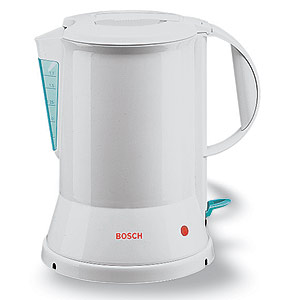
Часть 1 - Как отмыть электрический чайник от накипи
Часть 2 - Как отличить натуральную кожу от искусственной при выборе обуви
Часть 3 - Как выбрать очки
Часть 4 - Как подобрать и забронировать отель в любом городе мира
Часть 5 - Как поладить с соседями
Часть 6 - Как выбрать правильный диван
Часть 7 - Как сделать подарок девушке
Часть 8 - Как привести клавиши в порядок
Часть 9 - Как сшить шторы
Часть 10 - Как преодолеть свой страх и первой признаться в любви
Часть 11 - Как вычистить ковер, используя народные методы
Часть 12 - Как узнать человека по первому слову телефонного разговора
Часть 13 - Как произносить красивые тосты
Часть 14 - Как обезопасить себя и своё имущество во время поездки
Часть 15 - Как написать статью на форуме и не только
Часть 16 - Как понять, что тебе врут
Часть 17 - Как выбрать сковороду
Часть 18 - Как ухаживать за пластиковыми окнами
Часть 19 - Как сэкономить на мобильных разговорах
Часть 20 - Как поступать при покупке техники в кредит
Часть 21 - Как уменьшить платежи по ипотечному кредиту
Часть 22 - Как не расплавиться автолюбителю в летнюю жару
Часть 23 - Как преодолеть свой страх и первой признаться в любви
Часть 24 - Как избавиться от аллергического насморка
Часть 25 - Как почистить жалюзи
Часть 26 - Советы от жадины, скряги и редкого жмота
Часть 27 - Сэкономленный рубль - заработанный рубль!
Часть 28 - Как сохранить чеснок
Часть 29 - Как снять квартиру
Часть 30 - Что кроется за прогрессом
Часть 31 - Ремонт кухни: как избежать краха семейного бюджета
Часть 32 - Как вести себя в судебном заседании
Часть 33 - Счетчики, или как потратить, чтоб еще и сэкономить
Часть 34 - Магазинная гарантия - очередной лохотрон
Часть 35 - Телекоммуникации и СМИ: как мы оптимизировали семейный бюджет
Часть 36 - Код подделки. Метод расшифровки и оторопь от результата.
Часть 37 - Отремонтированная ванная комната: все по полочкам
Часть 38 - Общаемся с банкоматом на ты
Часть 39 - Остановись, мгновение! Или как выбрать цифровой фотоаппарат
|
|
Без заголовка |
|
|
Без заголовка |


|
|
Без заголовка |
|
|
Без заголовка |
|
|
Без заголовка |

Американский художник-анималист William Schimmel Jr., или “Schim” (как он предпочитает себя называть), родился в Tucson, AZ in 1954. Как и его отец, Schim много лет преподавал живопись. В отличие от своего отца, Уильяма Шиммеля, чьи акварели выставляются во многих галереях не только в Штатах, но и в Европе, Шим рисует картины в смешанном стиле с использованием компьютерной графики с наложением различных спецэффектов. Работы Schim популярны во всем мире.

|
|
Без заголовка |
|
|
Без заголовка |
Увеличение виртуальной памяти
|
|
Без заголовка |

|
|
Без заголовка |
Самоучители по инженерным программам
Самоучители по графическим программам
Самоучители по математическим пакетам
Иллюстрированный самоучитель по MatLab
Иллюстрированный самоучитель по Mathematica
Иллюстрированный самоучитель по SPSS
Иллюстрированный самоучитель по Maple
Самоучители по мультимедиа
Самоучители по офисным пакетам
Самоучители по операционным системам
Иллюстрированный самоучитель по Linux
Иллюстрированный самоучитель по Windows 2000
Иллюстрированный самоучитель по Windows XP
Иллюстрированный самоучитель по теории операционных систем
Иллюстрированный самоучитель по настройке и оптимизации компьютера
Самоучители по программированию
Самоучители по безопасности
Иллюстрированный самоучитель по защите информации
Иллюстрированный самоучитель по защите в Интернет
Иллюстрированный самоучитель по разработке безопасности
Иллюстрированный самоучитель по компьютерным сетям
Иллюстрированный самоучитель по устранению сбоев и неполадок домашнего ПК
Самоучители по работе в Интернет
Иллюстрированный самоучитель по анимации для Интернет
Иллюстрированный самоучитель по Web-разработке на Macromedia Studio MX
Иллюстрированный самоучитель по ведению бизнеса в Интернет
Иллюстрированный самоучитель по Dreamweaver MX
Иллюстрированный самоучитель по GPRS
Иллюстрированный самоучитель по созданию сайтов
Иллюстрированный самоучитель по локальным сетям
Иллюстрированный самоучитель по Macromedia HOMESITE
Иллюстрированный самоучитель по Adobe Golive
Иллюстрированный самоучитель по электронной почте
|
|
Без заголовка |
|
|
Без заголовка |
В этом уроке я вам расскажу как изменив параметры нахождения вашего фотошопа,можно улучшить работу и фотошопа и ваш комп почувствует облегчение...


Уроки от NATAlI club.rc-mir.com/urok-ot-NATALI-malenkie-hitrosti-v-fotoshope-topic2842033
Серия сообщений "Уроки от NATALI":
Часть 1 - Маленькие хитрости фотошоп
Часть 2 - Плагины - Хero classiс
Часть 3 - Делаем рамочки в Ален Скине
Часть 4 - Блёстки в Ален Скине на одном месте
Часть 5 - Маленькие хитрости в фотошопе
Часть 6 - Учимся делать свет плагином Альен Скин-Impact
Часть 7 - Делаем огонь плагином Альен Скин
Часть 8 - Учимся закрывать глазки
Часть 9 - Делаем движение фильтром EYE CANDY 4000
Часть 10 - Визуальная манипуляция -плагин
Часть 11 - Делаем дождь плагином Ален Скин
Часть 12 - Учимся создавать коллаж
Часть 13 - Учимся добавлять плагины и маски в Корел
Часть 14 - Adobe Photoshop 12 CS5 Extended RePack by MarioLast
Часть 15 - Corel Paint Shop Pro Photo X2.exe
Часть 16 - Блик на невидимом узоре.
Часть 17 - Создание картинки с прозрачными краями
Часть 18 - Красивый эффект движения
Часть 19 - Иллюзия движения при помощи света и тени
Часть 20 - Плавное движение всего в четырёх слоях
Часть 21 - Всякие удобности и хитрости в фотошопе
Часть 22 - Текстовые эффекты
Часть 23 - Оживляем лепесточки цветов
Часть 24 - Переливы на тексте градиентом
Часть 25 - Ещё один вариант движения
Часть 26 - Ещё один вид стерео-эффекта
Часть 27 - БЛИКИ
Часть 28 - Переливы на картинке градиентом
Часть 29 - Ещё одно плавное движение в анимации
Часть 30 - Движение жидкости в бокале
Часть 31 - Луч света в тёмной комнате
Часть 32 - Учимся удалять надписи с картинки
|
|
Без заголовка |
| ||||||||
This blog is a participant of the SYNDICATE |
            |
|
|
Без заголовка |
Помните первые версии шопа ? Ну, не самую первую, а чуть попозже. Вот там была
эта функция, а после 6 версии этот фильтр зачем-то был удален из
Фотошопа . Но никто не забыт, ничто не забыто. Установите его (файлик
3D Tpansformer.8BF) сюда: *\*\Adobe Photoshop***\Plug-Ins\Filters и он
снова будет работать! Правда, в CS5 свои крутые инструменты 3D, но
кто-то ещё и CS3 и CS4 использует, а у кого-то и в пятёрке ностальгия
по трансформеру. После установки ищите эту функцию в
Фильтры\Рендеринг...


ОС: Windows All
Версии Photoshop: все CS
Язык интерфейса: русский / английский
Формат: 8BF
Размер: 465 Кб

Dump.ru
Серия сообщений "ФШ плагины":
Часть 1 - Как сделать бесшовным фон
Часть 2 - Применение Плагина Sparkle.
Часть 3 - Плагин для фотошопа Flaming Pear - Создание водной поверхности .
Часть 4 - Набор фильтров для Фотошопа-Filters Unlimited 2.zip
Часть 5 - УРОК СНЕГ С ПОМОЩЬЮ ПЛАГИНА VDL Adrenaline Snowflakes
Часть 6 - Урок - Работа с фильтром EXTRACT (извлечь)
Часть 7 - описание фильтра Хеnofex
Часть 8 - Mystical Lighting PShop Plug-in
Часть 9 - плагин Kodak DIGITAL GEM
Часть 10 - Плагин для создания бесшовных фонов в Photoshop
Часть 11 - TextArt - плагин для Photoshop
Часть 12 - Beauty Box Photo for Adobe Photoshop v1.0 FOSI
Часть 13 - УРОК-КАК ЗАГРУЗИТЬ ПЛАГИН EYE CANDY 4000
Часть 14 - Плагин AV Bros Page Curl Pro 2.1. Урок анимамации с помощью этого плагина.
Часть 15 - Набор плагинов CPK Designs
Часть 16 - Скачать Плагины к Photoshop
Часть 17 - Фильтр "Sybia"
Часть 18 - Фильтр Xero
Часть 19 - 3-D Трансформер Free Rus Plug-in for Photosop
Часть 20 - Открыть в фотошопе файлы формата psp, pspimage, tub
Часть 21 - StarFilter Pro 1.0.1 for Adobe Photoshop
Часть 22 - Alien Skin Snap Art v2.0.1 for Adobe Photoshop
Часть 23 - Пакет из 18 плагинов от REDFiELDPLUGINS
Часть 24 - Xenofex 2
Часть 25 - плагины...
Часть 26 - плагин EYE CANDY 4000
Часть 27 - Фильтр Eye Candy 4000
Часть 28 - плагин - СНЕГ
Часть 29 - Extensis - пакет фильтров и эффектов
Часть 30 - Плагинчики для фотошоп))
Часть 31 - Плагин Genicap, рисующий цветочки.
Часть 32 - Без заголовка
Часть 33 - Photomatix Tone Mapping v2.0 Plugin for Photoshop Russian
Часть 34 - Плагин для Photoshop Sketch Master 3.0
Часть 35 - Imagenomic Portraiture v2.3 build 2308 Russian (only for 32-bit)
Часть 36 - Немного о супер плагине к фотошоп
Часть 37 - Плагины для Photoshop.
Часть 38 - По поводу плагина Ulead GIF-X. Plugin 2.0
Часть 39 - Flaming Pear - Подборка плагинов
Часть 40 - AV Bros Page Curl Pro v2.2 Retail. FOSI + crack
Часть 41 - Плагин «Graphics Plus»
Часть 42 - STEPOK Recomposit Extended v2.1 plugin for Adobe Photoshop
Часть 43 - Фильтр для PhS и Corel «Tramages»
Часть 44 - Руссификация и использование плагина Ulead GIF-X. Plugin 2.0
Часть 45 - Фильтр для изготовления рамочек
Часть 46 - Плагины Redfield
Часть 47 - Учимся делать свет плагином Альен Скин-Impact
Часть 48 - Плагин AAA BLENDER 1.0.9.2
Часть 49 - Плагины VanDerLee
Часть 50 - Плагины - Хero classiс
Часть 51 - Визуальная манипуляция -плагин
Часть 52 - Аp lines - плагин
Часть 53 - Плагин PhotoSurface for Adobe Photoshop v3.02
Часть 54 - Плагин Panopticum AlphaStrip v1.3
Часть 55 - Плагин делающий рамочки
Часть 56 - Плагин-Shadow Illuminator Pro
Часть 57 - Еlemental10 -плагин
Часть 58 - Плагин -Redfield.Umatrix.v1.06.
Часть 59 - Power Retouche Retouching Suite v7.63 Rus Plug-ins for Photoshop
Часть 60 - Визуальная Манипуляция (VM) -плагин
Часть 61 - Flaming Pear - Boss Emboss 1.30
Часть 62 - Плагин - Redfield Fractalius
Часть 63 - Artizen Dreamy v.1.0 -плагин
Часть 64 - Virtual Painter Deluxe 5.0
|
|
Без заголовка |
|
|
Без заголовка |
 |
|
|