Цитата сообщения zoechka
Как сделать линейку IS/ARE LOVE?
Настроение сейчас - Супер ~ Урок №9 - Делаем линейку IS LOVE ~
Пример:

Фотошоп можно скачать здесь: http://download.adobe.com/pub/adobe/magic/photoshop/win/8.x/AdobePhotoshopCS.zip
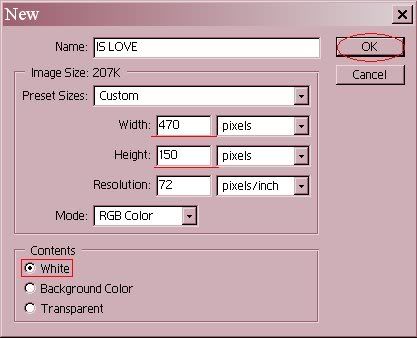
1. Откройте Adobe Photoshop. Затем нажмите CTRL+N
(не забудьте включить английскую клавиатуру)
Установите такие параметры:
2. Чтобы сделать линейку IS/ARE LOVE, вам потребуются 4-5 картинок под тему излавки.
Я выбрала 5 картинок под тему музыки.
Красивые картинки вы можете найти в интернете, например как на www.google.com
3. Далее нажмите CTRL+0 и откройте 5 картинок.
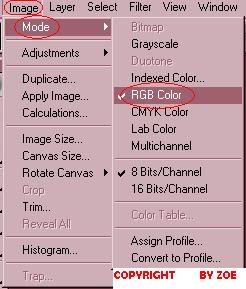
P/S Если формат картинок будет index, (вы можете посмотреть это в Layers), то нажмите Image/Mode/ RGB Color
4. Вот мы и открыли все 5 картинок. Дальше мы берём нашу первую картинку, и срезаем на ней то что нам не надо. Хмм... А как это делать?
В фотошопном меню есть такой специальный инструмент под названием Crop Tool
 .
.
Дальше, с помощью Crop Tool выделите самую главную часть картинки, например вот так:
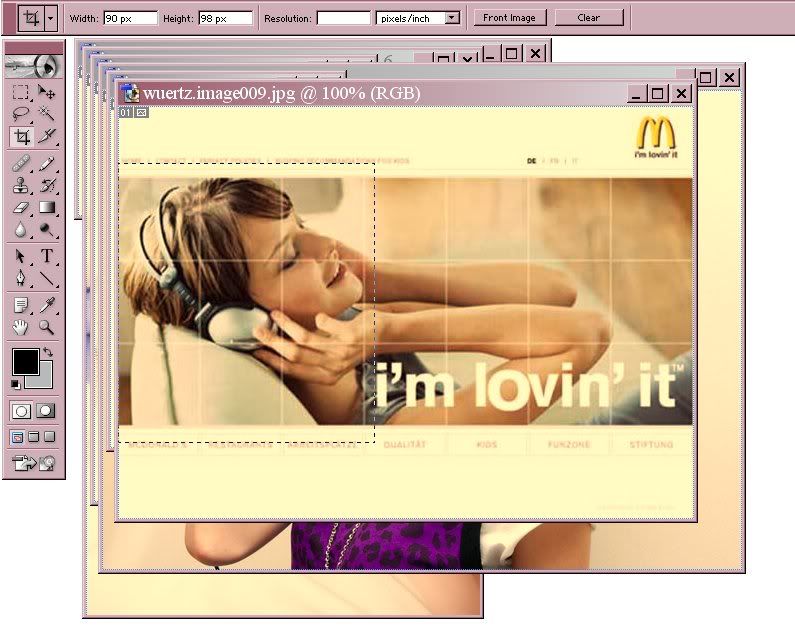
P/S Width(Ширина) должна быть 90px, а Height(Высота) 98px.
6. Вы это выделили, затем кликните по картинке правой кнопкой мыши, и нажмите Crop:
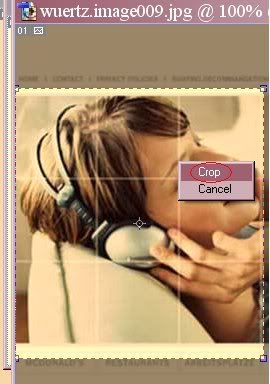
Вот что у нас получилось!
7. Затем берём Move Tool 
и перетаскиваем (мышкой-стрелочкой) нашу картинку в окно "IS LOVE" (пустое окно), вот так:
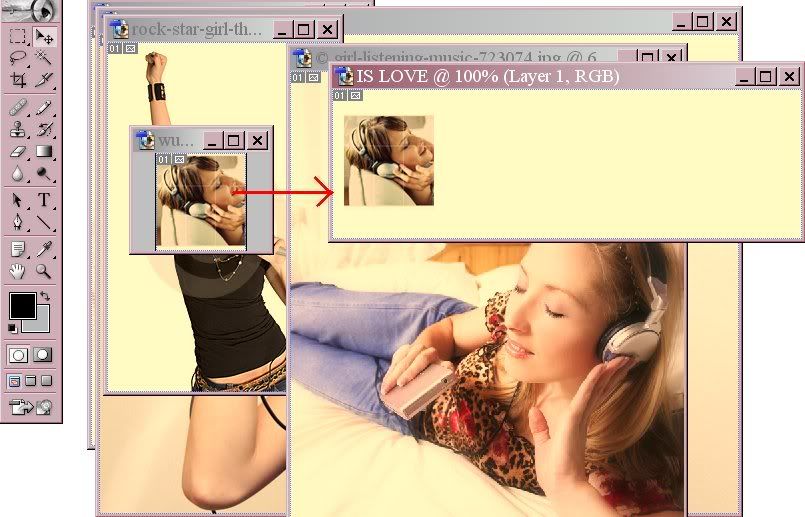
8. А сейчас вы должны повторить такое же самое с вашими другими картинками, начиная с номера 4-7.
9. Ну вот мы всё сделали! У нас в Layers должно будет выглядеть вот так:
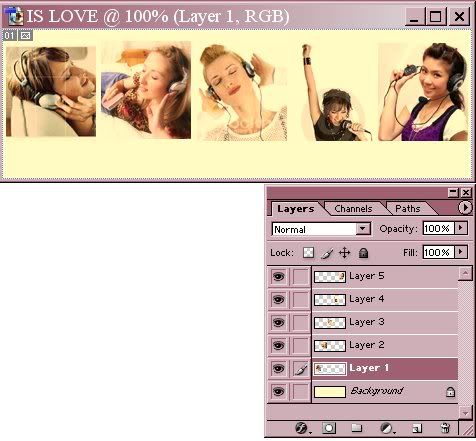
Также должно быть всё ровно и аккуратно.
Вы можете перейти в Image Ready 
и использовать Move Tool чтобы всё было ровно, аккуратно и близко. Просто там удобнее...
10. А сейчас нам нужно сделать обводку вокруг картинок на излавке.
Идем в Layers, нажимаем на Layer 1.
Потом внизу нажимаем на "Add a layer style" 
Потом нажмимаем на Stroke:
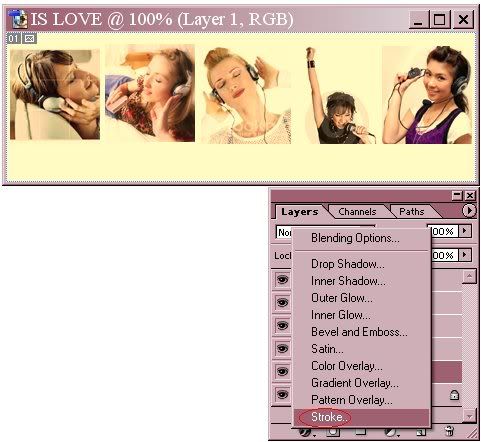
11. Дальше делаем такие вот параметры:
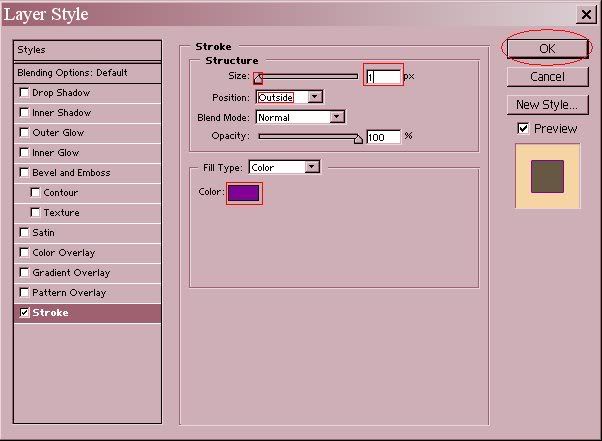
Выберите цвет обводки, Size(размер): 1
И нажмите ОК.
12. Дальше нажимаем в Layers на Layer 2
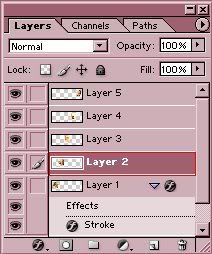
И делаем такие же шаги с 9-12...
Надеюсь вы поняли.
13. Так... Мы закончили обводку картинок, должно выглядеть вот так:
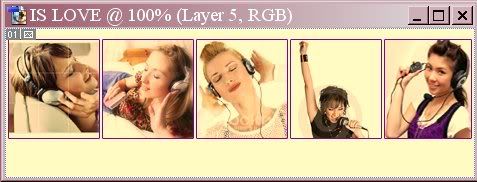
14. Затем нам надо сделать обводку всей картинки.
Идем в Layers, нажимаем на Layer 5. Внизу будет такая кнопка "Create A New Layer", посмотрите на картинку, сделайте такое же самое:
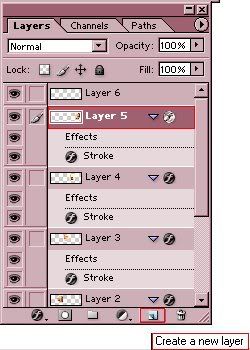
15. Потом в окне Layers не забудьте нажать один раз на Layer 6.
Вам надо будет выделить всю картинку с помощью Rectangular Marquee Tool 
Вот так вот:
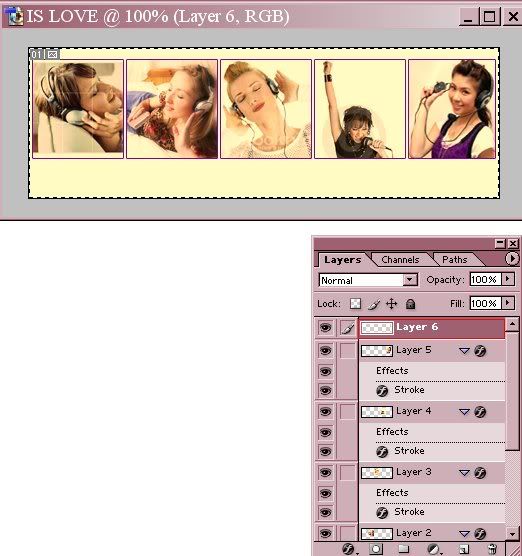
16. Далее кликните правой кнопкой мыши по картинке, и нажмите на Stroke:
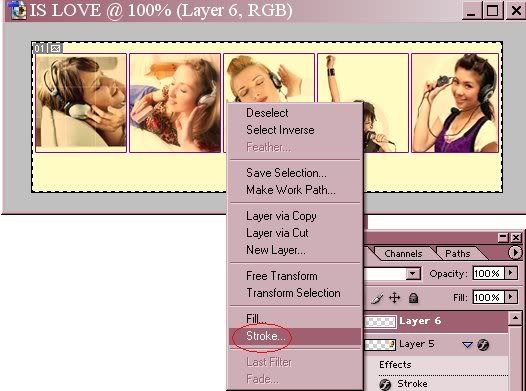
17. Делаем такие параметры:
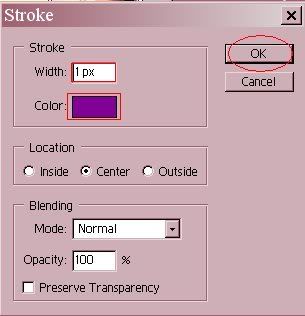
Выберите ваш цвет.
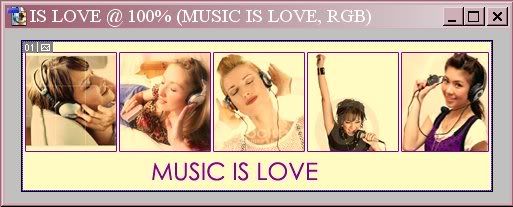
18. Далее нам нужно написать текст на излавке,
Шрифт: Century Gothic Размер: 24pt
Пишем большими буквами.
Получилось вот так:
19. Нам нужна кисть сердечек:
[СКАЧАТЬ]
Если вы не знаете как загружать кисти в фотошоп, прочтите по быстрому статью
[ЗДЕСЬ]
Мы должны использовать
Brush Tool чтобы поставить сердечки.
В Layers нажимаем на Background:
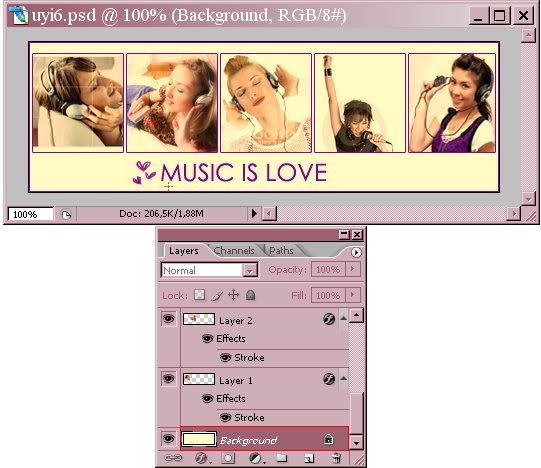
20. Должно выглядеть вот так:
21. Также если вы хотите сделать фон на излавке
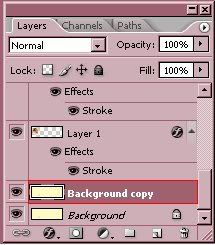
просто найдите в Layers внизу "Background", и перетащите этот слой в "Create A New Layer" (в такую кнопку внизу что дублирует слоя), посмотрите на картинку:
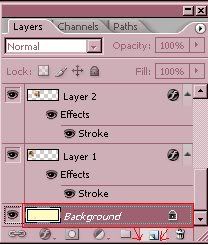
У вас должно получится так в Layers:
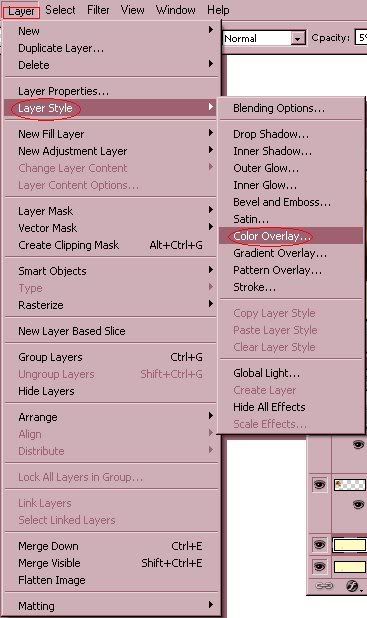
22. Далее идем в Layer/Layer Style/Color Overlay
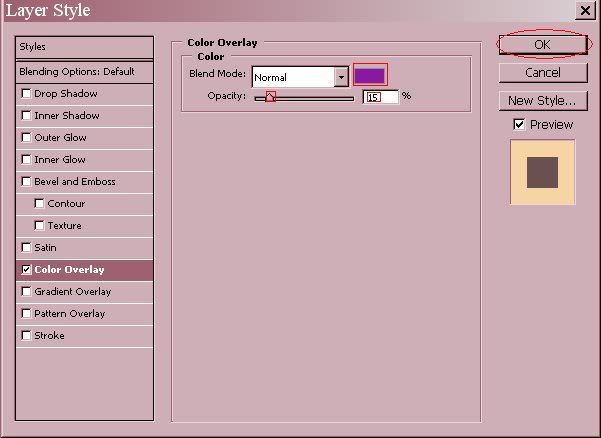
23. Потом установите ваши параметры:
24. Сохраните вашу линейку IS LOVE,
File/Save As/В формате JPEG
 Вот и всё!Урок закончен!
P/S Линейки ARE LOVE используются в множественном числе, например: "TOYS ARE LOVE".
Автор урока:  zoechka
 zoechka


