Cent Browser - полёт нормальный! Всем здравствуйте... В январе этого года я делала урок ...
Художник-иллюстратор Draženka Kimpel. Часть 1. Свет далекой звезды посылаю тебе каждый вечер... - (0)Художник-иллюстратор Draženka Kimpel. Часть 1. Свет далекой звезды посылаю тебе каждый вечер......
Художник - иллюстратор Draženka Kimpel. Часть 2. - (0)Художник - иллюстратор Draženka Kimpel. Часть 2. The Thief Pea Soup Bride In Black Sile...
Художница Barnali Bagchi. Картинки для творчества. - (0)Художница Barnali Bagchi. Картинки для творчества. Ранее работы художницы были здесь Картинки дл...
Художница Barnali Bagchi. Картинки для творчества. - (0)Художница Barnali Bagchi. Картинки для творчества. Ранее работы художницы были здесь Картинки дл...
Урок по программе Art Waver |
Поступила просьба сделать урок по программе Simitex ArtWaver. Программка вроде бы простая, но в начале работы в ней иногда не всем всё понятно. Выполняю просьбу. Сегодня мы выполним анимацию воды, облаков и заставим идти дождик.
Если у Вас Windows 7 ,то существует проблема. Программа работает некорректно и сохраняет Gif с размером 0 байт. Поэтому они и не открываются. Посоветую Вам поставить программу Art Studio. Практически это аналог Art Waver и с ней проблем обычно не бывает. У нее даже интерфейс похож. Программу можно скачать по ссылке :http://depositfiles.com/files/zokhw1dya
Итак приступим!
Открываем программу:

Жмем на кнопку "Новый проект"
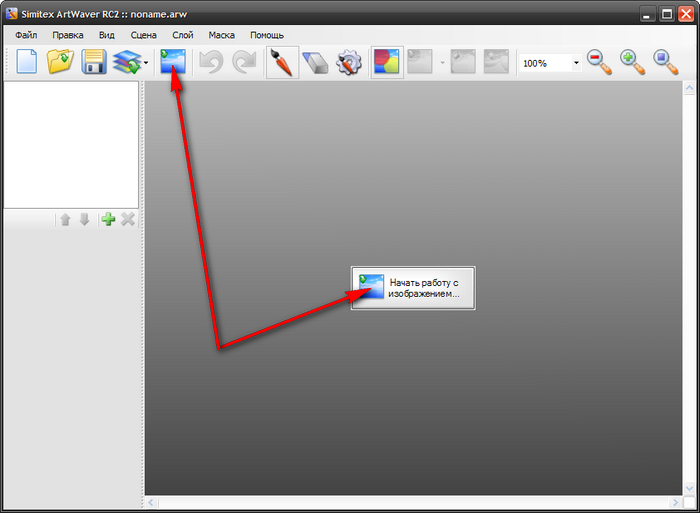
Нам нужно открыть изображение для того, чтобы начать с ним работать. Это можно сделать нажав кнопку "Начать работу с изображением", кнопку с одноименным значком на панели инструментов , а также открыв вкладку "Сцена" и выбрав опцию "Сменить картинку".
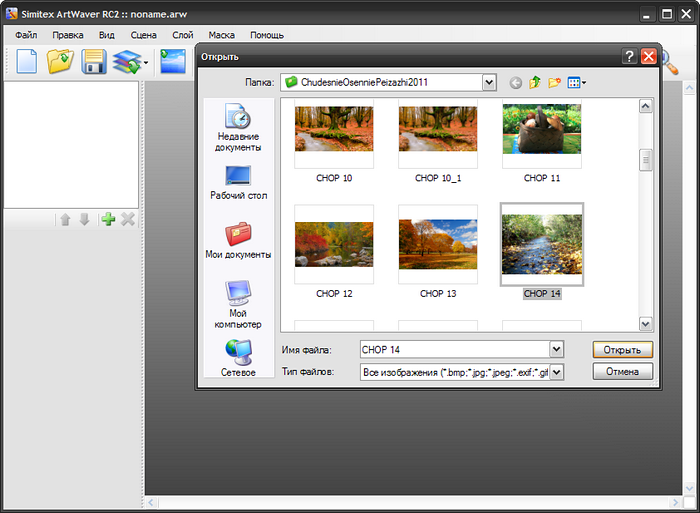
Выбираем картинку и жмем "Открыть".

Если изображение слишком большое, программа предложит уменьшить изображение. Это актуально для тех у кого слабенькие компьютеры. Чем больше размер изображения, тем медленнее работает программа.
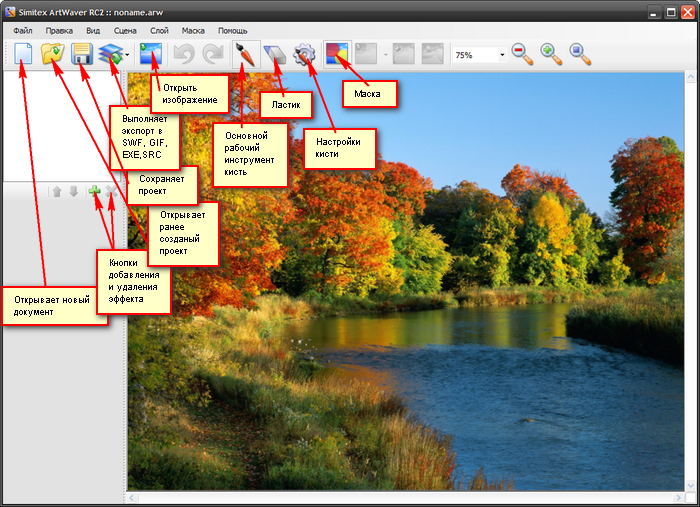
Я тут понадписывал какая кнопка какие производит действия. Остальные кнопки в какой то мере дублируют друг друга.

Программа имеет 3 группы фильтров (эффектов): "Стандартные" (напоминают фотошоповские фильтры); "Природа" ( явления природы-дождь,снег, волны и. т..д ); "Абстракция" ( рельеф, хром, текстурирование, наложение цвета - довольно интересные фильтры)
Иногда открытое изображение имеет недостаточную четкость(резкость) и возникает необходимость исправить этот недостаток. Жмем кнопку "Добавить эффект" и в выпавшем окне выбираем "Четкость". В окне слоев добавляется слой 0, а ниже настройки для слоя(эффекта) "Четкость".
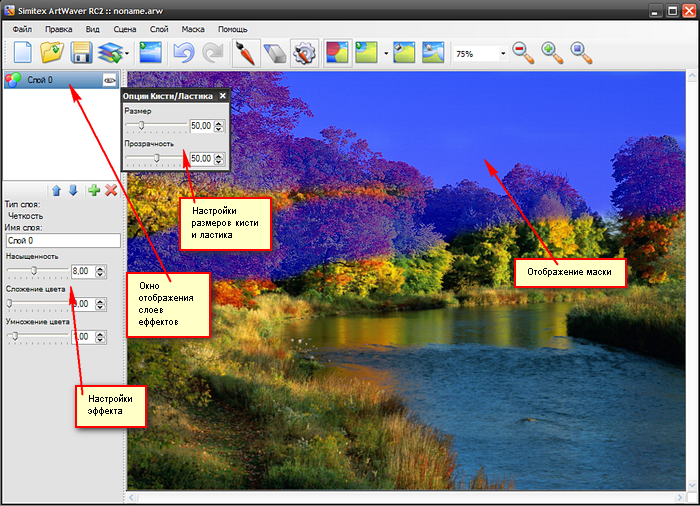
Жмем кнопку " Кисть" и кнопку "Настройки кисти". Выбираем размер окружности кисти , нажимаем на "Показать маску" и начинаем затушевывать нашу картинку. Для чего мы включили маску? Сама по себе она никаких изменений на картинке не производит. Она служит для того, чтобы при наложении эффекта небыло огрехов и пропусков ( их сразу видно, потому, что маска синего цвета). После того как мы затушевали картинку, выключаем маску и смотрим на результат. Если не устраивает двигаем ползунки настроек слоя "Четкость" и добиваемся того, что нужно.
Маску можно и не включать и смотреть на получаемый эффект сразу.
Огрехи при наложении эффекта подправляете "Ластиком". Также как и в фотошопе он работает только на выделенных слоях.
Для одного и того же эффекта можно создавать несколько слоев. Допустим вам нужно в одном конце водоема сделать большую волну, в другом небольшую рябь, в третьем почти штиль. Для этого вызываете 3 раза эффект "Вода 3d" . У вас получается 3 слоя. Становитесь (выделяете) на первый слой с этим эффектом и рисуете кистью где вам надо, делаете настройки волны. Потом переходите на следующий слой и опять рисуете в другом месте и делаете свои настройки . Ну и так далее.
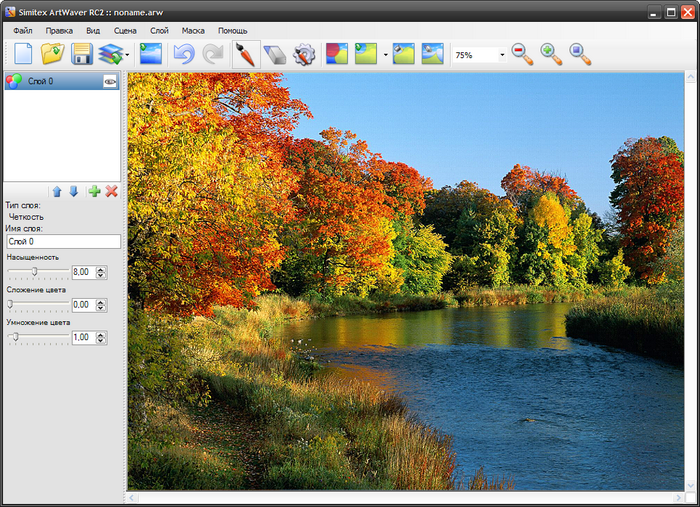
Картинка стала более резкой.
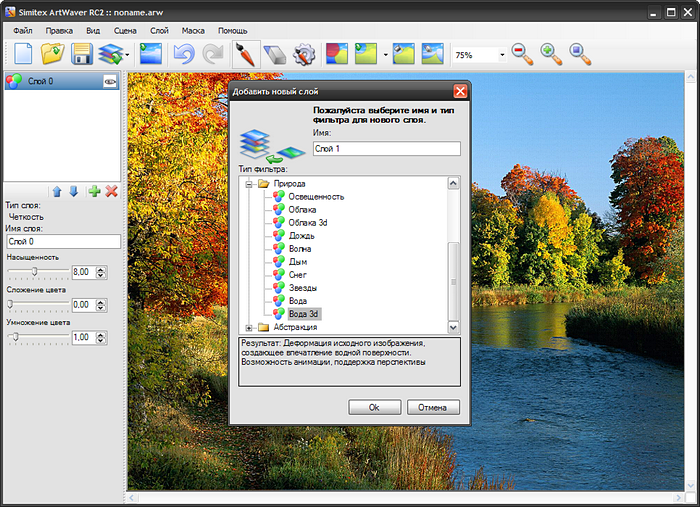
Теперь добавим эффект для водной поверхности. Сделаем как и на картинке бурную часть речки и, более спокойную. Жмем "Добавить эффект" / "Природа" / "Вода 3d" и кистью наносим эффект на тот участок речки где нарисовано сильное течение ( если кого не устраивает форма и скорость волн настраиваем ползунками). Затем открываем эффект "Вода" и наносим эффект кистью на участок речки с медленным течением и настраиваем ползунками, чтобы выглядело более или менее реалистично.
Ну, вот примерно так:
Теперь добавим облака. "Добавить эффект" / "Природа" / "Облака 3d"
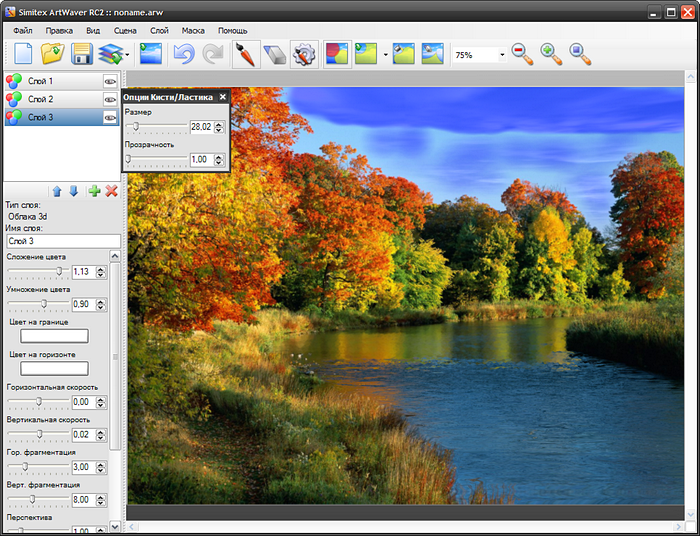
Здесь я показываю маску. Вверху, где темнее маска я наносил облака с прозрачностью кисти 50, а ниже, где маска светлее с прозрачностью1. Облака вверху получились более насыщенные. Не забываем поэксперементировать с ползунками и выбрать облака какие вам нравятся.
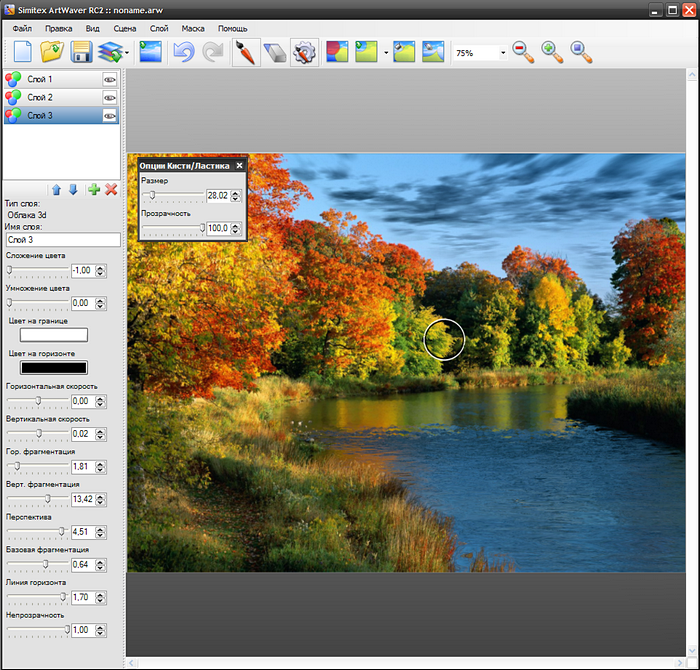
Ну, и давайте добавим ещё и дождик:"Добавить эффект" / "Природа" / "Дождь".
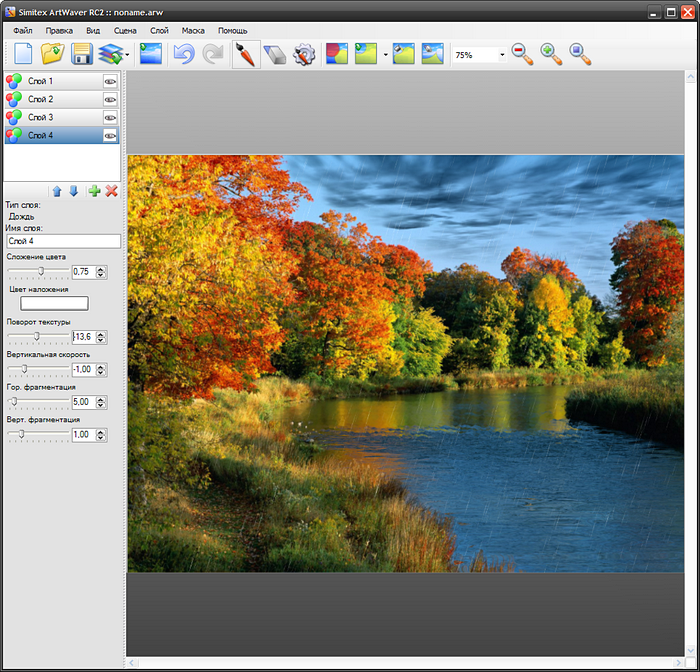
Эксперементируем с ползунками: наклон струй(поворот текстуры) ,интенсивность, скорость и т.д.
В итоге должно получиться примерно так:
Ну вот и все! Урок закончен! Всем удачи! Если что не получается пишите в комментариях. Всегда рад помочь!
Серия сообщений "Mои уроки Flash":
Часть 1 - Урок по Sothink SWF Easy (создание эффектов)
Часть 2 - Урок Sothink SWF Easy (эффекты со звездами)
...
Часть 5 - Урок Sothink SWF Easy ( День защитника Отечества)
Часть 6 - Урок Sothink SWF Easy ( 8 Марта )
Часть 7 - Урок по программе Art Waver
Часть 8 - Видеоурок ArtWaver, Sothink SWF Easy "Новогодняя открытка"
Часть 9 - Урок по созданию флешки "Космос"
Часть 10 - Урок по созданию флешколлажа "Мир осени пришел"
Часть 11 - Урок ArtVaver "Речка"
| Рубрики: | ПРОГРАММЫ-ГРАФИКА |
| Комментировать | « Пред. запись — К дневнику — След. запись » | Страницы: [1] [Новые] |


