У Вас тормозит компьютер? Может виртуальтная память переполнена... |

И если бы не было виртуальной памяти, то компьютер для дальнейшей работы предлагал бы нам закрыть одну или несколько работающих программ. Когда же применяется виртуальная память, то компьютер находит данные в оперативной памяти, которые в последнее время не использовались, и делает копирование их на жесткий диск. Данная операция освободит немного места в оперативной памяти для загрузки новых приложений.
Так как копирование производится автоматически на жесткий диск, многие пользователи даже и не знают о происходящем, а просто думают, что у их компьютеров оперативная память имеется в неограниченном количестве, даже если установлено всего 32 Мбайт оперативной памяти.
Ели же система начнет часто обращаться к виртуальной памяти, то пользователь заметит, что производительность работы компьютера значительно упала. Важным условием обеспечения нормальной работоспособности является достаточный объем оперативной памяти компьютера для всех приложений, с которыми приходится одновременно работать пользователю — в данном случае замедление работоспособности виртуальной памяти будет заметно лишь по незначительной паузе при смене задач.
Что делать если виртуальная память компьютера заканчивается?
Иногда, при работе за компьютером на панели задач в правом углу пользователь может увидеть сообщение о том, виртуальной памяти мало, и заканчивается свободная виртуальная память системы.
Если обнаружится, что компьютером используется память без остатка, то в этом случае объем виртуальной памяти можно увеличить. Память в Windows сосредоточена в файле подкачки (файл с именем pagefile.sys), и в операционной системе есть возможность сменить настройки этой памяти. Нужно выполнить следующие шаги:
После этого в разделе Быстродействие нужно нажать кнопку Параметры. Далее в окне Параметры быстродействия выбрать вкладку Дополнительно. В разделе под названием Виртуальная память будет показан объем памяти, который доступен в данное время. Чтобы изменить настройки следует нажать кнопку Изменить. Рекомендуется установить значение в 1,5 или 2 раз больше объема указанного. Например, при объеме памяти в 2 Гбайт размер файла можно установить максимальный в 4096 Мбайт.
Как очистить виртуальную память компьютера?
Очистка виртуальной памяти нужна для сохранности конфиденциальности данных, которые в файле подкачки остаются. Вообще, функция очистки файлов подкачки находится в отключенном состоянии. Чтобы она начала работать, нужно выполнить следующие действия:
После этого компьютер следует перезагрузить 2 раза, после 2-й перезагрузки очистка файла подкачки будет произведена.
Источник: http://www.itved.ru/sovety/virtualnaya-pamyat-kompyutera.htm
Если при работе на компьютере у вас часто появляется окно «Недостаточно виртуальной памяти», по аналогии с памятью оперативной, само собой напрашивается решение — нужно очистить виртуальную память. Это не правильное решение. Проблема нехватки виртуальной памяти решается совершенно другими методами. Но если вас волнует сохранность вашей секретной информации: логинов, паролей и так далее — то файл подкачки, он же виртуальная память, действительно нужно очистить.
Инструкция
1 Нажмите кнопку «Пуск». Выберите «Выполнить». В образовавшейся строке наберите regedit. Вы открыли редактор системного реестра, с которым нужно быть особенно осторожным.2 Последовательно открывая выпадающее меню папок, нажатием на «+» проходим путь HKEY_LOCAL_MACHINE\SYSTEM\CurrentControlSet\Control\Session Manager\Memory Management.3 Справа находим строку «ClearPageFileAtShutdown». Выбираем ее и вызываем правой кнопкой мыши меню, выбираем «Изменить» и в поле «Значение» вводим «1». Таким образом, после каждого перезапуска компьютера виртуальная память, а конкретнее файл подкачки будет очищаться.
4 Второй вариант решения проблемы, который приведет к такому же результату, следующий. Нажмите кнопку «Пуск» и найдите «Панель управления».
5 Выберите последовательно пункты «Администрирование», «Локальная политика безопасности», «Параметры безопасности», строка «Завершение работы: очистка страничного файла виртуальной памяти». Откройте правой кнопкой мыши меню, выберите «Свойства» и отметьте «Включить».
6 Нажмите «Применить», после этого «ОК». Перезагрузите компьютер.
Для Windows 7
Чтобы включить автоматическую очистку файла подкачки виртуальной памяти во время завершения работы Windows 7, воспользуемся редактором локальной политики безопасности.
1. Войдите в Windows 7 с правами администратора.
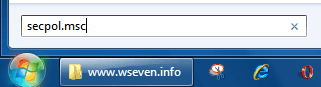
2. Откройте меню Пуск, введите в поисковую строку secpol.msc и нажмите Ввод.
3. В левом меню редактора локальной политики безопасности откройте Параметры безопасности > Локальные политики > Параметры безопасности.
4. В правой части окна найдите и дважды щелкните строчку Завершение работы: очистка файла подкачки виртуальной памяти.
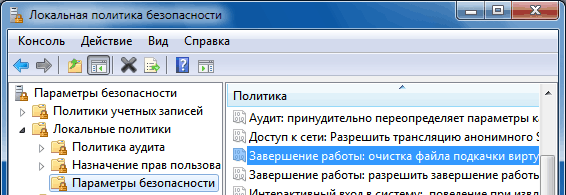
Этот параметр безопасности определяет, будет ли выполняться очистка файла подкачки виртуальной памяти при завершении работы системы.
5. На вкладке Параметр локальной безопасности выберите Включен.
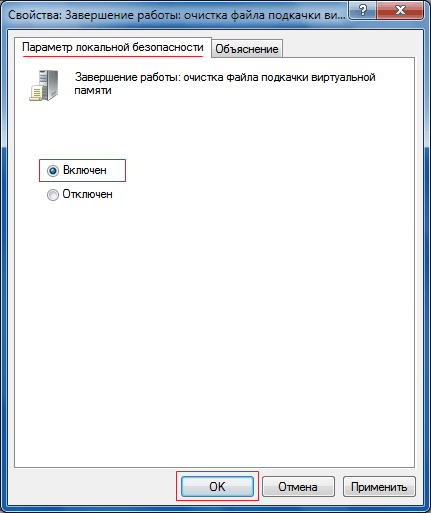
Если этот параметр безопасности включен, то при корректном завершении работы системы выполняется очистка файла подкачки, а также обнуляется файл режима гибернации (hiberfil.sys), когда спящий режим отключен.
6. Нажмите OK.
| Рубрики: | Уроки Это интересно |
| Комментировать | « Пред. запись — К дневнику — След. запись » | Страницы: [1] [Новые] |


