-Я - фотограф

Забавный мир животных 2

 -Поиск по дневнику

Поиск сообщений в Елена_Вересочина

 -Подписка по e-mail


 -Сообщества

Читатель сообществ (Всего в списке: 1) Мир_клипарта

 -Статистика

Статистика LiveInternet.ru: показано количество хитов и посетителей
Создан: 04.08.2009
Записей: 1995
Комментариев: 73
Написано: 2132


обои

Четверг, 14 Января 2010 г. 09:40 + в цитатник
Это цитата сообщения белка28 [Прочитать целиком + В свой цитатник или сообщество!]

Темы и анимированные обои для Windows 7


Темы и анимированные обои для Windows 7


Большой пак в который вошли очень красочные Темы и анимированные обои для Windows 7,которые изменяют абсолютно всё,а также темы для windows media center.


Год выпуска: 2009
Совместимость с Vista: полная
Системные требования: windows 7
Язык интерфейса: только русский
Таблэтка: Не требуется
Размер:2.34 GB

Описание:
1. Анимированные обои на рабочий стол - очень шикарно смотриться
2. Темы для windows 7 - очень много, есть такие которые изменяют абсолютно всё, также APPLE и Leopard OS - вобщем нада смотреть - есть и от 98 windows темы
3. Темы для windows media center
4. Обои на раб стол в хорошем разрешении
Программа(DreamScenes_Enabler_1.2) для применения анимированных обоин в папке вместе с ними + инструкция - всё очень просто.

sms4file.com - одним файлом

filemashines.ru - одним файлом

Смотрим дальше
Рубрики:  обои

Метки:  

фотошоп

Среда, 13 Января 2010 г. 08:12 + в цитатник
Это цитата сообщения Inmira [Прочитать целиком + В свой цитатник или сообщество!]

Анимация. Урок photoshop. Вращаем, уменьшаем, передвигаем :-)


Делала под диктовку сына ему баннер, этот:
Legion, обучение,уроки
Под диктовку - в смысле, что он видел то, что хочет получить, а я пыталась это изобразить в фотошопе. Верите - весьма сложно было:-))) Ибо диктовал он примерно так "Должны буквы выплыть, ну примерно, как в Гарри Поттере газетная статья выплывает, помнишь?".
Я, естественно, не помню.. и начинается объяснение, как примерно должны буквы выплывать. В общем возились мы долго :-)))
Фон для баннера я рисовала в иллюстраторе переходами и кругами, но об этом - после)) Очень люблю бленды-переходы, обязательно расскажу:-)))
Сейчас расскажу, как мы делали первую часть баннера. Анимацию с вращением. С мечом все просто, как мне кажется. :-) Хотя и с вращением - очень просто, а результаты очень интересные получаются.

Делать мы будем не сразу баннер, - просто будем учиться анимировать. Ибо для создания баннеров - нужно писать длинную теоретическую часть о размерах, основных правилах и пр., пр.

Приступим)

Дальше > > >
Рубрики:  фотошоп

Метки:  

рукоделие

Среда, 13 Января 2010 г. 08:09 + в цитатник
Это цитата сообщения фирдауся_исмагилова [Прочитать целиком + В свой цитатник или сообщество!]

вышитые розочки


 (561x699, 113Kb)
Рубрики:  рукоделие

Метки:  

полезное

Среда, 13 Января 2010 г. 08:07 + в цитатник
Это цитата сообщения Старикова [Прочитать целиком + В свой цитатник или сообщество!]

Полезная табличка.


Сколько грамм в столовой ложке, в чайной ложке и в стакане

Вода - 250 грамм в стакане, 15 грамм в столовой ложке и 5 грамм в чайной ложке.

Горох - 170 грамм в стакане.

Изюм - 155 грамм в стакане, 25 грамм в столовой ложке.

Какао-порошок - 25 грамм в столовой ложке, 9 грамм в чайной ложке.

Корица молотая - 20 грамм в столовой ложке и 8 грамм в чайной ложке.

Кофе молотый - 20 грамм в столовой ложке, 7 грамм в чайной ложке.

Крахмал - 150 грамм в стакане, 30 грамм в столовой ложке и 10 грамм в чайной ложке.

Крупа гречневая (гречка) - 165 грамм в стакане.

Крупа манная (манка) - 190 грамм в стакане.

Ликёр - 20 грамм в столовой ложке и 7 грамм в чайной ложке.

Лимонная кислота - 20 грамм в столовой ложке и 5 грамм в чайной ложке.

Мак - 135 грамм в стакане, 15 грамм в чайной ложке.

Мед (уд. вес 1,3) - 325 грамм в стакане, 30 грамм в столовой ложке.

Молоко сгущенное - 30 грамм в столовой ложке и 12 грамм в чайной ложке.

Молоко сухое - 100 грамм в стакане, 20 грамм в столовой ложке и 12 грамм в чайной ложке.

Молоко цельное - 204 грамм в стакане, 14 грамм в столовой ложке и 5 грамм в чайной ложке.

Молотый перец - 5 грамм в чайной ложке.

Мука пшеничная - 130 грамм в стакане, 30 грамм в столовой ложке.

Орехи - 170 грамм в стакане, 30 грамм в столовой ложке и 10 грамм в чайной ложке.

Пшено - 200 грамм в стакане.

Растительное масло - 230 грамм в стакане, 20 грамм в столовой ложке и 5 грамм в чайной ложке.

Рис - 180 грамм в стакане.

Сахарный песок - 200 грамм в стакане, 25 грамм в столовой ложке и 10 грамм в чайной ложке.

Сливки - 200 грамм в стакане, 14 грамм в столовой ложке и 5 грамм в чайной ложке.

Сливочное масло - 17 грамм в столовой ложке и 5 грамм в чайной ложке.

Сметана - 210 грамм в стакане, 25 грамм в столовой ложке.

Сода пищевая - 28 грамм в столовой ложке и 12 грамм в чайной ложке.

Соль - 325 грамм в стакане, 30 грамм в столовой ложке и 10 грамм в чайной ложке.

Томат-пюре - 190 грамм в стакане, 25 грамм в столовой ложке и 5 грамм в чайной ложке.

Уксус - 250 грамм в стакане, 15 грамм в столовой ложке и 5 грамм в чайной ложке.

Фасоль - 190 грамм в стакане.

Хлопья овсяные - 80 грамм в стакане.
Рубрики:  полезное

Метки:  

фотошоп

Вторник, 12 Января 2010 г. 16:58 + в цитатник
Это цитата сообщения Inmira [Прочитать целиком + В свой цитатник или сообщество!]

Анимация. Урок photoshop. Вращаем, уменьшаем, передвигаем :-)


Делала под диктовку сына ему баннер, этот:
Legion, обучение,уроки
Под диктовку - в смысле, что он видел то, что хочет получить, а я пыталась это изобразить в фотошопе. Верите - весьма сложно было:-))) Ибо диктовал он примерно так "Должны буквы выплыть, ну примерно, как в Гарри Поттере газетная статья выплывает, помнишь?".
Я, естественно, не помню.. и начинается объяснение, как примерно должны буквы выплывать. В общем возились мы долго :-)))
Фон для баннера я рисовала в иллюстраторе переходами и кругами, но об этом - после)) Очень люблю бленды-переходы, обязательно расскажу:-)))
Сейчас расскажу, как мы делали первую часть баннера. Анимацию с вращением. С мечом все просто, как мне кажется. :-) Хотя и с вращением - очень просто, а результаты очень интересные получаются.

Делать мы будем не сразу баннер, - просто будем учиться анимировать. Ибо для создания баннеров - нужно писать длинную теоретическую часть о размерах, основных правилах и пр., пр.

Приступим)

Дальше > > >
Рубрики:  фотошоп

Метки:  

картинки

Вторник, 12 Января 2010 г. 09:18 + в цитатник
Это цитата сообщения affinity4you [Прочитать целиком + В свой цитатник или сообщество!]

Космические фантазии :)


далее...

Рубрики:  картинки

Метки:  

фотошоп

Вторник, 12 Января 2010 г. 09:07 + в цитатник
Это цитата сообщения FlashStudio [Прочитать целиком + В свой цитатник или сообщество!]

Блестяшки с помощью фильтра Lens Flare (Блик)


Далее>>>
Рубрики:  фотошоп

Метки:  

фотошоп

Вторник, 12 Января 2010 г. 09:06 + в цитатник
Это цитата сообщения gaki1818 [Прочитать целиком + В свой цитатник или сообщество!]

Кисти для фотошоп Сердечки


 (370x449, 44Kb)


Скачать с рапиды


Скачать с турбобит
Рубрики:  фотошоп

Метки:  

фотошоп

Вторник, 12 Января 2010 г. 09:03 + в цитатник
Это цитата сообщения SOKOLOV_2007 [Прочитать целиком + В свой цитатник или сообщество!]

Ретушь лица с сохранением текстуры


В этом уроке по Photoshop вы узнаете, как делают ретушь кожи профессионалы. Кожа будет выглядеть здоровой, без пластмассового эффекта или размытия.

18

Смотрим Далее больше...>>
Рубрики:  фотошоп

Метки:  

фотошоп

Понедельник, 11 Января 2010 г. 10:12 + в цитатник
Это цитата сообщения svetlana_Piskareva [Прочитать целиком + В свой цитатник или сообщество!]

Стили для фотошопа - Осень


6,8 Mb
Рубрики:  фотошоп

Метки:  

фотошоп

Понедельник, 11 Января 2010 г. 10:10 + в цитатник
Это цитата сообщения myLeda [Прочитать целиком + В свой цитатник или сообщество!]

фотография в фотографии


Шаг 1. Откройте фотографию, к которой решили применить подобный эффект.

Читать далее...
Рубрики:  фотошоп

Метки:  

фотошоп

Понедельник, 11 Января 2010 г. 10:09 + в цитатник
Это цитата сообщения myLeda [Прочитать целиком + В свой цитатник или сообщество!]

удаление надписей с фото


Будем учиться удалять с фотографии лишние надписи.

Для начала я сделаю обзор необходимых для работы инструментов.
В открытом фотошопе слева есть панель инструментов.


Вот те из них, которые нам понадобятся


Некоторые из них содержат по несколько инструментов в одной вкладке. Например, кликните правой кнопкой мыши по Lasso Tool и увидите меню с тремя инструментами.
Итак, что же можно делать этими инструментами:
Move Tool - служит для перемещения обьектов
Lasso Tool - служит для выделения обьектов
Healing Brush, Patch Tool, Clone Stamp - служат для замены частей снимка другими участками снимка (вроде пересадки кожи)
Brush и Pencil Tool - служат для рисования
Dodge Tool - служит для осветления частей снимка
Burn Tool - служит для затемнения частей снимка
Eyedropper Tool - служит для точного замера цветового значения любой точки снимка


Теперь рассмотрим конкретный пример
Вот как было и как стало:


все картинки кликабельны


Для начала самый простой способ (для двух последних букв надписи). Они находятся на абсолютно однородном фоне.
Берём Eyedropper Tool и кликаем им рядом с надписью. Теперь активный цвет кисти стал точно таким как и фон (в данном случае серым). Далее просто зарисовываем буковки с помощью Brush Tool или Pencil Tool.

Данный способ хорош только если фон под буквами абсолютно однороден.


Дальше займёмся той частью надписи, что на волосах.
Возьмём Clone Stamp и удерживая Alt кликнем по волосам рядом с надписью. Это определяет источник текстуры для закрашивания. Теперь начинаем водить по самой надписи и закрашиваем её.

При таком способе очень сложно сохранить естесственную структуру волос, вы увидите, что там где была надпись, волосы получились как бы кусочками (бросается в глаза неестественность). Чтобы это исправить возьмём Patch Tool Выделяем участок волос нужного размера который хотим поправить. Теперь перетаскиваем выделенную область туда где здоровый участок волос. Инструмент Patch Tool зальет выделенное место той текстурой, которую мы ей показали. Ну как получилось?

У нас осталась посленяя часть надписи. Сложность в том, что фон под ней (рука) содержит плавные светотеневые переходы.
Для начала начинаем орудовать по руке при помощи Clone Stamp.

Плавный переход в тень нам при этом сохранить врятли удастся. Исправить это поможет Healing Brush. Берём его достаточно большого размера и кликаем (удерживая Alt) по гладкому участку рядом с надписью. Затем кликаем по не совсем ровным переходам, что остались после применения Clone Stamp. Границы сгладятся.
Также для полного восстановления светотеневых переходов нам очень помогут Dodge Tool (осветление) и Burn Tool (затемнение).
В панели опций (над картинкой) ставим маленькое значение параметра Exposure и выравниваем тени на снимке.


Совет: Работайте с увеличенным в несколько раз изображением, это позволит получить более качественный результат.

Источник  http://forum.rc-mir.com/topic36703_0.html

Рубрики:  фотошоп

Метки:  

фотошоп

Понедельник, 11 Января 2010 г. 10:09 + в цитатник
Это цитата сообщения myLeda [Прочитать целиком + В свой цитатник или сообщество!]

слои


Слои

Что такое эти самые слои? Думайте о них как о листах бумаги, на которых вы рисуете части одного изображения. С помощью слоёв можно сделать то, что практически невозможно сделать с одним цельным изображением. Слои позволяют нам взять часть изображения, и работать с ней отдельно, при этом не меняя остального изображения. Фрагмент рисунка на отдельном слое можно перемещать относительно фона. Например, самолёт на фоне неба – можно переместить его в любую точку рисунка, при этом, работая с одним слоем на котором этот самолёт находится. Также слои могут использоваться для раскрашивания чёрно-белого изображения (корректирующие слои).
Рассмотрим палитру слоёв поподробней.

Читать далее...
Рубрики:  фотошоп

Метки:  

фотошоп

Понедельник, 11 Января 2010 г. 10:08 + в цитатник
Это цитата сообщения myLeda [Прочитать целиком + В свой цитатник или сообщество!]

капля воды 2


1. Открываем любую картинку


2. Создаём новый Layer (shift+ctrl+N)

3. Берём Elliptical Marquee Tool


4. Рисуем на новом Layer будущую каплю


5. Берём Gradient Tool и нажимаем букву D, чтобы установить основыми цветами черный с белым


6. Делаем Gradient Toolом так


7. Выбираем Overlay


8. Получаем


9. Заходим в Blending Options


10. Там выбираем Drop Schadow и подгоняем тень под рисунок


11. Берём кисточку белого цвета и рисуем блик


источник урока http://forum.rc-mir.com/topic1774595.html

Рубрики:  фотошоп

Метки:  

фотошоп

Понедельник, 11 Января 2010 г. 10:07 + в цитатник
Это цитата сообщения myLeda [Прочитать целиком + В свой цитатник или сообщество!]

капли воды


1. Открываем любую фотографию или картинку над которой будем колдовать


2. Создаем новый слой и черным цветом, жесткой кисточкой ставим точку


3. Инструментом Smudge немного вытянем эту точку


4. Теперь применяем к этому слою Layer Style

Inner Shadow


Inner Glow


Bevel and Emboss


5. И ставим процент заливки слоя 0%


6. Путем свободной трансформации Можно еще немного видоизменить каплю Edit > Transform > Distort

Источник урока     http://forum.rc-mir.com/urok-kapli-vody-2-topic1808536

Рубрики:  фотошоп

Метки:  

фотошоп

Понедельник, 11 Января 2010 г. 10:06 + в цитатник
Это цитата сообщения myLeda [Прочитать целиком + В свой цитатник или сообщество!]

текст по спирали


1.новый документ. Выберите любой Инструмент Custom Shape Tool custom_shape.gif из Панели инструментов. В дополнительном меню Custom Shape Tool custom_shape.gif , поставте галочку рядом с надписью All'
пишем текст по спирали *
2.Выбираем фигуру ввиде спирали
пишем текст по спирали *
3.Растягиваем нашу спираль (при этом удерживаем клавишу SHIFT, чтобы пропорциональная спираль).
пишем текст по спирали *
4.выберите Инструмент Type Tool (T) horisontal_type.gif , напишите ваш текст.(он должен писаться сразу по спирали)Нажмите Ctrl+H чтобы Скрыть спиральную дорожку
пишем текст по спирали *

Вот и весь урок tongue.gif

Перевод:OLJKA
источник

Рубрики:  фотошоп

Метки:  

фотошоп

Понедельник, 11 Января 2010 г. 10:06 + в цитатник
Это цитата сообщения myLeda [Прочитать целиком + В свой цитатник или сообщество!]

всплывающий текст


Результат урока:


1. Создаем новый документ, в моем варианте размером 300*150px, с прозрачным фоном.
2. Заливаем любым цветом (по желанию).
3. Создаем новый слой и пишем на нем все что вам взбредет в голову!

4. Открываем окно анимации.
5. Стрелочкой перетаскиваем наш слой с текстом в самый низ (чтобы его не было видно!).
6. Создаем второй слой (в окне анимации) и на нем перетаскиваем текст на исходную позицию (при этом удерживая клавишу Shift).

7. Удерживая Ctrl выделяем оба кадра и жмем кнопку Tweens (создание промежуточных кадров)

8. Устанавливаем настройки таким образом (можно по желанию установить большее количество кадров)

9. Ставим отображение кадра на 0,1 сек

10. Создаем новый слой в окошке анимации.
11. Выключаем видимость слоя с текстом и дублируем его.
Включаем видимость слоя-копии.

12. Жмем Ctrl+T и увеличиваем размер текста (в верхней строчке экрана) до 130%

Уменьшаем непрозрачность слоя до 75%.

13. Повторяем пункты 10, 11, 12 еще 3 раза, каждый раз уменьшая прозрачность слоя на 25% (50, 25, 0).
Любуемся результатом!

Рубрики:  фотошоп

Метки:  

фотошоп

Понедельник, 11 Января 2010 г. 10:05 + в цитатник
Это цитата сообщения -Driada- [Прочитать целиком + В свой цитатник или сообщество!]

подборка полезных и часто спрашиваемых эффектов по анимации


если еще увижу вопросы по этим пуснктам буду удалять посты.


КАк делать анимацию
КАк сделать аватар из видео + как уменьшить вес сделанной анимации


Эффект скрытой камеры(шумы как на видео записи)
Переливающийся текст(рисование блика)
Плавное изменение цвета
шум в телефизоре(добавление анимированных зон с шумом на фотографию,те самые вожделенные точечки)
Снегопад
переливающийся(искрящийся) текст
Печатающийся текст
Анимирование водной поверхности
Радужный текст
свет,струящийся из буковок-светящийся текст
РИсуем часы
Плавный переход кадра(изменение прозрачности)
Анимация блика на объекте
Эффект старого кино
Пишем текст от руки
Искорки в глазах(на одежде,где угодно)
Сверкающая картинка
Глиттеры(как нарисовать такие вот блестящие картинки)
размытый текст
молния
Листопад
анимация из видео
светящийся текст
Надпись пером
Эффект OLD Movie как в jasc animation shop(как нарисовать такие вот полосочки)
Еще один урок по созданию анимашки из видео
Пальцем по стеклу
Прыгающий текст
Анимация имитирующая струйный принтер
Горящая свеча
Радар
Кардиограма
Мигающий аватар
Переворачивающиеся буковки
Бегущая рамочка эффект бегущих мурачьев по краю изображения
Смена кадров(как сделать чтобы при смне кадров один появлялся из другого в нужной форме например черепа)
падающие буквы

Уроки анимации или все, что нужно для изготовления аватар

Навела на ссылку Helena_Way.
Уроки:
Блики
Блестки1
Блестки2
Блестки3
Блестки4
Исчезающий текст
Вращающийся шар
Летящие звезды
Моргающие глаза
Мигающая надпись
Металлический блеск
Огонь
Переливы цветов
Прыгающие буквы
Помехи
Слайд шоу 1
Слайд шоу
Слезы
Эффект написания текста
Текст из звезд
Эффект лупы в движении
Текст в движении
Рубрики:  фотошоп

Метки:  

рукоделие

Понедельник, 11 Января 2010 г. 10:03 + в цитатник
Это цитата сообщения Сания_Магизова [Прочитать целиком + В свой цитатник или сообщество!]

Шторы. Мастер-класс по изготовлению ламбрекена


Портной дизайнер по шторам Инна Латанская

показывает изготовление наиболее сложного элемента ламбрекена - свага.

1. Симметричный сваг без лекал и выкроек.


Читать далее...
Рубрики:  рукоделие

Метки:  

рукоделие

Понедельник, 11 Января 2010 г. 10:03 + в цитатник
Это цитата сообщения Ernata [Прочитать целиком + В свой цитатник или сообщество!]

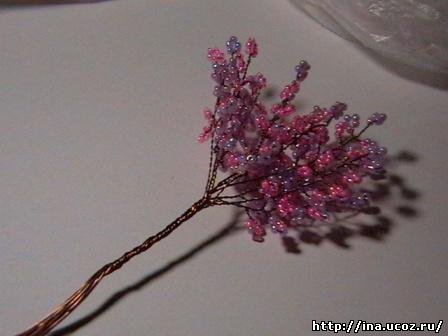
Как сделать веточку сакуры из бисера.


 Попробую рассказать, как сделать веточку сакуры. Для выполнения работы вам потребуется розовый и сиреневый бисер, я взяла 11 номер. коричневую проволку, флор.ленту или коричневые нитки.
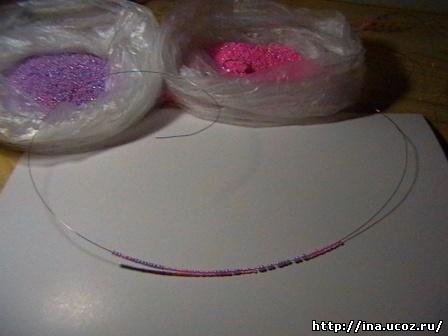
На проволку длиной 50см набираем приблизительно 10 см розовогого и сиреневого бисера, можно брать и чуть-чуть зелёного.
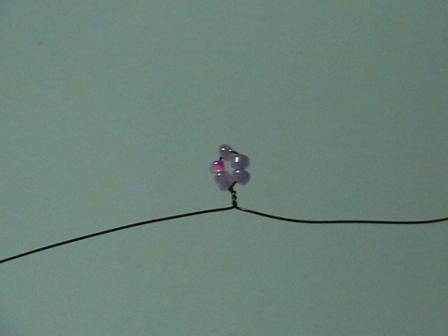
Под пятью бисеринками скручиваем проволку, отступаем 0,5см, снова под пятью бисеринками скручиваем проволку, так нам нужно сделать 11 листиков.
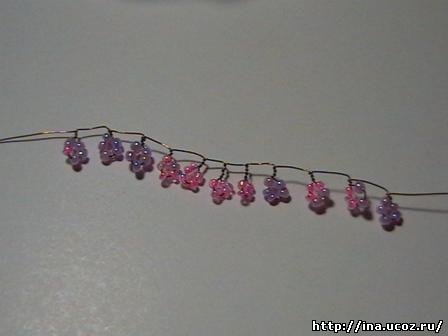
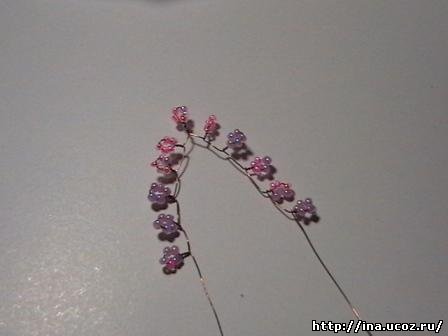
Складываем проволку попалам, так что бы 6 листик оказался верхушкой., скручиваем провололку.
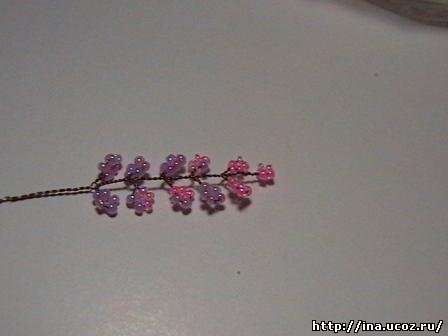


Получается такая маленькая веточка. 
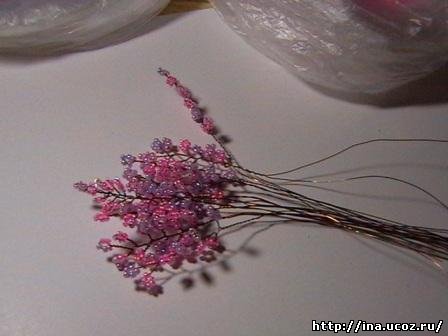
 

Скручиваем 10 маленьких веточек, получаем веточку средних размеров.
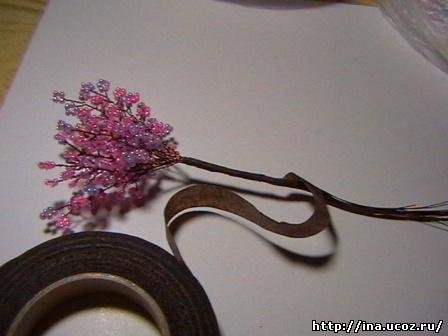
обматываем лентой или нитками.
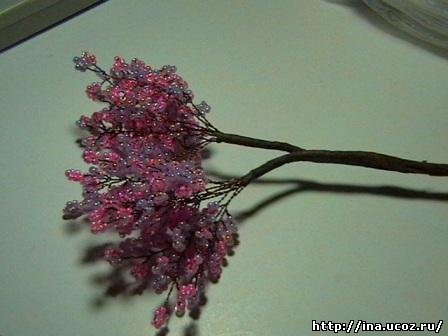
Затем соеденяем две ветки, добавляем третью, расправляем листики, получаем миленькую веточку.
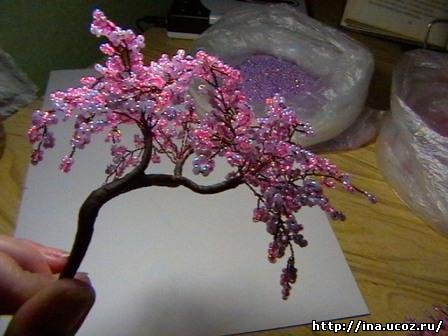
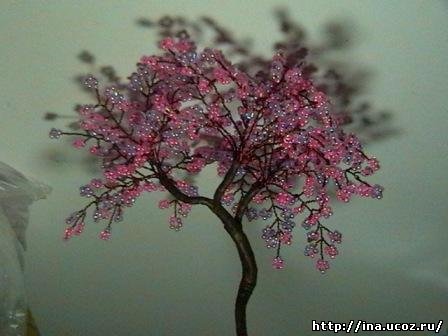
Источник: http://o-bisere.ru


Рубрики:  рукоделие

Метки:  

Поиск сообщений в Елена_Вересочина
Страницы: 100 ... 26 25 [24] 23 22 ..
.. 1 Календарь