обои |
Темы и анимированные обои для Windows 7

Большой пак в который вошли очень красочные Темы и анимированные обои для Windows 7,которые изменяют абсолютно всё,а также темы для windows media center.
Год выпуска: 2009
Совместимость с Vista: полная
Системные требования: windows 7
Язык интерфейса: только русский
Таблэтка: Не требуется
Размер:2.34 GB
Описание:
1. Анимированные обои на рабочий стол - очень шикарно смотриться
2. Темы для windows 7 - очень много, есть такие которые изменяют абсолютно всё, также APPLE и Leopard OS - вобщем нада смотреть - есть и от 98 windows темы
3. Темы для windows media center
4. Обои на раб стол в хорошем разрешении
Программа(DreamScenes_Enabler_1.2) для применения анимированных обоин в папке вместе с ними + инструкция - всё очень просто.
sms4file.com - одним файлом
filemashines.ru - одним файлом
Метки: темы и обои |
фотошоп |

Метки: уроки анимации |
рукоделие |
Метки: вышитые розочки |
полезное |
Метки: мерная таблица |
фотошоп |
Метки: урок |
картинки |
Метки: космос |
фотошоп |
Метки: урок |
фотошоп |
Метки: кисти сердечки |
фотошоп |
В этом уроке по Photoshop вы узнаете, как делают ретушь кожи профессионалы. Кожа будет выглядеть здоровой, без пластмассового эффекта или размытия.

Метки: урок ретушь лица |
фотошоп |
Метки: стиль осень |
фотошоп |

Шаг 1. Откройте фотографию, к которой решили применить подобный эффект.
Метки: фотография в фотографии |
фотошоп |
Будем учиться удалять с фотографии лишние надписи.
Для начала я сделаю обзор необходимых для работы инструментов.
В открытом фотошопе слева есть панель инструментов.

Вот те из них, которые нам понадобятся

Некоторые из них содержат по несколько инструментов в одной вкладке. Например, кликните правой кнопкой мыши по Lasso Tool и увидите меню с тремя инструментами.
Итак, что же можно делать этими инструментами:
Move Tool - служит для перемещения обьектов
Lasso Tool - служит для выделения обьектов
Healing Brush, Patch Tool, Clone Stamp - служат для замены частей снимка другими участками снимка (вроде пересадки кожи)
Brush и Pencil Tool - служат для рисования
Dodge Tool - служит для осветления частей снимка
Burn Tool - служит для затемнения частей снимка
Eyedropper Tool - служит для точного замера цветового значения любой точки снимка
Теперь рассмотрим конкретный пример
Вот как было и как стало:
все картинки кликабельны


Для начала самый простой способ (для двух последних букв надписи). Они находятся на абсолютно однородном фоне.
Берём Eyedropper Tool  и кликаем им рядом с надписью. Теперь активный цвет кисти стал точно таким как и фон (в данном случае серым). Далее просто зарисовываем буковки с помощью
  Brush Tool или Pencil Tool.
Данный способ хорош только если фон под буквами абсолютно однороден.

Дальше займёмся той частью надписи, что на волосах.
Возьмём Clone Stamp  и удерживая Alt кликнем по волосам рядом с надписью. Это определяет источник текстуры для закрашивания. Теперь начинаем водить по самой надписи и закрашиваем её.

При таком способе очень сложно сохранить естесственную структуру волос, вы увидите, что там где была надпись, волосы получились как бы кусочками (бросается в глаза неестественность). Чтобы это исправить возьмём Patch Tool  Выделяем участок волос нужного размера который хотим поправить. Теперь перетаскиваем выделенную область туда где здоровый участок волос. Инструмент Patch Tool зальет выделенное место той текстурой, которую мы ей показали. Ну как получилось?
У нас осталась посленяя часть надписи. Сложность в том, что фон под ней (рука) содержит плавные светотеневые переходы.
Для начала начинаем орудовать по руке при помощи Clone Stamp.

Плавный переход в тень нам при этом сохранить врятли удастся. Исправить это поможет  Healing Brush. Берём его достаточно большого размера и кликаем (удерживая Alt) по гладкому участку рядом с надписью. Затем кликаем по не совсем ровным переходам, что остались после применения Clone Stamp. Границы сгладятся.
Также для полного восстановления светотеневых переходов нам очень помогут Dodge Tool (осветление) и Burn Tool (затемнение).
В панели опций (над картинкой) ставим маленькое значение параметра Exposure и выравниваем тени на снимке.
Совет: Работайте с увеличенным в несколько раз изображением, это позволит получить более качественный результат.
Источник http://forum.rc-mir.com/topic36703_0.html
Метки: удаляем надпись с фото |
фотошоп |
Слои

Что такое эти самые слои? Думайте о них как о листах бумаги, на которых вы рисуете части одного изображения. С помощью слоёв можно сделать то, что практически невозможно сделать с одним цельным изображением. Слои позволяют нам взять часть изображения, и работать с ней отдельно, при этом не меняя остального изображения. Фрагмент рисунка на отдельном слое можно перемещать относительно фона. Например, самолёт на фоне неба – можно переместить его в любую точку рисунка, при этом, работая с одним слоем на котором этот самолёт находится. Также слои могут использоваться для раскрашивания чёрно-белого изображения (корректирующие слои).
Рассмотрим палитру слоёв поподробней.
Метки: урок слои |
фотошоп |
1. Открываем любую картинку
2. Создаём новый Layer (shift+ctrl+N)
3. Берём Elliptical Marquee Tool
4. Рисуем на новом Layer будущую каплю
5. Берём Gradient Tool и нажимаем букву D, чтобы установить основыми цветами черный с белым
6. Делаем Gradient Toolом так
7. Выбираем Overlay
8. Получаем
9. Заходим в Blending Options
10. Там выбираем Drop Schadow и подгоняем тень под рисунок
11. Берём кисточку белого цвета и рисуем блик
источник урока http://forum.rc-mir.com/topic1774595.html
Метки: урок капли воды 2 |
фотошоп |
1. Открываем любую фотографию или картинку над которой будем колдовать

2. Создаем новый слой и черным цветом, жесткой кисточкой ставим точку

3. Инструментом Smudge немного вытянем эту точку

4. Теперь применяем к этому слою Layer Style
Inner Shadow

Inner Glow

Bevel and Emboss

5. И ставим процент заливки слоя 0%

6. Путем свободной трансформации Можно еще немного видоизменить каплю Edit > Transform > Distort

Источник урока http://forum.rc-mir.com/urok-kapli-vody-2-topic1808536
Метки: урок капли воды |
фотошоп |
1.новый документ. Выберите любой Инструмент Custom Shape Tool  из Панели инструментов. В дополнительном меню Custom Shape Tool , поставте галочку рядом с надписью All'

2.Выбираем фигуру ввиде спирали

3.Растягиваем нашу спираль (при этом удерживаем клавишу SHIFT, чтобы пропорциональная спираль).

4.выберите Инструмент Type Tool (T)  , напишите ваш текст.(он должен писаться сразу по спирали)Нажмите Ctrl+H чтобы Скрыть спиральную дорожку

Вот и весь урок 
Перевод:OLJKA
источник
Метки: текст по спирали |
фотошоп |


Метки: урок всплывающий текст |
фотошоп |
 Helena_Way.
Метки: уроки анимации |
рукоделие |
Портной дизайнер по шторам Инна Латанская
показывает изготовление наиболее сложного элемента ламбрекена - свага.
1. Симметричный сваг без лекал и выкроек.

Метки: шторы |
рукоделие |
Попробую рассказать, как сделать веточку сакуры. Для выполнения работы вам потребуется розовый и сиреневый бисер, я взяла 11 номер. коричневую проволку, флор.ленту или коричневые нитки.
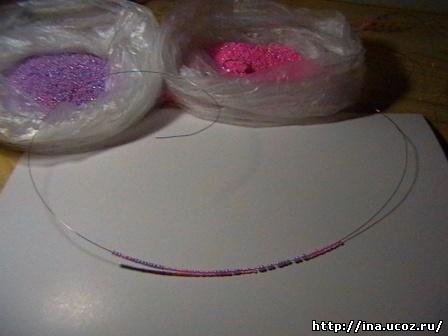
На проволку длиной 50см набираем приблизительно 10 см розовогого и сиреневого бисера, можно брать и чуть-чуть зелёного.
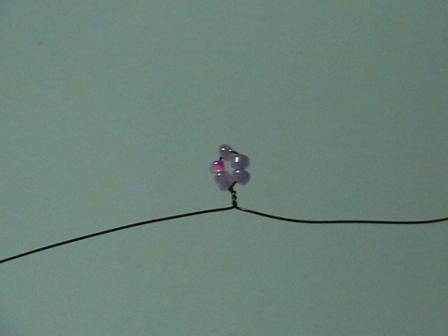
Под пятью бисеринками скручиваем проволку, отступаем 0,5см, снова под пятью бисеринками скручиваем проволку, так нам нужно сделать 11 листиков.
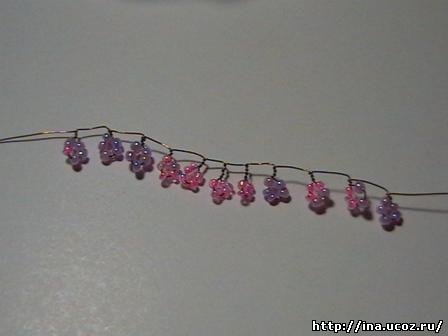
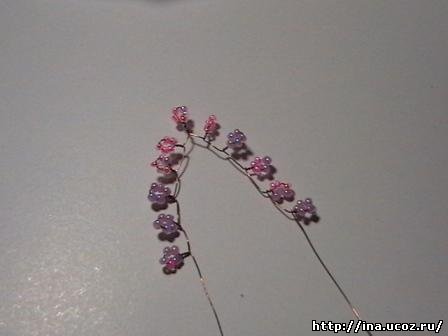
Складываем проволку попалам, так что бы 6 листик оказался верхушкой., скручиваем провололку.
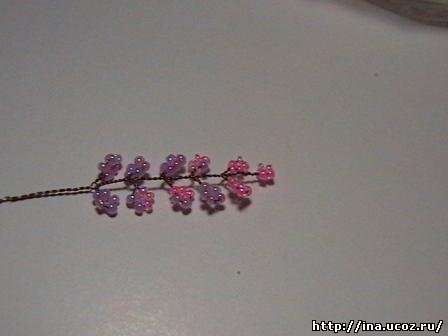
Получается такая маленькая веточка.
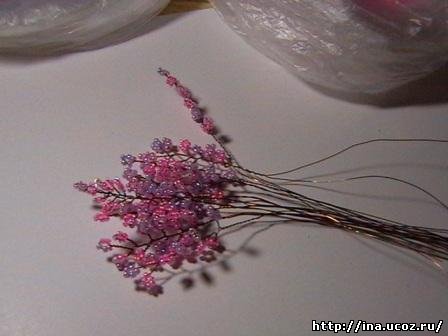
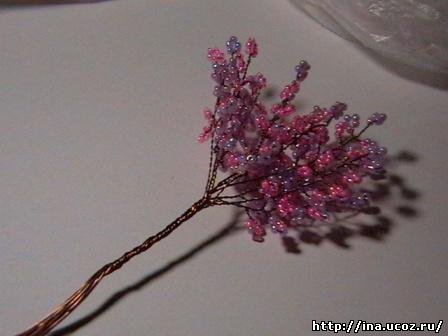
Скручиваем 10 маленьких веточек, получаем веточку средних размеров.
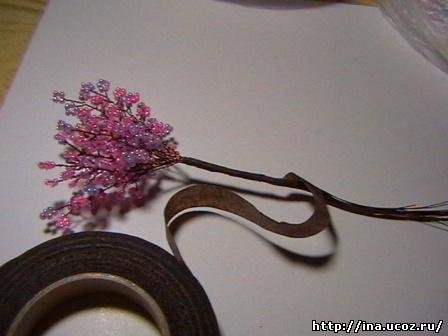
обматываем лентой или нитками.
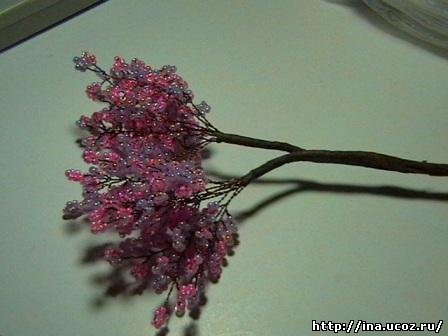
Затем соеденяем две ветки, добавляем третью, расправляем листики, получаем миленькую веточку.
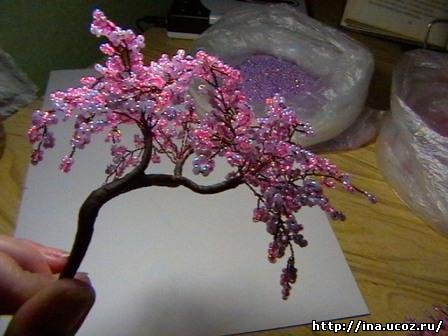
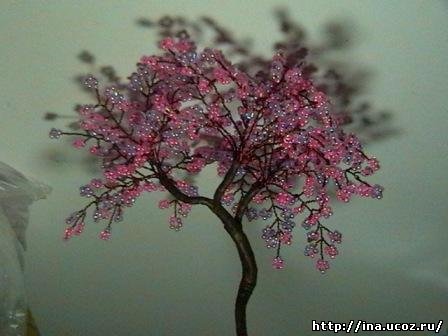

Источник: http://o-bisere.ru
Метки: бисероплетение |


