Урок от NATALI:Быстрое удаление однотонного фона на картинке Серия сооб...
из растра в вектор - (0)Трассировка - перевод из растра в вектор Сейчас же мы рассмотрим очень животрепещущею тему для на...
Урок от NATALI:Фильтр -Текстура -Зерно - (0)Урок от NATALI:Фильтр -Текстура -Зерно В этом уроке будем превращать платье ,ну в очень праздничн...
Разные эффекты в фотошопе - (0)Урок от NATALI:Разные эффекты в фотошопе -7 Серия сообщений...
Тиснение узора - (0)Урок от NATALI:Тиснение узора - 2 Серия сообщений "Мои уроки": Часть...

рамка для текста |
Всем привет! Иногда в личку приходят сообщения с просьбой рассказать как можно выделить текст простой рамкой, как бы делая акцент на определённую часть поста. Сейчас попробую это показать на примере.
Будем исходить из того что в кодах Вы полный ноль или Вам просто не хочется их вручную прописывать. Тогда первое что Вам нужно сделать - это открыть сообщение в простом редакторе, можно и в расширенном, но тогда не забудьте нажать на кнопку ИСТОЧНИК (в самом верху слева). Сделали? Молодцы, копируйте код из флейма и вставляйте в нужный участок поста.
Вставили? Идём дальше.
1. Там где написано - Сюда вставить адрес картинки - вставляете адрес нужной картинки. Иногда задают вопрос где её взять) Всё просто - есть только два варианта, первый Вы должны её загрузить со своего ПК, второй найти её в интернете и нажав на ней правую кнопку мыши копировать ссылку на изображение.
2. Где написано - Здесь написать Ваш текст думаю проблем не возникнет - пишите всё что посчитаете нужным.
Точно так же делается рамочка с заголовком вместо картинки. Копируйте код из флейма и вставляете тексты.
Вот и всё. В результате у Вас должно получится что-то подобное.
С картинкой
Без картинки - с заголовком.

|
Метки: полезности. для блога рамочки |
Без заголовка |
|
Метки: полезности фотошоп |
Без заголовка |
Вам сюда! |
|
|
Без заголовка |
|
|
|
Без заголовка |
|
|
|
для фотошопа 4 |
Часто бывает, что фотография получается не настолько красочной как этого бы хотелось, но нет повода для печали если под рукой есть Фотошоп.Сегодня мы попытаемся сделать фотографии более яркими и насыщенными красками.
Шаг 1 Откройте нужную фотографию в Photoshop. Чтобы открыть изображение, выберите Файл> Открыть.

 ДАЛЕЕ ...
 |
Метки: для фотошопа полезности |
для фотошопа 3 |
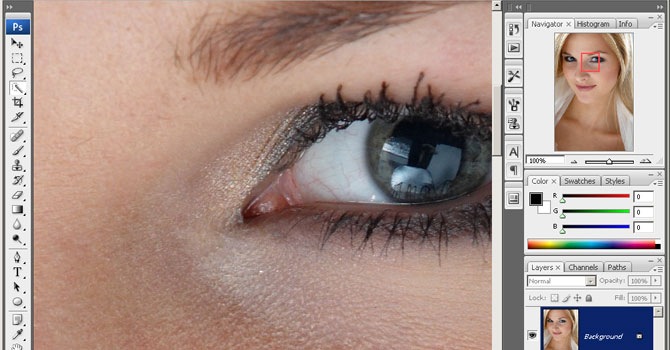
В этом уроке по Photoshop вы узнаете как делают ретушь кожи профессионалы. Кожа будет выглядеть здоровой, без пластмассового эффекта или размытия.

Шаг 1 Попробуем использовать высокое разрешение изображения, где можно увидеть текстуру кожи.
ДАЛЕЕ ... |
Метки: для фотошопа полезности |
для фотошопа 2 |
С простыми уроками типа : Фотошоп - оказаться там где Вас не было, Фотошоп - Как убрать цифры, Вставить фото в рамку в Фотошопе, думаю Вы уже справились, поэтому предлагаю попробовать что-то по серьёзнее, а точнее Наложение текстуры на части тела. На первый взгляд это может показаться достаточно трудно, но только на первый. И так приступим.
Это то чего мы хотим добиться

ДАЛЕЕ ... |
Метки: для фотошопа полезности |
для фотошопа |
 Говорят, Photoshop всё может.. и это так. К чему это я? Вот видите фотографию? – думаете, пара была в день своей свадьбы на стрелке Васильевского Острова и били о многострадальный шарик бокалы? Не-а, и рядом не были.
Сейчас и Вы узнаете как можете «оказаться там, где вас и не было вовсе» с помощь Фотошопа…
Приступим!
1. Запускаем Photoshop.
2. Открываем в нём фото с шариком и свое фото: File – Open… (Файл – Открыть…).
 ДАЛЕЕ ...
 |
Метки: фотошоп полезности |
рамки для текста 2 |
|
|
|
|
|
|
Метки: рамки для текста полезности |
эпиграфы 2 |

|
Метки: эпиграфы полезности |
рамки для текста |
Всем привет!!!
Лето пора цветения полевых цветов. Не знаю почему утром вспомнила отрывок из старой песни " Не дари мне цветов покупных, подари мне букет полевых...") И решила сделать рамочки с полевыми цветами, надеюсь Вам понравятся! Удачи Вам и всего самого наилучшего!!!
Что нужно для вставки:
Расширенный редактор:
1. Копируете код из флейма
2. Новая запись - нажимаете кнопку ИСТОЧНИК - вставляете код - ещё раз нажимаете кнопку - ИСТОЧНИК - выделяете слова Ваш текст и пишите свой пост.
3. Нажимаете опубликовать и получаете Ваш пост в рамочке.
Простой редактор:
1. Копируете код из флейма
2. Новая запись , вставляете код и пишите всё что ходите там где написано ВАШ ТЕКСТ.
3. Нажимаете опубликовать и получаете Ваш пост в рамочке.
Если захотите хотите поменять цвет шрифта, то Коды цвета для текстов найдёте пройдя по ссылке.
Остальные рамочки, эпиграфы, картинки и инструкция как вставить их в пост находятся в разделе - Для оформления блога
|
|
|
|
|
|
Метки: рамки для текста полезности |
для постов |
Всем удачи и хорошего настроения!
Иногда мы в одном сообщение пишем о двух разных вещах и нужно как-то разделить между собой, возможно кому-нибудь для этого пригодятся картинки-разделители текста)
Что нужно для вставки:
Расширенный редактор:
1. Копируете код из флейма
2. Новая запись - нажимаете кнопку ИСТОЧНИК - вставляете код в нужное Вам место - ещё раз нажимаете кнопку - ИСТОЧНИК
Простой редактор:
1. Копируете код из флейма
2. Новая запись , вставляете код в нужное Вам место бордюра
Остальные рамочки, эпиграфы, картинки и инструкция как вставить их в пост находятся в разделе - Для оформления блога



|
Метки: для постов полезности |
эпиграфы |
Всем привет! Один мой знакомый очень часто говорит - "не ищи умных слов - всё уже сказано до нас", в чём-то я с ним согласна...



 ДАЛЕЕ ...
 |
Метки: эпиграфы полезности |
рамки для текста |
|
 ДАЛЕЕ ...
 |
Метки: рамки для текста полезности |
рамка в фотошопе |
После постов 300 рамок для фотошопа и Для фотошопа - 200 рамок png получила массу однотипных вопросов о том как же вставить свою фотографию в рамочку. Чтоб не отвечать на каждый запрос решила создать пост и разместить в нём урок по фотошопу. Надеюсь Вам пригодиться.
Итак, что мы имеем?
1.Вашу фотографию
2.программу Photoshop
3.красивую рамочку в формате .png или .psd – почему именно эти форматы? Для наших нужд у них есть одно замечательное свойство – прозрачность слоев.
Давайте приступать к процессу размещения вашей картинки в рамке.
1. Открываем обе картинки в Фотошоп : File – Open… (Файл – Открыть…). Сначала одну, за ней другую картинку.

Как видите, фотография у нас в формате .JPG, а рамка – в .PNG
ДАЛЕЕ ... |
Метки: рамки фотошоп |
аватарки |
5000 аватарок, различных тем и размеров. Надеюсь из них Вы найдёте хотя бы один который понравится именно Вам.


Если есть желание, то можете бесплатно скачать архивом все аватарки на свой комп Здесь --->5000 аватарок или здесь ---> 5000 Аватарок.rar
|
Метки: аватарки полезности |
для блога |
1.Сделай слайд-шоу
2.Сделать видео слайд-шоу
3.Сжать видео для сети.
4.Коды цвета для текстов
5.Сделай для блога кнопку.
6.Как сделать баннер-картинку для блога.
7.Как сделать рамочку для текста самому.
8.Создать фото прикол онлайн.
9.Сделать флеш-часы для блога.
10.Сделать текст с прокруткой.

Рамочки для текстов без картинок:
1.Рамочки для текстов 1
2.Рамочки для текстов 2
Рамочки для текстов с картинками:
1.Рамочки для текстов 3
2.Рамочки для текстов 4
3.Рамочки для текстов 5
4.Рамочки для текстов 6
5.Рамочки для текстов 7 (бабочки)
6.Рамочки для текстов - Адрес Детство
7.Рамочки для текстов 9 (Мачо)
8.Рамочки для текстов 10 (Букет невесты)
9.Рамочки для текстов 11 (Природа)
10.Рамочки для текстов 12 ( Он и Она )
11.Рамочки для текстов (Любовь)
12.Рамочки для текстов (Сердечки)
13.Рамочки для текстов (Котята)
14.Рамочки для текстов (Природа - 2)
15.Рамочки для текстов (Весна)
16.Рамочки для текстов (Подводный мир)
17.Рамочки для текстов (Ночь над городом)
18.Рамочки для текстов ( Он и Она -2 )
19.Рамочки для текста (любовь)
20.Рамочки для текстов (Нежность)
21.Рамочки для текстов (Отдых, море, пляж).
22.Рамочки для текстов (Полевые цветы)
Эпиграфы:
Эпиграфы для блога
Эпиграфы для блога 2
Эпиграфы или просто хорошие изречения.
Эпиграфы или просто хорошие изречения - 2
Картинки:
1.Цветы для Вас!
2.Цветы для Вас!-2
3.Цветы для Вас!-3
4.Улыбнись с Микки Маусом )
5.Скажи СПАСИБО - красиво)
6.Скажи СПАСИБО - красиво) - 2
7.Скажи СПАСИБО - красиво) - 3
8.Пятница в картинках )
9.Спокойной ночи в картинках)
10.С добрым утром в картинках)
11.Смайлик + мультик = хорошее настроение)
12.Смайлик + мультик = хорошее настроение) - 2
13.Смайлик + мультик = хорошее настроение) - 3
14.Щенки и котята (анимация)
15.Привет в картинках)
16.Сердечки (анимашки) 2
17.Сердечки (анимашки)
18.Блеск для Ваших постов)
19.Блеск для Ваших постов -2)
20.Блеск для Ваших постов) 3
21.Малыш Купидон (картинки)
22.С днём рождения в картинках!
23.Пчёлки в картинках)
24.Мишки для Вас)))
|
Метки: для блога полезности |
календарь |
Каждый раз после размещения поста о работе в Фотошопе получаю комментарии, что всё здорово но человек не умеет работать в Фотошопе. Так вот это не проблема есть много программ которые конечно менее профессиональны, но для домашнего использования подходят, с их помощью можно сделать массу интересных эффектов.
Сегодня хочу Вам рассказать о программе - Домашняя фотостудия, с её помощью к примеру - вот такой календарь можно сделать за пару минут.

ДАЛЕЕ ... |
Метки: полезности |
баннеры |
Всем привет!
Сегодня хочу Вам рассказать о бесплатной программе PhotoScape, и немного о том, что можно сделать с её помощь. К примеру, баннер для моего блога Мир актёров я полностью сделала именно в этой программе. Сами понимаете, делала я его уже давно, так что сегодня расскажу как подобное делать на других фотографиях, но принцип работы будет тем же самым.

И так, берём нужные нам фотографии (желательно чтоб они были одного размера, если таких нет, то не страшно), я взяла 3 штуки, Вы можете взять любое нужное Вам количество. Выбираем как будем строить линейку – горизонтально или вертикально. Выбрали? Молодцы). Теперь мышкой перетаскиваем нужные фотографии в верхнюю панель программы, в последствии очерёдность фото можно менять по Вашему желанию. Вот наша линейка и построена, мы можем оставить всё как есть, а можем добавить поля как внешние, так внутренние между фотографиями. Сохраняем. Пока она не очень интересная, так что идём дальше.

ДАЛЕЕ ... |
Метки: фотошоп баннеры |