Все права на публикуемые аудио, видео, графические и
текстовые материалы принадлежат их владельцам.
Материал, выставленный в моем блоге, взят из открытых
источников и используется исключительно
в некоммерческих целях. Если Вы являетесь автором материала или обладателем авторских прав на него и против его использования в моем блоге,пожалуйста, сообщите об этом.
Если Ваше авторство не было указано, можете сообщить мне личным письмом или
оставьте комментарий под постом.
Если Вы не хотите, чтобы Вас беспокоили визитами, так же дайте знать,
чтобы я убрала кликабельную ссылку на Вашу страничку.
Точная цитата из Википедии:
Понятие плагиата не имеет вполне определённого содержания, и в частных случаях
не всегда возможно однозначно отделить его от сопредельных понятий: подражания,
заимствования, соавторства и других подобных случаев сходства произведений. Во всяком
случае, совпадение отдельных идей не является плагиатом, поскольку любые новые
произведения в чём-то основаны на идеях, не принадлежащих автору. Между тем человек,
дойдя своим умом до чего-нибудь, часто склонен считать себя «Колумбом» истины и, не
желая знать о предшественниках, видит в любом повторении собственных мыслей
посягательство на свои права.>>
Предъявлять свои требования имеют право:
◦обладатели исключительных имущественных авторских прав
◦лица, ими уполномоченные
◦организации по управлению имущественными правами на коллективной
основе
Очень много уроков фотошоп, вы обязательно найдете что то нужное для себя!
Видеожурнал Photoshop CS (январь 2011)
Январский выпуск видео журнала Photoshop CS Г.Власевского в котором основное внимание уделяется последней на сегодняшний день версии продукта CS5 и её новым функциям и возможностям. ... Смотреть полностью »
Дополнение к уроку: "Как скачать в компьютер сразу целый альбом с Яндекс - фоток" (Часть №2)
Дополнение к уроку:
"Как скачать в компьютер сразу целый альбом с Яндекс - фоток"
( Начало урока здесь )
Попробовав скачать картинки методом, описанным ранее, многие убедились, что все в нем хорошо, за исключением
1. необходимости сохранять, пусть временно, картинки в дневник, и
2. что, после сохранения Веб-страницы в папке с графикой, помимо необходимых картинок, много лишнего.
Задача становится гораздо проще, если воспользоваться советом Skuters (огромная благодарность), и сохранять полученный в пункте 4 урока код выбранных фото не в дневник, как говорилось в уроке,
Хочу вам расскзать, как можно сохранить к себе в компьютер большое количество картинок из альбомов на Я.фотках, не используя никаких дополнительных программ.
Для чего это нужно? Каждый решает для себя сам.
Я опишу как это далается в двух популярных браузерах - Опере и Mazilla Firefox.
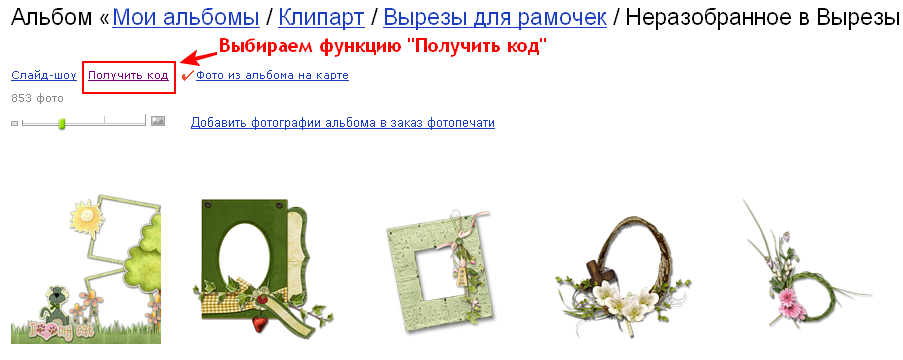
1. Заходим в альбом, фотки из которого хотим скачать.
2. Находим там функцию «Получить код»
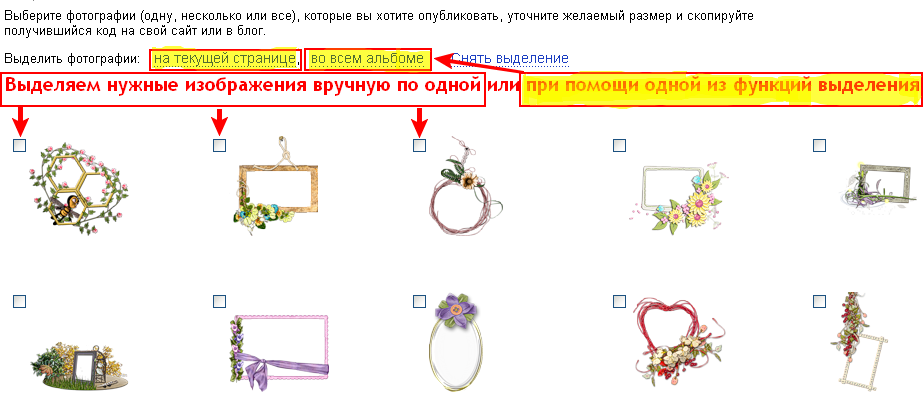
3. Выбираем фотки, которые желаем скачать.
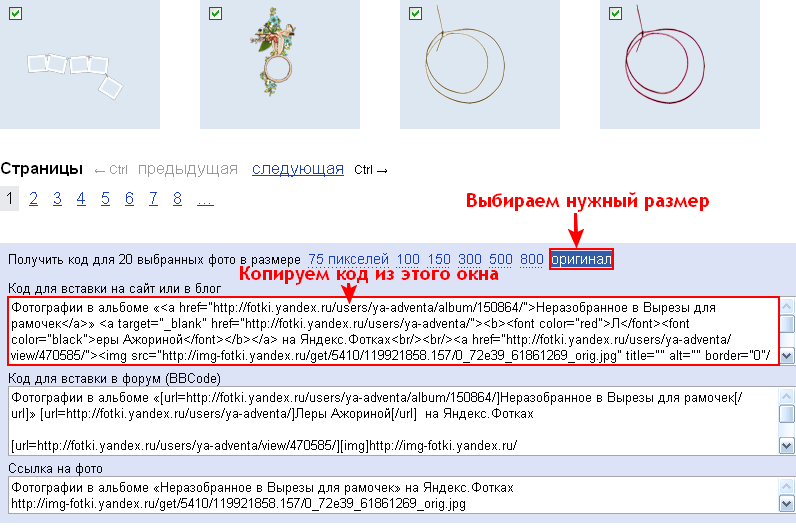
4. Выбираем размер фоток, выделяем (комбинация клавиш Ctrl+A) и копируем код (Ctrl+C):
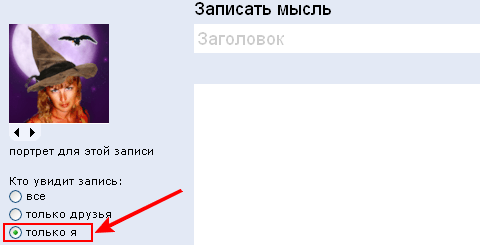
5. Заходим в свой дневник и вставляем (Ctrl+V) скопированный код в новую запись.
Чтобы не перегружать ленту "что нового" измените режим для вашей записи на - буду видеть "только я".
Вставка кода осуществляется в HTML-режиме.
6. Отправляем и дожидаемся полной загрузки страницы.
А теперь самое интересное - будем сохранять эти изображения в свой компьютер!
В Опере это делается так:
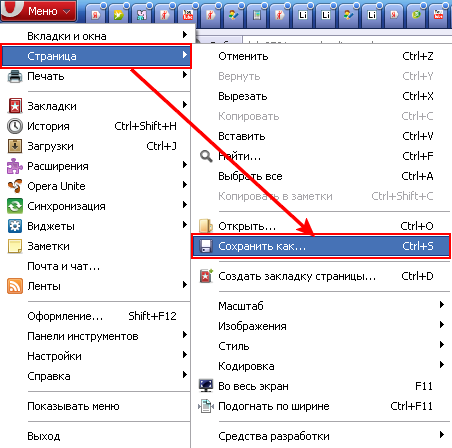
7. Заходим в меню:
Меню => страница => сохранить как…
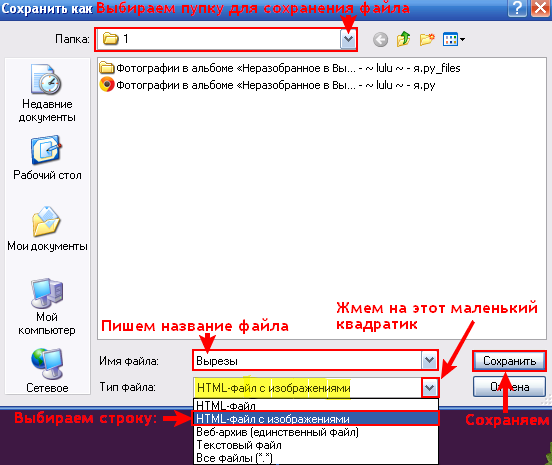
Открывается такое окошко:
- Здесь мы выбираем папку для сохранения наших изображений.
- Пишем название файла (или оставляем предложенное).
- Жмем на маленький квадратик и из открывшегося списка выбираем тип файла «HTML-файл с изображениями».
9.Кликаем по кнопочке «Сохранить».
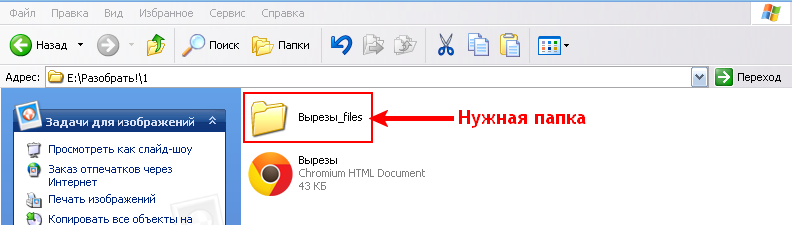
10.Теперь заходим в ту папку на компьютере, куда мы сохраняли наши картинки.
Там мы видим две папки с файлами – нужную нам и копию файла в html:
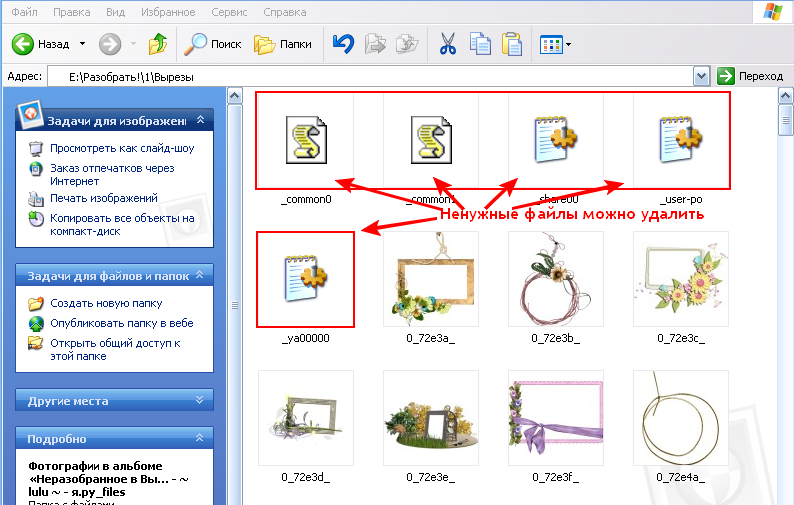
Открываем нужную и видим все картинки с исходной веб-страницы:
Лишние изображения можно удалить.
Для Mozilla Firefox:
Повторяем все действия данной инструкции до 6 пункта влкючительно (см.начало поста). Далее:
7. Меню => Файл => Сохранить как...
8. В выпавшем окошке выбираем пункт "Веб-страница полностью" (т.е. с картинками).
9. Указываем папку, куда будем сохранять.
10.В результате получаем в компьютере html-файл, а рядом папка с оригиналами фото.
ВЗЯЛА ТУТ Этот мой урок для Photoshop может пригодится в оформления ваших картинок и фотографий. С ним могут справиться и новички. Постаралась расписать все подробно, но если возникнут какие-то вопросы, то задавайте. Эффект в этой работе будет создан с помощью фильтра фотошоп "Цветные полутона" из группы фильтров Оформление. Фильтр этот есть в программе по умолчанию и устанавливать его не надо
Подберите изображение с которым будете работать и откройте его в программе фотошоп
1.Файл - Открыть
Если ваше изображение является фоном, т. е. на слое в палитре слоев стоит замочек, то этот замочек необходимо снять и сделать фоновый слой обыкновенным. Щекнете дважды по замочку фонового слоя в палитре слоев и, в появившемся диалоговом окне, нажмите "ОК".
2. На панели инструментов установите основные цвета по умолчанию. Цвет переднего плана – черный, а цвет фона – белый. Быстро это сделать можно клавишей «D» с клавиатуры. (Внимание! Раскладка клавиатуры англ).
3. Далее на панеле инструментов выберите инструмент Выделение - Прямоугольная область и сделайте внутри вашего изображения выделение, создав, таким образом, рамочку.
4. Теперь нам необходимо инвертировать выделение (поменять выделенную часть местами), чтобы выделен был именно бордюр.
Для этого идем во вкладку менюВыделение и выбираем пункт Инверсия.
Получили выделенную рамочку, к которой будем применять фильтр из тех, что имеются в фотошоп по умолчанию.
5. Перед применением фильтра в панели инструментов кликаем по иконке "Быстрая маска". Она находится в самом низу панели инструментов под переключателем цвета.
Теперь у нас включен режим Быстрой маски. После того как вы кликните по этой иконке, невыделенная часть изображения (середина) окрасится в красный цвет. Это означает, что часть изображения защищена от редактирования.
6.Создаем эффект "Полутоновый бордюр" . Идем в меню вкладка - Фильтр. Находим группу фильтров Оформление и в открывшемся списке выбираем фильтр Цветные полутона.
Щелкните по этой вкладке. Откроется диалоговое окно настроек фильтра.
Я взяла вот такие параметры. Вы можете поэкспериментировать. Скажу только, что чем больше по размеру изображение, тем больше можно взять радиус. Углы наклона растров тоже можно изменять. Будет изменяться наклон узора-выделения.
Нажимаем "ОК" и применяем фильтр. Получаем вот такой результат
7. Снова кликаем по иконке "Быстрая маска" в панели инструментов. Это будет означать, что мы вышли из режима редактирования и красный цвет в середине изображения должен исчезнуть. На изображении видим пунктирные дорожки выделения.
На клавиатуре нажимаем клавишу «Delete» и получаем результат
Выделение снимаем Выделение - Отменить выделение. Ваша работа готова. Можете оставить ее в таком виде и сохранить в формате JPG (Файл - Сохранить Как) или в формате PNG-24 (Файл - Сохранить для Web и устройств)
Сохраненный результат в формате PNG-24 будет выглядеть так
8. Если захотите, то перед сохранением можно еще поработать с полученной картинкой. Например, применить к слою какие – либо эффекты слоя. Это может быть тень, обводка или готовые стили слоя. Можно создать слой ниже изображения и залить его цветом, градиентом или узором.







 и цитирование.

 RADYGA55


 Читать далее
 Хочу вам расскзать, как можно сохранить к себе в компьютер большое количество картинок