

milya_tvoya 
|
 |

Ровенна
|
Прикиньте, еще есть много других битв, но вы можете создать свою и доказать всем, что вы круче!
Как Установить ШРИФТЫ на К.П. |
В этой статье поговорим о том, как установить шрифты на компьютер и куда устанавливать новые шрифты.
В системе уже имеется стандартный набор шрифтов, однако среди них мало шрифтов поддерживающих русский язык.
Эта статья предназначена в первую очередь для начинающих, которые не знают, как установить новый шрифт и где их брать.
Для примера рассмотрим, как установить шрифты windows 7, в Windows XP это делается практически также.
Выполните команду «Пуск -> Панель управления»:
|
ЛЕКАРСТВО от РАКА |
|

|
ЛЕЧИМ ЖИРОВИК |
|
|
МАСЛЕНИЦА ИДЁТ!!! |
|
Серия сообщений "Праздники,поздравления":
Часть 1 - Поздравления с Новым годом, Рождеством, днем Святого Валентина. Подарки
Часть 2 - Новогодняя сказка
...
Часть 34 - 8 МАРТА:ПОЗДРАВЛЕНИЯ В СТИХАХ
Часть 35 - С ПРАЗДНИКОМ,ДОРОГИЕ ЖЕНЩИНЫ!!!
Часть 36 - МАСЛЕНИЦА ИДЕТ!!!ПОЗДРАВЛЯЮ ВСЕХ ДРУЗЕЙ И ЧИТАТЕЛЕЙ!
|
Добавление бликов на волосы |

|
ИСПОЛЬЗОВАНИЕ ПСАЛМОВ для РЕШЕНИЯ ДУХОВНЫХ ПРОБЛЕМ |
Годами люди прибегали к чтению молитв и псалмов при решении тех проблем, которые ставила перед ними повседневная жизнь. Далее я привожу перечень, который поможет вам выбрать нужный псалом для решения вашей проблемы.
Для желающих развивать свое духовное
совершенство — 99-й псалом.
Перед переездом в новый дом, для удачи
и процветания — 61-й псалом.
Для обретения удачи и предприимчивости — 65-й псалом.
Для удачи во всех делах — 57-й псалом.
Желающим изменить неудачно складывающуюся ситуацию на счастливую — 16-й псалом.
Для ежедневного чтения и избежания зла — 77-й псалом.
Защита себя от негативного влияния — 19-й псалом.
Чтобы избавиться от застарелой ненависти и вражды — 137-й псалом.
Защита против врагов, соперников — 3-й, 59-й и 70-й псалмы.
При болезни — 23-й, 35-й, 38-й псалмы.
Серия сообщений "Истинная вера":
Часть 1 - ХРИСТИАНСТВО
Часть 2 - ЧТО НУЖНО ДЛЯ ОБРЯДА КРЕЩЕНИЯ
...
Часть 31 - МЕТОДИКА ЛЕЧЕНИЯ МОЛИТВАМИ
Часть 32 - ЛЕЧЕНИЕ МОЛИТВАМИ
Часть 33 - ИСПОЛЬЗОВАНИЕ ПСАЛМОВ ДЛЯ РЕШЕНИЯ ДУХОВНЫХ ПРОБЛЕМ
Часть 34 - МОЛИТВЫ О РОДЕ
|
ЦВЕТЫ, парящие в воздухе,,, |
 Эти легкие цветочные композиции можно использовать как для украшения интерьера, так и для оформления праздничного стола. Особенно красивы такие парящие в воздухе цветы для первых весенних цветов или для золотистых веток поздней осенью. |
 В качестве основной нижней вазы можно взять бокал, пластиковую бутылку или любой прозрачный сосуд. затем на него сверху кладется кусок плотного картона с миниатюрной вазой без дна. Важно, чтобы верхняя часть комбинированной вазы была матовой. |
 Прозрачные тонкие колбы также могут стать удачным приемом для создания необычных композиций из цветов и проволоки. |
 Самый простой вариант воздушной композиции из цветов легко сделать своими руками из небольшого куска проволоки и прозрачной колбы. Самый простой вариант воздушной композиции из цветов легко сделать своими руками из небольшого куска проволоки и прозрачной колбы. |
 Сначала проволоку загибаем в импровизированную свободную спираль, учитывая, что она должна быть достаточна устойчива на поверхности стола. |
 Затем с помощью клея крепим колбу-вазу на одном из витков проволоки. Проволока для такой композиции должна быть мягкой и достаточно большого диаметра. |
 Воздушные парящие композиции можно делать не только из срезанных, но и из комнатных цветов. Сделать их можно, например, с помощью. такого необычного подвесного кашпо. |
 Подвесными кашпо для маленьких суккулентов могут стать домики от улиток. Для создания наибольшего эффекта, таких оригинальных миниатюрных кашпо надо не менее десятка. |
 Необычная "разрезанная" ваза удерживается с помощью зеленоватых (под цвет цветочных стеблей) стержней-опор. Все это создает ошеломляющий визуальный эффект из самых простых цветов. |
 Если вам доступно мастерство сверления дыр в стеклянной посуде, то возьмите на вооружение 'nq цветочную композицию. Вместо стекла можно использовать и прозрачные пластиковые бутылки. |
 Прозрачные пластиковые бутылки можно использовать как основу для этой подвесной вазы. Миниатюрные букетики, висящие на стене или окне, всегда будут вызывать восторг и восхищение ваших домашних. |
 Для создания такой вазы в спирали нам нужно отрезать нижнюю часть прозрачной пластиковой бутылки. Это и будет наша импровизированная ваза, осталось только вставить ее в спираль. |
 Спираль делаем в форме большого венчика для взбивания из любой подходящей проволоки. Красим ее и вставляем в нее вазочку с цветами. Проволока должна быть жесткой, а вазочка и цветы небольшими, чтобы наша цветочная композиция была устойчива. |
 Цветы, будь то срезанные или комнатные, делают нас счастливее. Не обязательно ежедневно украшать свой дом дорогими букетами. Необычные цветочные композиции, сделанные своими руками из простых и доступных материалов, часто дают больший эффект. |
|
33 клавиши для панели "Слои" |
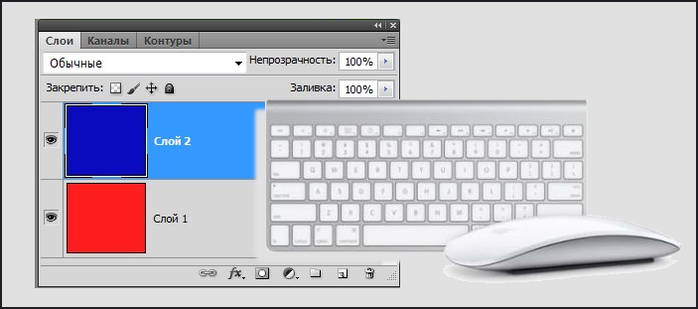
Иконка |
Клавиши |
Результат |
Result |
F7 |
Показать/скрыть панель «Слои» |
Show/Hide Layers panel |
|
 |
Ctrl + Shift + N |
Создать новый слой |
New layer |
Ctrl +J |
Копировать выделенный слой |
Layer via copy |
|
Ctrl + Shift +J |
Вырезать выделенный слой |
Layer via cut |
|
Щелкните миниатюру слоя, удерживая нажатой клавишу Ctrl |
Загрузка прозрачности слоя как выделенной области |
Load layer transparency as a selection |
|
Щелкните миниатюру слой-маски, удерживая нажатой клавишу Ctrl |
Загрузка слой-маски как выделенной области |
Load filter mask as a selection |
|
 |
Ctrl + G |
Группирование выделенных слоев |
Group layers |
Ctrl + Shift + G |
Разгруппирование слоев |
Ungroup layers |
|
Ctrl + Alt + G |
Создание/отмена обтравочной маски |
Create/release clipping mask |
|
Ctrl + Alt + A |
Выделение всех слоев |
Select all layers |
|
Ctrl + Shift + E |
Объединение видимых слоев |
Merge visible layers |
|
Удерживая нажатой клавишу Alt, нажмите кнопку «Новый слой» |
Создание нового пустого слоя с вызовом диалогового окна |
Create new empty layer with dialog box |
|
Удерживая нажатой клавишу Ctrl, нажмите кнопку «Новый слой» |
Создание нового слоя, расположенного под указанным |
Create new layer below target layer |
|
Alt + «.» (точка) |
Выделение верхнего слоя |
Select top layer |
|
Alt + «,» (запятая) |
Выделение нижнего слоя |
Select bottom layer |
|
Shift + Alt + [ или ] |
Добавление к выделенному слою следующего снизу/сверху слоя на панели «Слои» |
Add to layer selection in Layers panel |
|
Alt + [ или ] |
Выделение следующего снизу/сверху слоя |
Select next layer down/up |
|
Ctrl + [или ] |
Перемещение выделенного слоя вниз/вверх |
Move target layer down/up |
|
Ctrl + Shift + Alt + E |
Объединение копий всех видимых слоев в целевой слой |
Merge a copy of all visible layers into target layer |
|
Выделите слои и нажмите Ctrl + E |
Объединение выделенных слоев |
Merge layers |
|
Ctrl + Shift + [ или ] |
Перемещение слоя вниз или вверх |
Move layer to bottom or top |
|
Клавиша Alt + команда «Объединить с предыдущим» из раскрывающегося меню панели |
Копирование текущего слоя в нижний слой |
Copy current layer to layer below |
|
Клавиша Alt + команда «Объединить видимые» из раскрывающегося меню панели |
Объединение всех видимых слоев в новый слой, расположенный поверх выбранного слоя |
Merge all visible layers to a new layer above the currently selected layer |
|
Правой кнопкой мыши щелкните значок просмотра |
Отображение/скрытие слоя, группы слоев или всех слоев/групп слоев |
Show/hide this layer/layer group only or all layers/layer groups |
|
Щелкните значок просмотра, удерживая нажатой клавишу Alt |
Отображение/скрытие всех остальных видимых слоев |
Show/hide all other currently visible layers |
|
/ (косая черта) |
Включение режима блокировки прозрачности целевого слоя либо последнего использованного режима блокировки |
Toggle lock transparency for target layer, or last applied lock |
|
Дважды щелкните значок эффекта/стиля слоя |
Редактирование эффекта/стиля слоя, настроек |
Edit layer effect/style, options |
|
Дважды щелкните значок эффекта/стиля слоя, удерживая нажатой клавишу Alt |
Скрытие эффекта/стиля слоя |
Hide layer effect/style |
|
Дважды щелкните слой |
Редактирование стиля слоя |
Edit layer style |
|
Щелкните значок «Векторная маска», удерживая нажатой клавишу Shift |
Включение/выключение векторной маски |
Disable/enable vector mask |
|
Дважды щелкните миниатюру слой- маски |
Открытие диалогового окна «Параметры отображения слой-маски» |
Open Layer Mask Display Options dialog box |
|
Щелкните миниатюру слой-маски,удерживая нажатой клавишу Shift |
Включение/выключение слой-маски |
Toggle layer mask on/off |
|
Щелкните миниатюру фильтр-маски, удерживая нажатой клавишу Shift |
Включение/выключение фильтр-маски |
Toggle filter mask on/off |
|
Щелкните миниатюру слой-маски, удерживая нажатой клавишу Alt |
Переключение между изображением слой- маски и совмещенным изображением |
Toggle between layer mask/composite image |
|
Щелкните миниатюру фильтр-маски, удерживая нажатой клавишу Alt |
Переключение между изображением фильтр-маски и совмещенным изображением |
Toggle between filter mask/composite image |
|
\ (обратная косая черта) или щелчок мышью с нажатыми клавишами Shift + Alt |
Включение/выключение режима наложения розовой пленкой для слой-маски |
Toggle rubylith mode for layer mask on/off |
|
Дважды щелкните миниатюру текстового слоя |
Выделение всего текста; временный выбор инструмента «Текст» |
Select all type; temporarily select Type tool |
|
Щелкните линию, разделяющую два слоя, удерживая нажатой клавишу Alt |
Создание обтравочной маски |
Create a clipping mask |
|
Дважды щелкните имя слоя |
Переименование слоя |
Rename layer |
|
Дважды щелкните эффект фильтра |
Редактирование параметров фильтра |
Edit filter settings |
|
Дважды щелкните значок «Параметры наложения фильтра» |
Редактирование параметров наложения фильтра |
Edit the Filter Blending options |
|
Удерживая нажатой клавишу Ctrl, нажмите кнопку «Новый набор слоев» |
Создание нового набора слоев ниже текущего слоя или набора |
Create new layer set below current layer/layer set |
|
Удерживая нажатой клавишу Alt, нажмите кнопку «Новый набор слоев» |
Создание нового набора слоев с вызовом диалогового окна |
Create new layer set with dialog box |
|
Удерживая нажатой клавишу Alt, нажмите кнопку «Добавить слой-маску» |
Создание маски, скрывающей изображение/выделенную область |
Create layer mask that hides all/selection |
|
Удерживая нажатой клавишу Ctrl, нажмите кнопку «Добавить слой-маску» |
Создание векторной маски, открывающей изображение / выделенную область |
Create vector mask that reveals all/divath area |
|
Удерживая нажатыми клавиши Ctrl + Alt, нажмите кнопку «Добавить слой- маску» |
Создание векторной маски, скрывающей изображение или отображающей выделенную область |
Create vector mask that hides all or displays path area |
|
Щелкните правой кнопкой мыши по группе слоев и выберите «Свойства группы» либо дважды щелкните группу |
Отображение свойств группы слоев |
Display layer group properties |
|
Щелкните, удерживая нажатой клавишу Shift |
Выделение/снятие выделения с последовательности слоев |
Select/deselect multiple contiguous layers |
|
Щелкните, удерживая нажатой клавишу Ctrl |
Выделение/снятие выделения с непоследовательно расположенных слоев |
Select/deselect multiple discontiguous layers |
 При цитировании снимите "галочку" с "Сохранять переводы строк в тексте."
|
Наливной пол своими руками |
 При выборе пола стоит также задуматься о процессе его устройства. Если вы решили делать все, самостоятельно не переплачивая дорогостоящим специалистам, то невольно задумаетесь о том, как сделать наливной пол, своими руками. Если все же вы считаете, что вам нет смысла заморачиваться с устройством наливного пола самостоятельно, то вам будет полезно иметь представления о том, как этот процесс происходит, чтобы быть в курсе того, что и для чего, делают нанятые вами работники.
Сделать в квартире наливной пол технология не сложная, конечно при условии, что будут соблюдены все инструкции и рекомендации. Вполне реально сделать наливной пол своими руками, быстро и качественно. Заливка наливного пола делается по предварительно подготовленному основанию. Основанием для наливного пола может быть бетонная стяжка, керамическая плитка и даже старый деревянный пол. Подготовка различных оснований немного отличается друг от друга, но в любом случае подготовке нужно уделить не меньше внимания чес самому процессу заливки. От подготовки основания зависит качество и срок эксплуатации вашего будущего наливного пола.
|
с 8 МАРТА,,, |
Ты женщина, ты вечность, ты мгновенье! Ты вспышка звездная у неба на груди, Нет смерти у тебя и нет рожденья, Лишь восхожденье Млечного Пути. Ты путь пройдешь, сгорая без остатка, И пеплом мне посеребришь глаза, |
У вечности веселая повадка: Быть гибкой и зеленой, как лоза... И заменять цветение цветеньем, И возникать, и таять в облаках, И так его любить, свое мгновенье, Что вечно погибать в его руках! |
 Любить мужчину, как вино…
 И не стесняясь наслаждаться
 Тем, что природой вам дано,
 Что грех душе и телу - счастье.

 Дай Бог, тебе благословенный путь,
 Что б ты на нём была кому-то светом,
 Смогла поддержкой стать кому-нибудь
 Или помочь смогла благим советом.
|
|
Самостоятельная оцифровка видеокассет |
В свое время я оцифровал мои любимые записи с магнитных лент, провел операцию под названием «VHS оцифровка». Для этого купил TV-тюнер «AverMedia TV»,
Плата AverMedia TV
подключил к ноутбуку, настроил в процессе установки. При этом убедился, что с его помощью можно воспроизводить телевизионный сигнал на экране компьютера (подключил к нему телевизионную антенну и увидел телевизионную картинку на экране монитора ноутбука). Затем я воспроизвел на экране окно настройки TV тюнера («Setup»):
|
Готовимся к ЕГЭ(сайты) |
Привет всем, особенно выпускникам школ. Сегодняшняя статья посвящена вам, но и не только. Может кому и пригодится. Данный список нашел в социальной сети ВКонтакте и решил поделится такой полезной информацией с вами. Тут дан перечень Самые нужные сайты для подготовки к Единый государственный экзамен (ЕГЭ). Я надеюсь Вам будет на заметку.
Английский язык
|
,,,к 8 МАРТА |

Я дарю тебе мимозу,
На нее похожа ты.
Хоть прекрасна ты, как роза,
Но у розы есть шипы.
А в тебе нет недостатка.
Ты нежна, светла и гладка.
В Женский день дарю цветы,
Как положено мужчине.
Но по этой же причине
Поцелуешь меня ты?
***
Прикольное поздравление подруге
Хорошо быть девушкой в розовом пальто,
можно и не в розовом, но уже не то!!
Хорошо быть женщиной в норковом манто,
можно и не в норковом, но уже не то!!
Хорошо быть дамою в собственном авто,
можно и в автобусе, но уже не то!!
Хорошо б зарплату тысяч эдак сто,
можно и четыре, но уже не то!!
Так девчонки милые, я всегда за то,
чтобы в вашей жизни было б только ТО!!!
С НАСТУПАЮЩИМ 8 МАРТА!!!!!!!!!!
|
Я о ТЕБЕ ВСЕГДА МЕЧТАЛ,,,!!! |
|
К 8 МАРТА!!! |

|
ДА, ЖЕНЩИНА - хрупка,,, |
|
ТЫ МОЯ ЛЮБОВЬ! |

Подари
Подари мне небо, подари зорю,
Подари мне милая, то что я люблю!
Пусть то будет утро или солнца спад...
Я тебе родная, буду всегда рад.
Обниму за плечи, прошепчу я твой!
И подарок нежный приму всей душой
Пусть меня дурманит, запах нежных трав...
Я хочу с тобою — плавать в облаках.
Как волнует небо, тёплый небосвод
И подарок нежный что в душе живёт.
Разноцветье красок... Те что даришь ты!
Стали все реальностью, из моей мечты...
Нежная и милая, ты моя любовь!
За такой подарок, жизнь отдать готов.
Приобрёл я чувства, потерял контроль
В этом наваждении, ты сыграла роль...
Чувством и душою, по тебе горю...
То что дано сверху, ввек не отпущу.
Быть тебе моею! Порешим на том
Обогрею нежностью и своим теплом.
Виктор Варкентин
http://www.liveinternet.ru/users/3544350/

|
|
НЕ ЗАБЫВАЙ, ТЫ - ЖЕНЩИНА,,,!!! |
 Идет-бредет уставшая, пакеты до земли, Считает-отнимает последние рубли: Картошка, макароны, сосисок серпантин… Довольно симпатичная картинка для мужчин! Брось, милая, хорошая… Постой, остановись! А дома твои близкие, скажи, не зажрались?… |

|
Без заголовка |
Вопросом «где скачать лицензионные программы Adobe с ключами активации бесплатно?» наверняка озадачивался каждый пользователь продуктов этой компании.Стоимость лицензионных версий программ компании Adobe порой превышает 1000$, что не по карману большинству желающих воспользоваться этим замечательным софтом.
Компания Adobe предоставляет возможность бесплатного использования своих продуктов.То, что в ознакомительном режиме можно бесплатно скачать и пользоваться в течение месяца любой программой Adobe, знают многие. Кроме этого появилась возможность скачать лицензионные программы Adobe с ключами активации бесплатно для постоянного использования.В качестве жеста доброй воли компания Adobe предлагает всем желающим скачать ретро-версии линейки своих программ в комплекте с ключами активации абсолютно бесплатно.
|
Видеонаблюдение через Интернет своими руками |
Наличие дома веб-камеры давно уже никого не удивляет, как и сама возможность связаться с человеком с другого конца мира по видеосвязи. Такая возможность, пожалуй, отсутствует лишь у людей третьего мира, для которых такие технологии немного в диковинку. Когда обычное применение камеры стало мейнстримом, умные люди организовали систему видеонаблюдения через интернет за своим домом, офисом, прочим имуществом. (Но, стоит отметить, что подключение к чужим вебкамерам является противозаконным действием. Так что, система видеонаблюдения – это Вам не игрушки)
Наверняка, вас уже заинтересовала идея установки камеры видеонаблюдения своими руками. Так в чем её смысл?
Вариантов применения достаточно много. Например, наблюдать за собственной домработницей или няней, наблюдать за офисом в ночное время суток в удаленном доступе и прочие.
Рассмотрим бесплатные программы для видеонаблюдения. Какие будут преимущества у программ Webcam и Ivideon? Во-первых, программы умеют не только передавать изображение, но и записывать его на удаленный компьютер. Во-вторых, они мобильные. Онлайн просмотр возможен даже со смартфона.
Рассмотрим каждую из программ детально.
|


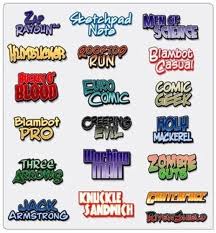 В этой статье поговорим о том, как установить шрифты на компьютер и куда устанавливать новые шрифты.
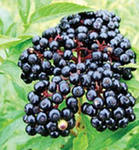 Как это ни странно звучит, но факт остаётся фактом – этим экстрактом лечат рак в Болгарии. И более того – дают 100% гарантию, что рак им можно излечить как до операции, так и после. Рецепт на удивление прост. Кстати, в России есть люди, которые утверждают, что именно этим рецептом они излечились от рака. Возможно совместно с приёмом медицинских препаратов. Утверждать что либо не могу, поэтому просто выдаю рецепт.
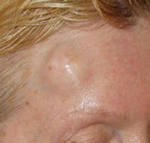 Наверняка многие из вас знают, что такое жировик. Это безболезненная шишка на теле, которая кроме неэстетичного вида никаких неудобств не приносит. Она просто есть и многие с ней смиряются и живут с ней годами. Под нож хирурга ложиться – боязно, к тому же жировик, вскоре после операции по его вырезанию, появится вновь. Но как и на всякую хворь у народной медицины есть рецепт безболезненного выведения жировика.





 Привет всем, особенно выпускникам школ. Сегодняшняя статья посвящена вам, но и не только. Может кому и пригодится. Данный список нашел в социальной сети ВКонтакте и решил поделится такой полезной информацией с вами. Тут дан перечень Самые нужные сайты для подготовки к Единый государственный экзамен (ЕГЭ). Я надеюсь Вам будет на заметку.


 Вопросом «где скачать лицензионные программы Adobe с ключами активации бесплатно?» наверняка озадачивался каждый пользователь продуктов этой компании.