-Метки

3d tatjana_konstantinova альбомы банты блинги блоги бумага видео уроки выпечка вышивка вязание вязание крючком вязание на спицах вязаные тапочки декупаж дети дневник елка здоровье игра игрушка идеи изонить интересное канзаши картинки квиллинг кино клипарт книжка комментарии конверты конфетка коробки крекелюр куклы кулинария медецина милый дом мк мои работы мои рамки мои уроки музыка мыло наши окрытки омар хайям оригами открытки отрисовки оформление блога пальто пасха пергамоно переводка плагин плееры плетение из газет подарки подушки полезное программы пуговицы рамки рамочки рукоделие салфетки своими руками скачать скачть скетч скрап набор скрапбукинг ссылки стили для фотошоп стихи сумки тапочки твистинг теги текстура трафарет уроки уроки в фотошоп уроки по тегам уроки по фотошопу фигуры из шаров мк. фоны фотошоп халаты цветы шаблоны шапки шарфы шары шитье шрифты штампы эмбоссинг

 -

Радио в блоге
[Этот ролик находится на заблокированном домене]

Добавить плеер в свой журнал
© Накукрыскин

 -Кнопки рейтинга «Яндекс.блоги»

 -Поиск по дневнику

Поиск сообщений в Наталья_Петрова11

 -Подписка по e-mail


 -Статистика

Статистика LiveInternet.ru: показано количество хитов и посетителей
Создан: 15.05.2009
Записей:
Комментариев:
Написано: 15180


Прозрачные стеклянные ноты

Четверг, 10 Декабря 2009 г. 19:37 + в цитатник
Цитата сообщения FlashStudio Прозрачные стеклянные ноты


Прозрачные стеклянные ноты

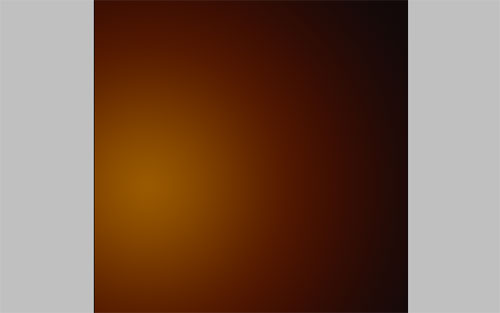
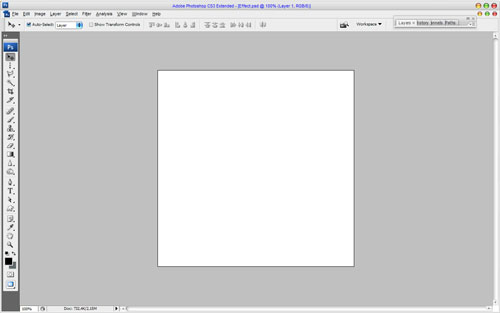
Создаем новый документ с размерами около 500рх в ширину и 500рх в высоту и заливаем его любым цветом, это не имеет значения.
Прозрачные стеклянные ноты

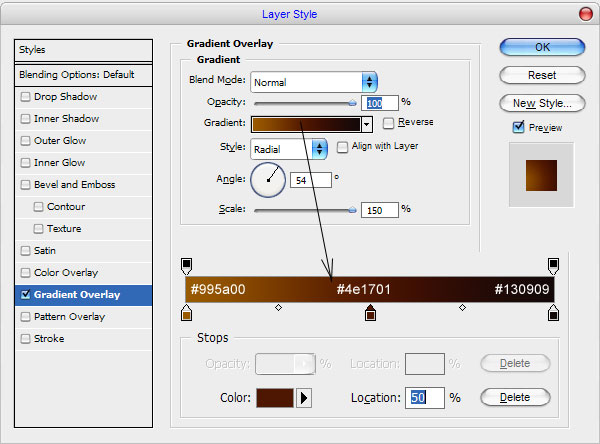
После этого применяем стиль Gradient Overlay для этого слоя:
Прозрачные стеклянные ноты

Прозрачные стеклянные ноты

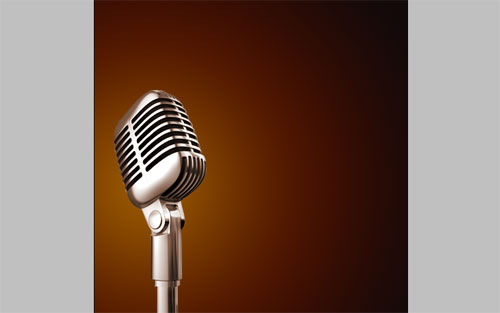
После этого я хотел бы добавить картинку микрофона, которые будет генерировать музыкальные ноты. Вы можете найти подходящую фотографию или использовать мою. Открываем картинку и берем инструмент Polygonal Lasso Tool, чтобы отделить микрофон от фона.
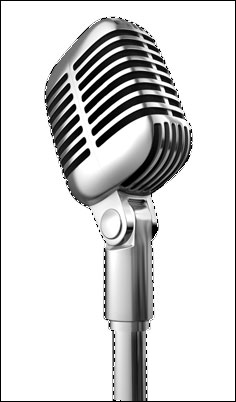
Прозрачные стеклянные ноты

Нажимаем Ctrl+C и копируем выделенную область, после этого возвращаемся к основному холсту и используем сочетание Ctrl+V, чтобы поместить сюда скопированную часть изображения. Переместите его ниже и левее.
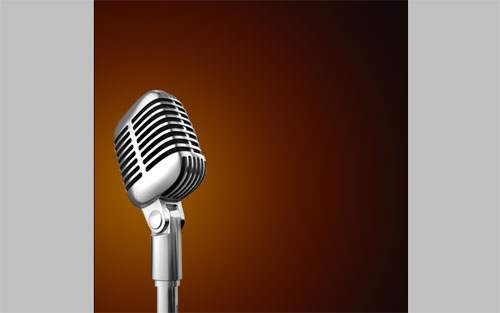
Прозрачные стеклянные ноты

Отлично, теперь применяем настройки Blending Option: Color Overlay для этого слоя.
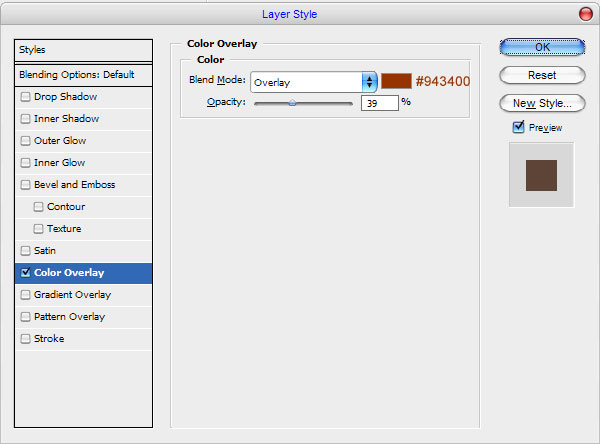
Прозрачные стеклянные ноты

Смотрим на результат:

Прозрачные стеклянные ноты

Отлично, продолжаем наш урок. Берем инструмент Custom Shape Tool и рисуем фигуру, которую Вы видите на моей картинке ниже. Это одна из стандартных фигур из набора Photoshop.
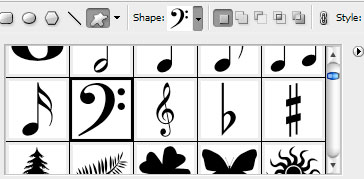
Прозрачные стеклянные ноты

Для фигуры используем белый цвет. После этого нажимаем Ctrl+T, чтобы немного её повернуть.
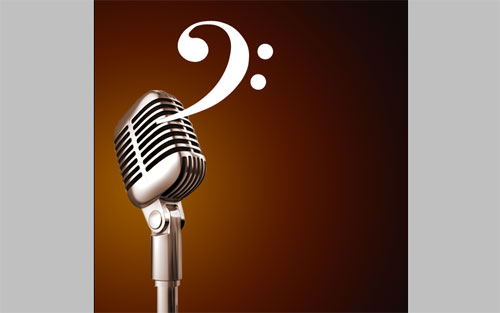
Прозрачные стеклянные ноты

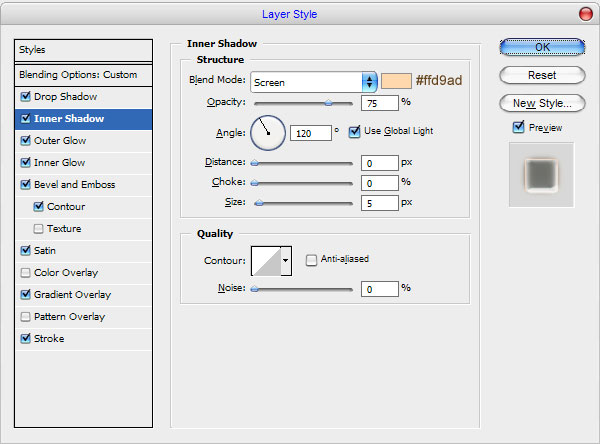
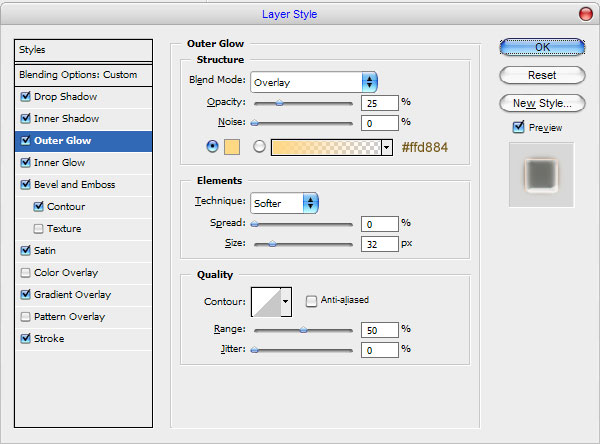
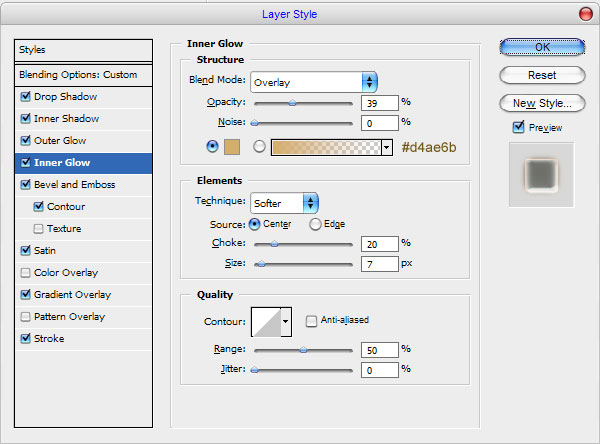
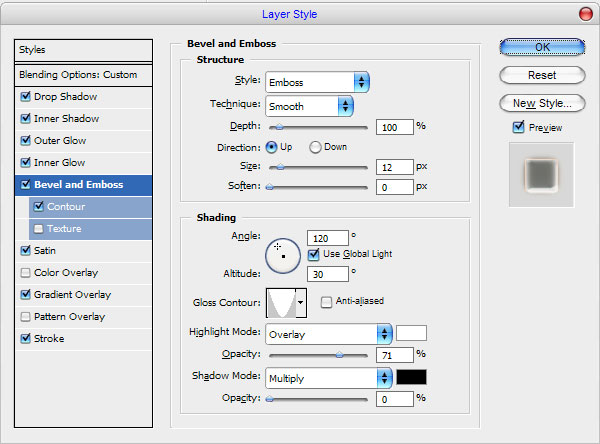
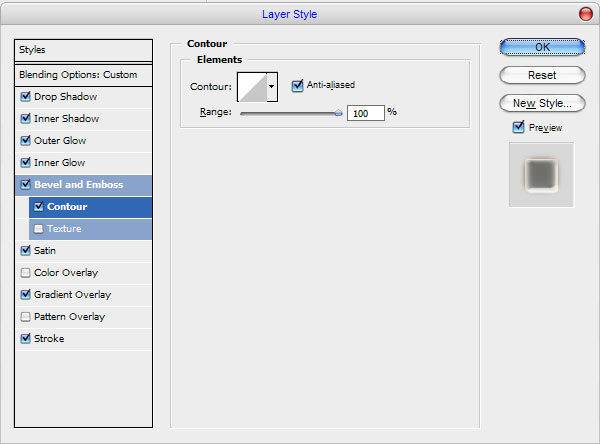
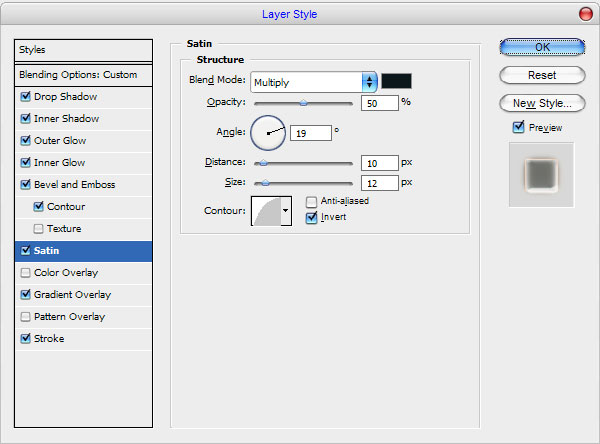
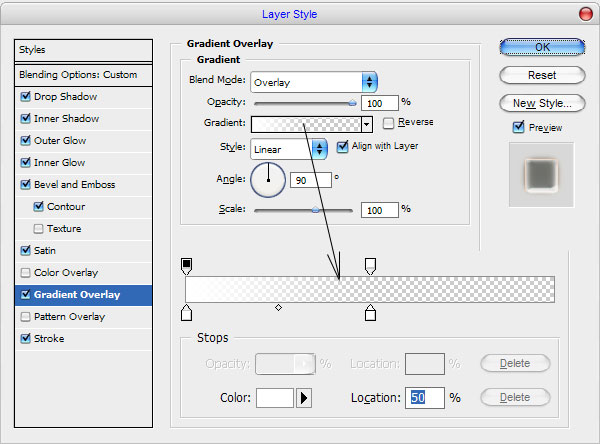
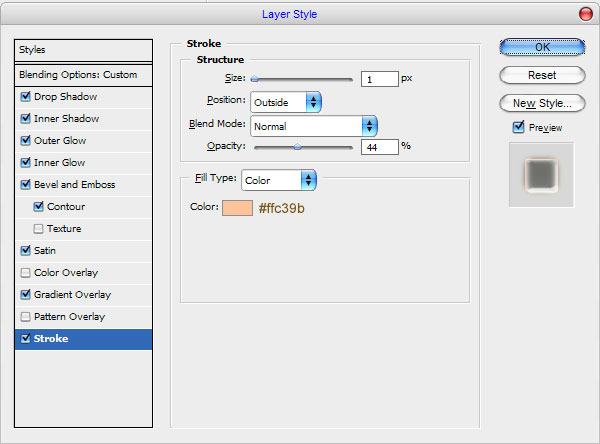
После этого применяем следующие настройки стиля для этого слоя
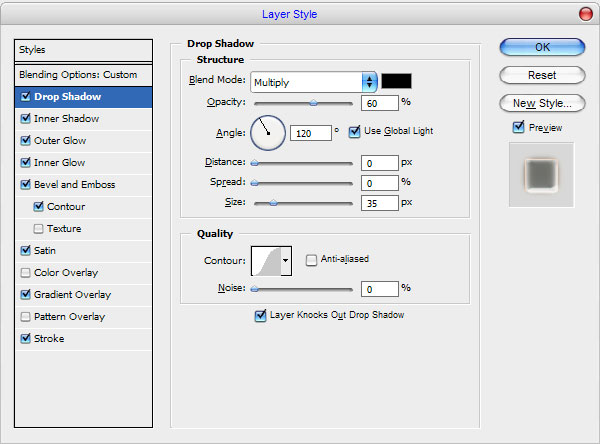
  • Drop Shadow
  • Inner Shadow
  • Outer Glow
  • Inner Glow
  • Bevel and Emboss
  • Contour
  • Satin
  • Gradient Overlay
  • Stroke

Прозрачные стеклянные ноты

Прозрачные стеклянные ноты

Прозрачные стеклянные ноты

Прозрачные стеклянные ноты

Прозрачные стеклянные ноты

Прозрачные стеклянные ноты

Прозрачные стеклянные ноты

Прозрачные стеклянные ноты

Прозрачные стеклянные ноты

Результат должен быть следующим:

Прозрачные стеклянные ноты

Затем выделяем контур фигуры с помощью Select > Load Selection, затем создаем новый слой выше и заливаем выделенную область градиентом от белого к прозрачному.

Прозрачные стеклянные ноты

Снимаем выделение с помощью Ctrl+D и меняем режим отображения слоя на Overlay.

Прозрачные стеклянные ноты

Мы почти закончили с этим эффектом. Добавляем ещё немного фигур в фон.

Прозрачные стеклянные ноты

Выглядит неплохо, не так ли? Итак, Вы получили окончательный результат:

Прозрачные стеклянные ноты

http://www.photoshopstar.com/
Перевод: http://www.4webmaster.ru/

Метки:  


Добавить комментарий:
Текст комментария: смайлики

Проверка орфографии: (найти ошибки)

Прикрепить картинку:

 Переводить URL в ссылку
 Подписаться на комментарии
 Подписать картинку