Супер кисти-ПЛАЗМА |
|
Метки: кисти скачать |
Прямоугольники |
Как уже отмечалось, основой работы с изображением в CorelDRAW являются объекты. Все графические объекты, с которыми приходится иметь дело пользователю этой программы, можно разбить на две категории — линии и примитивы.
Линии составят тему следующего раздела, их форма произвольна и не связана никакими ограничениями, кроме творческого замысла художника. Сказать "построим линию" означает не сказать почти ничего, и никаких четких зрительных образов за понятием "линия" не стоит. Однако если сказать, что четыре попарно равных отрезка прямых линий, соединяясь в конечных точках, образуют при этом четыре прямых угла, то в сознании всплывает не только четкий зрительный образ, но и термин для обозначения подобных объектов — "прямоугольник".
Конечно, нельзя построить просто прямоугольник, без дополнительного уточнения не обойтись, но отличия прямоугольников от других графических объектов достаточно очевидны и позволяют выделить их в отдельный класс объектов. Чтобы выделить конкретный объект этого класса, достаточно задать значения его атрибутов, например высоту и ширину.
В CorelDRAW имеется несколько классов таких четко определяемых графических объектов под обобщающим названием примитивы. В этом разделе мы познакомимся с набором примитивов CorelDRAW 12, их атрибутами и способами построения на рисунке, а также с другими объектами, которые, не являясь в строгом смысле слова примитивами, но во многом похожи на них.
Начинающему пользователю CorelDRAW следует с самого начала привыкать к тому, что некоторые вещи, казалось бы, вполне знакомые в повседневной жизни, при работе с этой программой раскрываются в необычных аспектах. Практически всегда это обусловлено не стремлением к оригинальности решения, а соображениями удобства работы. В частности, в случае с прямоугольниками оказалось, что в эту категорию удобно включить не только хорошо знакомые всем со школьной поры фигуры из четырех попарно равных отрезков, соединяющихся в конечных точках под прямыми углами, но и производные от них фигуры, у которых один или несколько углов закруглены, то есть представляют собой дугу окружности величиной 90°. Более того, в мире CorelDRAW даже после некоторых преобразований, искажающих форму первоначально прямоугольных объектов, в рамках объектной модели CorelDRAW они по-прежнему считаются прямоугольниками. На рис. 1 представлены несколько экземпляров объектов, относящихся к классу прямоугольников.
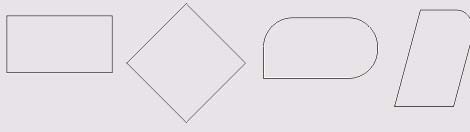
Рис. 1. Экземпляры объектов класса ПРЯМОУГОЛЬНИКОВ
Самый левый из представленных объектов — "классический" прямоугольник. Именно так выглядят прямоугольники сразу после создания. Второй объект после создания был повернут на 45°. У третьего объекта после создания были закруглены три из четырех углов, а самый правый из объектов после закругления угла был подвергнут операции скоса. Как видите, по внешнему виду далеко не всегда легко отличить прямоугольник от других объектов. Однако существует надежный способ — выделить подозрительный объект щелчком мыши и посмотреть на строку состояния. Если там появится сообщение Rectangle on Layer 1 (Прямоугольник на слое 1), — можете быть уверены, что имеете дело именно с прямоугольником.
В CorelDRAW все примитивы строятся с помощью соответствующих инструментов. В предыдущем разделе уже рассматривался набор инструментов, в котором, среди прочих, имеется и кнопка Rectangle (Прямоугольник)  . Попробуем воспользоваться этим инструментом и построить наш первый объект.
Рассмотрим основной способ построения прямоугольников.
в наборе инструментов. После этого указатель мыши на экране примет форму перекрестья с прямоугольником (рис. 1.) — это визуальное подтверждение того, что в настоящий момент активен инструмент построения прямоугольников.
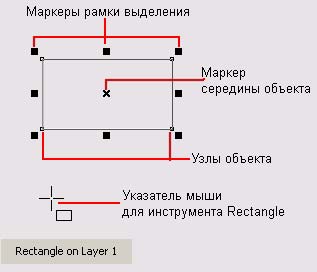
Рис. 1. Выделенный прямоугольник, элементы рамки выделения и сообщение в строке состояния
Сделать активным инструмент Rectangle (Прямоугольник) можно и другими способами, например щелкнув правой кнопкой мыши на свободном месте страницы и выбрав в контекстном меню команду Create Object | Rectangle (Создать объект | Прямоугольник) или нажав клавишу F6 (рис. 2).
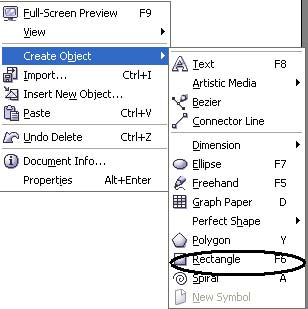
Рис. 2. Контекстное меню
Рамкой выделения называется группа из восьми маркеров (небольших квадратов с черной заливкой), обозначающих на экране габариты выделенного объекта или нескольких объектов. В центре рамки выделения находится маркер середины в виде косого крестика. Элементы рамки выделения используются при преобразованиях объектов. На панели атрибутов и в строке состояния отображаются сведения о выделенном объекте.
В версии 12 программы появилось нововведение — теперь при наведении указателя мыши на выделенный объект на экране появляются цветные надписи, соответствующие названию той части объекта, на которой находится указатель. Попробуйте перемещать указатель мыши по периметру выделенного прямоугольника, и вы увидите появляющиеся надписи: edge (при наведении указателя на границу), node (при наведении на узел), midpoint (в момент совмещения указателя с серединой стороны). При наведении указателя мыши на маркер середины появляется надпись center (рис. 3).
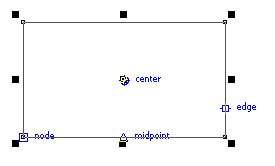
Рис. 3. Примеры надписей
С помощью инструмента Прямоугольник и изменения некоторых свойств объектов можно получить следующие рисунки.
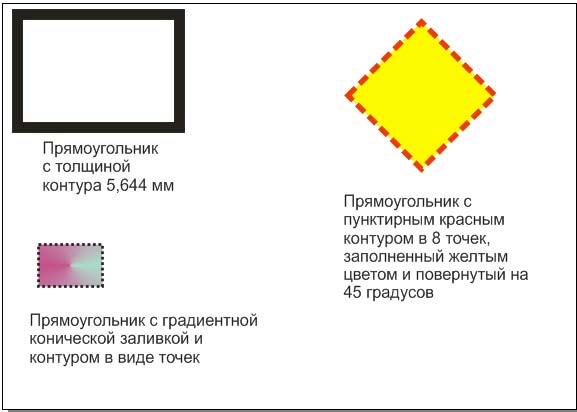
Рис. 4. Примеры объекта ПРЯМОУГОЛЬНИК
|
Метки: уроки в фотошоп |
Применение клавиш-модификаторов |
Выполняя это задание, мы научимся пользоваться клавишами-модификаторами, позволяющими упростить построение прямоугольников при наличии дополнительных ограничений.
Клавиша Ctrl выполняет функции ограничителя не только в этой ситуации — в большинстве случаев при построении новых или преобразовании ранее построенных объектов удержание ее в нажатом состоянии приводит либо к жесткому связыванию значений отдельных атрибутов объекта, либо к замене непрерывного интервала рядом фиксированных значений. Например, если поворот объекта осуществляется при нажатой клавише Ctrl, то вместо плавного движения объект будет перемещаться "скачками" по 15°.
Рассмотрим панель атрибутов для прямоугольников (рис. 1) и какие элементы управления на ней расположены.
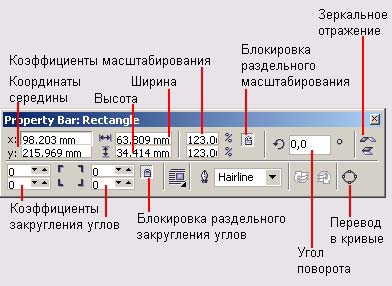
Рис. 1. Панель атрибутов для прямоугольников
На панели атрибутов представлены элементы управления, определяющие параметры модели объекта (в данном случае — прямоугольника), и кнопки, позволяющие выполнять стандартные действия над объектами этого класса. Строго говоря, в этих полях указываются не размеры объекта, а его габариты, то есть размеры рамки выделения для этого объекта. Отличие состоит в том, что стороны этой рамки всегда параллельны осям координат. Поэтому, например, для квадрата, повернутого на угол 45°, значения ширины и высоты равны длине его диагонали.
Два поля Object(s) Position (Координаты середины) содержат точные значения координат середины прямоугольника в текущей системе координат (обычно связанной с левым нижним углом страницы). Введя в эти поля новые значения, можно переместить прямоугольник.
Значения в полях Object(s) Size (Высота и ширина) управляют геометрическими размерами прямоугольника. Меняя их, можно увеличить или уменьшить прямоугольник.
В двух полях Scale Factor (Коэффициенты масштабирования) содержатся коэффициенты линейного растяжения и сжатия объекта. Меняя их, можно выполнять соответствующее преобразование объекта.
Если нажата кнопка Nonproportional Scaling/Sizing Ratio (Блокировка раздельного масштабирования), растяжение и сжатие объекта вдоль одной из сторон будет приводить к пропорциональному растяжению и сжатию вдоль второй стороны.
В поле Angle of Rotation (Угол поворота) содержится значение управляющего параметра операции поворота объекта.
Значения в полях Rectangle Corner Roundness (Коэффициенты закругления углов) характеризуют относительные величины радиуса закругления каждого из углов прямоугольника. Значения выражены в процентах, за 100 % принята половина длины короткой стороны прямоугольника.
Если нажата кнопка Round Corners Together (Блокировка раздельного закругления углов), изменение любого из четырех коэффициентов закругления приведет к автоматическому изменению остальных коэффициентов на ту же величину.
Остальные элементы панели атрибутов используются в операциях размещения объекта и его преобразования.
|
Метки: уроки в фотошоп |
Закругление углов прямоугольника |
В этом задании мы познакомимся с приемами закругления углов прямоугольника — всех вместе и по отдельности.
 , наведите его указатель на любой из расположенных в углах прямоугольника маркеров и перетащите вдоль любой из сторон прямоугольника. Обратите внимание, что по мере удаления указателя мыши от угла прямоугольника все четыре угла начинают закругляться, причем чем дальше перетаскивается указатель, тем больше становится радиус закругления (рис. 1).
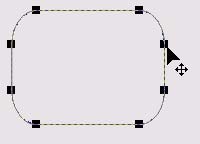
Рис. 1. Закругление углов прямоугольника инструментом Shape
Максимальный радиус закругления угла прямоугольника (100 %) равен половине длинны его короткой стороны.
На рисунке 2 представлены примеры прямоугольников со скругленными углами.
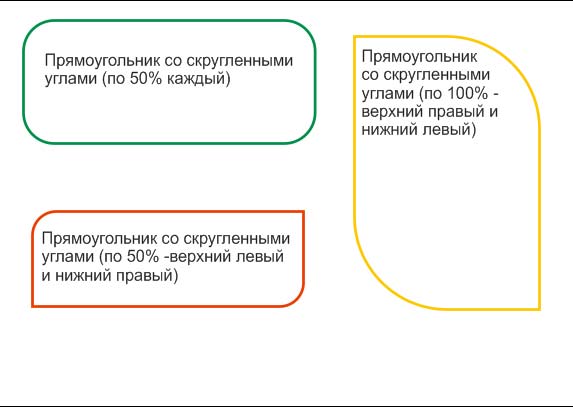
Рис. 2. Примеры прямоугольников с закругленными углами
В CorelDRAW 12 содержится целая группа инструментов, позволяющая строить примитивы по трем точкам. Одним из этих инструментов является 3 point rectangle (Прямоугольник по 3 точкам)  . Он дает возможность построить прямоугольник другим способом - оба (противоположных) угла прямоугольника фиксируются щелчками мышью. Этот инструмент удобен тем, что позволяет за один прием строить прямоугольники, развернутые относительно горизонтали.
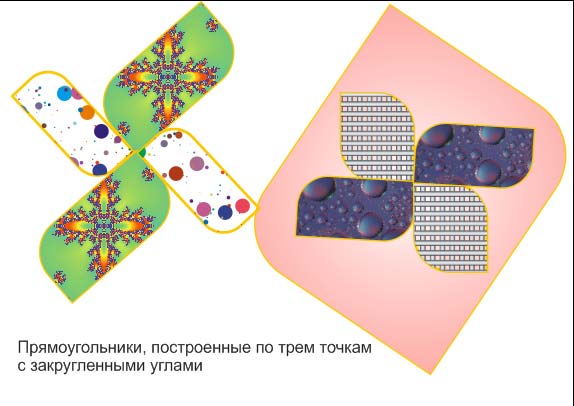
Рис. 3. Примеры прямоугольников, построенных по трем точкам
|
Метки: уроки в фотошоп |
Бесшовные текстуры - бабочки |
|
Метки: текстура скачать |
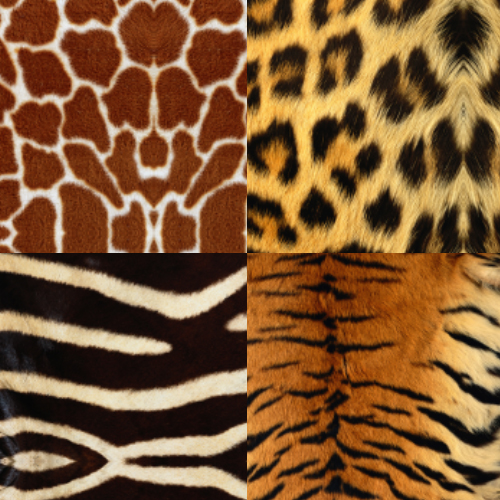
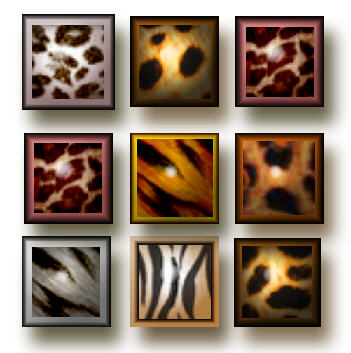
Стили сафари-2 |
|
Метки: стили скачать |
Стили сафари |
|
Метки: стили скачать |
Деды морозы и снегурочки в PNG |
|
Метки: картинки |
Многослойные PSD исходники - Руки и Природа |

PSD templates — Hands and Nature
5 файлов | формат PSD | размер 2600x4000 | 300 dpi | 93 Мб | слои отключены
|
Метки: скачать |
Урок 3. Капли на стекле |
|
Метки: уроки в фотошоп |
AlienSkin - 9 плагинов для Photoshop |
AlienSkin — 9 профессиональных плагинов для Photoshop. Плагинами именно такого качества пользуются профессионалы в мире дизайна и иллюстрации.

Размер: 51.22 MB
|
Метки: плагин скачать |
Vertus - Fluid Mask 3 v2.100.1 RC1 - ОДИН ИЗ ЛУЧШИХ ПЛАГИНОВ К ФОТОШОПУ |


Рабочее пространство Vertus Fluid Mask 3.0
(скачать PDF-версию урока)
• Tool Options – панель параметров , в ней отображаются параметры активного инструмента
• Tool Palette - панель или палитра инструментов.
• View Tabs (режимы просмотра изображения):
• вкладка Source - просмотр исходного изображения
• вкладка Workspace - просмотр изображения с выявленными на нем "объектами" и нанесенными пользователем масками
• вкладка Cut-out - просмотр результата применения к изображению комплексной маски
• View Options - позволяет настроить параметры отображения рабочей области.
• Navigator - используйте палитру "Навигатор" для быстрого изменения области просмотра изображения с помощью миниатюры. Цветная рамка в палитре "Навигатор" соответствует области изображения, в данный момент видимой в окне плагина. Можно просматривать различные области изображения, изменяя его масштаб. Для изменения масштаба используйте также комбинации клавиш " +" и "-"
• Edge Finding options - позволяет настроить и применить параметры для выявления сходных по цвету и текстуре областей изображения (т.н. "объектов")
• Edge Blending options - позволяет задать параметры для создания перехода на границе вырезаемого фрагмента изображения.
|
Метки: плагин скачать |
DreamLight Photo Editor 2.54 Portable |

Программа, с помощью которой можно добавлять к цифровым фотографиям различные спецэффекты. DreamLight Photo Editor содержит 15 различных фильтров, у каждого фильтра есть по 10 различных эффектов, причем, на одну фотографию можно накладывать сразу несколько фильтров. Среди добавляемых эффектов есть такие, как: различные световые фильтры, звезды, специальные фильтры, делающие снимки очень впечатляющими и мечтательными. Есть также фильтры, позволяющие добавлять эффект погоды, градиенты, колоризацию, текстуры, выделение краев и другие. В общей сложности DreamLight Photo Editor содержит 150 различных эффектов, с помощью которых можно создавать тысячи незабываемых красивых фотографий.
|
Метки: скачать программы |
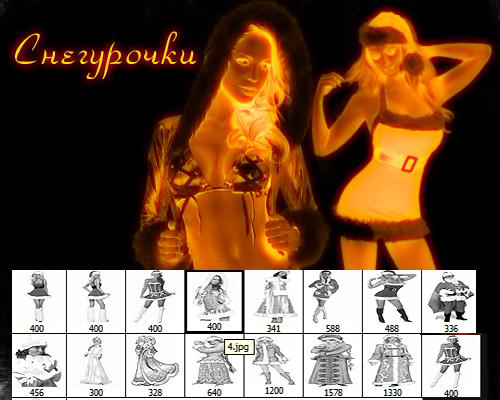
Кисти для фотошоп СНЕГУРОЧКИ |
|
Метки: кисти скачать |
Очень креативный плагин |

|
Метки: плагин скачать |
Хорошие PSD исходники |


|
Метки: скачать |
скачать PNG алфавит |
|
Метки: скачать |
новогодние смайлики |
|
Метки: смайлики |
Текстуры для Photoshop - Меха |
|
Метки: текстура скачать |
БОЛЕЕ 1000 ДЕКОРАТИВНЫХ ШРИФТОВ |
|
Метки: шрифты скачать |