Без заголовка |


|
|
Без заголовка |
Нашла в Интернете очень полезный на мой взгляд плагин для Photoshop, который позволяет из обыкновенной картинки создать бесшовный фон.
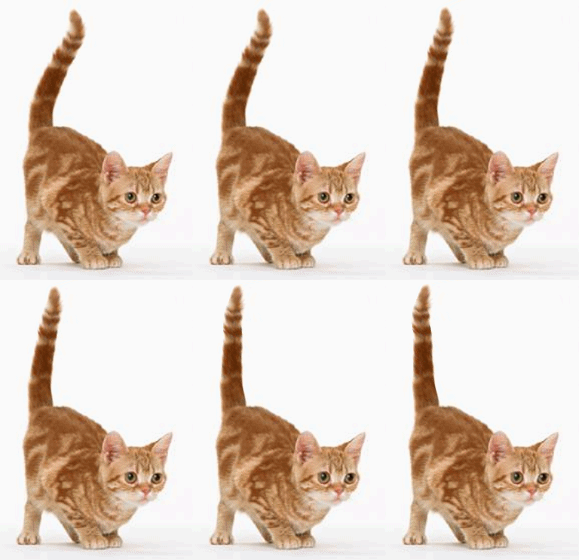
Берем для примера картинку с котом:

|
|
Без заголовка |
|
|
Без заголовка |

|
|
Без заголовка |
|
|
Без заголовка |
Наткнулась случайно в интернете на генератор баннера. А насколько я знаю многие из вас его делать не умеют. А по этой ссылке нужно сделать себе какой хотите и потом просто скопировать код и вставить в блог.
У меня получился такой =))
Для того чтобы сделать баннер нажмите на картинку.
|
|
Без заголовка |
|
|
Без заголовка |
Здесь больше фонов с цветами, заготовок для рамок и писем, абстрактных фонов, геометрических узоров.

Все изображения увеличиваются (кликом по превью), - размер 2976 - 4175 пкс (некоторые пришлось уменьшить, до 3000-3700 пкс. В архивах - все в оригинальном размере).
Смотреть лучше увеличенные картинки.
Дальше >>>
|
|
Без заголовка |
|
|
Без заголовка |
Разместим в дневнике большое количество небольших по размеру рисунков. Для примера я взял 6 анимированных смыйликов





Для того что бы рисунки располагались горизонтально необходимо убрать галочку с "Сохранять переводы строк в тексте.".
Я специально взял смайлы разного размера. Попробуем теперь сделать вывод рисунков более логичным.
Большие смайлы в одной колонке, маленькие - в другой
Для этого построим таблицу из двух колонок и трех строк ( по количеству смайлов одного размера )
Коды рисунков смайлов ( видны при редактировании черновика или поста )
Что бы не гадать где какой рисунок я в кодах рисунков, в alt подписал рисунки. alt - это альтернативный текст который виден в том случае если рисунок по какой то причине не может быть показан
Все что теперь осталось это разместить рисунки каждый в своей ячейке таблицы
|
|
|
|
|
|
|
|
|
Ширина первой и второй колонки не одинаковые что не всегда красиво. Добавим в нашу таблицу еще одну строку Эта строка задаст ширину колонок в 200 пикселей ( можно указать ширину в процентах от общей ширины таблицы )
Что бы не загромождать код я в дальнейшем буду показывать только часть кода где делаем изменения
|
|
|
|
|
|
|
|
|
Осталась самая малость. Разместить рисунки по центру ячеек. Для этого в добавим valign="middle" и align="center"
|
|
|
|
|
|
|
|
|
Подпишем колонки. Для этого добавим вначале еще одну строку в которой вместо пропишем
| Большие смалы | Маленькие смайлы |
|---|---|
|
|
|
|
|
|
|
|
|
Добавим к каждому смайлу название.
Вид таблицы мягко говоря не очень :)
| Большие смалы | Маленькие смайлы |
|---|---|
|
Большой1
|
Маленький1
|
|
Большой2
|
Маленький2
|
|
Большой3
|
Маленький3
|
Исправим это добавив еще 2 колонки для названий смайлов
Обратите внимание на то что добавилось еще две строки с и . Даже если в ячейках ничего не выводится количество ячеек в каждой строке должно быть одинаковым!!!!!
Название колонок "Большие смайлы и маленькие смайлы" не совсем правильно расположены
| Большие смалы | Маденькие смайлы | ||
|---|---|---|---|
|
|
Большой1 |
|
Маленький1 |
|
|
Большой2 |
|
Маленький2 |
|
|
Большой3 |
|
Маленький3 |
Объеденим попарно ячейки с названием колонок.
| Большие смалы | Маденькие смайлы | ||
|---|---|---|---|
|
|
Большой1 |
|
Маленький1 |
|
|
Большой2 |
|
Маленький2 |
|
|
Большой3 |
|
Маленький3 |
Не нравится мне грозный красный смайл :)). Я его выделю каким то фоном что бы он бросался в глаза :). Добавлю в ячеку с этим смайлом фоновый цвет
Заодно и строку с названием колонок выделю фоном
| Большие смалы | Маденькие смайлы | ||
|---|---|---|---|
|
|
Большой1 |
|
Маленький1 |
|
|
Большой2 |
|
Маленький2 |
|
|
Большой3 |
|
Маленький3 |
Сделаем этот грозный смайл не таким грозным. Разместим его на этом фоновом рисунке :))

Для этого добавим в ячейку с этим смайлом параметр background
| Большие смалы | Маденькие смайлы | ||
|---|---|---|---|
|
|
Большой1 |
|
Маленький1 |
|
|
Большой2 |
|
Маленький2 |
|
|
Большой3 |
|
Маленький3 |
Что еще творить с таблицей зависит только от вашей фантазии :)) Можно каждую строку выделить своим цветом добавиви в параметр background. Можно для каждой ячейки или строки задать фоновый рисунок прописав background. Вместо текста в ячейках можно прописать ссылки.
ps: Добавьте в код рисунка title="текст" и при наведении мышки на рисунок будет выскакивать подсказка с текстом
|
|
Без заголовка |
|
|
Без заголовка |
 Джулия_Пейтон!!!
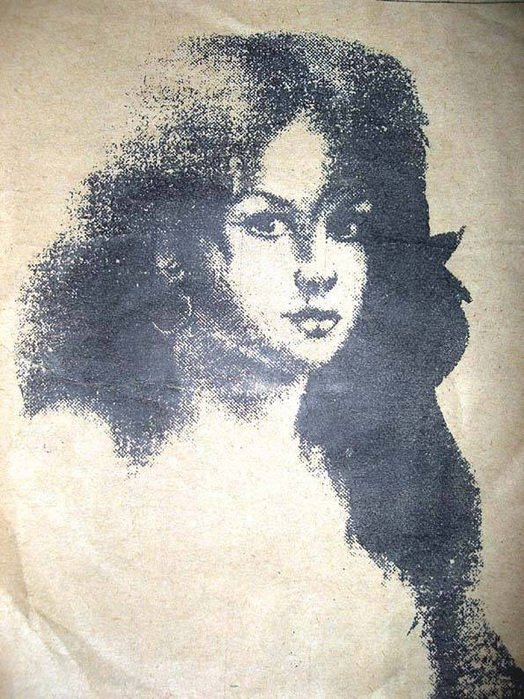
|
|
Без заголовка |
Очень удобно работать в онлайн фотошопе и не надо скачивать его и искать ключи к нему..Вот ссылка на страничку:http://pixlr.com/editor/
Вам нужно выбрать только язык:

|
|
Без заголовка |
|
|
Без заголовка |

Предлагаю Вам програмку,любую анимацию, кнопку и пр. можно изготовить для блога и сайта без Фотошопа и дополнительных знаний за 1 минуту!!!!!
Маленькое уточнение: Сначала устанавливаете программу, потом не входя в программу - русификатор, а после этого заменяете файлы в корневом каталоге из папки "Кряк". Только в таком порядке!!!
Скачать можно бесплатно.

http://depositfiles.com/files/098h0f37v
Подробно об установке программы в коментариях
|
|
Без заголовка |


|
|
Без заголовка |
|
|
Без заголовка |
На самом деле Америки я не открою. Это давно известный и широко применяемый способ. Но, уверен, что найдутся начинающие пользователи, которым информация окажется полезной.
Так вот, случались ли ситуации, когда вы находили какую-то картинку, с таким замечательным шрифтом, что вам безумно хотелось обзавестись таким же? Поспрашивали у друзей-знакомых, но никто не смог помочь и о шрифте приходилось забыть…
Возможно, так и было раньше, но такого больше не повториться ;) Ведь теперь вы будете знать, как можно определить шрифт всего в несколько мгновений.
И нужно для этого совсем немного – воспользоваться он-лайн сервисом, который определяет шрифты, What The Font?.
Пользоваться им безумно просто. Заходим на сайт, перед нами куча английского текста. Если знаете язык и интересно, о чем там написано – читайте. Если нет, то опускаемся ниже и находим форму

Нам предлагают два варианта: загрузить картинку с текстом со своего компьютера или вставить адрес изображения, если он где-то в Сети.
Под формой, среди скучного и непонятного текста, есть пара полезных строк, в которых указывается формат и размер, с которыми сервис работает. Дабы понять это все, знаний английского языка не требуется, все и так понятно.
После того, как выбрали нужное изображение, жмем на кнопку «Upload Image». Подождем, пока загрузится новая страничка. Теперь перед нами показывается изображение, у которого выделен только один участок, а напротив, в окошке указано, какой буквой этот участок распознан.
В моем примере, когда определялся шрифт, все буквы отобразились правильно, а вот последнюю, почему-то, не распознало вовсе.

Ничего страшного, вручную вставляем в окошко напротив картинки букву «S». Если букву распознали неправильно, то в такой ситуации, так же, удаляем ошибку и прописываем правильную букву.
Все, теперь жмем кнопку «Search» и через мгновение перед нами появится целый ряд шрифтов, похожих на тот, что на рисунке. Выбираете нужный, запоминаете название и ищите его в Интернете :) Даже, если точно такого шрифта не найдется, вам предложат несколько вариантов, сильно схожих с нужным. А иногда бывает и так, что из предложенных вариантов можно найти шрифт гораздо лучше, нежели хотелось использовать изначально.
Это не все, что нам предлагает данный сайт, у него еще много разных полезностей. Но будем считать это домашним заданием. Кому нужно будет, тот разберется сам.
В общем, дерзайте! Надеюсь, информация будет востребованной
источник
|
|
Без заголовка |
   Это просто находка! Делаем блестящие надписи в 3 клика. Не требует установки и регистрации. Очень рекомендую установить Тулбар для мгновенного доступа. И так Поехали!… 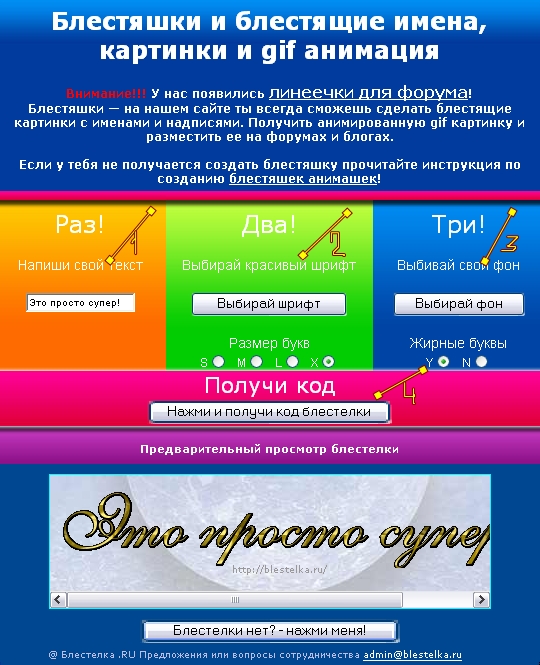 1.  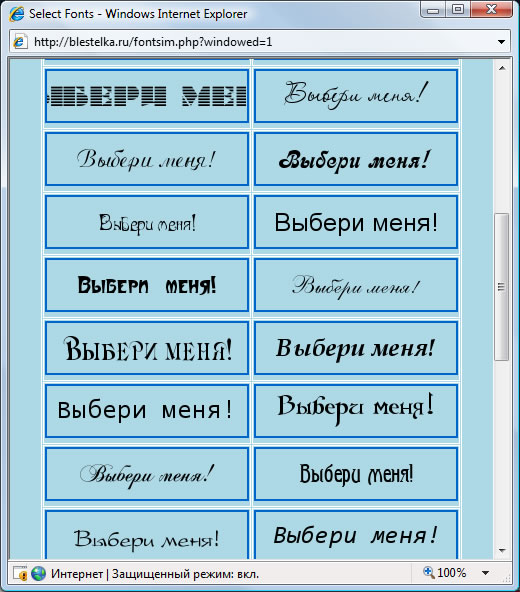 2.  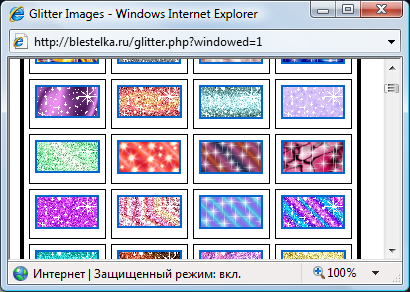 3.  4.  копируем "ссылку для друзей" и отсекаем всё лишнее. в конечном итоге должно получиться так.. <*img src="http://blestelka.ru/holdz/z4a1307bee9966.gif"* /> ..только без звёздочек.  |
|
|


 ===другие элементы и фоны






