Без заголовка |
|
Без заголовка |
|
Без заголовка |
|
Без заголовка |


|
Без заголовка |
Иногда простые, казалось бы вещи, нас ставят в тупик. С подобной проблемой я как-то столкнулась, когда мне захотелось разнообразить свой аватар в социальной сети.
Вообще в процессе нашего развития в сети Интернет, у нас всё чаще и чаще появляется потребность что-либо изменить, улучшить. Например: аватар, поздравительную открытку, а может и вовсе создать рекламу своей странички? Как оживить «мёртвую» картинку? Хорошо конечно, кто владеет всеми навыками фотошопа, а кто только осваивает? А кто и вовсе попробовал и не получается. Как в таком случае быть? Хочу представить самую простую в использовании программу: Ulead GIF Animator 5.

|
Без заголовка |
Автор/Переводчик: Зинаида Лукьянова(урок под картинкой)
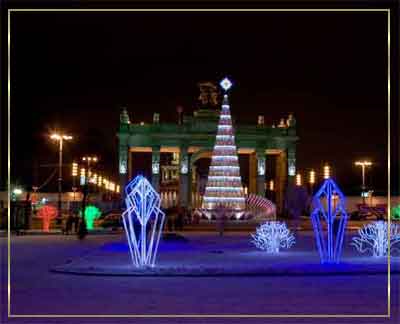
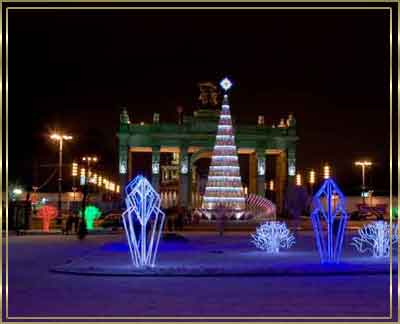
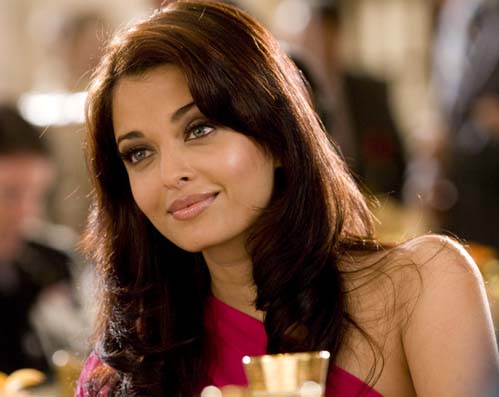
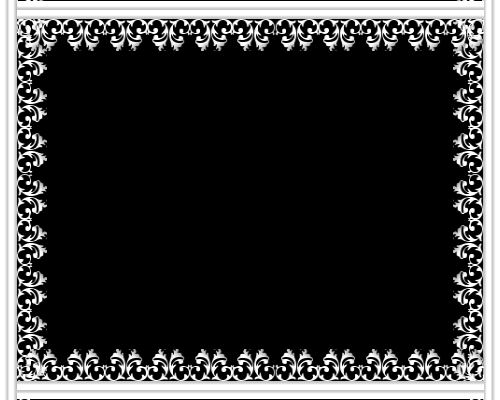
Исходники
Результат
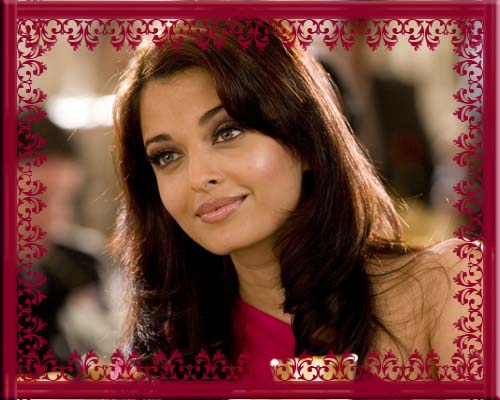
Кратко:
открываете фото, открываете файл с рамкой, фото примерно подгоняете по размерам, (Image > Image size), в окне рамки жмете Ctrl+A(выделить все), Ctrl+C,(копировать), переходите в окно с фото, в палитре слоев переходите в каналы, внизу палитры жмете кнопку Create new Channel, делаете его активным, жмете Ctrl+V. .в каналах появится ваша рамка ..
переходите в слои, создаете новый, заливаете его белым, в каналах делаете Ctrl+клик на иконке канала с рамкой, снова переходите в слои и жмете del.
|
Без заголовка |
|
Без заголовка |
|
Без заголовка |
|
Без заголовка |

С чем мы познакомимся в этом уроке: инструмент Dodge tool
Потребуется знание урока: Работа с Brushes (кистями)
Для этого урока нам понадобится кисть с молнией. Если у вас таковой нет, то скачать ее можно за пять минут ОТСЮДА. В уроке "Работа с Brushes (кистями)" вы можете узнать (если до сих пор не знаете) куда класть скаченную кисть и как ей пользоваться.
После того, как все приготовления с кистью закончены, можно приступать.
1. Открываем нашу картинку в Photoshop:
(«File – Open...» – «Файл – Открыть...»)

Я выбрала вот такое изображение:

2. Дублируем слой с картинкой. Дублируем, нажав правой кнопкой мыши на наш слой и выбрав "Duplicate Layer" (Дублировать слой):

3. Создаем новый пустой слой для молнии, нажав на кнопку "create a new layer" (создать новый слой) на панели "layers" (слои):

4. Открываем кисть-молнию.
Если вы не помните как активировать скаченную и загруженную в фотошоп кисть, вспомните об этом, прочитав урок "".
На новом слое рисуем кистью молнию. Вот что вышло у меня:

5. Засветляем слой с молнией.
К слою, на котором мы рисовали молнию применяем инструмент Dodge tool (Осветление). Он находится на панели инструментов и выглядит вот так:

Помимо этого применяем этот же инструмент на некоторых участках нашего дубликата исходника, самой картинки с домом. Таким образом мы имитируем свет, которых должен упасть от молнии: (У меня это дома и мальчик)

6. Переходим в Image Ready.
Напоминаю, что это можно сделать, зайдя в меню «File – Edit in Image Ready» (Файл – Редактировать в Имедж Риди) или так:

7. Создаем кадры.
Теперь в панели анимации создаем 6 кадров (включая оригинал, т.е. всего 6)
Делаем это с помощью команды "Duplicated Current Frame" (Создать копию кадра) в панели анимации:

Я выбрала шесть т.к. решила, что моя молния два раза помигает и после появиться.
7. Выставляем видимость кадров.
Теперь так применяем видимость к кадрам:
1 кадр – видим только оригинал (продолжительность времени 1)
2 кадр – видим копию с молнией (продолжительность времени 0,1)
3 кадр– видим только оригинал (продолжительность времени 0,1)
4 кадр – видима копия с молнией (продолжительность времени 0,1)
5 кадр – видим только оригинал (продолжительность времени 0,5)
6 кадр – видима только копия с молнией (продолжительность времени 1)
Вот так:

Итог:

|
Без заголовка |
Серия сообщений "Мои уроки по ФШ":
Часть 1 - Урок создания прозрачного фона от MissKcu
Часть 2 - Урок по блестяшкам
...
Часть 5 - Как сделать схему в дневнике с помощью ФШ. Урок от MissKcu
Часть 6 - Спецэффекты (уроки фотошопа) : Заморозка от MissKcu
Часть 7 - Урок Photoshop. Узоры на морозе от MissKcu
Часть 8 - Как уменьшить размер файла. Урок от MissKcu
Часть 9 - Как убрать красные глаза в ФШ. Урок от MissKcu
...
Часть 12 - Массовое изменение размера изображений в Фотошоп. Урок от MissKcu
Часть 13 - Создаем клипарт с помощью маски 20 на 20. Урок от MissKcu
Часть 14 - Один из способов анимации света в Фш. Урок от MissKcu
|
Без заголовка |
Серия сообщений "Мои уроки по ФШ":
Часть 1 - Урок создания прозрачного фона от MissKcu
Часть 2 - Урок по блестяшкам
...
Часть 12 - Массовое изменение размера изображений в Фотошоп. Урок от MissKcu
Часть 13 - Создаем клипарт с помощью маски 20 на 20. Урок от MissKcu
Часть 14 - Один из способов анимации света в Фш. Урок от MissKcu
|
Без заголовка |
|
|
Без заголовка |

|
Без заголовка |


|
Без заголовка |

|