Без заголовка |


|
Без заголовка |
|
Без заголовка |


|
Без заголовка |
|
Без заголовка |
|
Без заголовка |
|
Без заголовка |
|
|
Без заголовка |
|
|
Без заголовка |
|
|
Без заголовка |
Создаем простейшую анимацию блика - урок фотошопа
Слой

2. Создаем дубликат этого слоя (обзываем...как хотите)> Теперь применяем к этому слою - Фильтр - Pендеринг - БЛИК > выбраем параметр - ТИП ОБЪЕКТИВА - Начало ролика, Яркость - 125%(можно эксперементировать). Размещаем блик там, где хотим.

И так, первый блик у нас есть. Теперь копируем наш слой еще раз, и повторяем все, что написано выше. Только сам блик размещаем в другом месте.
3. 
Теперь открываем Окно > Анимация. У нас появилась панель с нашим первым кадром.

Установливаем ему время задержки кадра (по желанию), я сделала 0,2 сек.
Далее >отключите видимость слоя 2, нажав на значок глаза, и выбираем наш первый блик и копируем его нажав на кнопку "Создание копии выделенного кадра" в нижней части окна.

Теперь отключаем видимость слоя 1 и вернём видимость слою 2
Сейчас в окне анимации активным (выделеным) у Вас является второй кадр, а нам надо выделить оба. При нажатой клавише Shift кликаем по первому кадру, чтобы сделать выделенными и первый и второй кадры.

Нажмимаем на кнопку "Создание промежуточных кадров"

и в появившемся окне задаем параметры (какие параметры я выбрала, видно на рис.)

Теперь осталось только сохранить. Для этого, можно сохранить как ДЛЯ ВЕБ в GIF, или нажать сочетание клавиш ctrl + alt + shift +S.

Серия сообщений "Уроки photoshop, corel draw, gimp":
Часть 1 - Моя коллекция ссылок на качественные уроки по PS
Часть 2 - Анимация титров (текста) и символов в Xara 3D6.
...
Часть 22 - Маски для Photoshop.
Часть 23 - Уроки Photoshop. Редактирование фото. Коллажи. Спецэффекты.
Часть 24 - Создаем простейшую анимацию блика - урок фотошопа
Часть 25 - Урок "Делаем надпись на аватарке"
Часть 26 - Анимация "Ветер". Вариоэффект, морфинг.
...
Часть 98 - Трассировка. Из растра в вектор
Часть 99 - Анимация Блики боке - урок
Часть 100 - Волшебное свечение
|
Без заголовка |
5 урок. С нуля. Рамка и текст одновременно!
Сделаем мигающую рамку и подпишем картинку или аватарку
примерно вот так!
Это может быть большая картинка с большой надписью,
маленькая аватарка со свои именем!
все что угодно.

все это я уже расписывала - сейчас быстро - парой фраз напомню!
Сначала делаем рамку
(хотя это не принципиально, можно начать и с текста, кому как нравится)
1.Сделали ВНУТРЕНЕЕ выделение рамки инструментом выделение
2. затем ВНЕШНЕЕ выделение (инверсию) набором клавиш shift+ctrl+I
3. скопировали на новый слой - нажав правой кнопкой по выделенному участку (выбрать - СКОПИРОВАТЬ на новый слой)
4. сделали еще 2 копии получившейся рамки (в панеле слоев CTRL + J - два раза)

теперь отключаем везде глаза, кроме 1 слоя рамки!!!! ПЕРВОГО!
(у нас их 3)
идем - ФИЛЬТР - ШУМ - ДОБАВИТЬ ШУМ - выставляем параметры

сделали -
СНИМАЕМ ГЛАЗ С 1 СЛОЯ РАМКИ,
ПЕРЕСТАВЛЯЕМ НА ВТОРОЙ
И НЕ ЗАБЫВАЕМ ДЕЛАТЬ ЕГО АКТИВНЫМ!!!
ТО ЕСТЬ ТКНУТЬ В НЕГО МЫШКОЙ,
ЧТОБЫ ОН СТАЛ ТЕМНЫМ (все делается в панели слоев)
повторяем - фильтр-шум-добавить шум - выставляем значение больше первого!
Ту же процедуру проделываем для третьего слоя рамки!

теперь пишем текст!
СОЗДАЕМ НОВЫЙ СЛОЙ И АКТИВИРУЕМ БУКВУ "Т" В ПАНЕЛИ ИНСТРУМЕНТОВ

НАПИСАЛИ
(слой с текстом при этом в панели слоев должен быть активным!)
Если надпись легла не ровно или не того размера, либо не нравится цвет и шрифт,
НАДО!
подвести к надписи кусор мыши и водить до появления ПАЛОЧКИ, как у меня на скрине,
затем придавить левую кнопку мыши и обвести свою надпись!
она обведется темным цветом - теперь можно править!
можно подвинуть ее на другое место инструментом ПЕРЕМЕЩЕНИЕ

поправили надпись как наравится
и нажали правой кнопкой мыши на слой с текстом в панели слоев - и выбрали - РАСТРИРОВАТЬ ТЕКСТ

теперь делаем 2 копии нашего текста (дважды нажимаем CTRL + J)
теперь в панели слоев мы имеем
1 основную картинку
3 слоя для рамки
3 слоя с текстом

РАБОТАЕМ СО СЛОЯМИ ТЕКСТА
выключаем везде глаза и оставляем только на первом слое ТЕКСТА - делаем его активным
идем - ФИЛЬТР - ШУМ- ДОБАВИТЬ ШУМ
выставляем значение,
И ТАК С КАЖДЫМ ИЗ ТРЕХ СЛОЕВ ТЕКСТА!!!
каждый раз увеличивая значение шумов!

ПЕРЕХОДИМ В ИМИДЖ РЕДИ ИЛИ АНИМАЦИЮ
создаем 3 кадра на них выставляем глаза, как на скрине
1 кадр - САМА КАРТИНКА +1 слой рамки + 1 слой текста
2 кадр - САМА КАРТИНКА +2 слой рамки + 2 слой текста
3 кадр - САМА КАРТИНКА +3 слой рамки + 3 слой текста
ставим время, сохраняем!

Серия сообщений "уроки фотошопа":
Часть 1 - картинка в Image Ready CS2.
Часть 2 - Урок № 91
...
Часть 98 - Вырезаем объект из фона.
Часть 99 - Учимся делать рамку в Фотошопе CS5 !
Часть 100 - Большой выбор фильтров (плагинов)
|
Портал полезных онлайн-сервисов Онлайн-Реальность.ру |

Онлайн-Реальность - Портал полезных онлайн-сервисов, каталог бесплатных генераторов
Без заголовка |


|
Без заголовка |
|
Без заголовка |
|
Без заголовка |
|
|
|
Без заголовка |
Книги о фотографии: фото, photoshop, портреты, гламур, цвет, композиция, свет.
PhotoFunia
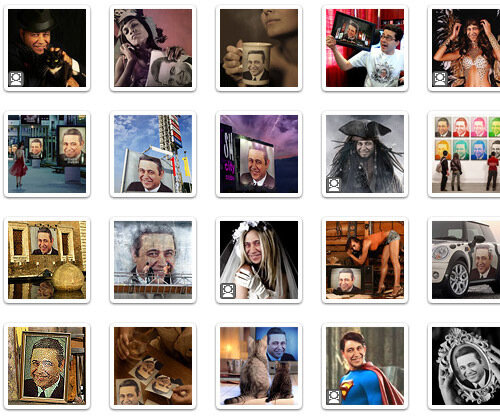
Fun Photo Box

Picartia

Hairmixer

Photo505

Yearbook Yourself

Loonapic

Magmypic

Your own Wired Cover

Hollywood Hair Makeover

Write On It

Dumpr

Anymaking

Montagraph

My Heritage

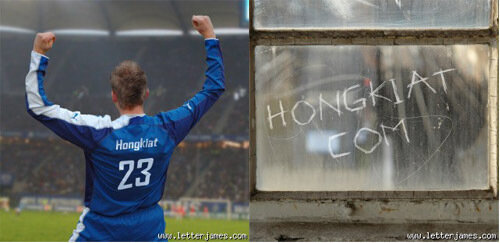
Letter James

Imagechef
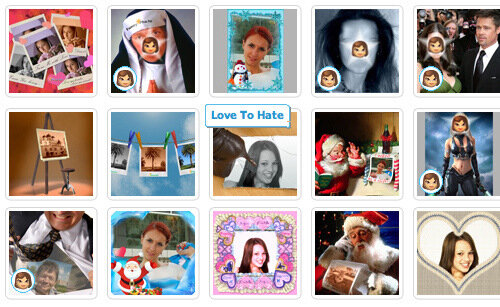
Funny Photo!
Frontpage

Fake Magazine Cover

Personalized money

Faceinhole

Create HDR

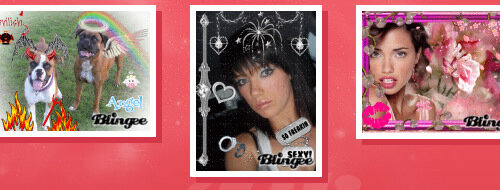
Blingee
Moron Face

и еще несколько:
JpgFun
Flickr Toys
Fun Photo Box
BeFunky
LexIncorp: избранные посты
via hongkiat.com
|
Без заголовка |


|
Весенние комментарии + Код |
|

|
Без заголовка |
|
|