-Я - фотограф

Фотограф Александр Путев

 -

Радио в блоге

[Этот ролик находится на заблокированном домене]
Добавить плеер в свой журнал
© Накукрыскин

 -Поиск по дневнику

Поиск сообщений в Любовь_Попкова

 -Подписка по e-mail


 -Статистика

Статистика LiveInternet.ru: показано количество хитов и посетителей
Создан: 15.05.2009
Записей:
Комментариев:
Написано: 864


Без заголовка

Четверг, 29 Декабря 2011 г. 00:15 + в цитатник
Это цитата сообщения ЯблочкоНаливное [Прочитать целиком + В свой цитатник или сообщество!]

Удаление фона в ФШ


ФШ CS5-12
------------------------------------------------------------------------------
Делала урок вот по этому - http://photoshopsunduchok.ru/fotograf/848-virezanie.html
1 (630x471, 50Kb)
Мои действия:
1. Открыла файл. Волшебной палочкой в режиме "Добавить к выделенной области" щёлкала ЛКМ несколько раз по полю в тех местах, где бегали мураши, и до тех пор , пока мураши остались вокруг самой картинки и у самолёта.
2. Слои - Создать дубликат слоя.
3. Сделала активным первый слой и удалила его.
4. Delete - фон стал прозрачным.
5. Выделение - Уточнить край. В выпавшем меню установила параметры: радиус - 0,8; контрастность - 22; сглаживание - 6; растушёвка - 1,1; сжатие/расширение -28. ОК.
6. Выделение - Отменить выделение. Сохранить как Png.

Вот результат
1 (601x228, 99Kb)
Рубрики:  фотошоп

Без заголовка

Среда, 28 Декабря 2011 г. 23:39 + в цитатник
Это цитата сообщения morela4 [Прочитать целиком + В свой цитатник или сообщество!]

Анимация текста


Сделаем вот такую анимацию текста.


Читать далее...
Рубрики:  фотошоп

Без заголовка

Среда, 28 Декабря 2011 г. 23:37 + в цитатник
Это цитата сообщения ЯблочкоНаливное [Прочитать целиком + В свой цитатник или сообщество!]

Обводка на картинке (ФШ)

Делала в ФШ CS5-12
45 (400x301, 42Kb)
1. Открыла картинку
2. Инструментом Прямоугольная область нарисовала прямоугольник на картинке.
3. Редактирование - Выполнить обводку. В выпавшем меню поставила ширину обводки(3рх), место расположения обводки - внутри, установила цвет - ОК.
4. Выделение - Отменить выделение.
5. Файл - Сохранить как...- jpeg
45624 (256x256, 49Kb)
тут просто повторяла пункты со 2го по 4ый.
--------------------------------------------------------------------------
А здесь внешнее поле картинки (за жёлтой рамкой) залила градиентом. Для этого:
После пункта 3, не снимая выделения идём Выделение - Инверсия.
В верхней панели: Слои - Новый слой-заливка - Градиент. В выпавшем окошке жмём ОК и уже в другом выпавшем окне выбираем подходящий градиент и стиль заливки градиента - ОК. Если выбрать заливку узором, то то же самое делать, как и с градиентом.
5634 (400x301, 44Kb)
Рубрики:  фотошоп

Без заголовка

Пятница, 23 Декабря 2011 г. 12:04 + в цитатник
Это цитата сообщения svekrucha [Прочитать целиком + В свой цитатник или сообщество!]

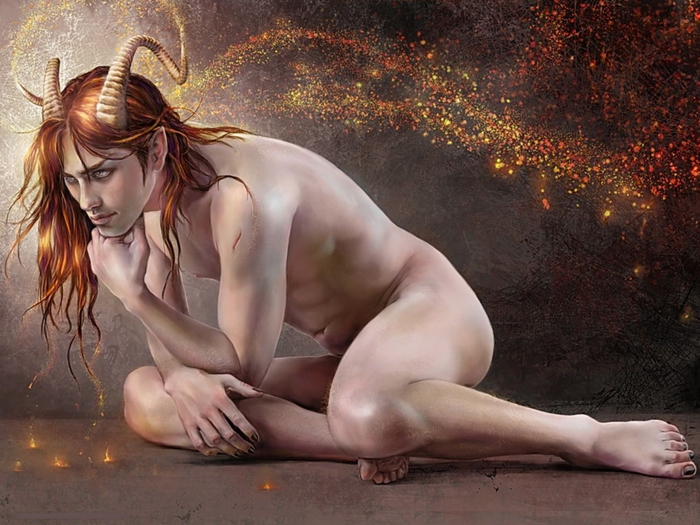
Мир фэнтези...Красивые обои.

 (700x525, 293Kb)

читать далее
Рубрики:  живопись

Без заголовка

Среда, 21 Декабря 2011 г. 19:10 + в цитатник
Это цитата сообщения Flash_Magic [Прочитать целиком + В свой цитатник или сообщество!]

*** Красивые флеш комментарии - СПАСИБО ***


Далее65400749_1287286622_44837488_35768532_e594f757f335 (87x40, 3Kb)
Рубрики:  шаблоны
анимация

Без заголовка

Среда, 21 Декабря 2011 г. 19:05 + в цитатник
Это цитата сообщения Flash_Magic [Прочитать целиком + В свой цитатник или сообщество!]

*** ФЛЕШ КОММЕНТАРИИ - РАЗНЫЕ ***


Далее65400749_1287286622_44837488_35768532_e594f757f335 (87x40, 3Kb)
Рубрики:  шаблоны
анимация

Без заголовка

Понедельник, 12 Декабря 2011 г. 21:35 + в цитатник
Автор поста La@Perla (Маргарита)


Урок по созданию разрезных рамочек -"свитков" и код к ним.


Попробую описать процесс изготовления рамочек вот такого вида

Для себя я называю их рамочками - "свитками" потому, что как и в свитках у них есть неизменная верхняя и неизменная нижняя часть... А середина раскручивается по вертикали при наполнении рамочки текстом.


»Читать далее…»

 (600x17, 1Kb)
Удачи и всех благ!
С уважением La@Perla (Маргарита)
Еще материалы по оформлению блога
можно найти ЗДЕСЬ
Оригинал поста здесь
Рубрики:  фотошоп

Без заголовка

Понедельник, 12 Декабря 2011 г. 14:11 + в цитатник
Это цитата сообщения zomka [Прочитать целиком + В свой цитатник или сообщество!]

Как сделать снежный текст в фотошопе


Очень простой прием для выполнения вот такого текста на наши странички..


Опять используем палочку-выручалочку, а именно ЭКШЕН...
Можно получить и вот такие картинки


Нравится? Ну тогда будем учиться как это сделать...


все внутри
Рубрики:  фотошоп

Без заголовка

Понедельник, 12 Декабря 2011 г. 13:57 + в цитатник
Это цитата сообщения zomka [Прочитать целиком + В свой цитатник или сообщество!]

Как сделать рамочку-кластер в фотошопе

Добрый вечер мои хорошие....Меня многие спрашивают про мои "спасибки" Откуда мол я беру эти красивые кластеры . на которых пишу комментарии и афоримизмы...?? Кое что забираю из сети...а в основном-делаю сама....вот сегодня и буду вас учить как это можно сделать...


Сразу скажу...-в этом нет ничего сложного и я вас проведу по уроку с наглядными скринами , на которых покажу куда...где и на что жать, чтобы достичь желаемого эффекта....
Итак...поехали...

все внутри
Рубрики:  фотошоп

Без заголовка

Суббота, 10 Декабря 2011 г. 09:15 + в цитатник
Это цитата сообщения liza-eka [Прочитать целиком + В свой цитатник или сообщество!]

Без заголовка

Создаем простейшую анимацию блика - урок фотошопа


1. Открываем выбранный нами файл с фото. Я выбрала это:

Слой 


2. Создаем дубликат этого слоя (обзываем...как хотите)> Теперь применяем к этому слою - Фильтр - Pендеринг - БЛИК > выбраем параметр - ТИП ОБЪЕКТИВА - Начало ролика, Яркость - 125%(можно эксперементировать). Размещаем блик там, где хотим.

И так, первый блик у нас есть. Теперь копируем наш слой еще раз, и повторяем все, что написано выше. Только сам блик размещаем в другом месте.


Сама анимация


3. 

Теперь открываем Окно > Анимация. У нас появилась панель с нашим первым кадром.

Установливаем ему время задержки кадра (по желанию), я сделала 0,2 сек.

Далее >отключите видимость слоя 2, нажав на значок глаза, и выбираем наш первый блик и копируем его нажав на кнопку "Создание копии выделенного кадра" в нижней части окна.

Теперь отключаем видимость слоя 1 и вернём видимость слою 2

Сейчас в окне анимации активным (выделеным) у Вас является второй кадр, а нам надо выделить оба. При нажатой клавише Shift кликаем по первому кадру, чтобы сделать выделенными и первый и второй кадры.

Нажмимаем на кнопку "Создание промежуточных кадров"

и в появившемся окне задаем параметры (какие параметры я выбрала, видно на рис.)

Теперь осталось только сохранить. Для этого, можно сохранить как ДЛЯ ВЕБ в GIF, или нажать сочетание клавиш ctrl + alt + shift +S.


Серия сообщений "Уроки photoshop, corel draw, gimp":

Часть 1 - Моя коллекция ссылок на качественные уроки по PS
Часть 2 - Анимация титров (текста) и символов в Xara 3D6.
...
Часть 22 - Маски для Photoshop.
Часть 23 - Уроки Photoshop. Редактирование фото. Коллажи. Спецэффекты.
Часть 24 - Создаем простейшую анимацию блика - урок фотошопа
Часть 25 - Урок "Делаем надпись на аватарке"
Часть 26 - Анимация "Ветер". Вариоэффект, морфинг.
...
Часть 98 - Трассировка. Из растра в вектор
Часть 99 - Анимация Блики боке - урок
Часть 100 - Волшебное свечение
Рубрики:  фотошоп

Без заголовка

Суббота, 10 Декабря 2011 г. 09:12 + в цитатник
Это цитата сообщения liza-eka [Прочитать целиком + В свой цитатник или сообщество!]

УРОКИ

5 урок. С нуля. Рамка и текст одновременно!

Сделаем мигающую рамку и подпишем картинку или аватарку
примерно вот так!
Это может быть большая картинка с большой надписью,
маленькая аватарка со свои именем! 
все что угодно.


все это я уже расписывала - сейчас быстро - парой фраз напомню!
Сначала делаем рамку 
(хотя это не принципиально, можно начать и с текста, кому как нравится)

1.Сделали ВНУТРЕНЕЕ выделение рамки инструментом выделение
2. затем ВНЕШНЕЕ выделение (инверсию) набором клавиш shift+ctrl+I
3. скопировали на новый слой - нажав правой кнопкой по выделенному участку (выбрать - СКОПИРОВАТЬ на новый слой)
4. сделали еще 2 копии получившейся рамки (в панеле слоев CTRL + J - два раза)


теперь отключаем везде глаза, кроме 1 слоя рамки!!!! ПЕРВОГО! 
(у нас их 3)
идем - ФИЛЬТР - ШУМ - ДОБАВИТЬ ШУМ - выставляем параметры


сделали - 
СНИМАЕМ ГЛАЗ С 1 СЛОЯ РАМКИ, 
ПЕРЕСТАВЛЯЕМ НА ВТОРОЙ
И НЕ ЗАБЫВАЕМ ДЕЛАТЬ ЕГО АКТИВНЫМ!!! 
ТО ЕСТЬ ТКНУТЬ В НЕГО МЫШКОЙ, 
ЧТОБЫ ОН СТАЛ ТЕМНЫМ (все делается в панели слоев)
повторяем - фильтр-шум-добавить шум - выставляем значение больше первого!
Ту же процедуру проделываем для третьего слоя рамки!


теперь пишем текст! 
СОЗДАЕМ НОВЫЙ СЛОЙ И АКТИВИРУЕМ БУКВУ "Т" В ПАНЕЛИ ИНСТРУМЕНТОВ


НАПИСАЛИ 
(слой с текстом при этом в панели слоев должен быть активным!)
Если надпись легла не ровно или не того размера, либо не нравится цвет и шрифт,
НАДО!
подвести к надписи кусор мыши и водить до появления ПАЛОЧКИ, как у меня на скрине, 
затем придавить левую кнопку мыши и обвести свою надпись! 
она обведется темным цветом - теперь можно править!
можно подвинуть ее на другое место инструментом ПЕРЕМЕЩЕНИЕ


поправили надпись как наравится
и нажали правой кнопкой мыши на слой с текстом в панели слоев - и выбрали - РАСТРИРОВАТЬ ТЕКСТ


теперь делаем 2 копии нашего текста (дважды нажимаем CTRL + J)
теперь в панели слоев мы имеем 
1 основную картинку
3 слоя для рамки
3 слоя с текстом


РАБОТАЕМ СО СЛОЯМИ ТЕКСТА

выключаем везде глаза и оставляем только на первом слое ТЕКСТА - делаем его активным 
идем - ФИЛЬТР - ШУМ- ДОБАВИТЬ ШУМ 
выставляем значение, 
И ТАК С КАЖДЫМ ИЗ ТРЕХ СЛОЕВ ТЕКСТА!!!
каждый раз увеличивая значение шумов!


ПЕРЕХОДИМ В ИМИДЖ РЕДИ ИЛИ АНИМАЦИЮ
создаем 3 кадра на них выставляем глаза, как на скрине
1 кадр - САМА КАРТИНКА +1 слой рамки + 1 слой текста 
2 кадр - САМА КАРТИНКА +2 слой рамки + 2 слой текста
3 кадр - САМА КАРТИНКА +3 слой рамки + 3 слой текста
ставим время, сохраняем!


Серия сообщений "уроки фотошопа":
Часть 1 - картинка в Image Ready CS2.
Часть 2 - Урок № 91
...
Часть 98 - Вырезаем объект из фона.
Часть 99 - Учимся делать рамку в Фотошопе CS5 !
Часть 100 - Большой выбор фильтров (плагинов)
Рубрики:  фотошоп

Портал полезных онлайн-сервисов Онлайн-Реальность.ру

Среда, 07 Декабря 2011 г. 11:33 + в цитатник
online-realnost.ru/portal-p...al-nost-ru
Онлайн-Реальность - Портал полезных онлайн-сервисов, каталог бесплатных генераторов
Рубрики:  шаблоны

Метки:  

Без заголовка

Пятница, 02 Декабря 2011 г. 22:37 + в цитатник
Это цитата сообщения ЭМИЛЛИ [Прочитать целиком + В свой цитатник или сообщество!]

Вырезаем видео из фильма.


3134042_4180f7557463 (610x510, 1226Kb)

В этом уроке мы научимся вырезать видео в программе VirtualDub 1.8.6Rus и делать из него в фотошоп gif анимацию.Фотошоп для этого нужен выше CS 2

Рубрики:  фотошоп

Без заголовка

Суббота, 26 Ноября 2011 г. 12:41 + в цитатник
Это цитата сообщения Volschebnik [Прочитать целиком + В свой цитатник или сообщество!]

Флэшка. Волшебное касание Жми


Рубрики:  МУЗЫКА
интересно

Без заголовка

Суббота, 12 Ноября 2011 г. 19:23 + в цитатник
Это цитата сообщения azazela502 [Прочитать целиком + В свой цитатник или сообщество!]

ПОСВЯЩЕНИЕ ДРУГУ от Lilas en flor...

Мой друг...


Рубрики:  МУЗЫКА

Без заголовка

Суббота, 12 Ноября 2011 г. 15:09 + в цитатник
Это цитата сообщения be-ll [Прочитать целиком + В свой цитатник или сообщество!]

Бонсай. Азалии.


Без заголовка

Воскресенье, 06 Ноября 2011 г. 15:55 + в цитатник
Это цитата сообщения Саламандра2009 [Прочитать целиком + В свой цитатник или сообщество!]

Рубрики:  шаблоны

Без заголовка

Понедельник, 24 Октября 2011 г. 15:07 + в цитатник
Это цитата сообщения ЯблочкоНаливное [Прочитать целиком + В свой цитатник или сообщество!]

Перемещение текста во внутрь круга

ФШ CS5-12
-----------------------------------
Текст написан по внешней стороне круга, теперь его нужно бы разместить во внутрь круга. Для этого в панели инструментов берём инструмент "Выделение контура"(чёрная стрелка), кликаем на место, куда надо бы разместить текст, он перескакивает, но его ещё можно подтянуть - перед ним кликнуть и подтянуть до нужного места.

Тут я перетянула во внутрь круга, а потом ещё добавила цветы.
665 (200x158, 65Kb)645 (300x235, 93Kb)
Рубрики:  фотошоп

Весенние комментарии + Код

Суббота, 08 Октября 2011 г. 14:30 + в цитатник
Это цитата сообщения kru4inka [Прочитать целиком + В свой цитатник или сообщество!]

Весенние комментарии + Код

 (302x64, 15Kb)
 (300x263, 75Kb)
 (255x250, 63Kb)
 (300x350, 88Kb)
 (300x350, 75Kb)
 (200x111, 10Kb)
Рубрики:  шаблоны

Без заголовка

Среда, 05 Октября 2011 г. 19:10 + в цитатник
Это цитата сообщения Mages_Queen [Прочитать целиком + В свой цитатник или сообщество!]


Поиск сообщений в Любовь_Попкова
Страницы: 33 ... 31 30 [29] 28 27 ..
.. 1 Календарь