-Я - фотограф

Фотограф Александр Путев

 -

Радио в блоге

[Этот ролик находится на заблокированном домене]
Добавить плеер в свой журнал
© Накукрыскин

 -Поиск по дневнику

Поиск сообщений в Любовь_Попкова

 -Подписка по e-mail


 -Статистика

Статистика LiveInternet.ru: показано количество хитов и посетителей
Создан: 15.05.2009
Записей:
Комментариев:
Написано: 864


Без заголовка

Четверг, 01 Июля 2010 г. 21:07 + в цитатник
Это цитата сообщения Жагуара [Прочитать целиком + В свой цитатник или сообщество!]

Purples Dreams. Коллекция фонов для коллажей

Коллекция из 30 потрясающих фонов для коллажей

Формат Jpeg, размер - 2200x3000 

Purples Dreams
Рубрики:  фотошоп

Генератор водного эффекта

Суббота, 26 Июня 2010 г. 13:33 + в цитатник
Рубрики:  шаблоны
анимация

Без заголовка

Среда, 23 Июня 2010 г. 10:51 + в цитатник
Это цитата сообщения Дарина423 [Прочитать целиком + В свой цитатник или сообщество!]

Урок:"Вспышка молнии".

Урок № 82 Вспышка Молнии Урок написан по просьбе Открываем в ФШ картинку , в окне Слои снимаем замочек , кликнув на него левой кнопкой мыши 2 раза . Продублируем слой с картинкой Ctrl+J или зажмите слой левой кнопкой мыши и перетащите на листик внизу панели слои , это надо для того что бы просто посмотреть , как будет выглядеть молния на картинке , потом мы этот слой удалим . В процессе вы поймёте почему . Стоим на слое Дубликат , идём Фильтр - Alien Skin Xenofex 2 - Lightning У кого до сих пор нет этого замечательного фильтра , значит вам Сюда Рассматриваем настройки , крутим - вертим и настраиваем молнию , не бойтесь экспериментировать , иначе не поймёте как всё работает . Что бы расположить молнию как вам необходимо , перемещаем её за кружочки , которые видим в правом окне . Примерный перевод функций я вам дала . Цвет молнии можете менять по желанию . Жмём OK . Теперь мы видим , что расположение молнии нас устраивает . Этот слой можно уже удалить , т.к. настройки молнии у нас сохранились . В окне слои создаём Новый слой , нажатием на листик . Идём Фильтр и жмём на верхней строке Lightning - сохранённые настройки молнии или сочетание двух клавиш Ctrl+F . Мне не очень нравиться вверху молнии слишком большой белый ореол , берём инструмент Ластик - жёсткость 0% и стираем лишнее. Дублируем слой Молния ещё 2 раза Ctrl+J Становимся на слой Молния , на других слоях глазки выкл. , на слое Картинка - глазик вкл. всегда . Берём инструмент Ластик - жёсткость 0% и стираем часть Молнии . Переходим на слой Молния 2 и снова стираем часть молнии , но оставляем видимой уже большую часть . Слой Молния 3 не трогаем . Переходим в окно Анимации : Задаём время 1 кадру 0,1 сек. 1 кадр - слой Картинка Создаём кадр 2 - слой Молния и слой Картинка Создаём кадр 3 - слой Молния 2 и слой Картинка Создаём кадр 4 - слой Молния 3 и слой Картинка Далее работаем только в окне Анимация : Становимся на кадр 2 и создаём 1 Промежуточный кадр . Становимся на кадр 4 и снова создаём 1 Промежуточный кадр Становимся на кадр 6 и снова создаём 1 Промежуточный кадр Итого : всего 7 кадров . Изменим время задержки 1 кадру примерно на 0,7 сек . Жмём на Запуск воспроизведения анимации и если всё устраивает сохраняем : Файл-Сохранить для Web в формате GIF . Автор Урока Пост из Блога Елены Сообщество : Самая Лучшая Коллекция Анимационных Картинок и Уроки Фотошопа
Рубрики:  фотошоп

Без заголовка

Среда, 23 Июня 2010 г. 10:47 + в цитатник
Это цитата сообщения almiria_kh [Прочитать целиком + В свой цитатник или сообщество!]

Анимашка из интернета и моя картинка с этой анимашкой.


Анимашка на вашей картинке

Вам понравилась анимашка в интернете и вы хотите вставить её на свою картинку.
Давайте попробуем это сделать.

Анимашка из интернета и моя картинка с этой анимашкой.


Читать далее
Рубрики:  анимация
фотошоп

Без заголовка

Среда, 23 Июня 2010 г. 10:46 + в цитатник
Это цитата сообщения almiria_kh [Прочитать целиком + В свой цитатник или сообщество!]

Плагин Alien Skin Xenofex 2 для фотошоп.

 (700x519, 98Kb)

Плагин Alien Skin Xenofex 2

Описание фильтров этого плагина
Рубрики:  фотошоп

Без заголовка

Вторник, 22 Июня 2010 г. 23:44 + в цитатник
Это цитата сообщения татьяна_татуревич [Прочитать целиком + В свой цитатник или сообщество!]

Урок от Джулии


Помощь блоггеру

Убираем белый фон с картинки в Paint.Net

Окрываем картинку в бесплатном графическом редакторе Paint.Net :
Команда меню "Файл" - "Открыть"


Левой кнопкой мыши щелкаем по "Волшебной палочке" слева в панели инструментов. Затем переводим курсор на картинку и щелкаем по белому фону.
Это мы выделили фон.


Теперь удаляем выделенную часть кнопкой "Delete" на клавиатуре или командой меню "Правка" - "Очистить выделенное".

Появившийся фон в виде "шахматной доски" условно показывает прозрачность.

Бывает так, что не все участки удаляются. Можно в таком случае воспользоваться "Ластиком" или кликнуть на неочищенном участке ещё раз "Волшебной палочкой" и нажать "Delete".

После этого, сохраняем полученное изображение в формате GIF или PNG


Желаю удачи!

Рубрики:  шаблоны

Без заголовка

Вторник, 22 Июня 2010 г. 23:44 + в цитатник
Это цитата сообщения татьяна_татуревич [Прочитать целиком + В свой цитатник или сообщество!]

Урок от Джулии


Помощь блоггеру


Вставляем фото в рамку в программе PhotoFiltre Studio

1. Файл → Открыть
Находим в папке на своём компьютере нужную картинку-рамочку и открываем её.

У меня рамочка с белым фоном внутри. Нужно будет его убрать.

2. Щелчок правой кнопкой мыши на Фоне слева → Дублировать
В панели слоёв появится ещё один фон, но называться будет уже Слой 1. С ним и будем работать.
А это значит, что он должен быть активным (выделен оранжевой рамкой).

3. Берём Волшебную палочку (щелчок по этому значку)

наводим на белый фон и щёлкаем по нему мышкой. Это мы его выделили. Теперь жмём Delete на клавиатуре и видим слева, что фон превратился в шахматную доску.

Это значит, что он стал прозрачным.

4. Открываем фото. Файл → Открыть.


5. Щелчок правой кнопкой мыши на фото → Копировать

6. Закрываем окно с фото.

7. Правка → Вставить

Фото у нас встало поверх рамки. Чтобы поставить его в рамку, нужно поменять порядок слоёв слева в панели слоёв.

8. На слое 2 нажимаем левую кнопку мыши и не отпуская её перетаскиваем этот слой вниз под слой 1,


9. Подгоняем фото по размеру рамки. Нажав на квадратик Свойства слоя

я передвинула фотку так, как мне нужно.

Можно воспользоваться функцией Свободной трансформации (правой кнопкой мыши вызвать контекстное меню и выбрать нужную функцию).

10. Объединяем слои: Слой → Слить все слои


11. Файл → Сохранить как... Сохраняем в папку, в открывшемся окошке жмём ОК.

ФИНИШ! Вот результат


Желаю удачи!
Рубрики:  шаблоны

Без заголовка

Вторник, 22 Июня 2010 г. 11:33 + в цитатник
Это цитата сообщения ВЕТЕР__ПЕРЕМЕН [Прочитать целиком + В свой цитатник или сообщество!]

Фотошоп уроки с сайта Фотошоп без секретов

http://photoshop.bez-secretov.com/pages/view/75.html - Исчезающий текст


http://photoshop.bez-secretov.com/pages/view/78.html - Эффект дрожания


http://photoshop.bez-secretov.com/pages/view/158.html - Анимация открытой страницы


http://photoshop.bez-secretov.com/pages/view/123.html - Пусть деревья светятся!


http://photoshop.bez-secretov.com/pages/view/68.html - Непрерывно движущийся фон


http://photoshop.bez-secretov.com/pages/view/69.html - Мерцание при помощи шума


http://photoshop.bez-secretov.com/pages/view/128.html - Анимация "Снизу-вверх"


Серия сообщений "~ Фотошоп - Ссылки на уроки":

Часть 1 - Уроки по фотошопу.
Часть 2 - По мотивам сообществ ЛиРу и демиарта - FAQ
Часть 3 - Ссылки на уроки по фотошопу
Часть 4 - Еще ссылочки на уроки по фотошопу.
Часть 5 - Фотошоп - Спасибо за подборку Sheree
Часть 6 - Здесь много ссылочек на различные уроки
Часть 7 - Здесь много ссылочек на различные уроки
Часть 8 - Фотошоп уроки с сайта Фотошоп без секретов
Часть 9 - Подборка ссылочек по фотошопу
Часть 10 - УРОКИ С КАРТИНКАМИ И ПОДРОБНЫМИ ОПИСАНИЯМИ В ОДНОМ АРХИВЕ
Часть 11 - Отличные уроки фотошопа
Часть 12 - Анимация в Фотошопе: 24 урока
Часть 13 - Фотошоп - Работа с фото. 100 уроков
Часть 14 - Фотошоп - уроки с сайта
Часть 15 - Фотошоп - уроки с сайта
Часть 16 - Фотошоп - Анимация ссылки на уроки
Часть 17 - Школа по Photoshop
Часть 18 - ссылки на уроки фотошоп
Часть 19 - Много ссылок на уроки - Создание рамок и календарей.
Часть 20 - Много ссылок на уроки - Коллажи. Спецэффекты.
Часть 21 - Много ссылок на уроки - Работа с текстом, плагинами, создание элементов и текстур, обтравка.
Часть 22 - Много ссылок на уроки
Часть 23 - Уроки с сайта
Часть 24 - Бродилка по урокам на mailе


Серия сообщений "~ Фотошоп - Анимация":

Часть 1 - Давайте делать дождь
Часть 2 - Фотошоп
Часть 3 - Фотошоп - анимация поочередного мигания
Часть 4 - Фотошоп - Спасибо за находку Sexy_Lady.
Часть 5 - Фотошоп - Уроки от Sexy_Lady.
Часть 6 - Фотошоп. Уроки от DJILIYA
Часть 7 - Фотошоп. Уроки от DJILIYA
Часть 8 - Фотошоп. Уроки от DJILIYA
Часть 9 - Фотошоп. Уроки от DJILIYA
Часть 10 - Фотошоп. Уроки от DJILIYA
Часть 11 - Фотошоп - Урок от ФОТОКРЕАТИФа
Часть 12 - Фотошоп - Урок от ФОТОКРЕАТИФа
Часть 13 - Фотошоп - Урок от ФОТОКРЕАТИФа
Часть 14 - Фотошоп -урок от DJILIYA
Часть 15 - Фотошоп - Уроки от DJILIYA
Часть 16 - Фотошоп - Урок из сообщества
Часть 17 - Фотошоп - Урок из сообщества
Часть 18 - Фотошоп - Уроки из сообщества "Анимация аватара: Появление аватара из-под кисти"
Часть 19 - Фотошоп - Уроки из сообщества "Анимация аватара: пальцем по запотевшему стеклу."
Часть 20 - Фотошоп - Уроки из сообщества "Анимация - дождик."
Часть 21 - Урок от Знойная. Все скажем спасибо, ей.
Часть 22 - Фотошоп - Урок от Sexy_Lady
Часть 23 - Фотошоп - Аннимация
Часть 24 - Фотошоп уроки с сайта Фотошоп без секретов
Часть 25 - Анимированный дождь.
Часть 26 - Фотошоп - анимация
Часть 27 - Фотошоп - Урок от Ledy_OlgA - СПАСИБО ОЛЕНЬКА!!!
Часть 28 - Фотошоп - Урок от Ledy_OlgA. Спасибо Олечка за очередной урок.
Часть 29 - Фотошоп - Анимация снегопада
Часть 30 - Фотошоп - урок от Ledy_OlgA
Часть 31 - Анимация в Фотошопе. Спасибо Жагуара!
Часть 32 - Фотошоп урок от Pechalnaya_ya
Часть 33 - Фотошоп - Ползающие насекомые
Часть 34 - Фотошоп - Делаем красивый аватар
Часть 35 - Фотошоп - Анимация текста.
Часть 36 - Фотошоп - Анимация
Часть 37 - Фотошоп - Анимация ссылки на уроки
Часть 38 - Фотошоп - Анимация бабочки
Часть 39 - Фотошоп - урок от DiZa-74
Часть 40 - Фотошоп - урок от ЭМИЛЛИ
Часть 41 - Фотошоп - урок от t_calypso анимация с помощью плагина
Часть 42 - Фотошоп - урок от ЭМИЛЛИ
Часть 43 - Фотошоп - Урок анимации
Часть 44 - Фотошоп - анимируем снег
Часть 45 - Фотошоп - анимация
Часть 46 - Анимация с использованием Градиента.
Часть 47 - Урок от Hitteri - моргающие глазки
Часть 48 - СНЕГ С ПОМОЩЬЮ ПЛАГИНА VDL Adrenaline Snowflakes
Часть 49 - анимация «Веер»
Часть 50 - Аннимированный дождик
Часть 51 - Создаем салют!
Часть 52 - "Оживляем лицо и предметы"
Часть 53 - как сделать птиц в движении
Часть 54 - Оживляем водопады.


Рубрики:  фотошоп


Понравилось: 1 пользователю

Без заголовка

Вторник, 22 Июня 2010 г. 11:31 + в цитатник
Это цитата сообщения ЭМИЛЛИ [Прочитать целиком + В свой цитатник или сообщество!]

Ссылки на генераторы.


Столько ссылок на все генераторы текста...вот и решила все собрать воедино...самые хорошие...


 (145x129, 20Kb)
 (220x40, 4Kb)

zomka.ya.ru/

Рубрики:  шаблоны

Без заголовка

Вторник, 22 Июня 2010 г. 11:22 + в цитатник
Это цитата сообщения ЭМИЛЛИ [Прочитать целиком + В свой цитатник или сообщество!]

Пишем блестящим текстом без "ФОТОШОП".


Дорогие друзья!

Сегодня я расскажу как без Фотошопа на картинках и фотографиях писать блестящим текстом!
Как всегда все достаточно просто!
Заходим на замечательный сайт


Загрузить картинку или фото можно двумя способами.
1. Выбераете картинку с вашего компьютера. 2. Берёте адрес картинки из интернета. То что отмечено галочками означает 3. загрузить картинку на сайт.

Все картинки будут кликабельны! Нажмите, чтобы увеличить!
Для примера я возьму вот такую картинку

Загружаем картинку - пример на сайт
photo editor и после загрузки картинки нажимаем на выделенный прямоугольник.( ДАЛЕЕ )
 (220x40, 4Kb)

clubs

Рубрики:  шаблоны
анимация

Без заголовка

Вторник, 22 Июня 2010 г. 11:21 + в цитатник
Это цитата сообщения ЭМИЛЛИ [Прочитать целиком + В свой цитатник или сообщество!]

Программа Nature Illusion Studio.


Хочу рассказать Вам об одной программе. Называется она Nature Illusion Studio. Эта программа служит для того, чтобы придать природе, а именно воде, деревьям и т.д и т.п движущий вид)
Скачать программу можно
ЗДЕСЬ 

Читать далее

 (220x40, 4Kb)

clubs

Рубрики:  шаблоны

Без заголовка

Понедельник, 21 Июня 2010 г. 19:02 + в цитатник
Это цитата сообщения ЭМИЛЛИ [Прочитать целиком + В свой цитатник или сообщество!]

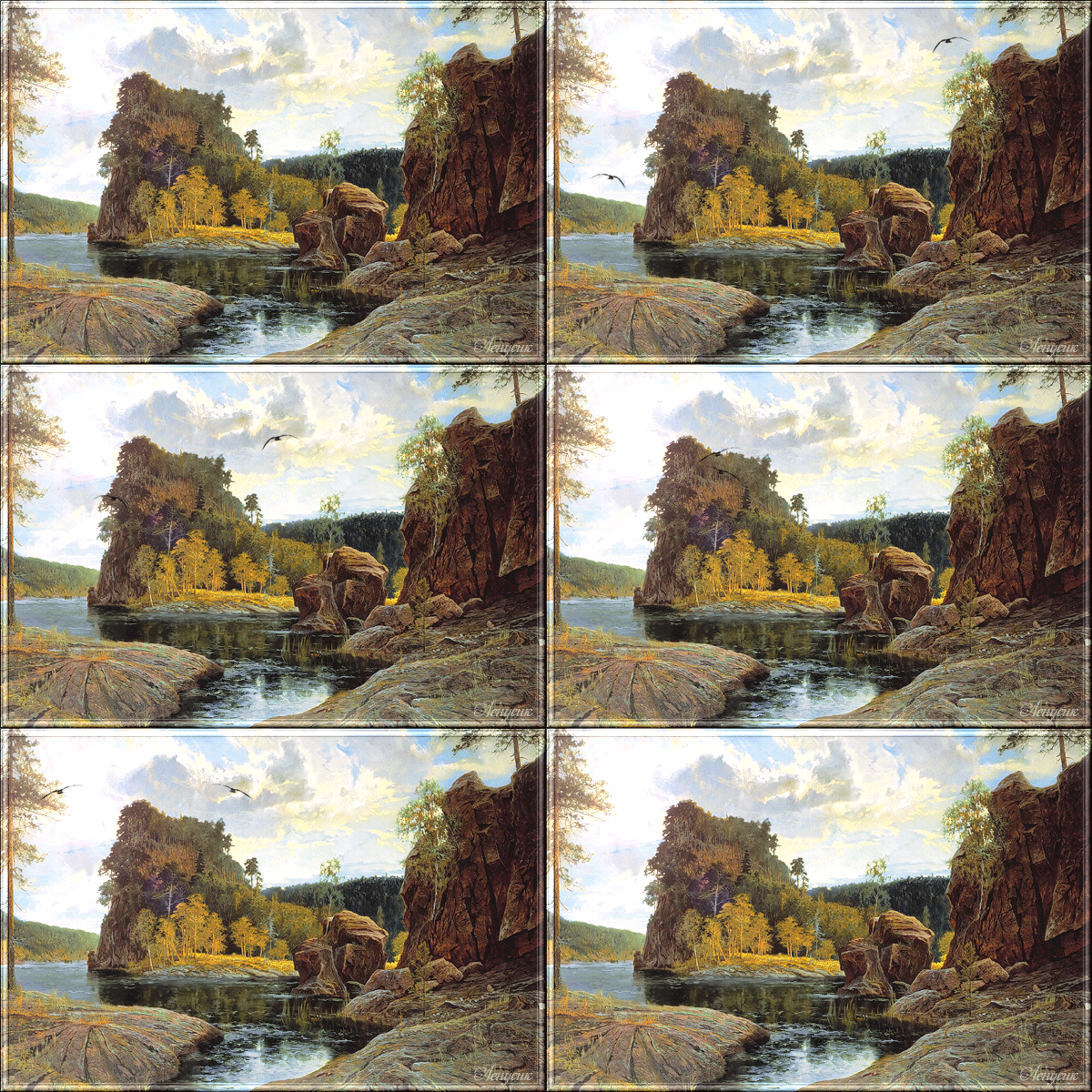
Полёт птиц.

В этом уроке мы рассмотрим как сделать птиц в движении с помощью кисти .
Вот исходник :

А вот и результат :

Читать далее
 

Рубрики:  фотошоп

Без заголовка

Воскресенье, 16 Мая 2010 г. 15:23 + в цитатник
Это цитата сообщения Улыбка_Ольга_Н [Прочитать целиком + В свой цитатник или сообщество!]

звуки природы.

Это цитата сообщения Красотка_Персик [Прочитать целиком]


включите погромче колонки..настройтесь..закройте глаза и наслаждайтесь..так успокаивает..
    - Звук моря


    - Гром


    - Дождь


    - Птица


    - Лес

Рубрики:  МУЗЫКА
интересно

Без заголовка

Воскресенье, 16 Мая 2010 г. 15:08 + в цитатник
Это цитата сообщения Красотка_Персик [Прочитать целиком + В свой цитатник или сообщество!]

Рубрики:  интересно

картиночки

Четверг, 13 Мая 2010 г. 23:53 + в цитатник

Размещено с помощью приложения Я - фотограф

Без заголовка

Четверг, 13 Мая 2010 г. 22:22 + в цитатник
Это цитата сообщения Логово_Белой_Волчицы [Прочитать целиком + В свой цитатник или сообщество!]

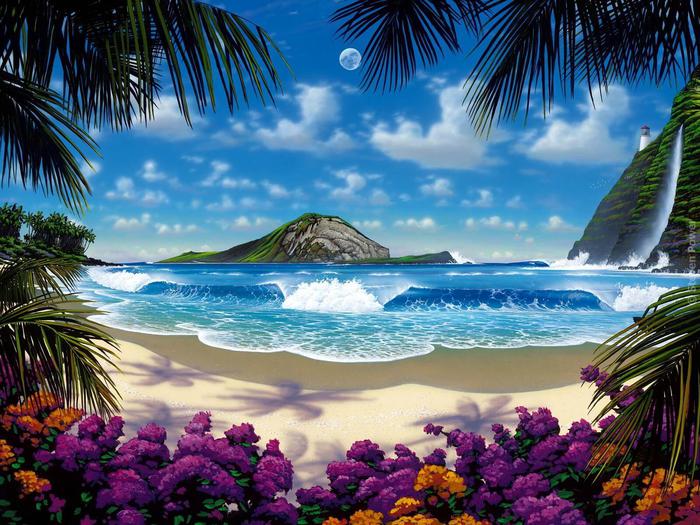
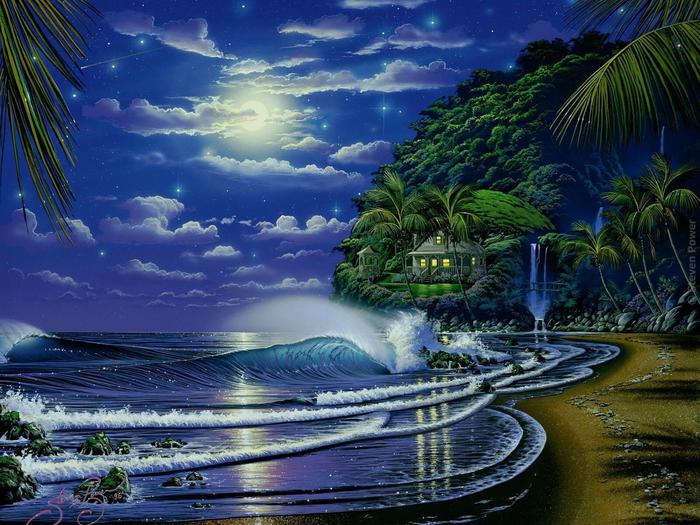
Райские острова!!!

 (700x525, 85Kb)

 (700x525, 81Kb)

Читать далее...
Рубрики:  интересно

Считалочка из фильма "Десять негритят"

Четверг, 13 Мая 2010 г. 20:51 + в цитатник

Размещено с помощью приложения Я - фотограф

Праздничная иллюминация Кремля

Воскресенье, 09 Мая 2010 г. 16:08 + в цитатник


Размещено с помощью приложения Я - фотограф
 
Рубрики:  интересно

Результат теста "Кто ты в мире музыки?"

Четверг, 06 Мая 2010 г. 14:43 + в цитатник
Результат теста:Пройти этот тест
"Кто ты в мире музыки?"

Dave Gahan (Depeche Mode)

В твоем прошлом
было практически ВСЕ. Ты прошел через многое, поэтому обладаешь огромным опытом. Ты мудр и рассудителен, спокоен и непоколебим, собран и дисциплинирован, абсолютно точно знаешь, чего стоит тот или иной человек и никогда не теряешься, тебя практически невозможно застать врасплох. Единственная твоя слабость - это близкие тебе люди, которым ты принадлежишь душой и телом. Ради них ты способен на все. Мешать тебе что-то сделать - все равно что стоять на пути скорого поезда. Несмотря на некоторую жесткость, ты очень чувствителен ко всем проявлениям любви. Ты дружелюбен, умеешь выбирать друзей, организован, хороший руководитель. Всегда знаешь, чего хочешь. Разговорам предпочитаешь дело и поэтому, как правило, многого добиваешься. Знаешь себе цену. Ты достоин восхищения, ведь мы-то с тобой знаем, чего тебе это стоило! ;-)
Психологические и прикольные тесты LiveInternet.ru

Результат теста "Какое ты чувство? Для всех. (с картинками)"

Четверг, 06 Мая 2010 г. 14:40 + в цитатник
Результат теста:Пройти этот тест
"Какое ты чувство? Для всех. (с картинками)"

Ты - красота.

Нет предела совершенству. У тебя редкая красота. Твои главные качества: доброта, сексуальность, вожделение, страсть. Но помни: "Красота без доброты умирает невостребованной."
Психологические и прикольные тесты LiveInternet.ru


Поиск сообщений в Любовь_Попкова
Страницы: 33 ... 26 25 [24] 23 22 ..
.. 1 Календарь