Как создать мастер-класс в формате PDF. Автор мк Tatter |
Когда я только начинала планировать делать мастер-класс на продажу, я хотела сама разобраться с форматом PDF и начала гуглить и скачивать какие-то сложные программы для перевода в PDF. Намучившись и чуть не завирусив компьютер, пошла сдаваться суровому домашнему админу. Админ, поворчав про "криворуких юзерш" и про "сразу спросить нельзя, что ли", ткнул меня носом в давно стоявший у нас Open Office, в частности, программу для создания презентаций Open Office Impress.
Пропищав слова благодарности, я ринулась ее осваивать. Позже я узнала, что подобная функция есть и в небезызвестном Microsoft Power Point, но там ее нужно дополнительно настраивать. Если уже умеете создавать презентации, можно пролистать почти весь этот мастер-класс до слов: "Ну а теперь, собственно, то, ради чего все и затевалось".
Итак, из программного обеспечения понадобится Open Office и любая программа для просмотра PDF файлов (у меня STDU Viewer)
Открываем бесплатно скачанный и установленный Open Office Impress.
Особых изысков в презентации нам не нужно, поэтому жмем Далее.
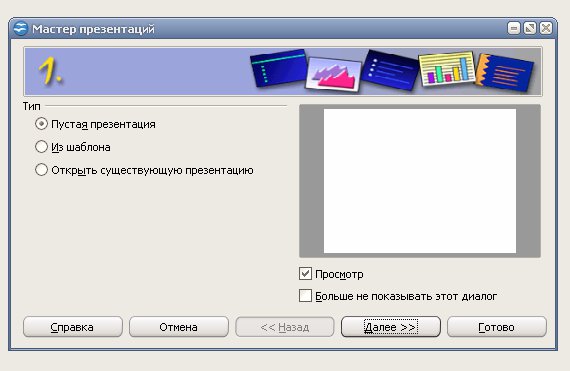
Я выбрала вот такой непритязательный дизайн.
Если нужно бОльшее разнообразие, можно выбрать дизайн в Power Point, а затем открыть созданную презентацию с помощью Open Office Impress.

Когда нажмем Готово, появится сама презентация.
Немного об интерфейсе. Панели вверху — для редактирования самой презентации и текста. Слева — панель со слайдами. Справа можно выбрать подходящий дизайн и вид слайда. Внизу — панель для рисования, так что указывать стрелочкой, обводить и зачеркивать можно прямо здесь.
В центре — слайд. Все, что на нем, будет на одной странице вашего PDF. Как с ним работать, на нем и написано :).

Я обычно сначала печатаю заголовок, потом выделяю его и меняю цвет-шрифт-размер и т.д. с помощью панели для редактирования текста. Я подчеркнула ее красным.

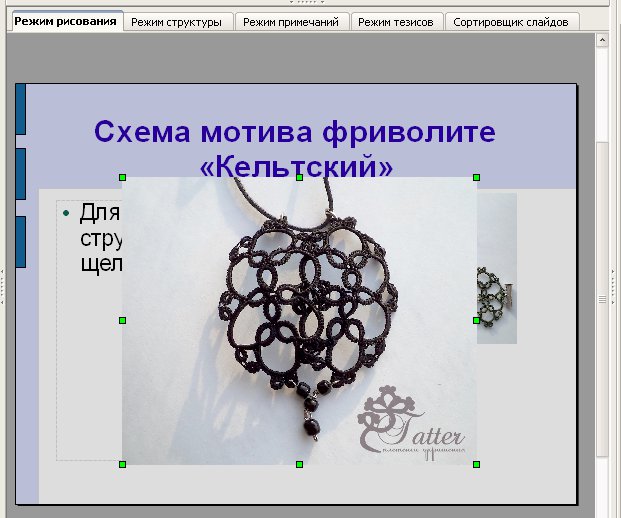
Изображение можно добавить двумя способами. Если использовать двойной щелчок мыши по специальному полю, изображение будет подходящего для него размера. Можно менять место изображения и размер, "зацепив" курсором зеленый квадратик с краю.

Нажав Вставка — Изображение — Из файла, можно добавить нужное количество изображений.

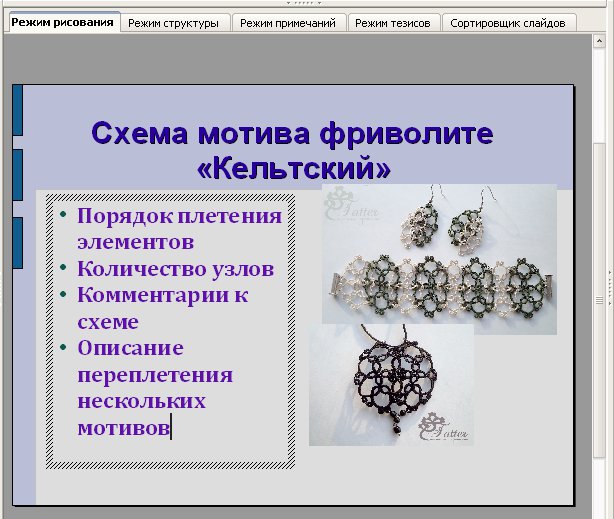
Текст я предпочитаю делать списком. Список может быть нумерованный, если нажать Формат — Маркеры и нумерация.
Можно также добавить дополнительную рамочку с текстом, нажав Текст на панели вверху и затем, поместив курсор в нужное место слайда. Например, ваш логотип.
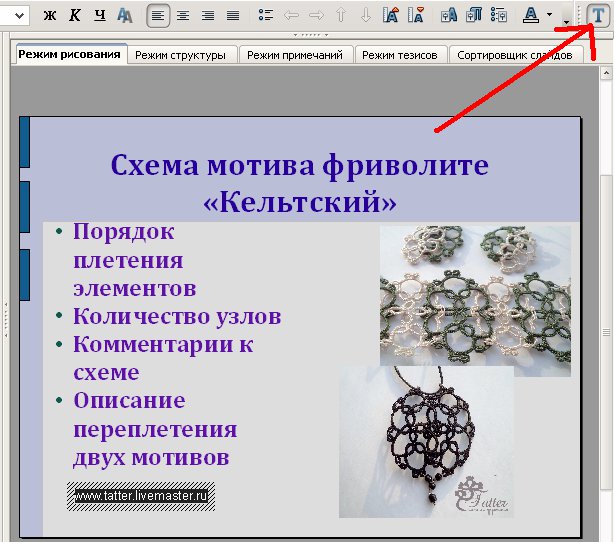
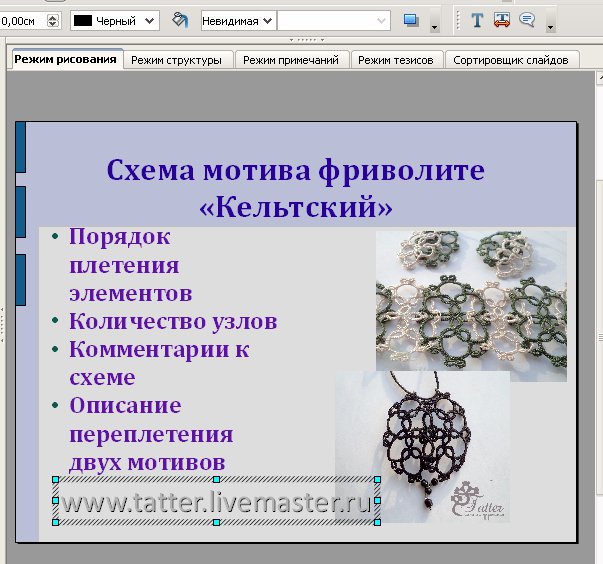
Если этой кнопки на панели нет, можно ее восстановить, нажав Вид — Панели инструментов — Текст.

Добавить следующие слайды также можно несколькими способами.
Нажав Новый слайд на панели вверху. Слайд появится слева.

Щелкнув правой кнопкой на слайде слева и выбрав Новый слайд в выпавшем меню.

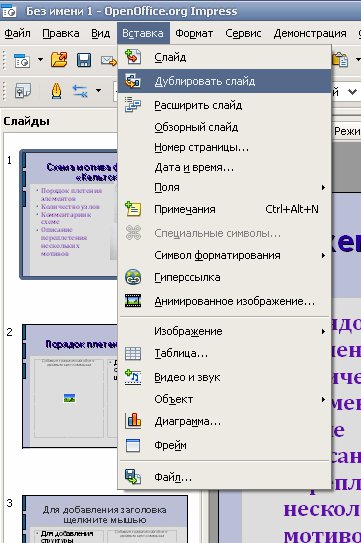
Нажав Вставка — Дублировать слайд. В этом случае появится копия предыдущего слайда, и в ней уже не надо выбирать цвета-размер-шрифты, достаточно просто изменить текст и заменить изображения.
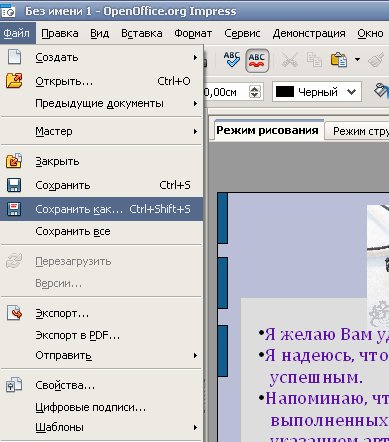
Не забываем периодически сохраняться: Файл — Сохранить как или Файл — Сохранить.
Ну а теперь, собственно, то, ради чего все и затевалось. Нажимаем Файл — Экспорт в PDF.

В появившемся меню можно ничего не менять.

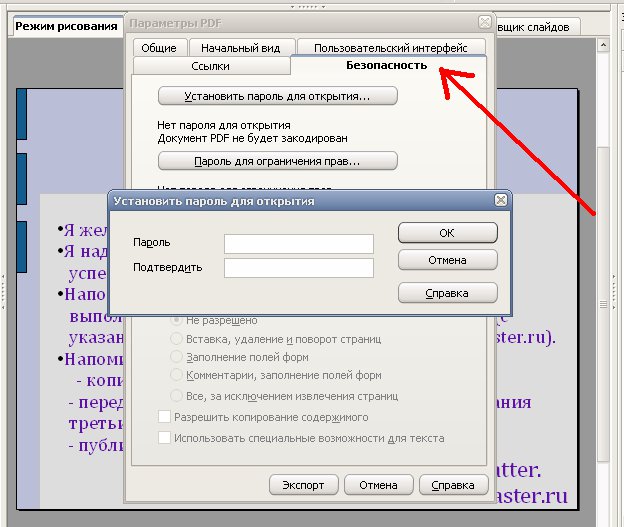
А можно нажать Безопасность и придумать и установить пароли.
После нажатия Экспорт, сохраняем PDF под удобным именем в удобной папке.

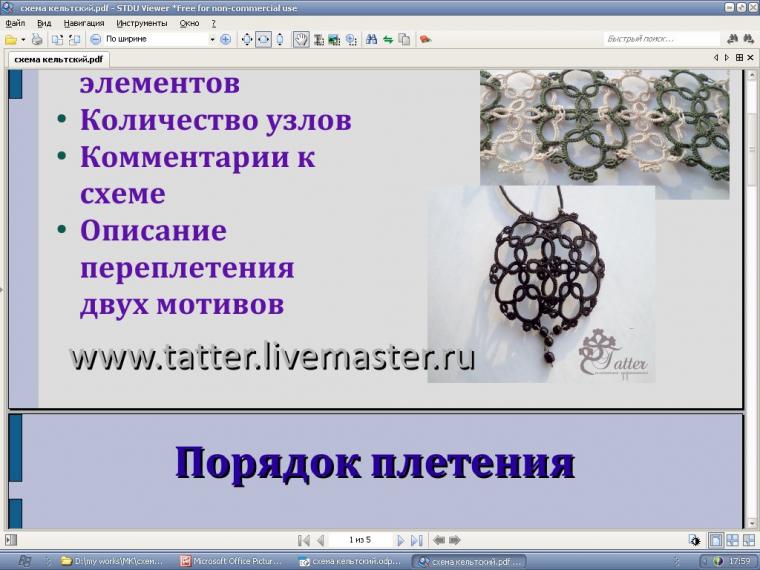
Всё. Можно открыть получившийся PDF файл подходящей программой (у меня это STDU Viewer, у кого-то Adobe Reader или что-то еще). В любой момент можно вернуться к сохраненной презентации, исправить и снова экспортировать в PDF.
И последнее. Если вам этот мастер-класс показался небезынтересным или полезным, нажмите Нравится. Если оранжевую кнопочку вы не нажали, пожалуйста, укажите причину, нажав плюсик рядом с каким-нибудь из критических заамечаний, которые я сама себе и выставлю в комментариях.
Удачных вам мастер-классов и лояльных критиков,
с уважением, Tatter.
Серия сообщений "Компьютер":
Часть 1 - Причины, из-за которых может тормозить компьютер
Часть 2 - Как избавиться от вирусного баннера «Вы выиграли бонус!»
...
Часть 11 - Печать большой картинки на принтере с помощью Exel. МК Екатерины Шумковой
Часть 12 - Декупажные картинки с помощью эксель. МК Ольги Clever
Часть 13 - Как создать мастер-класс в формате PDF. Автор мк Tatter
Часть 14 - ФотоШОУ PRO сделать слайд шоу самой
Часть 15 - Записываем образ Windows 7 на установочную флешку
| Рубрики: | Мягкая игрушка, схемы, описания/ПОЛЕЗНОСТИ ДЛЯ МАСТЕРОВ ХЕНД-МЕЙДА Это интересно Мастер - классы Видео |
| Комментировать | « Пред. запись — К дневнику — След. запись » | Страницы: [1] [Новые] |


