Рамка |
Серия сообщений "Рамка для Photoshop":
Часть 1 - Рамка для Photoshop – Орхидеи для праздника
Часть 2 - Винтажные рамки 2
...
Часть 23 - 67 уголков для Ваших работ
Часть 24 - Рамка Девушка и космея.
Часть 25 - Рамка
Часть 26 - Рамка
Часть 27 - Рамка
...
Часть 43 - Рамочки 1064(всплывающий текст)
Часть 44 - Рамочкa 1070
Часть 45 - Рамочкa 1071
|
Метки: рамки |
КЛИП АРТ МУЗЫКАЛЬНЫЙ |
Метки: клип арт музыкальный |
Adobe Photoshop CS2-СКАЧАТЬ |
 Dfyz007 все записи автора Скачать Photoshop можно
(337 mb),
(186 kb),
(645 kb),
на рисунке 1, вообще то можно что угодно нажать. главное чтобы извлеклось.
затем заходим в папочку, к которую все извлеклось, и запускаем инсталяцонный
файл (если кто сам не может найти: он в папочке "Adobe(R) Photoshop(R) CS2", а
эта папка в свою очередь находится в папке, в которую все извлекли),
он с расширением .exe (Setup.exe)
указываем куда устанавливать (по умолчанию: "C:\Program Files\Adobe\Adobe Photoshop CS2")
, и нажимаем установить...

итак, ждем когда установится, в это время попили кофе.
Взлом
запускаем Adobe Photoshop 9, для этого заходим
в папочку, куда его установили, и запускаем файл
с названием "setup.exe", он начинает загружаться,
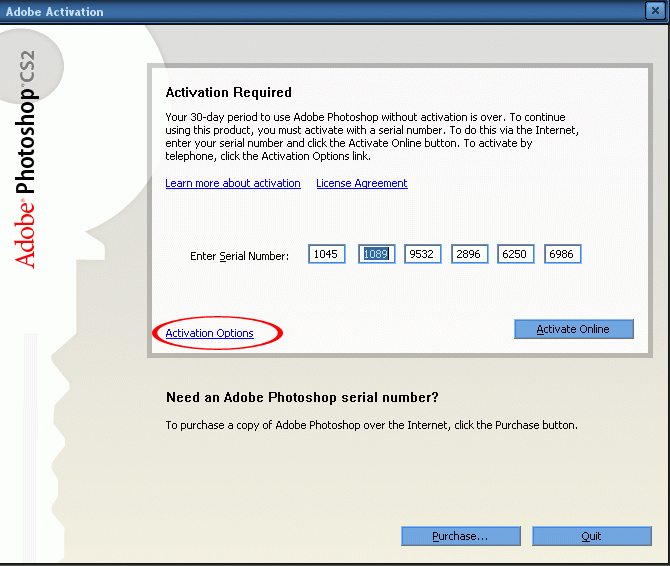
повляется окно. в нем нажимаем: "Do not register"
в следующем окне нажимаем: "Adobe Activation",
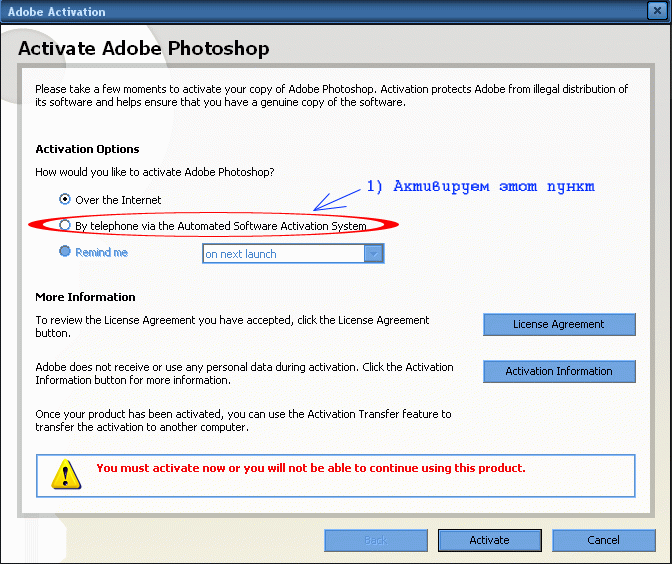
выбираем пункт: "Activation Options",
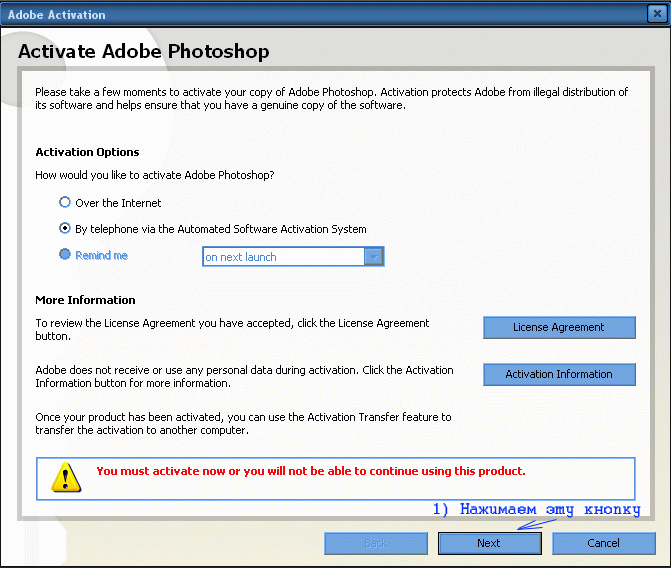
затем выбираем: "By telephone via the Automated Software
Activation System" и нажимаем "Next"
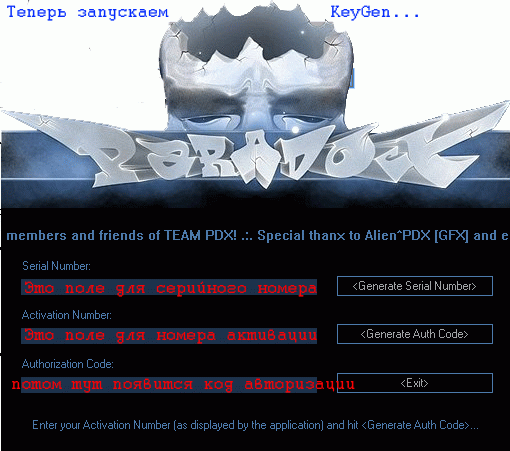
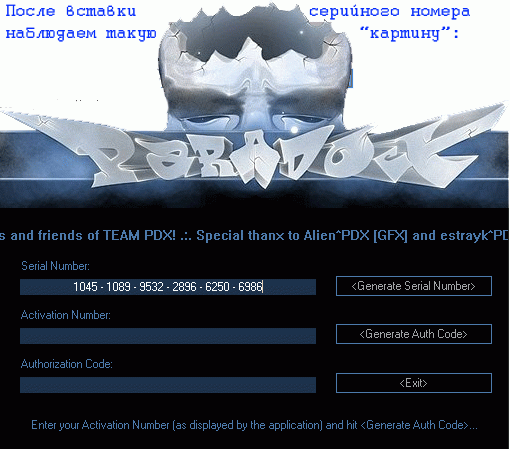
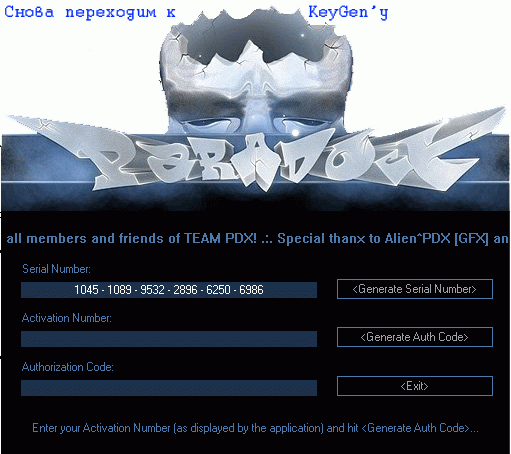
после чего запускаем кейген. т.е. взломщик,
который перед этим скачали...
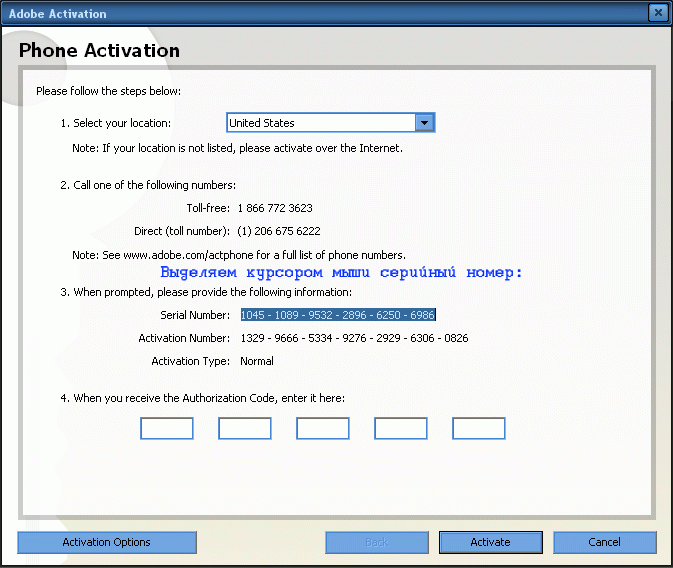
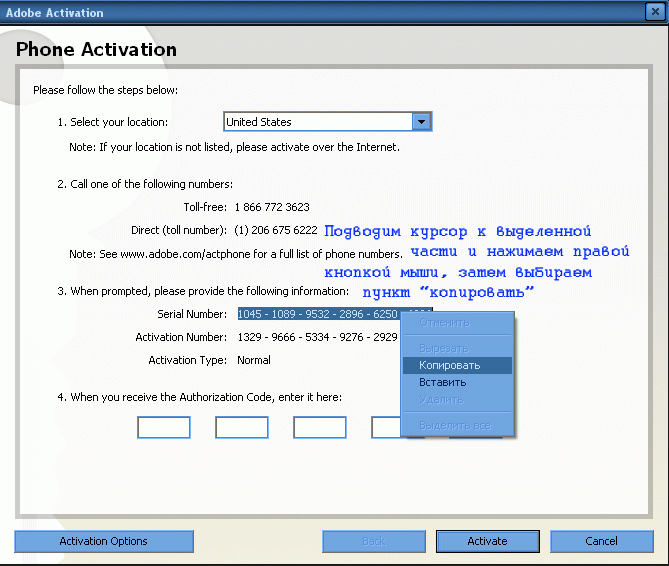
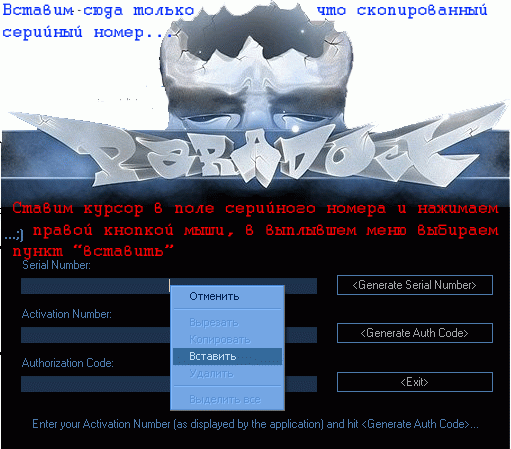
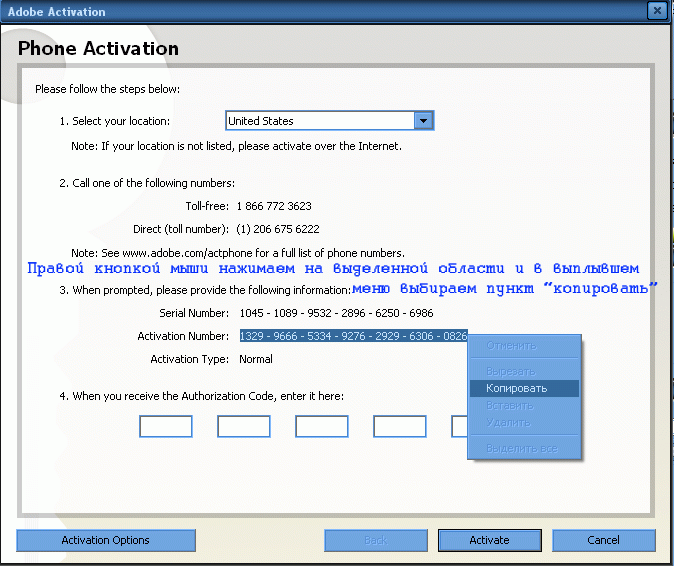
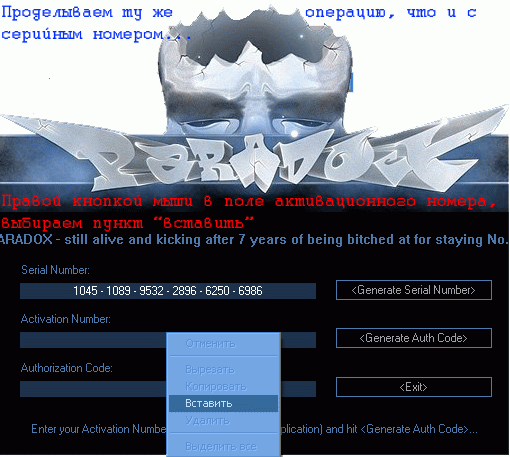
копируем ( сначала выделяем, зетем "Ctrl+C",
а чтобы вставить в Keygen нажимаем там у
нужном поле "Ctrl+V") Serial Number из
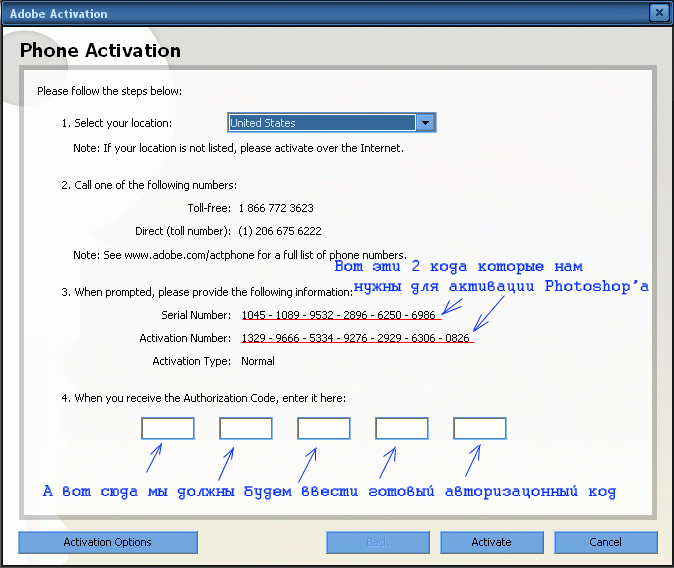
"Adobe Activation" в Keygen.
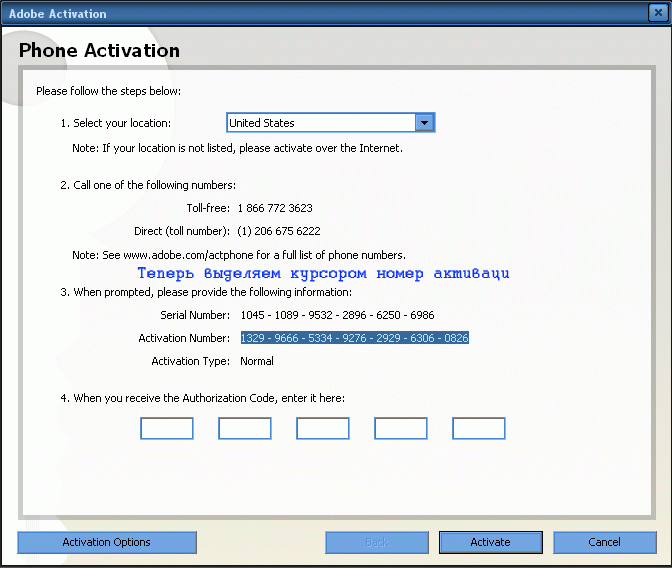
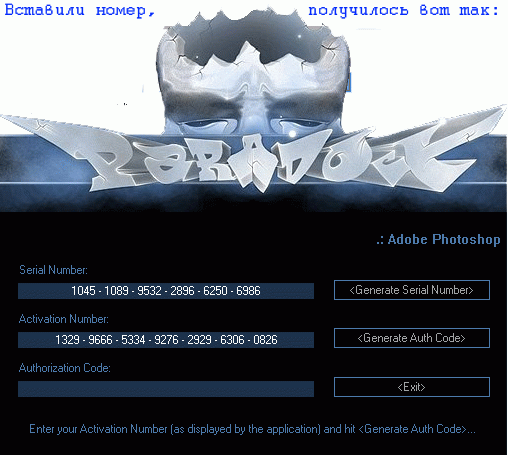
копируем так же Activation Number из "Adobe
Activation" в Keygen.
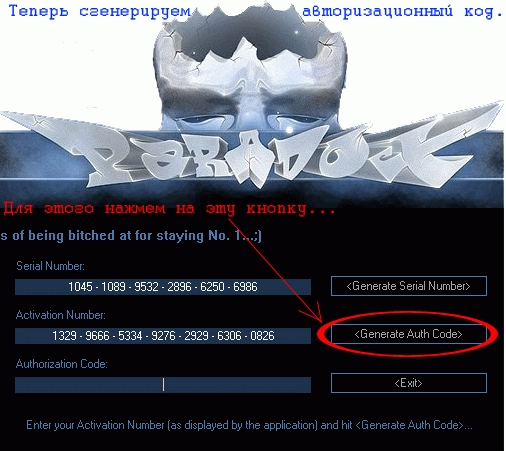
нажимаем "Generate Auth Code" в Keygen'е.
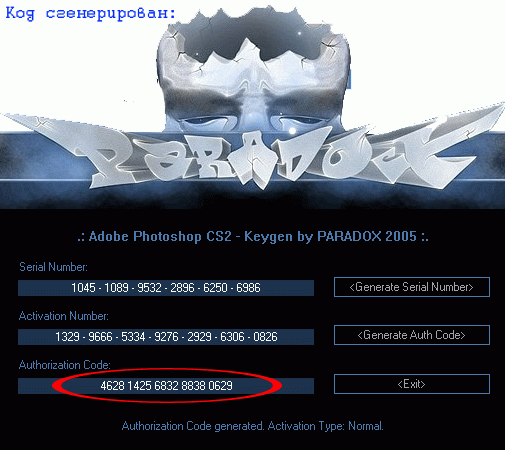
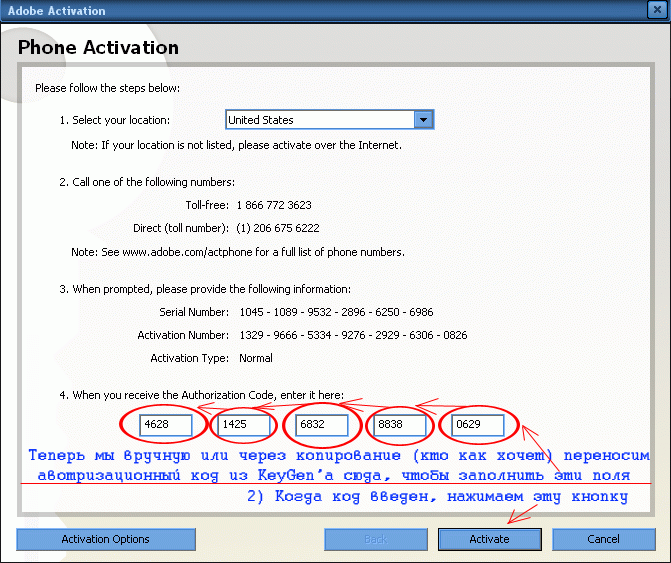
введим полученый Authorization Code из
Keygen'а в соответствуещее поле "Adobe Activation".
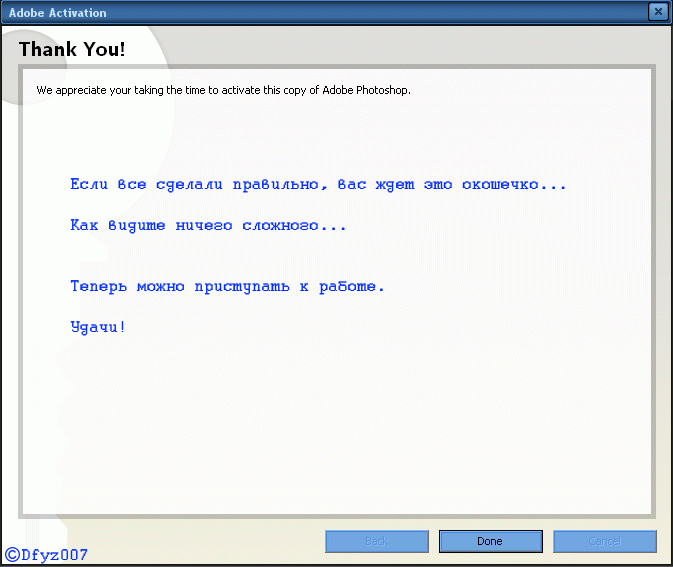
жмем "Activate", затем "Done".
готово.
Dfyz007 все записи автора :
Специально для тех, кто не может самостоятельно активировать Photoshop,
сделал инструкцию с картинками, должна помочь, все наглядно, весь текст на них же ;)
только еще раз повторяю, не пишите к себе эти же коды, они всегда разные,
у вас будут другие, и серийник соответственно другой будет!!!
потом не говорите, что написал(а) так же как тут, а он не активируется...
под катом (примерно 1,25 ме
]1)
2)
3)
4)
5)
6)
7)
8)
9)
10)
11)
12)
13)
14)
15)
16)
17)
18)
Русификация
дальше, если хотим, можем так же русифицировать
Photoshop, но помним при принятии решения о
русификации/нерусификации Photoshop'а что
почти все уроки для него написаны на английском.
и все опсания на английском, а перевод может
быть очень даже плохим и неполным, и вообще
непонятным... но здесь я выложил ссылку а
полный качественый перевод!
так чо пользуйесь на здоровье ;-)
на счет этого конечно решать вам, но от себя скажу,
что стоит у меня 2 Photoshop'а русский и
английский, на всякий случай...
Итак. приступим собственно говоря к русификации,
если все же надумали...
закрываем Photoshop, если он вдруг открыт,
скачанный файл руссификатора распаковываем
в корневую папку фотошопа (по умолчанию:
"C:\Program Files\Adobe\Adobe Photoshop CS2")
вот в общем то и все, теперь у нас полностью
рабочий Photoshop/ и можно начинать учиться =)
всем удачи!


Серия сообщений "~~СКАЧАТЬ~~":
Часть 1 - Adobe Photoshop CS5
Часть 2 - Урок № 24 Эффекты для создания созвездий -Применение фильтра - Alien Skin Xenofex 2
Часть 3 - СКАЧАТЬ ADOBE PHOTOSHOP CS5- Подробная Установка ADOBE PHOTOSHOP CS5
Часть 4 - Пары в ПНГ-СКАЧАТЬ ДЛЯ ФОТОШОПА
Часть 5 - Adobe Photoshop CS2-СКАЧАТЬ
Часть 6 - Золотые стили для Photoshop
Часть 7 - Стиль для фотошопа - Бриллианты и алмазы
...
Часть 19 - Jasc Animation Shop скачать
Часть 20 - мой сайт
Часть 21 - Adobe Photoshop CS5 Extended 12.0.1 RePack by MarioLast (EngUkrRu) СКАЧАТЬ
Серия сообщений "СКАЧАТЬ ADOBE PHOTOSHOP CS5":
Часть 1 - СКАЧАТЬ ADOBE PHOTOSHOP CS5- Подробная Установка ADOBE PHOTOSHOP CS5
Часть 2 - Adobe Photoshop CS2-СКАЧАТЬ
Часть 3 - Adobe Photoshop CS5 x32 x64 Pre Release Portable 2010
Часть 4 - Adobe Photoshop CS5 Extended 12.0.1 RePack by MarioLast (EngUkrRu)
Часть 5 - СКАЧАТЬ-Adobe Photoshop 12 CS5 Extended RePack by MarioLast
Часть 6 - Adobe Flash CS5 Pro (Flash 11) 11.0.0.485 (Portable) Рус.
Часть 7 - Adobe Photoshop CS5 Extended 12.0.1 RePack by MarioLast (EngUkrRu) СКАЧАТЬ
Метки: программы |
Adobe Photoshop CS5 Extended 12.0.1 RePack by MarioLast (EngUkrRu) СКАЧАТЬ |
Adobe Photoshop CS5 Extended 12.0.1 RePack by MarioLast (EngUkrRu) 
Adobe Photoshop CS5 - программа для обработки растровой графики. Поддерживается множество графических форматов.
Adobe Photoshop позволяет как создавать новые изображения, так и редактировать их. Фотошоп применяют для создания фотореалистических изображений, для работы с цветными отсканированными изображениями, для ретуширования, цветокоррекции, коллажирования, трансформации графики, цветоделения и т.д.
Adobe Photoshop располагает всеми методами работы с точечными изображениями, при этом имеет возможность работы со слоями и использует контуры. Программа является безусловным лидером среди профессиональных графических редакторов за счет своих широчайших возможностей, высокой эффективности и скорости работы. Adobe Photoshop предоставляет все необходимые средства для коррекции, монтажа, подготовки изображений к печати и высококачественного вывода.
Революционный инструмент Content-Aware Fill с развитым интеллектом позволяет моментально удалять любой объект или часть изображения, осуществляя заливку образовавшегося пространства с учетом остальных деталей изображения. Он точно подбирает освещение, тон и уровень шумов в зависимости от окружающей области, что позволяет полностью устранить любые следы удаляемого объекта. С помощью нового инструмента Refine Edge пользователи могут осуществлять выделение, которое было практически недоступно ранее. Инновационная технология с высокой точностью определяет и создает маску для самых сложных типов объектов, например, волос или листвы деревьев, при этом не захватывая фон.
С появлением Photoshop CS5 фотографы получат в свое распоряжение функции нового поколения для создания изображений с расширенным динамическим диапазоном (HDR). Сочетая фотографии с различной экспозицией в одном HDR изображении, Photoshop CS5 с высокой точностью сохраняет полный диапазон тональности сцены. Новая технология HDR Pro позволяет устранять паразитные искажения и обеспечивает более точное управление тональным отображением. Благодаря функции HDR тонирования пользователи могут имитировать впечатляющие HDR изображения, используя единственную фотографию.
Photoshop CS5 включает в себя революционные инструменты, позволяющие повысить творческий потенциал пользователей. Принципиально новые средства рисования включают в себя инструмент Mixer Brush, который смешивает бесконечное количество цветов на одной кисти, инструмент Bristle Tips, создающий эффект мазка настоящей кисти. С помощью инструмента Puppet Warp пользователи могут изменить положение или вид любого элемента на изображении, например, выпрямить согнутую руку на фотографии или скорректировать изображение ландшафта для создания новой пространственной перспективы.
Среди наиболее интересных нововведений можно выделить следующие:
- Технология Truer Edge в Photoshop CS5 Extended, улучшающая определение границ объектов на фотографиях.
- Инструмент Content-Aware Fill для удаления с изображения любого объекта и автоматического заполнения образовавшегося пространства соответствующим содержимым.
- Расширенные средства для работы с HDR-изображениями, включающие инструмент HDR Pro, в котором улучшено удаление артефактов и возможности настройки изображений. Используя HDR-тонирование, можно имитировать внешний вид HDR-изображения для обычного снимка.
- Инструмент Mixer Brush, смешивающий цвета в рамках одной кисти
- Инструмент Puppet Warp для деформации любого элемента изображения. С его помощью можно, например, изменить пейзаж, чтобы создать другую перспективу, или разогнуть согнутую руку.
- Возможность сохранения 16-битовых изображений в формате JPEG.
- Настраиваемая мини-панель Adobe Mini Bridge для быстрого управления файлами, которая доступна непосредственно из приложения.
Системные требования:
- Microsoft® Windows® XP с пакетом Service Pack 3; Windows Vista® Home Premium, Business, Ultimate или Enterprise с пакетом Service Pack 1 (рекомендуется Service Pack 2) либо Windows 7
- Intel® Pentium® 4 или AMD Athlon® 64
- Разрешение монитора 1024x768 (рекомендуется 1280x800), видеокарта с поддержкой OpenGL 2.0, аппаратного ускорения и 16-разрядных цветов, 256 Мб видеопамяти
- 1 Гб ОЗУ
RePack от MarioLast (28.07.2010) 32 битного Adobe Photoshop CS5 Extended 12.0.1:
- три языка (Eng/Ukr/Rus - в начале установки предлагается выбор языка интерфейса установки, какой выберете такой и по умолчанию будет стоять в фотошопе).
- добавляются записи в hosts, при деинсталляции проги можно опционально записи удалить
- обновлены Camera Raw до версии 6.1
- корректно отображаются Расширения
- учтены некоторые пожелания.
- тихая установка возможна с ключами /silent или /verysilent
- решена проблема с обновлениями, теперь накатываются нормально.
Информация о файле:
Название: Adobe Photoshop CS5 Extended
Версия: 12.0.1
Год выпуска: 2010
Официальный сайт: www.adobe.com
Интерфейс: English/Russian
Таблетка: Не Требуеться
Размер: 127 Mб
Формат: .rar
СКАЧАТЬ ТУТ
Я ПОЛЬЗУЮСЬ ТОЛЬКО ИМ !!! НЕ ПОЖЕЛЕЕТЕ!!!
Серия сообщений "~~ПРОГРАММЫ ДЛЯ КОМПЬЮТЕРА~~":
Часть 1 - WisdomSoft ScreenHunter Pro v5.1.759-ПРОГРАММА КАК СФОТОГРАФИРОВАТЬ С КОМПЬЮТЕРА
Часть 2 - Ulead Gif Animator 5.05 Rus Portable-ДЕЛАЕМ БЫСТРО АНИМАЦИЮ!
...
Часть 28 - Полезный софт
Часть 29 - мой сайт
Часть 30 - Adobe Photoshop CS5 Extended 12.0.1 RePack by MarioLast (EngUkrRu) СКАЧАТЬ
Серия сообщений "~~СКАЧАТЬ~~":
Часть 1 - Adobe Photoshop CS5
Часть 2 - Урок № 24 Эффекты для создания созвездий -Применение фильтра - Alien Skin Xenofex 2
...
Часть 19 - Jasc Animation Shop скачать
Часть 20 - мой сайт
Часть 21 - Adobe Photoshop CS5 Extended 12.0.1 RePack by MarioLast (EngUkrRu) СКАЧАТЬ
Серия сообщений "СКАЧАТЬ ADOBE PHOTOSHOP CS5":
Часть 1 - СКАЧАТЬ ADOBE PHOTOSHOP CS5- Подробная Установка ADOBE PHOTOSHOP CS5
Часть 2 - Adobe Photoshop CS2-СКАЧАТЬ
...
Часть 5 - СКАЧАТЬ-Adobe Photoshop 12 CS5 Extended RePack by MarioLast
Часть 6 - Adobe Flash CS5 Pro (Flash 11) 11.0.0.485 (Portable) Рус.
Часть 7 - Adobe Photoshop CS5 Extended 12.0.1 RePack by MarioLast (EngUkrRu) СКАЧАТЬ
Метки: программы |
Романтический декор |

Метки: декор |
ждать |
Бесконечно чего-то жадть,
Ждать, терпеть, надеяться и верить,
Что все вдруг,раз, и повернется вспять,
Светлее станет за закрытой дверью.
Ждать совй кофе, подругу по 2 часа,
Ждать встречи своей со счастьем,
И дорогою верить все в чудеса,
Что случаются с нами нечасто.
Но случаются же, черт побери,
Ждут на каждом шагу, только верить...
Ну так волю в кулак собери
Улыбнись и открой те закрытые двери
|
Метки: любовь и отношения стихи о любви |
Основы HTML – изображения |
Очередная статья из цикла об основах HTML, в которой пойдет речь об изображениях. Вы узнаете, как вставить изображение на веб-страницу, как задать ему нужный размер, выровнять по левому или по правому краю, написать альтернативное описание и название, сделать рамку вокруг него. В общем, здесь будет полная работа с изображениями.

Метки: компьютерный ликбез |
Танго жизни |

Метки: любовь и отношения стихи о любви музыка |
СБОРНИК ПЕСЕН**ВЕРЕНИЦА ДНЕЙ** ДЛЯ ВАС... |
|
Метки: музыка |
Смарт - объект. |


Серия сообщений "СЕКРЕТЫ ФОТОШОПА":
Часть 1 - Как увеличить быстрое действие Photoshop
Часть 2 - Как вернуться на шаг назад, что бы исправить ошибку?
...
Часть 18 - Советы по работе с фотошоп!
Часть 19 - Учимся применять заливку и накладывать текстуру в Стилях Слоя
Часть 20 - Смарт - объект.
Метки: уроки фш |
ФШ, уроки от Елены Резвых, дополненная бродилка |
Метки: бродилки |
Урок для Photoshop cs-5-"Делаем плеер к музыке". |

Уроки "Фотошопа CS-5" Делаем плеер к музыке.
Метки: уроки фш |
Майонез |


Метки: салаты |
Бережек-скрап набор |
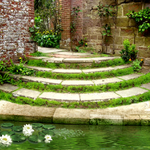

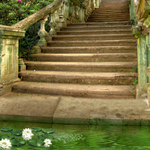

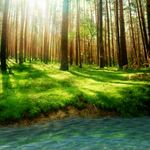

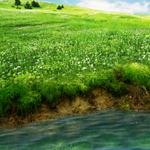
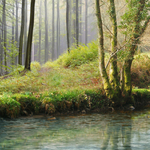

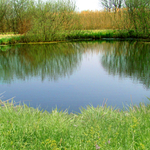















Серия сообщений "СКРАП-НАБОРЫ":
Часть 1 - ЗАМЕЧАТЕЛЬНЫЙ СКРАП-НАБОР(распакованный)
Часть 2 - Клип-арт - "Сирень"
...
Часть 5 - Сказачнно-красивый скрап-набор
Часть 6 - Скрап набор "Версаль", альбом «Lisa - Cookie Lil Bug»
Часть 7 - Бережек-скрап набор
Часть 8 - Распакованный скрап-набор "Прекрасное лето"
Часть 9 - Скрап-набор "Океан мечты"
Часть 10 - Скрап-набор "Velvet Baroque". Фоны.
Часть 11 - Скрап-набор "Павлины".
|
Метки: скрап- набор |
Букеты png. Красивые очень!!! ч. 2 |
Метки: клипарт-цветы |
РАБОТЫ ФОТОХОДОЖНИКА REMI AERLS |
Метки: красота |
Где живут гномы-скрап набор |
Метки: скрап- набор |
Размножение роз |
|
Метки: все для дома |
плагин Alien Skin Eye Candy:5 Nature |
|
Метки: плагин |







 Более распространено размножение зелеными черенками. В этом случае черенки заготавливают в начале одревеснения побегов. У роз это совпадает с началом цветения. Черенки, нарезанные из слишком зеленых или сильно одревесневших побегов, укореняются хуже.