-Рубрики

 -неизвестно

 -Поиск по дневнику

Поиск сообщений в Максим_Ярмольчик

 -Подписка по e-mail


 -Сообщества

Читатель сообществ (Всего в списке: 4) -Empire_of_the_Criticism- Оригинальный_Стиль MY_HIT WiseAdvice

 -Статистика

Статистика LiveInternet.ru: показано количество хитов и посетителей
Создан: 19.03.2009
Записей: 2918
Комментариев: 399
Написано: 3488


Без заголовка

Понедельник, 21 Сентября 2009 г. 16:41 + в цитатник
Это цитата сообщения Иван_Победоносов [Прочитать целиком + В свой цитатник или сообщество!]

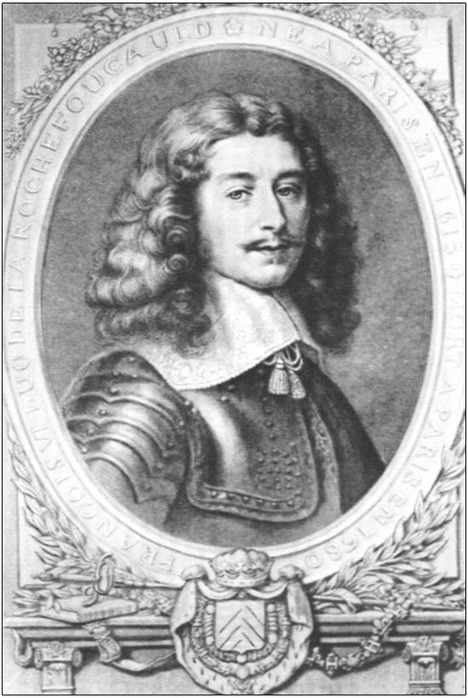
Афоризмы Франсуа де Ларошфуко - часть пятая


 (468x698, 95Kb)


Выкладываю пятую часть Афоризмов Франсуа де Ларошфуко. Как и во всех предыдущих, вас ждёт хорошая порция мудрости из средневековья.

Афоризмы Франсуа де Ларошфуко - часть пятая >>>

Без заголовка

Понедельник, 21 Сентября 2009 г. 16:39 + в цитатник
Это цитата сообщения Daily_Digital_Digest [Прочитать целиком + В свой цитатник или сообщество!]

Как производят материнские платы


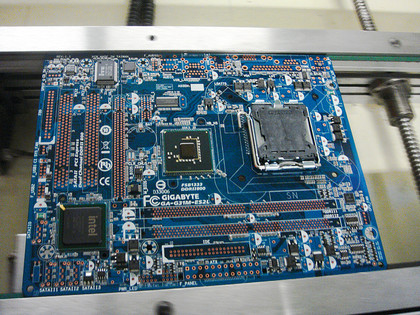
Материнская плата является основой любого современного персонального компьютера - именно этот компонент отвечает за совместную работу всех подсистем: центрального процессора, оперативной памяти, графической подсистемы, дисковой подсистемы и периферии. Это, в свою очередь, означает, что материнская плата является одним из самых сложных компонентов современного персонального компьютера. С какими трудностями приходится сталкиваться производителям этого типа продукции можно узнать из небольшого, но интересного репортажа сетевого ресурса TechRadar с тайваньской фабрики компании Gigabyte, расположенной в Нан-Пине (Nan-Ping).

Изготовление большинства печатных плат, независимо от их функциональности и назначения, осуществляется в четыре этапа. На первом этапе на печатной плате размещаются миниатюрные элементы: резисторы, транзисторы, небольшие интегральные микросхемы и пр. Эта процедура получила обозначение поверхностного монтажа элементов: все указанные компоненты печатной платы крепятся к контактным площадкам на поверхности печатной платы. Операция поверхностного монтажа элементов полностью автоматизирована. Первоначально на контактные площадки материнской платы при помощи трафаретов наносится припойная паста. Затем специальные автоматы размещают на поверхности PCB сами электронные элементы. На данном этапе очень важна высокая точность (площадь контактных площадок во многих случаях составляет доли квадратного миллиметра) и высокая скорость размещения элементов - современные аппараты способны размещать один элемент всего за 0,1 секунды. Последнее требование объясняется тем фактом, что общее количество элементов для поверхностного монтажа может достигать нескольких тысяч штук. После размещения последнего элемента на поверхности печатной платы она поступает в специальную печь, где припойная паста плавится, образуется электрический контакт самого элемента и металлической контактной площадки на поверхности PCB.

Изготовление материнской платы

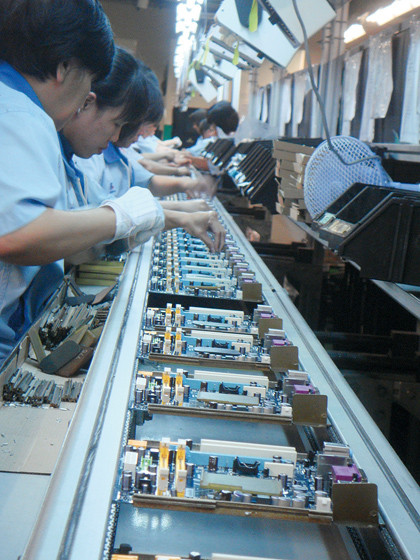
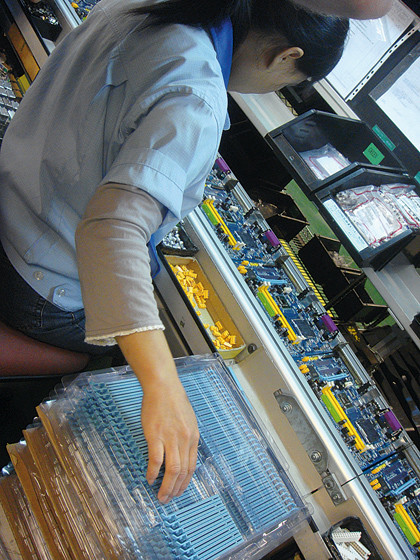
Затем приходит очередь более габаритных компонентов: интегральных микросхем, выполненных в DIP-корпусах, конденсаторов, мощных транзисторов, слотов и разъемов. Все эти элементы будущей продукции размещаются на поверхности печатной платы вручную - в случае компании Gigabyte на этой операции трудятся около полусотни операторов. После ручного размещения навесных элементов печатные платы поступают на участок пайки волной. В специальной ванне, наполненной расплавленным припоем, создается невысокая волна жидкого металла, над которой и пропускаются все платы. Высота волны выбрана с такой точностью, чтобы лишь касаться поверхности PCB - металлический припой остается на выводах навесных элементов и контактных площадках, и после остывания образует электрической контакт элемента и печатной платы.

Изготовление материнской платы

Изготовление материнской платы

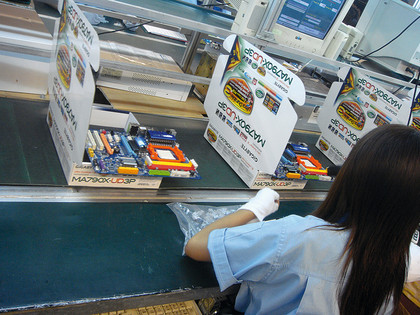
Следующей операцией оказывается визуальная проверка материнской платы на отсутствие дефектов. Одновременно с этим осуществляется и установка системы охлаждения на микросхемы системной логики. После установки последнего элемента и успешной проверки печатная плата передается на операцию тестирования, через которую проходит вся продукция без исключения. Во-первых, проверяется работоспособность материнской платы, всех ее дополнительных компонентов и заложенной функциональности. Не менее важна проверка работы изделия в тяжелых условиях - при отрицательных и высоких температурах, повышенной влажности и пр.

Изготовление материнской платы

Последним этапом изготовления материнской платы является ее упаковка и комплектация необходимыми кабелями, разъемами, крепежными элементами, документацией и программным обеспечением. После этого продукция полностью готова к тому, чтобы попасть на полку в магазине и быть установленной в персональный компьютер.

Материалы по теме:

- Мат. плата MSI 785GM-E51 на чипсете AMD 785G;
- Мат.плата ASRock A780GMH/128M на чипсете AMD 780G;
- Мат.плата ASUS Maximus II Gene на чипсете Intel P45.


crosspost from: http://www.3dnews.ru/news/kak_proizvodyat_materinskie_plati апартаменты черногории

Без заголовка

Понедельник, 21 Сентября 2009 г. 16:34 + в цитатник
Это цитата сообщения Daily_Digital_Digest [Прочитать целиком + В свой цитатник или сообщество!]

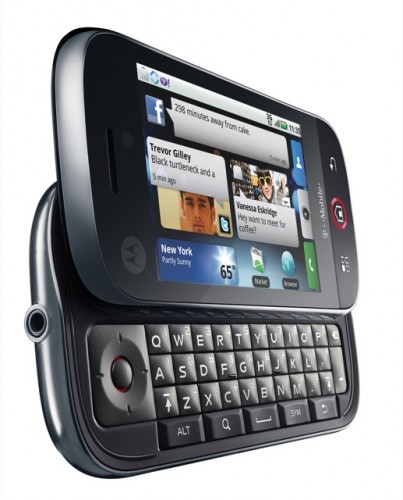
Десять Android-телефонов Motorola


Motorola отказалась от поддержки Windows Mobile в пользу Android. Во втором квартале доля производителя на рынке сотовых телефонов составила 5,5%, что в разы меньше, чем несколько лет назад. Положение может быть исправлено с выпуском [гуглофоновk, нацеленных на разные категории людей.

Motorola CLIQ
Motorola CLIQ

Первым Android-телефоном Motorola стала модель CLIQ. Из неофициальных источников стало известно, что в работе находится еще как минимум 10 аппаратов. Все они увидят свет в ближайшие 6-10 месяцев.

Приятным сюрпризом для покупателей станет стоимость новинок от $39 до $399$ (с контрактами сотовых операторов и без). Сама Motorola пока не раскрывает планы.

Материалы по теме:

- Каждый пользователь мобильного ответственен за 25 кг СО2;
- Motorola MC9500: мобильный компьютер для промышленных задач;
- Хит-парад наиболее значимых моделей процессоров в истории IT.


crosspost from: http://www.3dnews.ru/news/desyat_android_telefonov_motorola

Без заголовка

Понедельник, 21 Сентября 2009 г. 16:31 + в цитатник
Это цитата сообщения Hi__tech [Прочитать целиком + В свой цитатник или сообщество!]

ViewSonic разработала неттоп на платформе nVidia Ion


 (440x296, 56Kb)
Компания ViewSonic в ближайшее время планирует начать продажи ультракомпактного настольного компьютера VOT 131

Новинка построена на базе аппаратной платформы nVidia Ion, в состав которой входят процессор Intel Atom с небольшим энергопотреблением и интегрированный графический контроллер GeForce 9400М с поддержкой программного интерфейса DirectX 10. Эта связка обеспечивает возможность воспроизведения видео высокой четкости и запуска весьма требовательных к ресурсам игр.

Читать далее...

Без заголовка

Понедельник, 21 Сентября 2009 г. 16:28 + в цитатник
Это цитата сообщения reini [Прочитать целиком + В свой цитатник или сообщество!]

МВД предупредило о новом опаснейшем Трояне


МВД России предупредило о новой вредоносной программе, разработанных и внедренных в сеть киберпреступниками - Trojan.Encoder.20, который является усовершенствованной версией своего предшественника Trojan.Encoder.19.

Новоявленная программа-вымогатель распространяется через сайты со встроенным вредоносным кодом путем скрытой загрузки на компьютер посетителя. Она шифрует все файлы пользователей, после чего самоликвидируется. При попытке открыть файл на экране появляется сообщение с требованием заплатить от 10 до 89 долларов с помощью SMS за возможность расшифровки информации.

Пользователям, пострадавших от данного вируса, МВД рекомендует скачать разработанную, сообщает www.ferra.ru

стоимость раскрутки сайта

Без заголовка

Понедельник, 21 Сентября 2009 г. 16:25 + в цитатник
Это цитата сообщения Оксана_Андрусенко [Прочитать целиком + В свой цитатник или сообщество!]

Россия и Китай зарабатывают на лже-антивирусах $34 млн в месяц


На ложных антивирусах, которые якобы находят вирусы на пользовательских ПК и предлагают купить программу для их лечения, злоумышленники зарабатывают по $34 млн ежемесячно. Изобретателями этого вида веб-мошенничества являются жители стран бывшего СССР, а сейчас к ним присоединились и китайцы.


Количество ложных антивирусов за год выросло более чем в 100 раз, сообщает ZDNet со ссылкой на результаты исследования Panda Security. В 1-м квартале 2009 г. специалисты компании выявили 111 тыс. ложных антивирусов против 1 тыс. годом ранее. В июне число таких программ выросло до 374 тыс. штук. По словам технического директора PandaLabs Луиса Корронса (Luis Corrons), они находят данное ПО на 3-5% сканируемых компьютеров.

После перехода на произвольный веб-сайт жертва атаки видит предупреждение о том, что компьютер заражен. Ниже предлагается скачать и установить антивирус, который его вылечит. Впоследствии пользователю предлагается купить улучшенную версию программы, так как бесплатным средством вылечить компьютер не удается. Обычно такое ПО стоит $50 за годовую лицензию или $80 за лицензию с неограниченным сроком. В действительности, то, что пользователь устанавливает на свой компьютер, и то, что он покупает, вовсе не является антивирусом. Деньги уходят за несуществующий продукт, а компьютер мог быть и не заражен вовсе. Это и есть ложный антивирус (rogueware, ложное ПО).

Расцвет rogueware пришелся на 2008 г. «Злоумышленникам больше не нужно воровать персональную информацию пользователей для того, чтобы завладеть их счетами. Теперь они заставляют пользователя отдавать им деньги добровольно», - говорится в отчете Panda. Ссылки на такие программы распространяются всеми возможными способами: посредством рекламы на сайтах средств массовой информации, на веб-сайтах социальных сетей вроде Facebook, блог-сервисов, включая Twitter, и так далее. Путем определенных манипуляций (SEO-оптимизация) злоумышленники делают так, чтобы ссылки на rogueware были как можно выше в Google и других поисковиках, заставляя пользователей кликать на них, а не на ссылки реальных поставщиков.


Ежемесячно ложным ПО инфицируется около 35 млн персональных компьютеров в мире. Суммарный доход злоумышленников, использующих данный способ вытягивания денег, составляет около $34 млн в месяц, сообщает InformationWeek со ссылкой на Panda Security. Согласно исследованию компании Finjan, предложением установить бесплатное ПО для фиктивного сканирования системы на вирусы воспользовались 1,8 млн уникальных посетителей избранных веб-сайтов за 16 дней мониторинга. От 7% до 12% людей установили программу и 1,8% из них заплатили за несуществующий антивирус $50. За каждый клик веб-сайты, согласившиеся разместить подобного рода ссылки, получили по 9,6 центов, а из суммарный доход составил $10 тыс. в день.

Специалисты «Лаборатории Касперского» не берутся подтвердить или опровергнуть цифры о доходах создателей поддельных антивирусов, однако отмечают, что данный вид преступной деятельности известен уже более трех лет и, вне всякого сомнения, его «изобретателями» являются жители стран бывшего СССР. В последнее время наметилась тенденция втягивания в этот процесс и китайских вирусописателей.

«В начале прошлого года «ЛК» уже обнаруживала более 3 тыс. таких новых программ каждый месяц, - рассказал CNews Александр Гостев, руководитель центра глобальных исследований и анализа угроз «Лаборатории Касперского». - Поддельные антивирусы сейчас являются одной из самых распространенных угроз в Сети и были задействованы в самых громких эпидемиях этого года - червя Kido (Conficker), атаках на социальные сети Twitter и Facebook. К сожалению, антивирусная индустрия только в прошлом году выработала общее консолидированное мнение по поводу того считать ли поддельные антивирусы вредоносными программами или нет. До того момента ряд антивирусных компаний не признавал их таковыми».

Зачастую очень сложно определить, действительно ли предлагается какой-то уникальный антивирусный продукт, или это имитирующая антивирус программная оболочка. Тем более в этом невозможно разобраться рядовому интернет-пользователю, говорят специалисты. «Расцвет лже-антивирусов, действительно, пришелся на 2008 год, когда мы фиксировали большое количество обращений от пользователей, которые уже стали или могли стать жертвами мошенников, - комментирует Илья Шабанов, руководитель проекта Anti-Malware.ru. - Сейчас всевозможных лже-антивирусов становится еще больше, поэтому я бы рекомендовал всем интернет–пользователям внимательно относиться в тому, какое защитное ПО они покупают, доверять только известным, проверенным брендам и покупать, по возможности, в известном проверенном магазине. Вы же не покупаете таблетки у первого встречного, который скажет, что вы тяжело больны?»

По словам Григория Васильева, технического директора Eset, фальшивый продукт можно распознать по громкому названию, например, «Антивирус 2009», а также по рекламному тексту, описывающему его преимущества. «Помимо абсолютно мошеннических антивирусов, в интернете можно столкнуться с продуктами, якобы соответствующими стандартам, предъявляемым к антивирусным решениям, однако на деле имеющими лишь зачаточные механизмы детектирования угроз, - предостерегает он. - Мы расцениваем подобную деятельность как угрозу для безопасности, поскольку пользователь на деле не получает необходимую защиту».

Источник: http://www.cnews.ru

раскрутка сайта в яндексе

Без заголовка

Понедельник, 21 Сентября 2009 г. 16:22 + в цитатник
Это цитата сообщения reini [Прочитать целиком + В свой цитатник или сообщество!]

Как покупать б/у ноутбук


Рынок бывшего в употреблении оборудования существует уже очень давно. Он появился на следующий день после рождения обычного рынка, на котором продаются новые товары. Существует множество причин, почему люди хотят продать свои вещи, бывшие в употреблении, но существует только одна причина, по которой б/у товары покупаются - желание сэкономить.

Если рассматривать конкретно б/у ноутбуки, то экономия выходит вполне значительная. Ноутбук - вещь не из дешевых изначально и, как и всякий подержанный компьютер, бывший в употреблении ноутбук стоит не более 70% от стоимости аналогичного нового товара. И этих сэкономленных 30% вам хватит, поверьте, не только на мороженое.

Если б/у ноутбук продается с остатками гарантии фирмы-продавца или производителя, то это несомненно более лучший выбор, нежели ноутбук с закончившейся гарантией. Даже если вы неспециалист и проглядите при осмотре некоторые критические недостатки - даже в этом случае организация, ответственная за гарантийный ремонт, все равно примет у вас этот ноутбук для бесплатного ремонта этих недостатков, ведь паспортных данных первого владельца в гарантийном талоне не указано.

Другое дело, если гарантия производителя уже кончилась. Здесь существует два варианта. Первый - купить б/у ноутбук у фирмы перекупщика, которая предоставит свою собственную гарантию на этот подержанный ноутбук, обычно не более трех месяцев. Но фирма сама купила этот ноутбук у частного лица, и конечная стоимость ноутбуков б/у складывается в таких фирмах из стоимости, заплаченной частнику за ноутбук, торговой наценки, включающей в себя аренду помещения, зарплату сотрудникам, налоги, прибыль владельца фирмы и других накладных расходов, а также стоимость этой трехмесячной гарантии. Ведь если ноутбук все-таки сломается в течение этого срока, ремонт фирма будет производить якобы за свой счет, но на самом деле этот счет уже оплачен вами, как составная часть стоимости купленного у фирмы ноутбука.

Поэтому существует второй, самый экономичный, вариант - купить б/у ноутбук у частного лица. Гарантии, вы в этом случае, конечно, не получите, но зато сэкономленных средств вам хватит, в крайнем случае, если ноутбук сломается, на несложный ремонт. Таким образом, покупая б/у ноутбук у частника, вы играете в обычную лотерею: сэкономите или нет. Однако и сломанный ноутбук стоит довольно приличных денег, а если продавать отдельно по запчастям, то получится еще и дороже чем работающий экземпляр такой же модели.

Далее мы расскажем об основных моментах осмотра б/у ноутбуков при покупке. Обычно бывшие в употреблении ноутбуки продаются без коробки, без документов и редко с установочными дисками. Самая часто встречаемая комплектация б/у ноутбуков - сам ноутбук и зарядное устройство.

Самый спорный вопрос в такой комплектации - установочные диски с лицензионной операционной системой и драйвера. Драйвера всегда можно скачать в интернете на сайте производителя ноутбука, общий размер драйверов не превышает обычно 100 мегабайт, что даже для региональных расценок с их еще лимитированным трафиком составляет вполне приемлемую сумму, не говоря уже о безлимитных тарифах.

Что касается операционной системы, то для России не проблема купить в любом ларьке за 100 рублей пиратскую версию любой операционной системы, это исключительно вопрос вашей совести. Правда, на большинстве современных ноутбуков снизу есть наклейка с серийным номером лицензионной операционной системы, но вот найти диск, к которому подойдет ваш ключик, достаточно проблематично. Производители ноутбуков устанавливают на свои аппараты специальные версии операционных систем, которые могут устанавливаться только на модели данной фирмы. Поэтому операционная система с диска от ноутбука вашего соседа по лестничной клетке не только может отказаться от вашего ключа при установке, но и просто может отказаться от установки в принципе, мотивируя это различиями в названиях производителя модели, хотя характеристики у них могут быть абсолютно одинаковые.

Итак, вы нашли подходящую модель по вкусной цене и приехали на встречу с продавцом. Первое, на что надо обратить свое внимание - это на продавца! Если он неряшливо одет, плохо выглядит - значит, так же он обращался и с ноутбуком. И, если при дальнейшей проверке у вас возникнут какие-то сомнения по качеству ноутбука, смело разворачивайтесь и уходите, рынок б/у ноутбуков, по крайней мере, в крупных городах достаточно обширный - всегда найдется другое предложение.

Далее осматриваем ноутбук со всех сторон на предмет сколов и трещин. Царапины - это неизбежный спутник б/у ноутбуков, и с этим приходится смириться. Однако, сколы и трещины - это серьезный повод подумать о том, что ноутбук роняли на пол. И если матрица могла остаться целой, то могла пострадать системная плата ноутбука. Микротрещины на системной плате могут никак не влиять на работоспособность ноутбука в обычном состоянии, но если его взять его в руки и нажать в определенном месте, то произойдет разрыв дорожек в месте микротрещины и ноутбук зависнет либо просто отключится. Поэтому после осмотра и загрузки операционной системы попробуйте несильно погнуть основную часть ноутбука с системной платой туда-сюда. Такие же действия необходимо произвести и с экраном ноутбука - бывает, отходят контакты на матрице и при физическом воздействии вылезают ее недостатки: битые пикселы, целые линии битых пикселов или разнообразные бледные пятна на подложке.

Чем опасен битый пиксел? Под битым пикселом на жидкокристаллической матрице принято понимать кристалл, который отображает не все цвета гаммы: красный, зеленый, синий. Обычно, не отображается один из этих цветов. Редко все вместе. На практике это выглядит как точка на изображении монитора, заметно отличающегося от окружающих ее цвета. Если битый пиксел находится в крайних областях матрицы, то он не сильно мешает просмотру и практически незаметен. Если в центральной области, то уже значительно больше нервирует пользователя. Очень часто на простеньких ноутбуках производители даже заявляют предел до 5 таких битых пикселов, как нормальное значение для новой матрицы, поэтому, в принципе, бояться их не стоит, если это заводской брак.

Совсем другое дело, если битый кристалл появился в результате эксплуатации ноутбука, т.е. под физическим воздействием. Если нажать на крышку ноутбука напротив такого битого пиксела, то вокруг него могут возникнуть и другие такие же - это явный признак физического повреждения матрицы, впоследствии они все равно вылезут на поверхность.

Чтобы проверить наличие битых пикселов на матрице б/у ноутбука, необходима специальная программа, которая покажет вам экран целиком заливая его цветами стандартной гаммы: красным, зеленым, синим а также белым и черными цветами. Пример такой программы: Nokia Monitor Test. Вы можете взять ее с собой на USB носителе информации - заодно проверите и работоспособность USB портов. Но чтобы запустить ее, необходимо сначала загрузить операционную систему на ноутбуке.

Вообще, загрузка операционной системы - самый серьезный тест для компьютера. И если система загрузилась, то вариантов критической неисправности ноутбука осталось совсем немного. Таким образом, если операционная система на ноутбуке не установлена, то это серьезный повод нарваться на неисправный аппарат.

После загрузки, система может в дальнейшем зависнуть или ноутбук просто выключится - это происходит в основном из-за перегрева различных микросхем системной платы, обычно процессора. Бывает, на залитых водой, чаем, кофе ноутбуках перегрев возникает на видеочипе или других не менее важных крупных микросхемах, которые по роду своей деятельности требуют охлаждения.

Выявить такие скрытые неисправности в ноутбуке очень трудно за несколько минут - это и есть та самая лотерея, о которой говорилось выше. Конечно, можно запустить какие-то тесты для 100% загрузки процессора и подождать несколько минут, пока запустится вентилятор процессора и можно уже с большой степенью вероятности утверждать о работоспособности системной платы. Хорошим тестом в данном случае может выступить трехмерная игра. Но современные ноутбуки обладают значительным набором свойств, не позволяющим им перегреваться и вентилятор из них - самая последняя ступень. Поэтому, если ни вы, ни продавец не обладаете знаниями о том, как искусственно заставить ноутбук перегреться с целью включения вентилятора и проверки функциональности воздушного механического охлаждения ноутбука, то придется довериться продавцу, который наверняка будет утверждать, что данный ноутбук работал у него сутками без остановки. Здесь надо вернуться к первой заповеди покупателя б/у товаров - изучайте в первую очередь продавца, от того, порядочный он человек или обманщик, зависит истинное состояние приобретаемого ноутбука, ведь на его слова приходится опираться в первую и единственную очередь при проверке многих функций. Если вам удалось заставить вентилятор включиться, то необходимо также дождаться и его выключения, т.е. итога выполнения своей функции охлаждения. Часто вентиляционные проходы забиваются пылью и вентилятор не в состоянии выполнить свою функцию. Хотя прочистка вентиляционных каналов весьма несложная операция и может быть выполнена пользователем самостоятельно, неспособность вентилятора выполнить свою функцию может быть связана и с другими особенностями ноутбука, которые так просто устранить не удастся.

Если с матрицей и системной платой все в порядке, переходим к тестированию аккумулятора ноутбука. Полностью проверить время работы ноутбука от батареи достаточно сложно, хотя программ для проверки существует и немало. Дело в том, что график разряда батареи б/у ноутбука может быть нелинейным и уже после 50% заряда может мгновенно опуститься до нуля. Примеры таких графиков можно посмотреть на сайте одной из таких программ для тестирования батарей ноутбуков BatteryMark.Ru Поэтому, за те средние 10 минут на сделку, в течении которых вы общаетесь с продавцом, выяснить истинное состояние батареи не представляется возможным. Возможно, эти 10 минут и окажутся полным временем работы этого ноутбука от этой батареи. Единственный шанс - это запустить программу, подобную BatteryMark.Ru в режиме полной нагрузки на ресурсы ноутбука и посмотреть несколько минут на линейность графика разряда батареи. Если график разряда ровный, то вероятность приобрести ноутбук с рабочей батареей увеличивается. Также стоит заметить, что такие тесты стоит производить после 50% разряда батареи, а не со 100%, потому что практика показывает, что нюансы возникают обычно на не полностью заряженных батареях.

Также очень и очень неплохо проверить зарядное устройство на предмет зарядки батареи ноутбука. Хотя так бывает редко, что у продавца частника имеется другой такой же ноутбук, на котором он заряжал батарею, а на этом ноутбуке зарядка батареи не работает.

И окончательно переходим к проверке остальных мелких функциональных особенностей ноутбука. Здесь надо заметить, что проверять стоит только те функции, которыми вы действительно собираетесь пользоваться. Если вы не слушаете музыку через наушники или не собираетесь подключаться к внешнему монитору, то вам ни к чему работоспособность этих портов на ноутбуке.

Необходимо проверить оптический привод на чтение как CD так и DVD дисков (не забудьте захватить их с собой) и так же на запись CDRW и DVD-RW - за чтение/запись их отвечают разные узлы. Бывает, что перезаписываемые диски привод уже не пишет, а пишет только диски с одноразовой записью, или вообще не читает CD либо DVD.

Жесткий диск можно очень легко и быстро проверить с помощью специальных программ вроде MHDD. Но они работают под DOS и достаточно сложны в применении для обычных пользователей. Тогда единственное, что можно сделать, это запустить windows совместимую программу для чтения SMART атрибутов винчестера и попытаться определить по ним состояние жесткого диска. Про SMART написано очень много в интернете, и вполне может быть, что неопытный пользователь потеряется в потоке этой информации, поэтому дадим простой совет: попробуйте скопировать какую-нибудь объемную папку или файл в другое место на жестком диске, и пока система этим занимается - прислушайтесь к работе винчестера. Если жесткий диск издает клацанье при работе или другие посторонние звуки кроме легкого шуршания, значит скоро он выйдет из строя. Впрочем, жесткий диск в ноутбуке не самая дорогая вещь в плане замены.

Проверка различных портов и функций вроде модема, сетевой карты или Wi-Fi не всегда может быть возможна, поскольку встреча при покупке б/у ноутбука происходит обычно на улице, к себе домой продавец не приглашает, такая уж у нас криминальная обстановка в стране. Но практика опять же показывает, что если устройство определилось в операционной системе и для него установлены драйвера, то, скорее всего, оно работает. И если в списке устройств ноутбука нет никаких неопределенных строчек или устройств, работающих неправильно - система так это и показывает. В Windows XP, например, список устройств можно посмотреть, кликнув правой кнопкой мыши на значке “Мой компьютер” на рабочем столе: Мой компьютер->Свойства>Вкладка Оборудование->Кнопка Диспетчер Устройств.

Если работоспособность устройства позиционирования курсора (мыши) ноутбука: TouchPad или TrackPoint легко проверить, немного поработав в операционной системе, то для проверки клавиатуры потребуются некоторые усилия. Идеально, конечно, запустить специальный тест клавиатуры, которые во множестве разбросаны в Интернете и очень просты в использовании. Но если вы не запаслись такой программой, то можно запустить какой-нибудь текстовый редактор и проверить все буквенные и цифровые клавиши - если клавиатура неисправна, то клавиши не работают группами, и в редакторе это можно выявить.

Проверив таким тщательным образом подержанный ноутбук, можно приступать к торгам. Да, да - покупка подержанного товара это всегда рынок, а не магазин с фиксированными ценами. И если вы нашли битый пиксел или нерабочий модем, то можно “нажать” на продавца и под давлением ваших аргументов процентов 5-10 от цены он может вполне скинуть. Хотя, иногда бывают случаи, когда продавец указывает в объявлении действительно минимальную цену с учетом недостатков ноутбука, с целью побыстрее его продать. Здесь торговаться уже бессмысленно.

Теперь, придя домой и за несколько суток основательно проверив вашего нового портативного друга, можно радоваться сэкономленным средствам и потратить их на что-нибудь другое для себя любимого. Если у б/у ноутбука вскрылись какие-то недостатки - не расстраивайтесь, просто вам не повезло, и потратив деньги на ремонт в хорошем сервисе вы все равно получите работоспособный аппарат, который прослужит вам очень долго. Современные ноутбуки спокойно работают по 8-10 лет, если с ними бережно обращаться. Ну а если б/у ноутбук все-таки сгорел через неделю, плюньте на эти деньги, ведь сгорела всего лишь маленькая коробочка, а не машина или, не дай бог, квартира. Возьмите и продайте его по запчастям и заработайте больше, чем вы на него потратили. (mail.ru)

Нашел интересный блогмного интересного обо всем на свете всем рекомендую
Без заголовка

Понедельник, 21 Сентября 2009 г. 16:19 + в цитатник
Это цитата сообщения reini [Прочитать целиком + В свой цитатник или сообщество!]

Что купить – смартфон или коммуникатор?


Согласно недавним исcледованиям группы SmartMarketing, в 2007 году в России было продано 2 340 000 устройств класса WID (смартфоны, коммуникаторы, КПК). Это на 55% больше, чем в 2006 году. Тенденции очевидны: на WID переходят все, кому от мобильного телефона нужно нечто большее, чем возможность позвонить и отправить SMS. Попробуем разобраться, что предлагает рынок и на что обратить внимание покупателю.

Чем отличается смартфон от коммуникатора? Наиболее распространенное понимание термина “коммуникатор” возникло в компании Nokia – они называли так смартфоны с полноценной QWERTY-клавиатурой. Хотя изначально коммуникаторами называли КПК со встроенным GSM-модулем, т.е. устройства, для которых функции связи были вторичными.

На обывательском уровне “коммуникатор” – устройство более дорогое, мощное и удобное для работы с офисными приложениями, нежели “смартфон”, отличающийся от “обычного” телефона лишь наличием операционной системы, которая позволяет устанавливать на устройство сторонние программы. В 2007 году в России доля смартфонов на рынке WID, по данным той же SmartMarketing, составила 72,14%, коммуникаторов – 18,43%.

По большому счету, обывателю, как утверждают продавцы этих устройств, не важно, что у него будет – “смартфон” или “коммуникатор”. Первое, на что он ориентируется при выборе – форм-фактор.

Если потребитель не собирается активно пользоваться текстовым редактором, ICQ и прочими приложениями, которые подразумевают активный ввод текста, то идеальный выбор для него – слайдер или трубка, где управление основано на преимуществах сенсорного дисплея. Наиболее яркие примеры – HTC Touch, Sony Ericsson P1i, ASUS P535. А если для вас важна работа с текстом, вам нужен коммуникатор с у-клавиатурой. Наиболее известные из них: Nokia E61i, Sony Ericsson M600i, Nokia E90, весь модельный ряд коммуникаторов BlackBerry. Последние работают по защищенным протоколам и подойдут тем, кому необходим мобильный доступ к электронной почте и конфиденциальность передаваемой и получаемой информации.

Второй важный критерий при выборе устройства – операционная система (ОС).

Многие покупатели WID-устройств не придают значения этому фактору, и совершенно напрасно. То, какая ОС стоит на вашем устройстве, во многом и определяет его возможности и функциональность.

“В абсолютном выражении безусловный доминант рынка – платформа Symbian OS, она занимает 73,1%. Причиной такого положения вещей является прежде всего бурный рост рынка смартфонов, а также продолжающийся процесс перевода компанией Nokia своих мобильных телефонов на “смартфонную” платформу, – поясняет в отчете Светлана Завьялова из SmartMarketing, – доля рынка Windows Mobile в процентном отношении несколько снизилась (с 36,2% в 2006 году до 26,8% в 2007 году), однако не следует забывать, что в абсолютном выражении этот сегмент также ощутимо увеличился. Из новых, интересных тенденций, можно отметить рост популярности устройств класса VoIP-КПК на базе Linux, прежде всего от той же Nokia”.

Сейчас огромный интерес у общественности вызывает платформа Google Android – прототип устройства на базе этой платформы был представлен на Mobile World Congress 2008.

Решить, какая ОС вам нужна, довольно легко. Надо ответить на вопрос, что вам больше нужно: мобильный компьютер для офисных задач с возможностью телефонии или телефон, с помощью которого можно пользоваться веб-браузером и общаться в ICQ?

В первом случае предпочтительней вариант с Windows Mobile (WM) – эта ОС изначально создавалась под нужды бизнес-пользователей, которые не мыслят себя без карманного компьютера. Преимущества WM: большее количество качественного софта, работа на более высоком уровне с сетевыми протоколами, масса готовых программ для корпоративных нужд предприятий и торговли. Что до Symbian, то ее популярность объясняется просто: на эту ОС нет и не может быть написано вирусов (язык программирования, на котором написана Symbian, этого не позволяет), она проще в освоении и “дружелюбнее” по отношению к простым пользователям с простыми запросами. На базе Symbian работают все коммуникаторы Nokia и большинство моделей Sony Ericsson.

“Крайне редко пользователи выбирают осознанно операционную систему, а не марку производителя и технические характеристики устройства.

В первую очередь людей интересует цена, имя компании, затем другие характеристики, например, качество камеры и ее разрешение, наличие GPS, и так далее…
Однако, отталкиваясь от продаж устройств, можно утверждать, что Windows Mobile – это операционная система для тех, кто любит постоянно все настраивать под себя, бороться с трудностями, доводить устройство своими силами “до ума”. Либо для тех, кому необходим максимум корпоративных функций, хорошая интеграция с настольной ОС”, – отметил в интервью

Ведущий аналитик Mobile Research Эльдар Муртазин: “Symbian де факто наиболее распространенная на рынке ОС среди коммуникаторов и смартфонов (78%), это массовый продукт, превосходящий по простоте использования WM. Решений на Linux, которые имели бы те же параметры, что и WM и Symbian-устройства, сегодня нет. Это местечковые решения и только”.

Перед покупкой пользователи часто задаются вопросом: “Нужен ли мне сенсорный дисплей?” Ответ опять же зависит от задач, которые ставит перед собой конкретный покупатель. При наборе текста использовать стилус и виртуальную клавиатуру вместо кнопочной – неудобно. Еще один недостаток сенсорных экранов – если вы забудете заблокировать телефон перед тем, как положить его в карман (а такое случается чаще, чем хотелось бы), шансы на совершение хаотичных звонков вашим аппаратом увеличиваются в разы по сравнению с простым мобильным телефоном. В то же время, сенсорные экраны удобнее при веб-серфинге, стилус в этом случае просто заменяет компьютерную мышь.

“Сенсорный экран предлагает иное качество использования устройства, для смартфонов – это необходимость. С появлением в 2008 году таких устройств как Sony Ericsson G700/G900 можно говорить о приходе сенсорных экранов в средний ценовой сегмент (300-350 Евро).

Одна из ключевых тенденций ближайших 2 лет – именно приход сенсорных экранов на массовый рынок, дополнение клавиатурного ввода этой технологией”, – заметил Эльдар Муртазин.

Из прочих важных факторов, на которые необходимо обратить внимание при выборе коммуникатора, стоит отметить частоту процессора (чтобы современные программные продукты не “тормозили” под Symbian, она должна быть не менее 300 МГц, под WM – 200 МГц), емкость аккумулятора (для комфортной работы – не менее 900 мАч), размер экрана (особенно критично при просмотре web-страниц; диагональ должна быть не менее 2 дюймов).

Смартфоны и коммуникаторы “наступают”, постепенно вытесняя привычные “карманные компьютеры”. По данным компании IDC, в общей сложности в последнем квартале 2007 года вендоры поставили на мировой рынок 683 004 карманных компьютеров, что на 53,2% меньше, чем в том же периоде 2006 года. В то же время аналитики отмечают рост продаж коммуникаторов и смартфонов – по сути, тех же карманных компьютеров, только с наличием GSM-модуля. До их появления КПК имели достаточный успех, однако сегодня необходимости в двух девайсах – наладоннике и телефоне – попросту нет: возможности современных коммуникаторов во многом превосходят возможности КПК. Да и по цене они теперь сопоставимы: хороший смартфон стоит $300-500, коммуникатор – $500-800.

Это подтверждает и статистика аналитической группы MForum Analytics: объем продаж коммуникаторов и смартфонов в России в 1-й половине 2007 года составил 1,08 млн. штук, темпы роста рынка – порядка 80%. Средняя цена WID-устройства с модулем GSM, по данным исследователей, составляет $413 долл.(mail.ru)

такелажные работы и грузовые операции

Без заголовка

Понедельник, 21 Сентября 2009 г. 16:16 + в цитатник
Это цитата сообщения reini [Прочитать целиком + В свой цитатник или сообщество!]

Как проверить ПК на брак


Компьютер перестал быть роскошью давно. Сегодня ПК продаются практически везде: в больших супермаркетах, на радиорынках, в магазинах электроники. Ну а фирм, занимающихся “железом”, вообще несчетное количество. Присматривая среди этого разнообразия себе мультимедийного друга, мы преследуем главную цель — чтобы он надежно и стабильно работал. Поэтому и пытаемся выбирать для него “запчасти” от самых лучших производителей. Вот здесь как раз и можно попасть на “нечистых” на руку фирмачей, которые могут подменить начинку на такую же по характеристикам, но от неизвестных брендов, которая может работать нестабильно.

Чаще всего из “неизвестных” деталей замене подвергаются: оперативная память, материнская плата, процессоры, видеокарты. Подмена таких жизненно важных для компьютера “органов” на менее качественные приносит дельцам хороший заработок, а вам головную боль в виде нестабильной работы, зависания и прочих малоприятных проблем. Но бывает и такое, что даже “именитые” производители делают бракованные комплектующие, которые могут также хлопотно работать, как и подделки под них. Поэтому, чтобы не попасть в братство обманутых пользователей, воспользуйтесь программами, которые расскажут вам всю правду о железе, запакованном в красивый корпус ПК. Кстати, найти их совсем несложно — достаточно зайти на любой поисковик и забить название программы. Большинство из них абсолютно бесплатны.

CPU-Z — РЕНТГЕН ЖЕЛЕЗА
Первое, что нужно сделать перед покупкой компьютера или сразу после нее, — проверить конфигурацию, которую вы заказывали. Не тяните с этим больше 14 дней — это срок, в который можно без проблем вернуть деньги или потребовать замены несоответствующей паспорту”железки”.

Программа CPU-Z прольет свет на начинку вашего ПК. Она покажет какой процессор, материнская плата и оперативная память у вас на боту.

Также немаловажно то, что CPU-Z укажет в каком режиме работает “оперативка”. Их несколько: один канал-Single channel и двойной канал-Dual channel. Современные компьютеры быстрее и стабильнее работают в двухканальном режиме, но бывает так, что вместо двух каналов, сборщики “запитывают” один, путая слоты на “материнке”.

Пользоваться программой очень просто. Она не требует установки, по размеру всего 512 Кб, состоит из архивного файла, кликнув на который вы получаете интересующую вас информацию.

Недостатком этого “информатора” можно назвать то, что он работает только под Windows. Проверить “голый” компьютер без ПО через DOS — не получиться.

Видеокарта — одна из наиболее важных и самых дорогих комплектующих ПК. Неисправная или бракованная плата не даст жизни своему хозяину, и будет постоянно приносить массу проблем. Например, искажение картинки, “тормоза” при просмотре фильма или активном использовании 3D-игр, а также постоянные перезагрузки Windows.

Проблемы с видеокартой приключаются чаще всего из-за перегрева сердца карты — процессора. Автор этих строк четырежды менял платы, на которых был бракованный кулер, из-за чего система постоянно “висла”.

Программа 3D MARKS 06 поможет проверить видеокарту на стабильность, а также покажет ее производительность. Прогнав видеокарту несколько раз, вы получите результат в виде очков. Сравнить свои балы с тестами других ПК можно на сайте www.futuremarks.com.

Недостатком программы можно назвать ее зависимость от Windows (без операционки она не работает), а также приличный размер около 600 Мб — скачать при медленном подключении к Сети будет накладно.

S&M — ПРОВЕРКА ПК НА ПОЛНУЮ КАТУШКУ
Нередки случаи того, когда вроде все жизненно важные компоненты ПК работают стабильно, а проблемы все равно возникают. Причиной тому может быть неполадка или брак, например блока питания, или неправильное подключение какого-нибудь компонента.

Вычислить неполадку можно при полном тесте всего компьютера. Помочь в этом вам может программа S&M. Она распространяется бесплатно на правах As Is (как есть) и ни автор программы, ни редакция газеты “Сегодня” не несут ответственность за причиненный ущерб оборудованию, который может возникнуть при ее использовании. Но как показывает практика, этот тест проходит большинство качественно собранных компьютеров, а также ноутбуки практически всех брэндов. Наш редакционный ноутбук HP Compaq 6310 — выдержал тест.

Как работает. Программа заставляет работать на полную катушку всю систему. Процессор, оперативная память, видео, блок питания придаются “экзекуции” в виде работы на максимально возможных режимах. Если ваш компьютер выдерживает такую “взбучку”, то в повседневной жизни с ним хлопот не будет.

Программа очень проста в использовании. Ее размер всего 300 Кб, она не требует установки — просто распаковываете файл и пользуетесь. Чтобы удовлетворить самых требовательных пользователей: в программе предусмотрены три режима от самого быстрого (30 мин), до более длинного (от 2 часов). Кроме того S&M работает на “голом” ПК (без Windows). Для полного контроля за тестом, программа показывает температуру процессора, если вы вдруг заподозрите большой риск, то можете в любой момент прервать проверку.

О том, что ваш компьютер прошел тест вас известит информокошко, а также личные наблюдения — если во время теста компьютер не завис и не перезагрузился, то все в порядке.

Также радует факт, что S&M проверяет и жесткий диск. Нередко бывает так, что “хранилище данных” с самого начала имеет проблемные зоны или подключено не верно, тем самым нарушая нормальную работу ПК. Эти неполадки станут известны вам и вы сможете потребовать замену или правильное подключение винчестера.

оценка авто on-line

Без заголовка

Понедельник, 21 Сентября 2009 г. 16:12 + в цитатник
Это цитата сообщения reini [Прочитать целиком + В свой цитатник или сообщество!]

Как выбрать электронный переводчик


Сегодня миллионы людей во всем мире используют Language Teacher, переводчик, учитель иностранного языка и офис-менеджер в одном устройстве. Электронный переводчик незаменим для изучения иностранных языков и перевода текстов, а также для ведения бизнеса о время путешествий. Он единственный в состоянии реально решить языковые проблемы людей, для которых знание языка не прихоть, а жизненная необходимость.

Карманный электронный переводчик — это электронное устройство, обладающее возможностью перевода вводимых (обычно с помощью клавиатуры) слов, а также служащее в качестве записной книжки и обладающее другими полезными функциями.

Использование такого переводчика и в самом деле очень удобно: вы вводите незнакомое слово, например, на английском языке, а на экране сразу появляется его русский эквивалент, и наоборот. Переводчики выпускаются не только русско-английские, но и русско-немецкие, и русско-французские. Самой продвинутой моделью считается настоящий мини-компьютер — он умеет переводить не только единичные слова, но и тексты с шести языков, и обладает множеством полезных возможностей: работа с E-mail и факсами, наличие цифрового диктофона и органайзера.

Сканирующий электронный переводчик – просто незаменимая вещь для людей изучающих иностранные языки, позволяющая экономить массу времени при переводах иностранных текстов. Для перевода достаточно просто провести по незнакомому слову сканером переводчика и слово сразу появится на его экране с вариантами перевода. Если необходимо, то ввод слов возможен также и с помощью кнопок на корпусе переводчика.

Люди покупают электронные переводчики как для учебных целей, так и для работы. Имея электронный переводчик, вы не окажетесь в беде в ситуации, когда срочно нужно найти незнакомое иностранное слово. Вы можете смело забыть о толстых бумажных словарях — в памяти электронных переводчиков может помещаться до 1 миллиона слов на нескольких языках. В некоторых моделях даже предусмотрено самостоятельное добавление значений незнакомых переводчику слов! Кроме того, он может содержать списки неправильных глаголов, идиом и т.д., что также очень поможет вам при изучении иностранного языка. Многих покупателей привлекают дополнительные возможности записной книжки, электронного органайзера, калькулятора, цифрового диктофона и т.д. — все в одном очень компактном корпусе и за очень разумную цену.

Выбор электронного переводчика
При выборе собственного электронного переводчика руководствуйтесь своими потребностями. Какие функции вам необходимы? Планируете ли вы использовать его в качестве органайзера, цифрового диктофона, для работы с E-Mail и факсами? Нужна ли вам возможность доступа в Интернет? Какой словарный запас (сколько известных переводчику слов) вам необходим? Какие языки он должен поддерживать? Какой вариант ввода символов ваc больше устраивает: с помощью небольшой клавиатуры или бесклавиатурный, то есть сенсорный? Исходя из всех этих соображений и соответствующей запросам стоимости, следует выбирать свой электронный переводчик. И помните о том, какие возможности вы приобретаете вместе с карманным электронным переводчиком.

Карманные электронные переводчики:
помогают вам начать грамотно говорить на иностранном языке
дают вам возможность мгновенного перевода с одного языка на другой
говорят с вами по всем правилам фонетики иностранного языка
обучают вас грамматике с помощью живых, легко запоминающихся примеров
обучают популярным разговорным выражениям, идиомам и сленгу
обогащают вашу речь, предлагая синонимы уже известных слов
помогают выработать правильное произношение, интонацию и ударение
дают вам возможность хранить необходимую информацию и правильно организовывать время
предоставляют вам широкие коммуникационные возможности
легко умещаются в кармане пиджака или в дамской сумочке.(mail.ru)

недвижимость черногории продажа

Без заголовка

Понедельник, 21 Сентября 2009 г. 16:08 + в цитатник
Это цитата сообщения reini [Прочитать целиком + В свой цитатник или сообщество!]

Как выбрать DVD-рекордер


Еще десять лет назад вершиной технологий были кассетные VHS-видеомагнитофоны и видеоплееры, и альтернатив им не существовало. Потом появились DVD-проигрыватели, которые по качеству воспроизведения были на голову выше кассетных, но, к сожалению, умели только показывать фильмы, но не записывать их. И поэтому следующим логическим этапом развития технологии стало появление DVD-рекордеров, которые могли делать все то же самое, что и видеомагнитофоны, но уже в цифровом формате.

Какими бывают DVD-рекордеры?
Современный бытовой DVD-рекордер представляет собой тот же самый видеомагнитофон, в котором вместо механического лентопротяжного механизма и блока магнитных головок установлен записывающий DVD-привод. Кроме того, запись ведется не в аналоговом, а в цифровом формате: теоретически от числа проигрываний диска качество записи не страдает, если не принимать во внимание физические повреждения поверхности носителя.

Как и положено любой новинке, сначала DVD-рекордеры стоили очень дорого – еще три года тому назад модели DVD-рекордеров на рынке можно было пересчитать по пальцам одной руки. Соответственно, проблемы выбора не существовало – каждый покупал то, на что у него хватало денег, ведь DVD-рекордер был практически предметом роскоши. Сейчас ситуация изменилась, и DVD-рекордеры начального эшелона по цене практически сравнялись с продвинутыми DVD-проигрывателями – как это в свое время было и с кассетными видеомагнитофонами и плеерами. Правда, в отличие от последних, DVD-рекордеры делятся на две больших подгруппы, в зависимости от того, на какой носитель может производится запись.

На сегодняшний день альтернатив две: обычные DVD-диски с возможностью однократной или многократной записи или жесткие диски – точно такие же, какие используются в настольных компьютерах. Сначала рассмотрим рекордеры первой категории. Но еще раньше – несколько слов о том, на какие типы DVD-дисков можно записывать видео и чем они друг от друга отличаются.

“Плюс” или “минус”?
Первым форматом записи на DVD, который появился на рынке, был DVD-R, разработанный японской компанией Pioneer. Емкость таких дисков может составлять 4,7 Гб (у односторонних) или 9,4 Гб (у двусторонних). Сегодня DVD-R является самым популярным стандартом: такие диски читаются практически всеми моделями как компьютерных, так и бытовых DVD-приводов.

После того как “одноразовые” диски DVD-R пошли в народ, логично было выпустить и перезаписываемые носители, что, разумеется, и было сделано – появились диски DVD-RW. Они основаны на том же принципе записи, что и DVD-R, а отличие заключается в специальном слое, который занимается “запоминанием” информации. Единственной проблемой, связанной с совместимостью новых DVD-RW со старыми приводами стала меньшая – по сравнению со штампованными дисками и носителями с однократной записью – отражающая способность материала. Собственно, именно это и мешало старым DVD-приводам нормально проигрывать новые диски, однако сегодня эта проблема практически полностью решена.

Поскольку при разработке стандартов DVD-R и DVD-RW не были учтены разработки фирм Philips и Sony, они, а также некоторые другие фирмы решили создать альтернативные форматы, которые получили название DVD+R и DVD+RW. Главное отличие таких “плюсовых” дисков от “минусовых” заключается в другом материале для отражающего слоя и наличие специальной разметки, облегчающей позиционирование головки. Благодаря этому диски DVD+R/RW позволяют осуществлять запись в несколько приемов, поверх существующей, без утомительного предварительного стирания всего содержимого – как в обычном кассетном видеомагнитофоне. А в DVD-R сначала нужно полностью стереть имеющуюся запись.

Кроме того, при использовании “плюсовых” дисков увеличивается корректность записи и уменьшается количество ошибок – можно без особых проблем перезаписать сбойный сектор, а не стирать и записывать заново весь диск. Поэтому если вы планируете активно пользоваться функцией записи и перезаписи, стоит выбрать рекордер, который поддерживает “плюсовой” формат – благо, сегодня это умеют многие модели.

После того как диск “плюсового” или “минусового” формата записан, его можно подвергнуть финализации. После этой процедуры записанный DVD-диск с точки зрения плеера ничем не будет отличаться от обычного DVD-диска, которые тиражируются на фабрике, то есть такой диск можно будет воспроизводить на любом DVD-плеере (то, что у “болванки” другой отражающий слой, для современных DVD-плееров проблемой не является).

DVD-рекордеры без жесткого диска
Любой современный бытовой DVD-рекордер состоит из встроенного ТВ-тюнера, аналогово-цифровых и цифро-аналоговых аудио- и видеопреобразователей (АЦП и ЦАП), а также пишущего DVD-привода и системной платы. Такая схема означает, что это устройство способно как записывать видео со звуком с эфира, так и воспроизводить уже записанные диски DVD.

По конструкции большинство DVD-рекордеров очень похожи друг на друга: практически везде используются обыкновенные компьютерные DVD-приводы и жесткие диски, почти все снабжены разъемами SCART, композитными, а некоторые – и компонентными видеовыходами, а также многоканальными аналоговыми и цифровыми аудиовыходами. Некоторые производители устанавливают также интерфейсы DV для подключения видеокамер, а также карт-ридеры для просмотра цифровых фотографий на большом экране.

Качество записи видео у дешевых и дорогих моделей отличается незначительно благодаря унификации подавляющего большинства комплектующих. Дело в том, что качество записи в формате DVD (MPEG-2) изначально выше качества нашего эфирного телесигнала и для реализации всех возможностей DVD-рекордеров нужен сигнал цифрового спутникового телевидения, цифровой видеокамеры высокого класса или качественный диск DVD с заводской записью. Зато такая “качественная избыточность” позволяет полноценно использовать режимы увеличения времени записи на один диск без заметных потерь в качестве. Как показывает практика, для записи эфирных программ вполне достаточно пониженных установок качества, при которых на один стандартный диск можно записать порядка двух часов видео. Гораздо больше качество записи телепередачи будет зависеть от качества телевизионной антенны, поскольку главные потери в качестве происходят как раз на уровне принимаемого сигнала. Практически все встроенные в DVD-рекордеры тюнеры принимают сигнал не хуже, чем телевизоры среднего класса.

Разница же между моделями разного класса заключается, прежде всего, в сервисных удобствах и функциональной насыщенности. Некоторые производители устанавливают дорогостоящие АЦП и ЦАП, что позволяет повысить качество записи и воспроизведения видео и звука, другие уделяют особое внимание звуковому тракту и поддержке звуковых форматов нового поколения (например, DVD-аудио). Отдельные фирмы предлагают широкий диапазон настроек качества записи, другие – несколько заводских предустановок. Практически все DVD-рекордеры понимают формат MP3, однако “народный” видеоформат MPEG-4 “по зубам” лишь немногим. Какие-то фирмы предпочитают формат DVD-R/RW, какие-то – DVD+R/RW, а какие-то поддерживают оба формата. Цены на такие модели колеблются от 2500 до 10000 рублей.

Более дорогие модели обладают большим набором дополнительных возможностей: имеется корректор развертки, кадровый синхронизатор, схема для подавления шумов, продвинутые средства улучшения изображения и дополнительные функции. Например, возможность одновременной записи и воспроизведения или функция интеллектуального автоматического создания меню с разбивкой на сцены.

Еще не компьютер, уже не плеер
Существуют и более сложные и дорогие устройства, которые, помимо пишущего дисковода, оснащаются встроенным жестким диском емкостью в несколько десятков и даже сотен гигабайт. Разумеется, такие рекордеры гораздо удобнее в работе: не надо беспокоиться о том, что фильм не уместится на диск DVD, а затем просто переписать его с винчестера на DVD-ROM.

Кроме того, жесткий диск позволяет не только накапливать достаточно большое количество видеоданных, а затем производить с ними различные действия (удалять, просматривать или “отправлять на диски”). Также многие DVD-рекордеры способны выполнять простейшие операции редактирования видео – например, вырезать часть материала (скажем, рекламу), менять местами отрывки записей и так далее.

Однако самое приятное – это, пожалуй, функция “таймшифтинга” (сдвига времени), дающая возможность смотреть полноценные телетрансляции “с перерывами”. Для этого достаточно поставить DVD-рекордер на запись в начале передачи, а потом, при необходимости отойти от экрана просто нажать клавишу паузы на пульте ДУ. После этого картинка замирает (между тем программа продолжает записываться на жесткий диск) и, вернувшись, вы нажимаете клавишу воспроизведения, и передача начинает воспроизводиться с того момента, где вы ее остановили. Происходит это потому, что рекордер записывает трансляцию на встроенный винчестер, а вам одновременно показывает более ранние кадры.

Оснащенный встроенным жестким диском рекордер будет стоить примерно от 8000 рублей. Объем диска в моделях этого класса достигает 160 Гб. А если вы имеете возможность заплатить за DVD 13000-15000, вы легко можете приобрести Hi-End устройство с 250-гигибайтным жестким диском и массой дополнительных возможностей – например, с функцией копирования записей с miniDV видеокамеры нажатием одной кнопки, синхронной записью программ спутникового телевидения и т.д.

Словом, оцените свои финансовые возможности, необходимость тех или иных функций рекордера и делайте выбор.(mail.ru)


Хотите узнать, где можно купить ноутбук по-дешевле?

Без заголовка

Понедельник, 21 Сентября 2009 г. 16:06 + в цитатник
Это цитата сообщения Daily_Digital_Digest [Прочитать целиком + В свой цитатник или сообщество!]

Eee PC 1201N первый "ионовый" нетбук ASUS


Не так давно мы сообщали в нашей новостной ленте о том, что компания ASUSTeK Computer готовит к выпуску в конце октября свой дебютный нетбук на базе передовой платформы NVIDIA Ion, именуемый ASUS Eee PC 1201N.

ASUS Eee PC 1201N

Данный портативный компьютер для эффективной работы с интернет-приложениями заключён в привлекательный тонкий корпус и оборудован 12,1-дюймовым ЖК-дисплеем с разрешением 1366 x 768 пикселей. При этом в арсенале машинки, управляемой операционной системой Windows 7 Home Premium, помимо всего прочего, присутствуют:

  • Процессор Intel Atom N270 с тактовой частотой 1,6 ГГц;
  • Чипсет NVIDIA GeForce 9400M с интегрированной графикой, которая совместима с DirectX 10 и поддерживает такие технологии, как NVIDIA CUDA Technology и NVIDIA PureVideo HD Technology;
  • Гигабайт оперативной памяти DDR2;
  • Жёсткий диск вместимостью 250 Гб;
  • 6-элементная аккумуляторная батарея.

На сегодняшний день известно, что описанный выше продукт уже прописался в ассортименте товаров, предлагаемых некоторыми азиатскими онлайн-магазинами.

Материалы по теме:

- Подробности о нетбуке HP Mini 311C на NVIDIA Ion;
- У Lenovo и Samsung плохие новости для NVIDIA Ion;
- Compaq Mini 700 cамый тонкий нетбук в мире.


crosspost from: http://www.3dnews.ru/news/eee_pc_1201n_pervii_ionovii_netbuk_asus Право собственности на сооружения, здания и другие вновь создаваемые объекты недвижимости, подлежащие государственной регистрации, возникает только с момента проведения официальной процедуры регистрация объектов недвижимости

Без заголовка

Понедельник, 21 Сентября 2009 г. 16:04 + в цитатник
Это цитата сообщения Прекрасно-Премудрая [Прочитать целиком + В свой цитатник или сообщество!]

Как защитить компьютер и что делать, когда уже и не знаешь Что Делать


Защита компьютера включает в себя следующий комплекс:


  1. Наличие постоянно обновляемой антивирусной программы  (лично я использую бесплатную Avira Antivir Personal, и очень ей довольна, хотя перепробовала и Касперского и Dr Web и Nod 32). Avira Antivir Personal хороша тем, что прекрасно вылавливает вирусы, нересурсоемка, бесплатна, совместима с другими антивирусами, то есть можно, в случае необходимости, поставить тот же Nod 32 или Dr Web, и они конфликтовать не будут. Avira Antivir скачать бесплатно можно на сайте разработчика - Avira Antivir.
  2.  

  3. Проверку компьютера время от времени сторонними бесплатными утилитами, выпускаемыми Касперским или Dr Web. Как правило, они вылавливают самые последние вирусы. Скачать можно здесь - Антивирусная лечащая утилита AVPTool (около 34 Мб, производитель – Лаборатория Касперского) или Dr. Web CureIt! (около 12 Мб, производитель – "Доктор Веб"). Выберите утилиту, исходя из того, какой антивирус установлен на Вашем компьютере. Если Вы используете Антивирус Касперского – загрузите утилиту Dr. Web, и наоборот. Если у Вас установлен другой антивирус, или его нет вообще, загрузите любую из двух утилит на Ваш выбор. Лично я использую бесплатную утилиту Dr Web CureIt.
  4.  

  5. Постоянное обновление операционной системы. Лично я в Панели управления выбираю Автоматическое Обновление - Установить обновления с веб-узла Windows Update (http://update.microsoft.com/) и качаю обновления прямо оттуда, только не устанавливаю Средство проверки подлинности Windows. Внимательно следите за этим у кого нелинцензионная версия. У меня есть также возможность получать обновления по локальной сети, миную официальный узел microsoft. Для тех, кто подключен по локалке, тоже наверняка такая возможность имеется. Операционную систему нужно обновлять, потому что постоянно выходят "заплатки" на слабые места операционки. Так, однажды, в нашей городской локалке разразилась вирусная эпидемия, и на сайте интернет-провайдера так и было написано - ПОКА не поставите вот эти 3 обновления - вирус проникать будет и никакие антивирусные программы не помогут. Поэтому - это важный пункт!
  6.  

  7. Крайне желательно иметь брандмауэр - программу, защищающую компьютер от несанкционированного проникновения вредоносных программ и их запуска. Я использую брандмауэр № 1 - Agnitum Outpost Firewall. Не скрою, его нужно уметь настраивать и знать как им пользоваться, к сожалению, из-за этого часто его не устанавливают (кто-то действительно не может понять как эта штука работает, кто-то не хочет лишний раз напрягаться). Всем любознательным всячески рекомендую брандмауэры. Брандмауэры предоставляют защиту от хакерских атак, вредоносных веб-сайтов и spyware (шпионских и рекламных программ), делают компьютер невидимым, защищают от всех известных Интернет-угроз. Сейчас у разработчика появилась бесплатная версия Outpost Firewall Free. Скачать бесплатно Outpost Firewall можно здесь - http://free.agnitum.com/
  8.  

  9. Желательно установить программу Acronis True Image или подобную ей, делающую образ системы (естественно заранее проверенной "здоровой" системы). Тогда, в случае, повреждения системных файлов и "падении" Windows операционка восстанавливается за 7 минут с помощью этого образа. Acronis True Image позволяет проводить резервное копирование и восстановление данных на жестом диске, включая операционную систему, прикладные программы и все пользовательские документы: изображения, видео, сообщения электронной почты и т.д. Подробнее о программе - http://www.acronis.ru/homecomputing/products/trueimage/. Я имела такой опыт. Утилита Dr Web CureIt обнаружила, что все важные системные файлы заражены, удалила их, и Windows полетела. С помощью образа, сделанного Acronis True Image, восстановление прошло за 7 минут. Полной переустановки Windows не потребовалось. А без образа - потребовалось бы. Не знаю как у вас, а у меня неделю потом надо настраивать все приложения и программы.


защита компьютера от вирусов


Теперь, что делать, если вы видите или предполагаете, что компьютер заражен. Здесь много вариаций и тонкостей, в зависимости от степени поражения компьютера. (Помните, что, если компьютер сильно заражен, то после проверки операционка может рухнуть, поэтому, имея образ системы, ваши потери всегда и быстро будут восстановлены).


Самый простой вариант:


  1. Обновить свой антивирус и провести полную проверку всего компьютера.
  2.  

  3. Установить бесплатные утилиты AVPTool или CureIt! и сделать полную проверку компьютера ими в безопасном режиме. (При включении компьютера или его перезагрузки начинайте с периодичностью где-то в полсекунды или чуть быстрее нажимать клавишу F8. Должно появиться соответствующее меню, где Вы выбираете Безопасный режим и нажимаете Enter.)
  4.  

  5. В случае несильного и тотального поражения компьютера этих мер может и хватить. Если у вас что-то взломали, меняйте сразу пароли, сообщайте, где это необходимо, администрации.
  6.  

  7. Если у вас нет брандмауэра, проверьте компьютер на предмет вредоносных программ и взлома данных с помощью бесплатной версии Ad-Aware® Personal. Скачать бесплатно Ad-Aware и прочитать, что делает эта программа можно здесь - http://www.adaware.ru/adaware_personal.htm


Вариант посложнее, но самый очищающий (для тяжело зараженных):


  1. Нужно обратиться за помощью в VirusInfo. Эта бесплатная помощь и назначается лично вам, как у врача. После диагностики вашего компьютера по файлам отчета, вам назначат лечение. Для получения этой помощи, внимательно прочитайте правила - http://virusinfo.info/pravila.html - распечатайте их, потому что придется их перечитывать, и сделайте все по пунктам, что в этих правилах указано. У меня был тяжелейший случай заражения, и лечение помогло.


У кого какие вопросы спрашивайте, я этот путь прошла.


Еще полезная информация

Все, что вы хотели знать об RSS, но боялись спросить
Социальные закладки - зачем их нужно использовать
Взлом В Контакте, Одноклассников, ICQ по доброй воле владельцов

Iphone 3GS

Без заголовка

Понедельник, 21 Сентября 2009 г. 16:02 + в цитатник
Это цитата сообщения reini [Прочитать целиком + В свой цитатник или сообщество!]

Как выбрать монитор для компьютера


Персональный компьютер давно и надолго вошел в нашу жизнь. Подбирая себе самые последние и мощные системные блоки, видео- и звуковые карты, пользователи порой уделяют совсем незначительное внимание такому важному и необходимому элементу компьютера, как монитор.

Однако комфорт и удобство работы за ПК не в последнюю очередь зависят от качественно выбранного монитора. Именно он в наибольшей степени влияет на здоровье и самочувствие человека, работающего за компьютером.

К выбору монитора следует относиться тщательно, в отличие от “внутренностей” ПК его нельзя улучшить по отдельным параметрам, только заменить на новый. Поэтому приобретается монитор, как правило, на несколько лет.

В первую очередь, следует определиться, какой монитор мы хотим: ЖК или ЭЛТ? Для этого не лишним будет задуматься, для чего будет использоваться компьютер.

ЭЛТ – или монитор с электроннолучевой трубкой (кинескопом). Отличается большими габаритами и мерцанием экрана.

ЖК или жидкокристаллический монитор – плоский, менее громоздкий. Распространено мнение, что ЖК во многом лучше своего лучевого собрата. Действительно, явными плюсами ЖК – монитора являются: отсутствие вредного для человека излучения, малое потребление электроэнергии и полное отсутствие мерцания экрана монитора. Лучшая частота мерцания в ЭЛТ-мониторе – 85 ГГц. Чем эта частота меньше, тем больше после работы за компьютером у вас будут болеть глаза. Кстати, именно работа за монитором с частотой мерцания 65 ГГц сопровождается большой усталостью глаз, головными болями и зачастую головокружениями. Электроэнергии ЖК потребляет около 40-50 Вт в час, против 100-120 Вт ЭЛТ-монитора того же класса.

Но, несмотря на многие недостатки, не стоит сразу списывать ЭЛТ со счетов. В числе его плюсов – отсутствие “битых” пикселей и меньшее отсвечивание при ярком свете. Благодаря лучшей цветопередаче, ЭЛТ-монитор подходит тем, кто работает с 3D-графикой, Photoshop, CorelDraw и в программах верстки, т.е. профессиональным художникам, дизайнерам и так далее.

Всем остальным следует обратить внимание на жидкокристаллические мониторы.

Основные преимущества ЖК: плоский корпус, небольшой вес, низкое энергопотребление, отсутствие вредных излучений, высокая яркость изображения. ЖК-монитор подходят для людей, работающих с текстами, также такой монитор следует приобрести любителям игр и просмотра фильмов. Стоит отметить, что современные ЖК-мониторы избавляются от своих недостатков. Уже продаются модели с отличной цветопередачей для дизайнеров и художников.

Ценовая разница же между неплохим ЭЛТ и средненьким ЖК не столь принципиальная, как принято думать. Конечно, ценовой диапазон ЖК мониторов весьма широк от 4-5 тыс. рублей до 300 тыс. р.

Хороший, качественный монитор обойдется в 20 – 30 тыс. рублей. Однако, довольно неплохой, простенький ЖК можно приобрести и за 5-10 тыс. р. В это же время и цена ЭЛТ-монитора не поднимается выше 5-6 тыс. р.

А при сопоставлении средненького ЖК и “дорогого” ЭЛТ, в частности, их воздействия на зрение и здоровье, сравнение идет все-таки не в пользу последнего.

На какие параметры следует обратить внимание при выборе ЖК-монитора
Первый – максимальное разрешение, поддерживаемое монитором. Чем оно выше, тем лучше качество изображения. И именно с разрешением напрямую связан столь немаловажный параметр, как диагональ экрана. Сколько дюймов, а точнее, “насколько большой монитор я хочу?”, именно таким вопросом, как правило, в первую очередь задается покупатель. Непрописная истина – чем больше монитор – тем больше разрешение. Оптимальным и самым распространенным на сегодняшний день является – 1280×1024 пикселей, которое хорошо поддерживают мониторы с диагональю и 17, и 19 дюймов. Но прежде чем рассматривать их, обратим внимание на один важный фактор: мощность компьютера. Помните слабые ПК с недостаточно мощными процессорами и видеокартами просто будут не в состоянии выдержать нагрузку от большого монитора с максимальным разрешением!

Вообще, для нормальной работы за компьютером достаточно и 15 дюймов экрана. При выборе мониторов для дома можно порекомендовать 17-ти или 19-ти дюймовый экран. Если вы собираетесь использовать монитор для работы с графикой, версткой, то желательно выбирать монитор от 20 дюймов и выше.

К соотношению разрешение \ диагональ стоит относиться очень внимательно. При сопоставлении 2 одинаковых по размеру мониторов, предпочтение следует отдать тому, который будет поддерживать большее расширение. При одинаковом же разрешении (к примеру, 800×600), напротив, следует отдать предпочтение меньшей диагонали.

Ценовой диапазон:
15 дюймов – от 5 до 15 тыс. р.
17 дюймов – до 20-30 тыс. р.
19 и 20 дюймов – до 60 тыс. рублей.
Существенными параметрами ЖК – монитора являются его яркость и контрастность. Высокая яркость важна в условиях, когда монитор работает в помещении с сильным освещением. При низкой яркости изображения, оно может быть засвечено внешним источником света. Большинство ЖК-мониторов имеют яркость экрана в 250-300 кд/м2 и для нормальной работы этого вполне достаточно. Отношение максимальной яркости экрана (при показе белого поля) к минимальной яркости (при показе черного поля) или контрастность – данная величина определяет способность к передаче оттенков и полутонов. Чем выше контрастность у монитора, тем лучше он справится с воспроизведением затемненного изображения. Считается, что для нормальной работы уровень контрастности должен быть не ниже 250. Хорошо если, монитор будет поддерживать значение 500-600, очень хорошо – 800-1000 .

Если для вас важно качество изображения, поинтересуйтесь величиной точки обзора. Чем меньше будет значение этого параметра, тем выше уровень детализации картинки. Другая важная величина – горизонтальная область обзора. Чем больше угол обзора, тем меньше качество изображения зависит от точки обзора. В связи с технологическими особенностями формирования изображения качество картинки на экране может ухудшаться, если смотреть на экран не под прямым углом. Для комфортного просмотра достаточно выбрать монитор с углом обзора в 160-170 градусов.

Кроме того, на просмотр фильмов влияет время отклика пикселя. В связи с особенностями технологии ЖК при подаче управляющего сигнала пиксель не сразу начинает светиться (или темнеть), а только через некоторый, достаточно короткий промежуток времени. Из-за этого эффекта при просмотре видеофильма на ЖК-мониторе с большим временем отклика пикселя в динамичных сценах у движущихся объектов может появиться легкая тень. Чем меньше время отклика, тем качественнее монитор может воспроизвести динамичное изображение. Однако для современных ЖК-мониторов этот параметр перестает быть проблемой, у большинства современных моделей время отклика стало меньше 16 мс. Для любителей динамичных игр можно порекомендовать мониторы со временем отклика от 8 до 2 мс.

При выборе монитора нужно обратить внимание на тип матрицы, от которого зависят качество цветопередачи, углы обзора и скорость реакции пикселя.

Широкими углами обзора, отличной цветопередачей и хорошей контрастностью отмечаются матрицы TFT IPS (In Plane Switching) и TFT MVA (Multidomain Vertical Aligment). К их недостаткам относится большое время отклика. В TFT S-IPS (Super IPS) – улучшенной технологии IPS, увеличены углы обзора и скорость реакции пикселя. Эти мониторы прекрасно подходят для офисной работы, просмотра видеофильмов и работы с цветом. Такими же достоинствами, плюс уменьшенное время отклика пикселя, обладает матрица TFT PVA (Patterned Vertical Alignment). А в его улучшенной версии TFT S-PVA (Super PVA) увеличены углы обзора.

Цена TFT IPS – от 12 до 43 тыс.р., TFT S-IPS (Super IPS) – от 12 до 73 тыс.р., TFT MVA – от 7 до 25 тыс.р., TFT PVA – от 7 до 31 тыс.р., TFT S-PVA – от 6 до 121 тыс.р.

Самая старая и самая распространенная технология изготовления матриц – TFT TN (Twisted Nematic). В числе ее достоинств цена и малое время отклика. Среди недостатков – сравнительно плохая цветопередача и маленькие углы обзора. Однако нужно отметить, перечисленные недостатки постепенно устраняются. Мониторы с такой матрицей подходят и для офисов (бюджетные модели), и для дома, и для заядлых геймеров. Цена их – от 5 до 28 тыс. р.

Напоследок не лишним будет поинтересоваться наличием русского языка в экранном меню. В экранном меню монитора, как правило, есть возможность выводить информацию на нескольких языках. И если в списке возможных языков присутствует русский – это несомненный плюс. Ведь намного проще разобраться в настройках, используя родной язык.

Конечно, в данной статье мы перечислили далеко не все параметры, которыми обладает монитор. Можно было еще поговорить о наличии USB-концентратора, Web-камеры, S-Video входа, встроенного микрофона, выхода на наушники и прочего. Однако необходимость в данных параметрах более индивидуальна и зависит уже от индивидуальных потребностей и возможностей.

PS. Мнение экспертов: ЖК или ЭЛТ?
По мнению специалистов “Компьютер Price”, главная тенденция современного рынка техники – стремительное вытеснение ЭЛТ-мониторов их тонкими аналогами.

Как утверждает Оги Онеси, вице-президент отделения PC/LAN финансовой компании RBC Financial Group из Торонто, сложно спорить с тем, что ЖК-мониторы имеют преимущества по сравнению с ЭЛТ-экранами. “Наш банк видит очевидное преимущество в использовании ЖК – это экономия пространства при размещении рабочих станций”, – приводит его слова сайт www.iemag.ru. Оги Онеси не сомневается, что со временем ЭЛТ-мониторы исчезнут из обихода RBC.

Эксперт www.pcmag.ru отмечает, в сфере ЖК-мониторов немалые нарекания специалистов вызывает полное отсутствие метрик и методик, позволяющих объективно оценить зависимость отображаемых оттенков от угла наблюдения. Существующие методики ориентированы на офисного работника, для которого важна читаемость текста, именно поэтому углы обзора сегодня измеряются по критерию падения контрастности, а смещение оттенков в расчет никто не берет. Однако для профессионального дизайнера и художника принципиально важно, чтобы он и стоящий рядом коллега (тем более заказчик) видели одни и те же цвета. Недаром многие специалисты до сих пор работают за ЭЛТ-мониторами и не спешат переходить на плоскопанельные дисплеи.(mail.ru)

выбор нетбука

Без заголовка

Пятница, 18 Сентября 2009 г. 16:25 + в цитатник
Это цитата сообщения Иван_Победоносов [Прочитать целиком + В свой цитатник или сообщество!]

Анимированные флэш смайлики для вашего блога (14 штук)


Дорогие друзья представляю вашему вниманию подборку анимированных флэш смайликов для вашего блога. Главное преимущество флэш смайлика от обычного, это возможность увеличивать его размер без потери качества, причём делается это просто, достаточно поменять цифры в коде которые идут после flash= самое главное при этом соблюдать пропорции. Смайлики взяты с сайта http://friends18.com


Код для вставки:
Средний смайлик - [flash=500,356,http://s283.photobucket.com/albums/kk311/impimg/im-smiles/60.swf]
Малый смайлик - [flash=300,214,http://s283.photobucket.com/albums/kk311/impimg/im-smiles/60.swf]
Далее >>>

Без заголовка

Понедельник, 14 Сентября 2009 г. 13:58 + в цитатник
Это цитата сообщения Иван_Победоносов [Прочитать целиком + В свой цитатник или сообщество!]

Карикатуры на супергероев от Дональда Соффитти (25 картинок)


Карикатуры на супергероев от Дональда Соффитти
Далее >>>

Без заголовка

Суббота, 05 Сентября 2009 г. 20:29 + в цитатник
Это цитата сообщения Иван_Победоносов [Прочитать целиком + В свой цитатник или сообщество!]

Нужно ли распределить природные богатства России среди граждан?


Мы живём в самой богатой стране в мире. В недрах России огромные запасы нефти, газа, железа, золота, серебра, алмазов и много других полезных ресурсов. В 2006 году природные ресурсы нашей страны оценили в 140 трлн. доллраров. Если разделить эту сумму на 140 миллионов человек (под данным Росстата на 1 июля 2009 года численность населения России составила 141,9 млн. человек) то каждому Россиянину достанется один миллион долларов.

Только представьте, каждый из вас в случае распределения природных ресурсов стал бы долларовым миллионером.
На сегодняшний день народ имеет лишь косвенную пользу от такого богатства. На налоги от добычи природного богатства содержится армия, милиция, медицина, выплачиваются различные соц. пособия и пенсии, реализуются национальные проекты, одним словом благодаря природным ресурсам наша страна имеет довольно солидный бюджет.

При этом прямой выгоды от использования природных ресурсов граждане России не получают. Некоторые люди считают, что это несправедливо и природные ресурсы нашей страны должны принадлежать народу.

Тема эта очень сложная и довольно интересная, а поэтому я решил поднять её в своём блоге.

Прошу всех ответить на этот сложный вопрос: Нужно ли распределить природные богатства России среди граждан?
Далее >>>

Без заголовка

Четверг, 03 Сентября 2009 г. 15:42 + в цитатник
Это цитата сообщения Иван_Победоносов [Прочитать целиком + В свой цитатник или сообщество!]

Вторая мировая война (50 цветных фотографий)


1 сентября 1939 года началась Вторая мировая война. За годы боевых действий погибло по разным подсчётам от 50-70 миллионов человек. Всего в войне участвовало 62 государства, из них 37 участвовали в боевых действиях. Закончилась война 2 сентября 1945 года.

Из этой ужасной войны надо вынести один урок - жить в мире, какие бы разногласия не были между странами, жить в мире.

А сейчас посмотрите фотографии этой ужасной войны.


Вторая мировая война
Далее >>>

Без заголовка

Вторник, 01 Сентября 2009 г. 23:02 + в цитатник
Это цитата сообщения Иван_Победоносов [Прочитать целиком + В свой цитатник или сообщество!]

Афоризмы Франсуа де Ларошфуко - часть вторая


Франсуа де Ларошфуко


Вторая часть афоризмов Франсуа де Ларошфуко. Как и в первой части вас ждёт большое количество мудрости над которой не властно время.

Афоризмы Франсуа де Ларошфуко - часть вторая >>>

Без заголовка

Вторник, 01 Сентября 2009 г. 22:30 + в цитатник
Это цитата сообщения Sexy_Lady [Прочитать целиком + В свой цитатник или сообщество!]

Анимация "Отдаление/Приближение". Вариоэффект, зум.


Продолжаем серию уроков на данную тему. Сегодня поговорим об эффектах зума. Существует Zoom In (приближение, увеличение ) и Zoom Out (отдаление, уменьшение). Вы часто наверняка часто пользуетесь этими опциями в навигаторах различных программ, чтобы увеличить изображение. Существует множество программ, автоматически создающих подобные анимации. Я покажу вам несколько примеров для фотошопа.
Читать далее


Поиск сообщений в Максим_Ярмольчик
Страницы: 4 3 [2] 1 Календарь