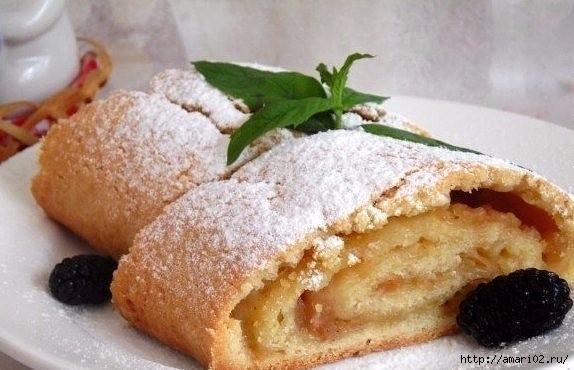
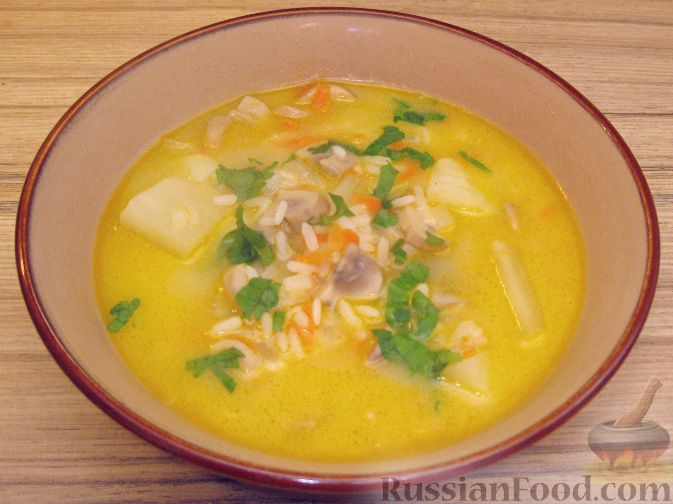
Каждому частенько приходится ломать голову над тем, что же приготовить быстро и вкусно. Лучший кандидат на основу простого и аппетитного ужина — это курица. Мы собрали 5 рецептов самых бесхитростных, но удивительно вкусных блюд из курицы.
Внимание. В новой записи невозможно ни выйти на предосмотр, ни загрузить ничего в новую запись. Выходит ошибка, либо 500, либо 413...Не волнуйтесь, скорее всего очередной глюк... Будем ждать исправления... Если есть вопросы, пишите через личку...
Сегодня утром я снова не смогла ничего загрузить в новой записи...Опять выходили ошибки. Внутренняя ошибка сервера. Знаю, что такое происходит у многих, поэтому надо искать выход.
И такой выход есть...)))
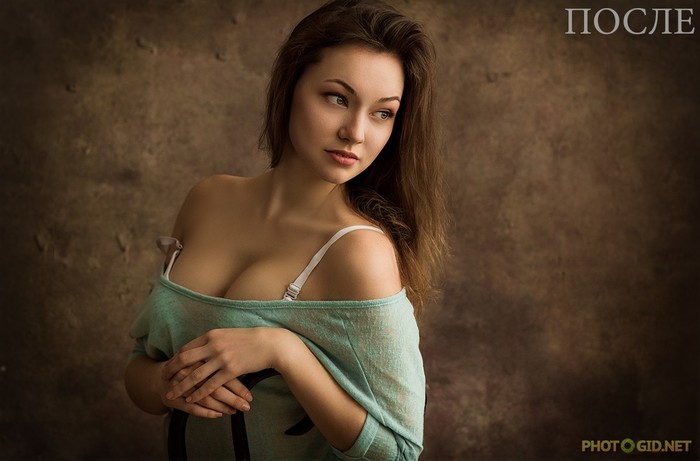
Профессиональному фотографу или просто ретушеру часто приходится обрабатывать фотографии людей. Если вы занимаетесь ретушью фото, то вы понимаете сколько может уходить времени на одну фотографию или на весь фотосет. Это может затягиваться от нескольких часов до дней и даже недель. Но можно ли как то сократить и упростить время обработки фото?
Конечно обработку фото нельзя довести до полного автоматизма, если вы хотите чтобы ретушь получилась качественная то от ручной работы отказаться не получится. Но эту работу можно минимизировать и сделать рутинные действия несколько быстрее и автоматизированней.
Я представляю вашему вниманию панель для ретуши фотографий "Retouch Panel" от фотографа Евгения Карташова. Основой для создания этой панели расширения для Photoshop послужили методы частотного разложения и другие операции, которые чаще всего используются во время ретуши.
Панель ретуши имеет три вкладки на которой находятся определенные кнопки отвечающие за разные методы ретуши. Быстрая ретушь с Retouch Panel сможет вам сократить время на выполнения множество рутинных операций благодаря чему обработка фотографий будет у вас занимать значительно меньше времени чем раньше.
Панель устанавливается в Фотошоп в пару кликов и имеет такой вид:
Внешний вид панели Retouch Panel
Использования этого расширения для Фотошопа поможет значительно ускорить работу в программе и ускорить процесс ретуши сократив до минимума время затраченное на рутинные действия такие как раскладывания фото по слоям для частотного разложения.
К самой панели для ретуши так же прилагается и видеокурс по работе с ней состоящий из 5 небольших видеоуроков. В видеокурс входят такие уроки:
Установка и обзор панели - вы узнаете как установить Retouch Panel, как ее запустить в Фотошопе и узнаете за что каждая кнопка в панели отвечает.
Автоматические алгоритмы работы - урок о том как происходит автоматическое разложение фотографии для частотного разложения.
Ручные алгоритмы работы - урок по второй вкладке панели предназначенная для создания структуры слоев частотного разложения с ручными настройками.
Инструменты для ретуши - урок по третьей вкладки панели расскажет вам о инструментах для ретуши приемом Dodge and Burn, а так же отбеливания зубов, удаления точек и пор на лице, минимизации бликов, удаления неровностей на лице и др.
Пример работы с панелью - Ну и последний урок покажет на примере как пользоваться панелью при обработке фото.
Скачать бесплатно Панель для ретуши Retouch Panel и видеоуроки по работе с ней вы можете перейдя по ссылки ниже. Пароль для архива - photogid.net
Что такое файл hosts и как его исправить . Сейчас много в сети вопросов типа «Не открывается страница..», «не могу войти на сайт…». И тут правило одно - надо начать с проверки файла hosts. Начнем с того у каждого сайта есть текстовое название и соответствующий уникальный цифровой код. Обычно в адресной строке мы пишем текстовый адрес сайта, поскольку так нам удобнее.
Файл hosts просматривается системой раньше, чем она шлет запрос на DNS сервер, и поэтому если в файле есть какие-либо (фейковые) записи, он на них браузер и перенаправляет.
Как только мы ввели название сайта, тут же DNS - сервер преобразует это название в цифровой код – IP-адрес.
Файл hosts предназначен для ускорения доступа к сайту в обход DNS-сервера.
Скачать бесплатно Adobe Camera Raw (Camera Raw) 9.1.1
Adobe Camera Raw - дополнение для Adobe Photoshop позволяющее работать с Raw форматом
Бесплатная программа Adobe Camera Raw (Адобе Камера Рав) является дополнением к популярному графическому редактору Adobe Photoshop. Благодаря Adobe Camera Raw расширяется функционал Фотошопа и в нем появляются новые возможности для работы с изображениями в формате Raw.
Формат Raw интересен тем, что содержит полную информацию о фотоснимке, т.е. данные полученные во время снимка не обработаны и не сжаты. Примечательно, что практически все профессиональные цифровые камеры сохраняют фотографии в этом формате, поэтому использование Адобе Камера Рав становится очень актуальным.
Плагин Camera Raw работает с любыми Raw файлами вне зависимости от того какими цифровыми фотоаппаратами они были созданы, другими словами будут поддерживается снимки, сделанные фототехникой компаний Nikon, Canon, Sony, Panasonic, Samsung и пр.
К тому же Camera Raw содержит специальную утилиту, которая позволяет конвертировать фото, полученные с разных камер в единый открытый формат DNG. Этот формат является стандартом для всех Raw файлов, которые создаются устройствами разных производителей.
Для того чтобы Adobe Photoshop был совместим с Raw форматом изображений нужно скачать Adobe Camera Raw. Программа Адоб Камера Рав стабильно работает, не нагружает работу компьютера и отлично справляется с возложенными на нее задачами.
Распространяется Бесплатно Разработчик Adobe Операционная система Windows 2K / XP / Vista / 7 / 8 / 8.1 / 10 Язык Английский Размер 259 Mb