Маски в Photoshop. Часть V. |

Часть I. Создание и редактирование масок
Часть II. Маски, Выделения и Каналы Часть III. Инструмент «Уточнить Край» (Refine Edge) Часть IV. Виды масок в Photoshop
В пятой части нашего руководства будет присутствовать толика волшебства. С помощью масок в Фотошоп мы отправим девушку в беспечный полет )
Для этого воспользуемся парой фотографий, которые мы сделали с замечательной девушкой
Викой в далеком уже 2010 году.
Часть первая. Фигура девушки.
Иногда проще всего выделить объект с помощью инструмента Быстрое выделение (Quick Selection).
Эта кисть выделяет пиксели, оказавшиеся под ней, и распространяет выделение на схожие области.
Каждый мазок кисти добавляет к текущему выделению новую область или вычитает, в зависимости от режима, который переключается кнопками на верхней панели.

Но еще удобней использовать клавиатуру. По умолчанию кисточка работает в режиме «плюс»,
когда выделение добавляется. Чтобы убрать лишнее выделение, достаточно удерживать нажатой клавишу Alt,
а чтобы из «минуса» переключить в «плюс», нажмите и удерживайте Shift.
Галочка Усилить автоматически улучшает контуры выделения, на основе алгоритмов инструмента
«Уточнить край», что делает контуры выделенной области более гладкими.
Отобразим фотографию во весь экран и с помощью Быстрого выделения выделим фон, поскольку так проще. После чего инвертируем выделение Ctrl+Shift+I, теперь у нас выделена девушка.

Увеличим фотографию и, уменьшив кисточку, аккуратно пройдемся по краям фигуры,
добиваясь как можно более точного выделения.
Кисть, при уточнении краев объекта, должна рисовать по объекту, но не выходить за его пределы, поскольку все, что попадает в круг кисти в режиме «плюс», будет добавлено к выделению, после чего выделение распространится на схожие области.
Немного потренировавшись, вы поймете, как это работает.
Оперативно менять размер кисточки можно с помощью клавиш квадратных скобок ]
— увеличивает размер кисточки, [ — уменьшает.

Пройдемся по всему контуру девушки, уточняя края выделения, за исключением волос.
После чего в палитре слоев нажмем кнопку Добавить маску.

По ее нажатию выделение превратится в маску, и фон станет прозрачным, что нам и требовалось. Чтобы результат был более наглядным, создадим новый слой, зальем его черным цветом и положим под слой с девушкой. Оценивать аккуратность удаления фона, удобней на контрастной подложке.

Теперь нам нужно доработать маску, чтобы контуры тела и волос были более чистыми.
Для этого воспользуемся инструментом, который мы рассматривали
и в открывшейся панели Свойства нажмите кнопку Край маски.

В появившемся окне Уточнить маску, воспользуемся инструментом Обнаружение краев.
Для четких контуров нужно выбирать небольшой радиус в 1 — 4 пикс, для мягких, пушистых или полупрозрачных краев нужно выбирать большой радиус, вплоть до максимального 250 пикселей. Галочка «Умный» радиус заставляет инструмент самому опредялять ширину границы в пределах указанного радиуса.
Для того, чтобы улучшить контуры тела и платья девушки, установим радиус 2 пикс.Режим просмотра выберем На слоях, и с помощью галочки Показать оригинал оценим работу инструмента.

Четкие края должны выглядеть довольно неплохо. Осталось проработать волосы. Для этого воспользуемся кнопкой Кисть и прорисуем те области, где нужно дополнительно уточнить края маски, то есть волосы. А чтобы было видно, где рисовать, выберем режим просмотра Показать слой.

Указывая область волос с помощью кисточки постарайтесь не залезать без необходимости на четкие контуры (тело, платье), чтобы края маски в тех местах остались четкими.
Чтобы оценить результат, снова переключитесь в режим На слоях, когда уточнение контуров волос будет завершено, нажмите ОК внизу этого окна.
Теперь еще раз посмотрим маску слоя, для чего нажмите клавишу Alt и щелкните по миниатюре маски в палитре слоев. У вас должно получиться примерно так:

Как видите, некоторые участки бликов на лице и на волосах стали полупрозрачными
(светло серые участки на маске).
Поэтому возьмем белую кисточку и аккрутно прорисуем те места, которые должны быть непрозрачны.

Получилось неплохо, но остался участок неба за спиной девушки.

Чтобы от него избавиться, используем следующй прием. Скопируем наш слой с девушкой (Ctrl+J). Удалим маску (в палитре слоев перетащите ее миниатюру на кнопку корзины).
Возьмем кисть Быстрое выделение и выделим участок неба за спиной девушки.

На верхней панели инструментов выделения есть кнопка Уточнить край, нажмем ее. Подберем радиус обнаружения краев, поэксперементируем с настройкой Умный радиус и получим такой результат.

Нажимаем Ок. Теперь у нас выделен участок неба за спиной девушки.
Верхний слой нам больше не понадобится, и его можно удалить. Переходим к нашей маске.
Чтобы отобразить ее в черно-белом виде, нажмем Alt и кликнем по миниатюре маски в палитре слоев. Нужная нам область (неба) выделена, поэтому просто заливаем ее черным цветом (нажимаем клавишу D и Ctrl + Backspace). Готово!
 Подобный прием для доработки Масок можно использовать многократно, прорабатывая отдельные участки.
Теперь девушка у нас аккуратно отделена от фона и ее нужно перенести на фотографию неба.
Для этого возьмем инструмент Перемещение (черная стрелка) и, щелкнув на изображении,
перетащим его на вкладку снимка с небом, при этом фото неба отобразится на экране,
после чего перетащим девушку в эту фотографию и только потом отпустим кнопку мыши.

Часть вторая. Зонтик.
Для начала кадрируем фотогрфию, поскольку рука нам понадобится,
обрежем снимок примерно на уровне локтевого сустава.
Для отделения зонта от неба воспользуемся инструментом «Цветовой диапазон».
Идем в меню: Выделение — Цветовой диапазон и получаем довольно простой инструмент.

Этот инструмент позволяет выделить детали на основе их цвета.
Выбор цвета удобней всего производить с помощью трех кнопок: Пипетка —выбирает цвет,
Пипетка + добавляет новый цвет, Пипетка - вычитает новый цвет.
Используете также движок Разброс, чтобы настроить диапазон выделенных цветов.
В пункте Просмотр можно выбрать «В градациях серого», так вместо изображения будет показана черно-белая маска, что довольно удобно.
Таким образом, выделить зонт очень просто.
Нажмите Пипетку, щелкните по небу в изображении или области предпросмотра.
Затем нажмите кнопку Пипетка + и сделайте еще несколько щелчков по разным углам неба.
После чего настройте движок Разброс, так чтобы зонт был полностью черным, а фон – полностью белым. Включите галочку Инвертировать и нажмите кнопку ОК.
Таким образом, мы получим точное выделение зонта.
В палитре слоев нажимаем кнопку Добавить маску, и фон становится прозрачным.
Если в маску попала часть волос, то просто закрасьте этот участок черной кисточкой.

После этого перетащите зонтик на фотографию неба так же, как мы делали это с девушкой.
Часть третья. Сборка.
Для начала нам нужно подогнать размеры всех деталей сюжета и совместить их друг с другом.
Для этого воспользуемся командой Свободная трансформация.
В палитре слоев выбирите слой с девушкой и нажмите Ctrl+T.
При этом по краям слоя появится рамка с узелками — маркерами трансформации.

Потяните за угловой маркер и уменшите размер девушки, вписывая ее в небо.
Для сохранения пропорций нажмите и удерживайте клавишу Shift.
Другой вариант сохранить пропорции изображения — на верхней панели инструмента Свободная трансформация нажать кнопку цепочка, которая свяжет высоту и ширину картинки.

После того, как вы подобрали размер для девушки, нажмите клавишу Enter или кнопку Галочка на верхней панели инструмента.
Затем повторите то же самое для слоя с рукой и зонтиком.
В случае с зонтом нам нужно не только подогнать размер изображения, но и повернуть его.
Для этого расположите курсор за пределами рамки и,когда он превратится в изогнутую стрелку, вращайте изображение. Иногда удобно изменить центр вращения, например перенести его в начало руки рядом с локтевым суставом.
Для этого передвиньте центральный маркер на новое место, теперь картинка будет вращаться вокруг указанной вами точки.

После всех трансформаций по краям изображений может возникнуть полупрозрачный контур.

Чтобы от него избавиться, нужно отобразить маску (Alt + клик по иконке маски) и
закрасить черным края маски.

Теперь осталось срастить руку! Включая и выключая видимость слоя с зонтиком, определите,
где вы хотите сделать переход одного слоя в другой.
Затем мягкой черной кисточкой сотрите в маске начало и конец руки в двух слоях.
У вас должно получится что-то подобное.
  
Часть четвертая. Яркость и контраст.
Дело почти сделано, осталось лишь настроить яркость и контраст всех деталей.
Над слоем с девушкой создадим корректирующий слой Кривых и с помощью обтравочной маски «замкнем» его на нижний слой.
При этом Кривая будет воздействовать только на девушку не затрагивая небо.
 
Повторим то же самое со слоем «Рука с зонтиком», добиваясь, чтобы рука,
держащая зонт, не отличалась по яркости от остального тела.

Поздравляю, теперь вы немного волшебник! )
Подведем итоги:
|
Серия сообщений "***MASKS WORK":
Часть 1 - Использование МАСКИ- в Photoshop
Часть 2 - Маски для фотошоп-Sunny_Mask + Как применять
...
Часть 22 - Маски в Photoshop. Часть II
Часть 23 - Маски в Photoshop. Часть III
Часть 24 - Маски в Photoshop. Часть V
|
Основы цветовой теории. |
|
Мой перевод урока для Corel-"Happy Halloween" |

Дорогие друзья и читатели!
По приглашению Valerie я буду переводить её уроки на русский язык.

Перевод,адаптация и скиншоты Татьяны Комаровой (ЭМИЛЛИ) 


Alien skin eye candy 5 impact
AP[Distort]/Distort-ShiftMesh и Distort-SlicedTurn
It@lian Editors Effect/Effecto Fantasma
L en K landksiteofwonders/L en K's Adonis
MuRa's Meister/Perspective Tiling
- [AFS IMPORT]/HEIZENBE
-Kiwi's Oelfilter/3.5 Promille
- Sybia/TREMORSC


|
|
Особая свинина! |
2.

|
ДЛЯ ТЕХ, КТО ЗАНИМАЕТСЯ ФОТОШОПОМ. |
 пост составила  |
Серия сообщений "фотошоп":
Часть 1 - Скрап набор
Часть 2 - Скрап набор
...
Часть 8 - ДЕТСКИЕ РАМКИ
Часть 9 - ХОРОШИЙ ПОМОЩНИК ПО ФОТОШОПУ
Часть 10 - ДЛЯ ТЕХ, КТО ЗАНИМАЕТСЯ ФОТОШОПОМ
Часть 11 - Любителям фотошоп. Тренинг от Милледи Малиновской
Часть 12 - Всё о фотошопе_уроки_новости_форум
...
Часть 20 - Инструмент CC Cleaner Tool для устранения неполадок при установке CC, CS3-CS6(продуктов Adobe)
Часть 21 - Фотошоп для начинающих
Часть 22 - Рамки для Фотошопа
Кисти для фотошопа 4 (набор из 30 кистей). |
|
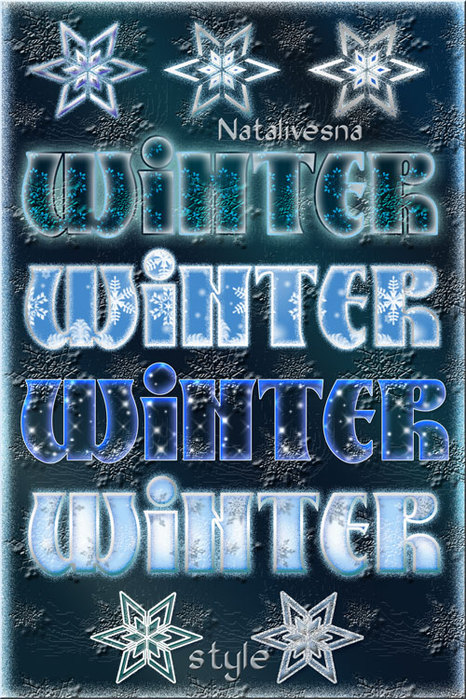
Загружаем в фотошоп стили "Зимние узоры". |

|
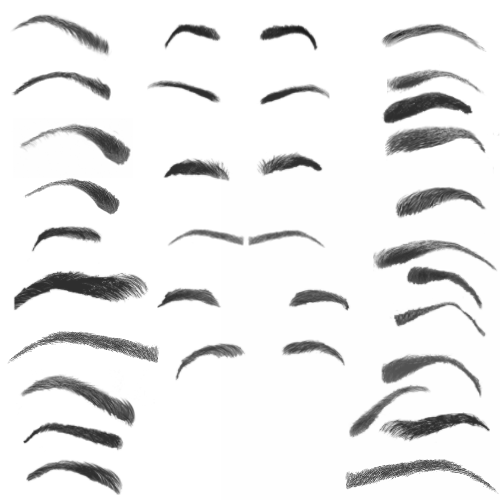
Кисти для фотошопа 9,кисти брови,кисти глаза,кисти губы и ресницы,капли воды,кисти кожа человека,кисти контактные линзы,кисти слёзы,кисти цвет глаз... |
|
Photoshop CC - Установка и активация программы. |
Серия сообщений "* Photoshop CC ":
Часть 1 - Photoshop CC - Установка и активация программы
Часть 2 - Adobe Photoshop CC 2014: что нового?
Часть 3 - Коммерческая обработка фотографий
Часть 4 - Скачать и установить Photoshop CC и плагины Nik Software Complete Collection
|
Radikal. |

|
Моя работа по уроку Ledy Angel - Стилизация фото в картину. |


|
Урок «Осенний Листопад» / Анимация. |

|
Урок по анимацииот Бэтт. Падение одного листочка. |

|
Кисти и Маски. |
|
Пошаговый видеоурок с озвучкой № 2.Стилизация фото в картину. |
Пошаговый видеоурок с озвучкой № 2.Стилизация фото в картину
Добрый Вечер всем мои дорогие друзья, подписчики,и просто мимо проходившие!
Написала пошаговый урок с озвучкой на канале ютуб.там 3 части.Каждая -продолжение предыдущей.Здесь прикреплю исходники.Всем удачи и творческого вдохновения!


Уроки тут.
https://www.youtube.com/channel/UCr77tEYb-dGejyRLP8Qqh8w
Серия сообщений "УРОКИ ФОТОШОП С 2016 ГОДА":
Часть 1 - Начинаем новое обучение в фотошоп.
Часть 2 - Начинаем новое обучение в фотошоп.Урок№2.Фотография ангела.
...
Часть 18 - Плоская обработка портрета.Cтиль CAV по просьбам.
Часть 19 - Плоская обработка портрета.Cтиль CAV по просьбам.Исходники если кому-то потребуются.
Часть 20 - Пошаговый видеоурок с озвучкой № 2.Стилизация фото в картину
Серия сообщений "ВСЕ МОИ УРОКИ ПО РАБОТЕ С ФОТОШОП.":
Часть 1 - Работа с маской.пошагово.
Часть 2 - Урок пошагово.как из фото сделать рисунок.
...
Часть 26 - Плоская обработка портрета.Cтиль CAV по просьбам.
Часть 27 - Плоская обработка портрета.Cтиль CAV по просьбам.Исходники если кому-то потребуются.
Часть 28 - Пошаговый видеоурок с озвучкой № 2.Стилизация фото в картину
|
Пошаговый видеоурок с озвучкой № 3.Стилизация фото. |
Пошаговый видеоурок с озвучкой № 3.Стилизация фото
Урок авторский приемы Мax(a)не использовались.

Урок тут https://youtu.be/DS3YfCNHdoo
исходник

кисти тутhttps://yadi.sk/d/xfDpgtfExGXEy
|
Сочетание цветов. |
|
Как пользоваться keygen, crack, patch. |
|
Как установить фильтр Unlimited 2 - (Filter_Unlimited_Best__pack.rar волшебная графика)минуя кнопку "импорт"около 400 фильтров . |
У МНОГИХ НЕ РАБОТАЕТ КНОПКА ИМПОРТ В ЭТОМ ФИЛЬТРЕ И ПОЭТОМУ ВОЗНИКАЮТ ПРОБЛЕМЫ С УСТАНОВКОЙ.Я ПОКАЖУ КАК ПОСТАВИТЬ БОЛЕЕ 400 ФИЛЬТРОВ В ПЛАГИН Unlimited2 минуя кнопку "импорт"
у меня фильтр уже установлен так что читайте внимательнее потому что скринами все показать не смогу.
Серия сообщений "ВСЕ МОИ УРОКИ ПО РАБОТЕ С ФОТОШОП.":
Часть 1 - Работа с маской.пошагово.
Часть 2 - Урок пошагово.как из фото сделать рисунок.
...
Часть 4 - Как сделать свою красивую кисть-подпись в фотошоп.
Часть 5 - Анимация путем цветокоррекции.Урок.
Часть 6 - как установить фильтр Unlimited 2 - (Filter_Unlimited_Best__pack.rar волшебная графика)минуя кнопку "импорт"около 400 фильтров
Часть 7 - НАСТРОЙКА ФОТОШОП СС
Часть 8 - ВНИМАНИЕ!РАСПРОСТРАНЕННЫЕ ОШИБКИ ПРИ РАБОТЕ С ИЗОБРАЖЕНИЯМИ В ФОТОШОП!
...
Часть 26 - Плоская обработка портрета.Cтиль CAV по просьбам.
Часть 27 - Плоская обработка портрета.Cтиль CAV по просьбам.Исходники если кому-то потребуются.
Часть 28 - Пошаговый видеоурок с озвучкой № 2.Стилизация фото в картину
|
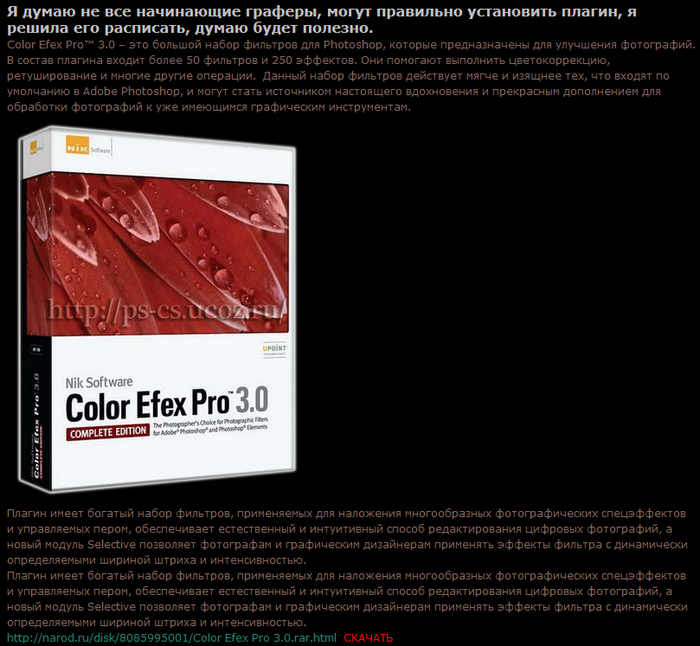
Установить плагин Nik Software Color Efex Pro 3.0 и 4.0 подробная инструкция. |
ССЫЛКА НА СКАЧКУ.1.http://narod.ru/disk/8085995001/Color Efex Pro 3.0.rar.html СКАЧАТЬ
|
Подборка фильтров для фотошоп и Corel PSP ,комплект фильтров импортируемых Unlimited2,+ все что нужно для установки. |

Серия сообщений "УСТАНОВКА ФИЛЬТРОВ В ФОТОШОП ПОШАГОВО.МОИ УРОКИ.":
Часть 1 - ПУТЬ УСТАНОВКИ ФИЛЬТРОВ ДЛЯ виндоуз 7
Часть 2 - как пропатчить фильтр(пошаговая инструкция)
...
Часть 18 - Установка фильтра Eye Candy 5,Texture пошагово.
Часть 19 - ФШ бродилка
Часть 20 - Подборка фильтров для фотошоп и Corel PSP ,комплект фильтров импортируемых Unlimited2,+ все что нужно для установки.
Часть 21 - Пошаговая установка фильтра Vizros.
Часть 22 - Урок для тех кто не знает как работать с фильтром Ulead GIF-X. Plugin 2.0
...
Часть 24 - Как придать фигуре объем или вид 3D
Часть 25 - Новые ключи для фильтров и плагинов.
Часть 26 - пошаговая установка фильтра VanDerLee Unplugged X
|
Установка плагинов.Плагин Nik Color Efex Pro™ 3.0,AlienSkin Eye Candy v6.0,fmtiletools. |
ОПИСАНИЕ УСТАНОВКИ ВЗЯТО У МАСТЕРОВ ЛИ.РУ.
|
Бродилка по моему дневнику. |







|
Плагины для фотошоп Alien Skin.установка всех и сразу пошагово. |

Плагины для фотошоп Alien Skin(установка пошагово)здесь все плагины данного фильтра.чтобы отдельно их не устанавливать установим все и сразу.

Серия сообщений "УСТАНОВКА ФИЛЬТРОВ В ФОТОШОП ПОШАГОВО.МОИ УРОКИ.":
Часть 1 - ПУТЬ УСТАНОВКИ ФИЛЬТРОВ ДЛЯ виндоуз 7
Часть 2 - как пропатчить фильтр(пошаговая инструкция)
...
Часть 11 - Topaz Star Effects .Подробная Установка .
Часть 12 - У кого Alien_Skin_Snap_Art триал закончился.попробуйте поставить отсюда.
Часть 13 - Плагины для фотошоп Alien Skin.установка всех и сразу пошагово.
Часть 14 - если значки на столе слишком мелкие.увеличить просто!
Часть 15 - фильтр Mystic Nights пошаговая установка(очень понравился)
...
Часть 24 - Как придать фигуре объем или вид 3D
Часть 25 - Новые ключи для фильтров и плагинов.
Часть 26 - пошаговая установка фильтра VanDerLee Unplugged X
|
Как удалить остатки ранее удаленных программ. |
Если вы пользуетесь утилитами для удаления программ, то на своем опыте знаете, что многие программы после своего удаления оставляют на компьютере свои настройки и рабочие файлы. Делают это в основном на тот случай, если вы вдруг захотите вернуться к использованию этих продуктов. Потому для решения этой проблемы мы создали уникальный аналитический алгоритм Full Uninstall, который при удалении программы анализирует все данные и ищет следы (остатки) для последующего их удаления. Это происходит непосредственно в тот момент, когда вы удаляете программу с помощью Reg Organizer или Soft Organizer. Но как быть с остатками программ, удаленных без использования Reg Organizer или Soft Organizer ранее? Тут мы тоже кое-что придумали…
Используя полученные данные об остатках удаляемых программ в Soft Organizer, мы решили составить базу данных следов. Это своего рода база данных «отпечатков пальцев» программ в системе. Согласно этой базе можно посмотреть, какие следы есть у той или иной программы и наоборот, по следам определить программу. Соответственно, если проверить файловую систему и реестр на предмет наличия следов и сопоставить со списком установленных программ, то можно найти следы уже удаленных программ.

|
Фильтр Unlimited 2,0 и работа с кнопкой Editor. |
|
Фисташковый тирамису (Tiramisu al Pistacchio). |

"Подними меня вверх" - так с итальянского языка дословно переводится название Тирамису (Tiramisù). История происхождения этого десерта, как и многих других итальянских блюд, имеет множество слухов и легенд. Одна из таких легенд гласит, что во время визита великого герцога Козимо III Медичи в Сиену местные повара приготовили для него новое изысканное сладкое блюдо, назвав его zuppa del duca (cуп герцога). Десерт настолько понравился герцогу, что он захватил рецепт с собой во Флоренцию, откуда начался славный путь "супчика" по всей Италии. Особенно популярным он стал в Венеции, где местные куртизанки прозвали десерт "Тирамису" за его тонизирующие и возбуждающие свойства.
|
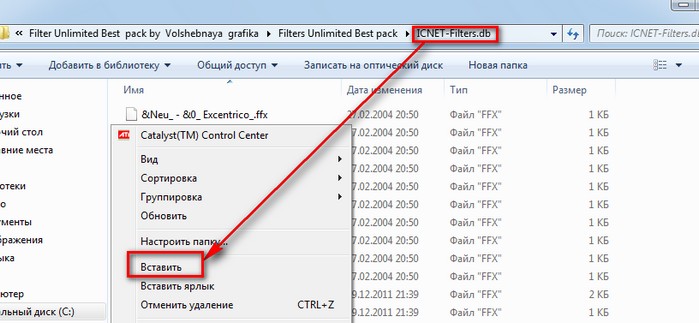
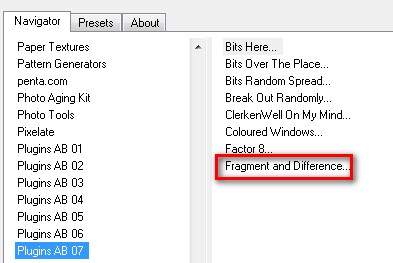
И снова о загрузке фильтров в Unilimited. |


|
Набор фильтров для Фотошопа -Filters Unlimited 2.zip |
Урок № 56
Набор фильтров для Фотошопа .
Filters Unlimited 2.zip
Чтобы скачать Filters Unlimited 2.zip жмите на картинку

Размер файла: 3,09 Mb.
|
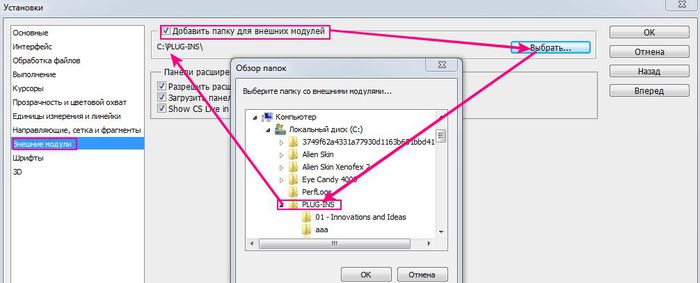
КАК УСТАНАВЛИВАТЬ ПЛАГИНЫ В ФОТОШОП CS5 для WIN 7. |

|