*** Ashlty *** |


|
*** Pam *** |


|
Пироги с рыбой. |
|
Куриная грудка «под шубой». |
|
СПАГЕТТИ С КУРИНЫМ СЛИВОЧНЫМ СОУСОМ . |
|
Художественная обработка портрета в фотошопе! Видео уроки. |
|
***
*** |
|
Тренинг "Градиент в ФШ" 1 урок.//Урок по созданию градиента с помощью слоя-заливки (от Анточки) |
| вот что плучилось у меня:(а ниже урок - треннинг)  Градиент в ФШ. Урок. В сети много уроков по использованию градиента в ФШ, а я хочу вам показать как можно использовать угловой градиент и сделать симпатичный шаблончик для спасибки:  Итак, открываем новый документ в ФШ, я взяла размер 300Х120. Вы выбирайте размер какой вам будет нужен, смотря что вы будете делать. Берем инструмент ЗАЛИВКА и заливаем его любым цветом.  Дальше, под слоями нажимаем на значек, который я указала на скриншоте и будем применять стили, например тиснение, потом нажимаем наложение градиента, выбираем какой вам нравится, в маленьком окошке ставим УГЛОВОЙ обязательно и что бы угол у нас стоял 90 градусов-это нам нужно будет при анимации.  После того как выбрали градиент по цвету, щелкаете по полоске градиента, это образец редактируемого градиента с переходами цвета и прозрачности, откроется окошко в котором вы можете редактировать уже существующий градиент. Под полосой и над ней расположились маркеры (квадратики с треугольниками над или под ними). Те, что под полосой отвечают за переходы цвета. Если вы щёлкнете кнопкой мыши на каком-нибудь маркере, треугольник над ним станет цветным, значит, маркер стал активным и готов к редактированию. Что можно сделать? Можно переместить его в любую сторону вдоль цветовой полосы, можно поменять его цвет. Для этого щёлкните на окошке Цвет и в окне Цветовая палитра выберите нужный оттенок. Таким образом фантазируйте, редактируйте градиент и делайте такой какой вам понравится, я сделала такой  Тиснение сделали, градиент выбрали и редактировали, в общем сделали какой вам понравился. И вот, что у нас получилось: 1 слой 1 кадр в анимации и наш шаблончик с градиентом  Идем к нашим кадрам-он у нас один, жмем на квадратик внизу и просто добавляем еще один кадр. Дальше опять идем в стили, нажимаем опять значек под слоями, жмем на наложение градиента и нам открывается окошечко с нашим уже редактированным градиентом. Ничего не трогаем, все оставляем как и было только у нас был угол 90, вот его мы и поменяем на -90 Смотрите скриншот на нем я показала это  Дальше идем в кадры, нажимаем внизу на цепочку, открывается окошко там мы ставим цифру сколько кадров вы хотите добавить, я добавила 10, но лучше добавить 15 кадров, так как вы знаете, чем больше вы добавите кадров тем плавнее будет анимация  Последний кадр удаляем, у меня это 12, так как он повторяет первый кадр и он нам не нужен, и вы у себя удаляете последний кадр. Запускаете анимацию, любуетесь и сохраняете.  Вот такой шаблончик у вас получится и теперь вы можете из него сделать ту же спасибку какую сделала я, добавив на него текст, или другую иконку, ну это вы уж сами придумаете)  Будут вопросы пишите, спрашивайте, всегда отвечу! |
Серия сообщений "фш-уроки-инструменты":
Часть 1 - Как закруглить углы на фото (четвертый способ)
Часть 2 - Акварельные кисти для ФШ от Ларисы Гурьяновой(поясняю,почему не цитировано-взято с Майла...)
...
Часть 25 - Текст по кругу в фотошопе
Часть 26 - Анимация рисования архивной кистью-авторский урок от Ольги Бор
Часть 27 - Тренинг "Градиент в ФШ" 1 урок.//Урок по созданию градиента с помощью слоя-заливки (от Анточки)
Часть 28 - Интересный эффект работы инструментом ластик.
Часть 29 - Урок по созданию контрольной точки градиента (от Анточки)...Тренинг "Градиент в ФШ" 3 урок.
Часть 30 - Инструменты и элементы фотошоп
Часть 31 - Рисующие инструменты
Часть 32 - ДВА урока в фш CS5 для начинающих и более сложный по работе с инструментом МИКС-КИСТЬ
Серия сообщений "фш-уроки-градиенты":
Часть 1 - Создание градиента от цветного к прозрачному
Часть 2 - Градиент и заливка в Adobe Photoshop / Создание кисти в ФШ
Часть 3 - Урок "Градиент и ластик" + видео-урок - Выделение по цвету - Градиентная заливка
Часть 4 - Тренинг "Градиент в ФШ" 1 урок.//Урок по созданию градиента с помощью слоя-заливки (от Анточки)
Часть 5 - Урок по созданию контрольной точки градиента (от Анточки)...Тренинг "Градиент в ФШ" 3 урок.
Часть 6 - Новый совет по анимации с градиентом от Танюша_ К
|
|
Урок по созданию контрольной точки градиента (от Анточки)... |
Всем привет!Пишу этот урок как дополнение к уроку по созданию градиентной заливки.Так как у многих в фотошопе нет загруженных градиентов с готовыми повторами (контрольными точками), то эти контрольные точки (повторы) можно создать самому.Вот сейчас и будем учиться это делать. Все очень просто!Готовы ?Итак, начнем. 1. Открываем фотошоп и создаем любой тренировочный документ размеры можете поставить совершенно индивидуально. 2. Активируем инструмент «градиент» и нажимаем вот сюда ( это как тренировка, тоже самое можно сделать идя по такому пути – слои – новый слой заливка-градиент)  3. И попадаем в редактор градиентов :  Здесь мы видим, что градиент у нас прозрачный, а нам нужна 100% непрозрачность. Первая крайняя верхняя контрольная точка у нас не прозрачная, а вот вторая стоит на нуле непрозраности. Вот я стрелочками показала, как это можно увидеть.  Там, где непрозрачность , в нижнем квадратике, меняем ее на 100%. И получаем вот такую картинку :  Видите ? Контрольная точка стала черная и наш градиент стал полностью залитый – непрозрачности больше нет. Вот таким образом можно создавать еще и вот такие градиенты, путем создания верхних контрольных точек и меняя им непрозрачность.  А документ при заливке таким градиентом получается вот такой ( для наглядности я поменяла цвета).  Стрелочками в квадратиках указано где проявилась непрозрачность. Градиент взят угловой или конусовидный.В слоях вот так :  Слой – градиентная заливка 1- у меня здесь уже расстрирован. Как поменять цвет на контрольных точках( повторах), я рассказывала в своем прошлом уроке.А теперь приступим к созданию новых контрольных точек ( повторов). 1. На скрине стрелочками я указала, где у нас будут располагаться контрольные точки.  Достаточно подвести мышку к нижней границе, появится ручка. И на этом месте щелкните ЛКМ (далее - левой клавишей мышки) 1 раз – появится контрольная точка или повтор.  На нижнем скрине хорошо видно сколько я их нащелкала. Я цвет не меняла, а вы меняйте по своему усмотрению. На нижнем скрине – первая контрольная точка имеет нулевую позицию расположения. Все видно по стрелочкам.  Если нажать на третью, то она находится на позиции в 50%. Вот как на моем скрине ( эти позиции можно менять, двигая точки , зажав их ЛКМ).  Четвертая контрольная точка - 77%.  И пятая – 100%.  2. Если у вас случайно получилась лишняя точка, то ее можно удалить, вот так как показано на моем скрине :  Видите, она исчезла :  Возвращаем ее назад. Здесь показано, что если зажать точку мышкой, то можно ее перетаскивать и передвигать с места на место :  Получается вот так :  Можно просто менять позицию точки , если поменять процент расположения в окошечке, это уже как вам больше нравится. Я только показываю, что можно с ними делать. Ну вот в принципе и все, что я хотела Вам рассказать. Надеюсь, что Вам все понятно! Если появятся вопросы, пожалуйста задавайте! Я постараюсь ответить на все! С любовью, Ваша Анта! Из группы В ГОСТЯХ У АНТЫ! |
| ТРЕННИНГ "Градиент в ФШ" 3 урок. Не так давно у нас был тренинг по маскам ФШ и я думаю, как раз сейчас вам и пригодятся ваши знания в этом уроке. Автор расскажет как при помощи маски и градиентной заливки можно получить очень интересный эффект. "Маска и градиент в Фотошопе " Еще один текстовой урок от Лены Резвых, многие участники нашего сообщества его знают, некоторые выполняли этот урок. В уроке применяется быстрая маска и градиент. УРОК ЗДЕСЬ Задание: Выполнить 2 работы с применением маски и градиента. 1 работу по видео уроку и вторую работу по уроку Лены Резвых. Выставить 2 работы вместе в комментариях к этому уроку. P.S. Я бы хотела написать замечание к прошедшему уроку "Угловой градиент" По результатам прошлого урока выяснилось, что у очень многих участников получалась дерганная анимация на спасибках и никто не обратил внимание на редактирование самого градиента, а ведь цель наших уроков: научиться редактировать градиент. Но, правда, нужно отдать должное нашим участницам, они и вырезали кадры и прибавляли... для того чтобы анимация была плавнее на таком маленьком количестве кадров, а можно было просто отредакти- ровать градиент, например так как на скриншотах:   и сделать анимацию, как я показала в уроке на 11 кадрах, чтобы получилось вот так:   Следующий урок будет выставлен через неделю. Жду ваши работы и желаю вам удачи! |
Серия сообщений "фш-уроки-инструменты":
Часть 1 - Как закруглить углы на фото (четвертый способ)
Часть 2 - Акварельные кисти для ФШ от Ларисы Гурьяновой(поясняю,почему не цитировано-взято с Майла...)
...
Часть 27 - Тренинг "Градиент в ФШ" 1 урок.//Урок по созданию градиента с помощью слоя-заливки (от Анточки)
Часть 28 - Интересный эффект работы инструментом ластик.
Часть 29 - Урок по созданию контрольной точки градиента (от Анточки)...Тренинг "Градиент в ФШ" 3 урок.
Часть 30 - Инструменты и элементы фотошоп
Часть 31 - Рисующие инструменты
Часть 32 - ДВА урока в фш CS5 для начинающих и более сложный по работе с инструментом МИКС-КИСТЬ
Серия сообщений "фш-уроки-градиенты":
Часть 1 - Создание градиента от цветного к прозрачному
Часть 2 - Градиент и заливка в Adobe Photoshop / Создание кисти в ФШ
Часть 3 - Урок "Градиент и ластик" + видео-урок - Выделение по цвету - Градиентная заливка
Часть 4 - Тренинг "Градиент в ФШ" 1 урок.//Урок по созданию градиента с помощью слоя-заливки (от Анточки)
Часть 5 - Урок по созданию контрольной точки градиента (от Анточки)...Тренинг "Градиент в ФШ" 3 урок.
Часть 6 - Новый совет по анимации с градиентом от Танюша_ К
|
|
***Hermione *** |


|
Интерьер в стиле Арт Деко. |

Стиль интерьера арт-деко появился в начале ХХ века, достигнув расцвета к 1925–1935 годам. Он в буквальном смысле вырос из неоклассицизма и модерна. Название «арт-деко» (также Ар-деко́) данное направление архитектуры приобрело после проведения одноименной выставки во Франции в 1925 году. Это направление в дизайне интерьера в разные времена называли по-разному: «обтекаемый модерн», «джазовый модерн», «зигзаг модерн». Примечательно, что период расцвета арт-деко совпал с периодом мирной жизни между двумя мировыми войнами. Фактически он ознаменовал понятное тогда стремление людей к празднику, комфорту и роскоши. В Европе и США этот стиль имел особенную популярность, а вот в СССР, напротив, не приняли этой эпикурейской тяги к прекрасному.

Интерьер в подобном стиле отличается прежде всего выбором мебели и материалов оформления исключительно с претензией на роскошь, элитарность и утонченный вкус.
Это стиль, абсолютно отрицающий аскетизм и минимализм. Кроме того, основными признаками этого направления можно назвать использование таких дорогих материалов, как слоновая кость, бронза, дорогое дерево, крокодиловая кожа, серебро, мрамор.Часто в интерьере задействованы стекло, алюминий. Цвета в основном интенсивные, приветствуется сочетание современных предметов с этническими, эклектика старинных мотивов с современной бытовой техникой. Поэтому арт-деко чаще всего называют стилем, «соединившим несоединимое».

Rietta
|
*** Remember *** |


|
Урок с Photoshop: Правильно настраиваем Света/Тени. |
Из этого урока вы узнаете, как правильно выставить настройки при применении команды Света/Тени (Shadows/Highlights) в Photoshop, а также ознакомитесь с ее некоторыми особенностями. Сама команда предназначена для коррекции темных и светлых областей цветных и полутоновых изображений.
Интересно, но подбор оптимальных значений для данной команды начинается не с постепенного их увеличения, а с установки экстремальных значений.
1. Открываем наше фото (Ctrl+O). Делаем копию слоя, нажав Ctrl+J.


|
*** Lilly *** |
 Моя версия отличного урока - Lilly
Автор Noisette
Туба Mina
Огромное спасибо авторам

|
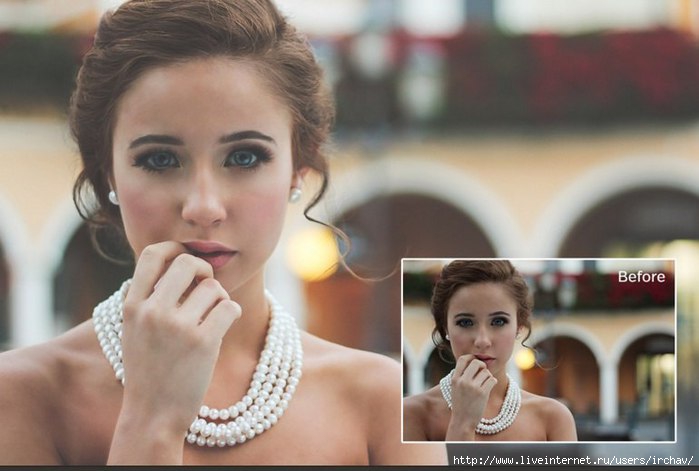
Уроки ретуши и не только в Lightroom. |
Сборник полезных уроков, по ретуши в программе Lightroom, я очень много обрабатываю в фото, для меня очень полезная и необходимая Lightroom и ее уроки, некоторые я решила объединить, что бы они были под рукой, как шпаргалка... Может кому еще пригодиться!
Скачать Lightroom рус. версию, можно ТУТ
Сборник шпаргалок для обработки в Lightroom!

|
Урок в Adobe Lightroom и Adobe Photoshop: Портрет в медовых тонах. |
|
Видео Уроки - Меняем цвета зелени и воды + насыщенное небо! |
|
Как сделать небо насыщенным или как сделать изображение более динамичным ***
*** |
|
Подборка видео уроков по обработке фотографий: ● Lightroom . |
|
***
Lightroom с самого начала - Урок №1 Базовые настройки. ***
*** |
|
Скачать Adobe Photoshop Lightroom 4.4 Final (2013) + видео урок. |
Lightroom — очень славная программа, которая помогает фотографам во всем процессе работы с изображением, от загрузки в компьютер до выдачи готового результата. Но тут есть и обратная сторона медали: так как эта программа нужна для обработки большого количества фотографий, то к скорости работы фотографы относятся очень щепетильно. И если появляются тормоза — то это нервирует фотографов очень неслабо...)) И у многих возникает вопрос о правильной оптимизации работы Adobe Lightroom для достижения лучших скоростных показателей работы программы.
|
Сборник кинематографических пресетов для Lightroom. |
|
Полезнейший обучающий курс из 10 уроков: Лайтрум. |
|
***
*** |
|
*** Tara *** |


|
*** Épanouissement *** |


|
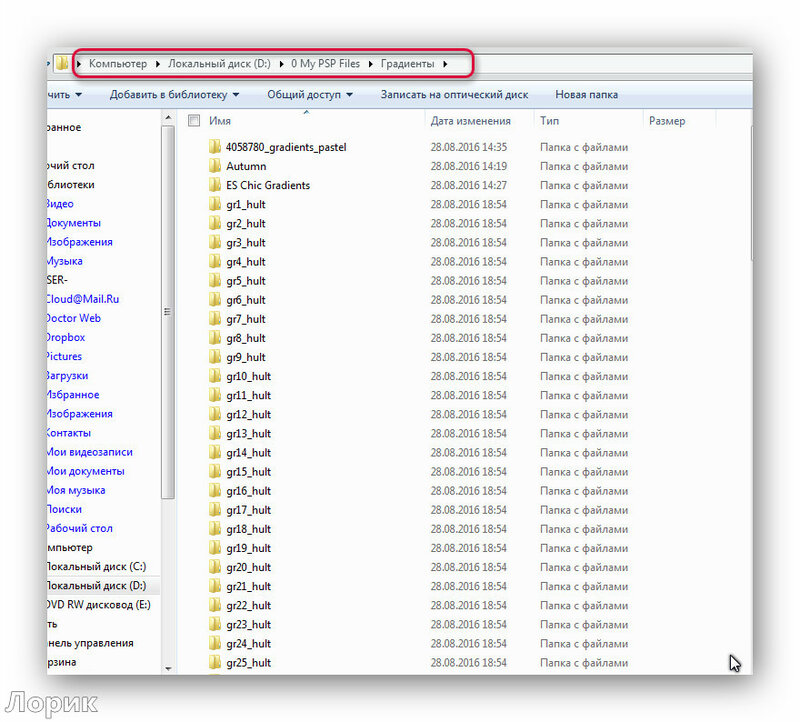
Как в Корел загружать дополнения и работать с ними. |




Серия сообщений "* Уроки для Corel PSP":
Часть 1 - Делаем в Сorel коллаж Dreamgirl
Часть 2 - Делаем в Corel PSP коллаж Sophie
...
Часть 9 - Делаем в Корел коллаж SYLVIANE
Часть 10 - Делаем в Корел коллаж Silvia
Часть 11 - Как в Корел загружать дополнения и работать с ними
Часть 12 - Как одним нажатием перенести ВСЕ фильтры из ФШ в Corel
Часть 13 - Скачать и установить Corel PaintShop Pro X8
Часть 14 - Как в Corel PSP вставить фильтры
Часть 15 - Подробная установка Corel PSP Х3
|
Устанавливаем фильтры в Корел. |

 Hitteri, которая познакомила с этой программой.
|
Как одним нажатием перенести ВСЕ фильтры из ФШ в Corel. |



Серия сообщений "* Уроки":
Часть 1 - УРОК ДЛЯ КОРЕЛА - ИЗУЧАЕМ ПАНЕЛИ ИНСТРУМЕНТОВ
Часть 2 - Работа с маской в Корел
...
Часть 34 - Уроки в Корел
Часть 35 - Как загрузить в Корел кисти фотошопа
Часть 36 - Как одним нажатием перенести ВСЕ фильтры из ФШ в Corel
Часть 37 - Gradients for PSP
Часть 38 - Градиенты для Корел - их 3000
...
Часть 40 - Лекарство для Corel PaintShop Photo Pro X3 13.0.0.264 (Rus)
Часть 41 - Пресеты пользовательских фильтров
Часть 42 - Подробная установка Corel PSP Х3
Серия сообщений "* Corel PSP X8":
Часть 1 - Скачать и установить Corel PaintShop Pro X8
Часть 2 - Как в Corel PSP X8 вставить фильтры
Часть 3 - Как одним нажатием перенести ВСЕ фильтры из ФШ в Corel
|
Установка и плагин ДЛЯ ФШ Unlimited 2.0 |
Серия сообщений "* Плагины и фильтры":
Часть 1 - ПЛАГИН Eye Candy 4000 - набор из 23 фильтров
Часть 2 - Работа с фильтром Vanishing Point
...
Часть 37 - Подробная установка в ФШ фильтра BKg Designer sf10II
Часть 38 - Virtual Painter Deluxe 5.0
Часть 39 - СУПЕРПЛАГИН ДЛЯ ФШ Unlimited 2.0
Часть 40 - Как распаковать архивную папку с фильтрами
|
Если вы никогда не пробовали приготовить начос, то потеряли очень многое! |

|
Инструмент выделение и маска в фотошоп . |
|
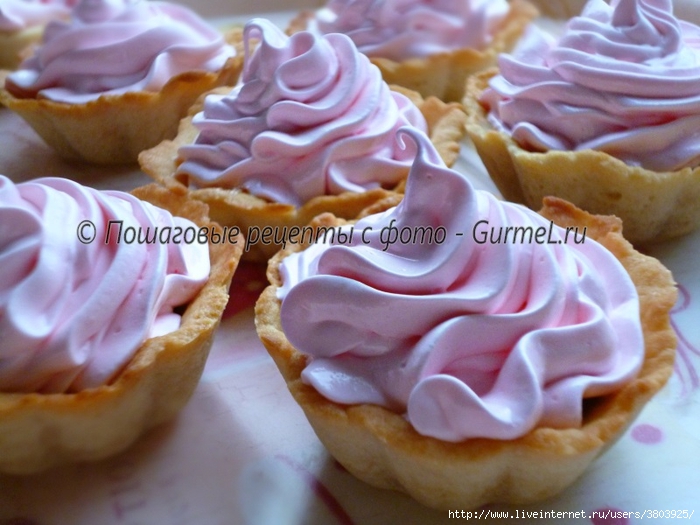
Пирожные «Корзиночка» с белковым кремом. |
Для многих такие пирожные — воспоминание из прошлого. В советские времена такие «Корзиночки» неизменно продавались в кондитерских. Готовятся они довольно просто, выглядят аппетитно, а вкус зависит от того, что вы используете для оформления. Вариантов очень много! Думаю, что и дети, и взрослые получат удовольствие от чаепития с этими вкусными пирожными.

|