Авторская художественная кукла Лады Репиной A. |
|
Серебряные изделия ручной работы! |


|
Скрап набор ЗООПАРК |
|
Корректировка глаза-урок Photoshop. |
Урок не сложный,но с большим потенциалом...
|
РЕТРО ТЕЛЕФОНЫ |


|
Огромный свадебный скрап-набор From this moment |
|
Collab_ontheroadagain |
|
Handmade |
|
КлипАрт Animals Сollection |
|

|
Мега скрап набор"Падающие листья,осенний чай" |

автор Lorie Davison
Очень красивый,с большим количеством клипарта,рамки,скрап-странички и необыкновенные фоны.
346 png
44 jpg
36 рамок
10 скрап-страничек
алфавит

|
|
Клипарт PNG - Девушки |


|
WomenPNG |


|
ClipArt - Sweet Girls |


|
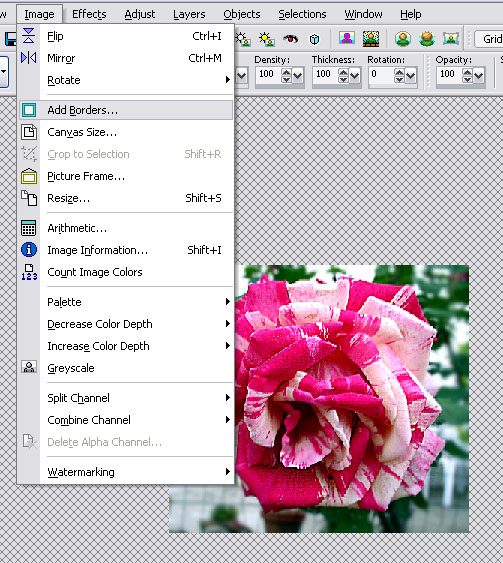
PSP. Инструменты-15. |
Идем дальше по верхней панели.
Раздел "Image"
|
PSP. Инструменты-14. |
Благодаря 
_Кошшшка_ стал понятен инструмент "Клон" :)
За что спасибо большое!
Ясный пень, он подобен фотошопскому "Клон штамп", но в фотошопе нужно нажимать ALT, а тут SHIFT, чтобы инструмент работал.
Вот где была зарыта собака )))

|
PSP. Инструменты-13 |
Пойдем теперь по верхней панели.
Ну, с "File" более-менее ясно.
Возьмемся за "Edit".
Копирование.
Копировать можно как все изображение, так и его часть.
Целое копируется без выделения, а часть нужно выделить.

|
PSP. Инструменты-12. |
Лэйерсы. Слои :)
После "Материалы" идет панелька "overview" - данные об изображении.
А под ней находится панелька "Layers".
Вот о ней и пойдет речь.

|
PSP. Инструменты-11 |
Инструменты "Материалы" - правая верхняя панелька.
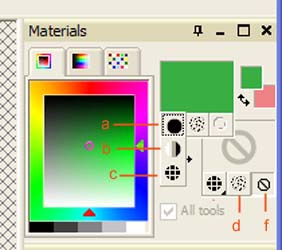
a - солор
b - градиент
c - паттерн
d - текстура
f - закрыть (в работе не используется)
|
PSP. Инструменты-10 |
Инструмент "тюбик"
(папка "Picture Tubes"; значок на левой панели инструментов вот такой:

|
PSP. Инструменты-9 |
Написание текста.
Для начала нужно установить на комп красивые шрифты (где-то есть ссылочка в  Archiv. Нужна поддержка кириллицы в шрифте для писания по-русски)
Установленные на комп, шрифты автоматически пропишутся в программу.
Выбираем инструмент "Текст" (буквочка"А").
Выбираем шрифт, размер и прочие параметры на действующей панельке.
Щелкаем по изображению, появляется табличка для написания текста.
Пишем, жмем на "apply".
Регулируем положение текста.

|
PSP. Инструменты - 8 |
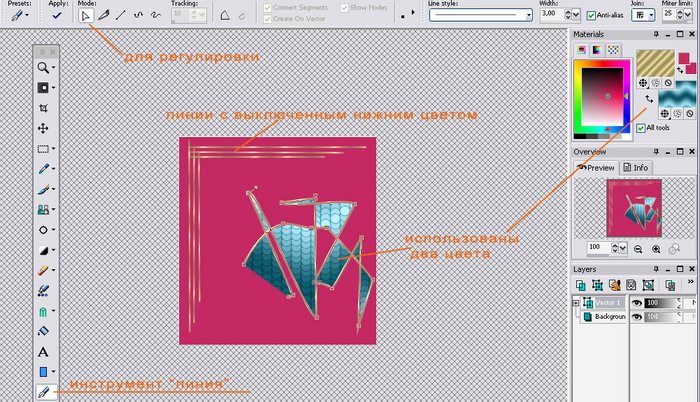
Инструмент "линия".
Во многом похож на "контур"
Здесь нужно поиграть с настройками и увидеть результат.
Для регулировки не забывать нажимать "mode", а по окончании галочку "apply".
Та_самая_Эль
|
PSP. Инструменты - 7 |
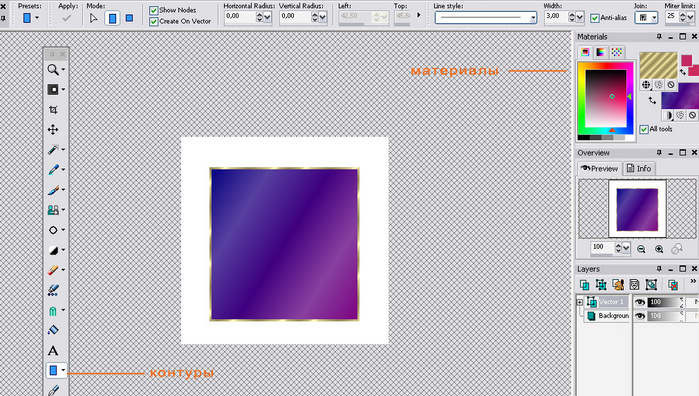
Инструмент "контур"
Там возможностей куча.
В контурах вплотную работаем с панелькой "Материалы" (справа вверху)
Выбираем в материалах цвета и включаем "контур"
|
PSP. Инструменты - 6 |
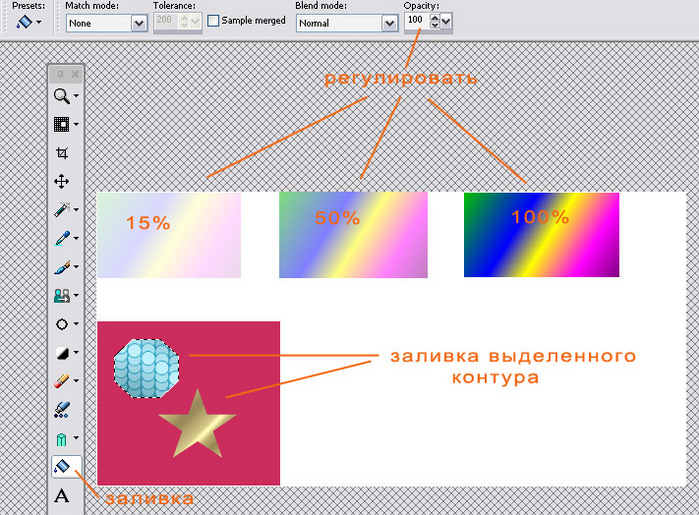
Инструмент "заливка".
Ну, там все просто.
Тут все ясно видно, как пользоваться.
Та_самая_Эль
|
PSP. Инструменты - 5 |
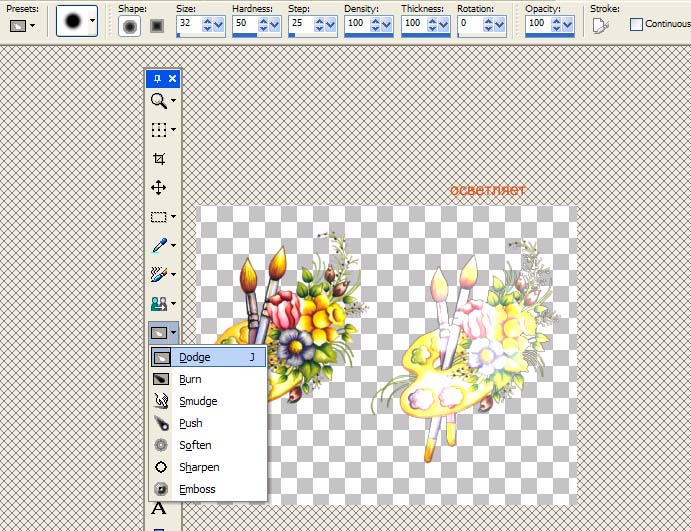
Далее идет хорошая группа инструментов, которая осветляет-затемняет-блюрит-шарпит нужные нам участки.
|
PSP. Инструменты - 4. |
Кисточки.
С ними тоже можно много чего делать.
Сделать из любой картинки кисточку проще простого.
Открываем картинку.
дальше выбираем File -> export -> Gustom Brush

|
PSP. Инструменты - 3. |
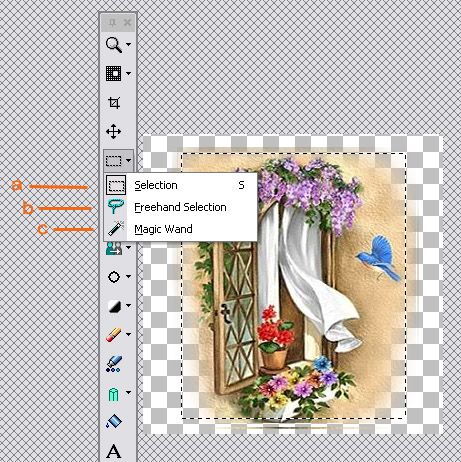
Инструмент выделение.
Ну, тут, в общем-то, как и в фотошопе. Но функций немножко больше.
|
PSP. Инструменты - 2. |
Инструмент "сеточка"
Там в меню четыре позиции.
Я пока умею работать только с первой.
(Хотя сейчас вот попробовала с остальными - занятно!)
Инструмент  "сеточка" поворачивает картинку и изменяет её размеры.
1. Открываем новый файл.
Выбираем на левой панельке инструментов "тубочки" и ставим розу.
У нас такая картинка:

|
PSP. Инструменты - 1. |
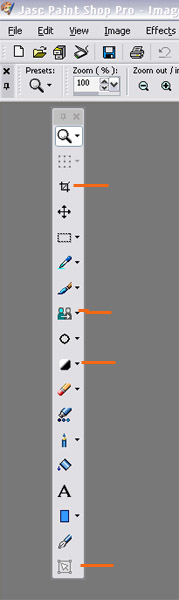
Изучаем левую вертикальную панель инструментов.
Отмеченные оранжевыми полосочками 4 инструмента я еще не знаю, как работают.
|
Коллаж "твой мир". |
|
Коллаж "Romance" |
|