-Приложения

  • Перейти к приложению Открытки ОткрыткиПерерожденный каталог открыток на все случаи жизни
  • ТоррНАДО - торрент-трекер для блоговТоррНАДО - торрент-трекер для блогов
  • Перейти к приложению Я - фотограф Я - фотографПлагин для публикации фотографий в дневнике пользователя. Минимальные системные требования: Internet Explorer 6, Fire Fox 1.5, Opera 9.5, Safari 3.1.1 со включенным JavaScript. Возможно это будет рабо
  • Перейти к приложению Всегда под рукой Всегда под рукойаналогов нет ^_^ Позволяет вставить в профиль панель с произвольным Html-кодом. Можно разместить там банеры, счетчики и прочее
  • Перейти к приложению Скачать музыку с LiveInternet.ru Скачать музыку с LiveInternet.ruПростая скачивалка песен по заданным урлам

 -Цитатник

HTML - (0)

HTML - HyperText Markup Language HyperText Markup Language (HTML) - это язык разметки гипер...

Коды плееров - (0)

HTML5 для ЛиРу - коды плееров Добрый день! Приятно, что на ЛиРу всё больше и больше людей, которы...

История земли русской - (0)

Михаил Задорнов: История земли русской Откуда Пошла Земля Русская ...

Программы и клиенты для Liveinternet. - (0)

Программы и клиенты для Liveinternet.   1. Расширение для google chrome LiveInternet.Д...

Motor-Roller Брестские крепости - (0)

Motor-Roller Брестские крепости

 -Видео

Наша Раша
Смотрели: 0 (0)

 -Фотоальбом

Посмотреть все фотографии серии Пейзажи
Пейзажи
11:37 25.02.2009
Фотографий: 1
Посмотреть все фотографии серии Братья меньшие
Братья меньшие
16:44 09.02.2009
Фотографий: 24

 -ТоррНАДО - торрент-трекер для блогов

Делюсь моими файлами
    Скачал и помогаю скачать
    Жду окончания закачки

      Показать все (1)

       -Подписка по e-mail


       -Поиск по дневнику

      Поиск сообщений в Влад16

       -Я - фотограф

      Наш паровоз

      Раритет на территории Бадаевского пивзавода
      1 фотографий

       -Сообщества

       -Статистика

      Статистика LiveInternet.ru: показано количество хитов и посетителей
      Создан: 06.02.2009
      Записей: 681
      Комментариев: 39
      Написано: 885


      Блокнот, он нужен - так,
      Для мелких записей, цитат.
      Для планов проведенья дня
      И для стихов, что могут взволновать тебя
      Так вов и я ношу его в кармане,
      Что б записать все то, что было сказано
                                                   иль мной, иль Вами...


      Цитаты, афоризмы, пословицы                                     


      Афоризмы, цитаты высказывания


      Аудио-запись: Pink Floyd - High Hopes

      Музыка

      Среда, 23 Сентября 2009 г. 09:25 (ссылка) +поставить ссылку
      Рубрики:  Музыка

      Метки:  
      Комментарии (0)Комментировать

      Li.Ru - настройки дизайна 2

      Среда, 23 Сентября 2009 г. 09:11 + в цитатник
      Это цитата сообщения Legionary [Прочитать целиком + В свой цитатник или сообщество!]

      ЛиРу - дизайн дневника (часть 2-ая)


      ЛиРу - дизайн дневника (часть 2-ая)

      Итак, переходим ко второй части настроек дизайна Вашего дневника. ( первая часть настроек ТуТ )

      Напомню,- как попасть на страницу настроек:
       (446x36, 6Kb)

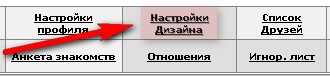
      Далее пункт "настройки дизайна":

       (326x73, 11Kb)

      Цвет фона и цвет текста мы разобрали в первой части. Идем далее:

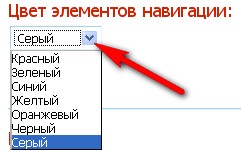
      "Цвет элементов навигации" - жмем на стрелочку и выбираем нужный цвет:


       (241x153, 13Kb)

      Читать дальше> > >
      Рубрики:  LiRu

      Метки:  

      Li.Ru - настройки дизайна

      Понедельник, 21 Сентября 2009 г. 10:23 + в цитатник
      Это цитата сообщения Legionary [Прочитать целиком + В свой цитатник или сообщество!]

      ЛиРу - настройки дизайна дневника (часть 1-ая)


      ЛиРу - настройки дизайна дневника

      Довольно большая и сложная тема, возможно придется разбить на два поста:-)

      Начнем. Как всегда,- идем в настройки:
       (448x34, 5Kb)

      Далее в "настройки дизайна":

       (330x76, 10Kb)

      Теперь по порядку:

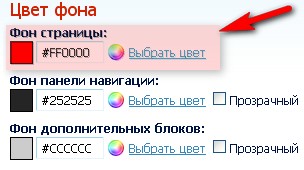
      Цвет фона:

      Фон страницы:

       (304x170, 20Kb)

      Дальше > > >
      Рубрики:  LiRu

      Li.Ru - комментарии

      Понедельник, 21 Сентября 2009 г. 10:04 + в цитатник
      Это цитата сообщения Legionary [Прочитать целиком + В свой цитатник или сообщество!]

      ЛиРу - разбираемся с комментариями


      ЛиРу - разбираемся с комментариями

      А теперь разберемся с комментами. Для начала,- саму суть,- что в них можно писать:
      "Окно" записи комментария,- по сути, тот же простой редактор написания сообщения. Поэтому в комментарии так же можно выкладывать и картинки, и менять написание текста (шрифт,- жирный, наклонный и т.д.), и видео ( зная его код,- именно загрузить в коммент нельзя) и т.д.
      Поэтому, для не очень опытных пользователей,- если Вы хотите написать "красивый коммент", вполне можно сначала его оформить в простом редакторе написания сообщения (в черновике естественно), а потом скопировать "код" и выложить его в комментарий.
      Как пользоваться простым редактором, можете прочитать ТуТ

      Далее, смотрим комментарии в Вашем дневнике:

      Либо жмем эту кнопку вверху экрана:

       (447x35, 6Kb)

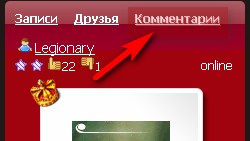
      Либо в левой части дневника над аватаркой:

       (250x141, 10Kb)

      После нажатия, нас перекинет на страницу всех комментариев в Вашем дневнике, расположенных по времени их добавления начиная с последнего.
      На этой же странице, над комментариями:

      Дальше > > >
      Рубрики:  LiRu

      Обработка фото

      Понедельник, 21 Сентября 2009 г. 09:58 + в цитатник
      Это цитата сообщения Жагуара [Прочитать целиком + В свой цитатник или сообщество!]

      AutoFX Mystical Tint Tone and Color


      AutoFX Mystical Tint Tone and Color

      Если вы применяли хоть раз к фотографии цветовые эффекты, то знаете как много времени порой уходит на работу со слоями, чтоб добиться желаемого. Есть возможность упростить задачу. Mystical Tint Tone Color - это инструмент, который может работать как самостоятельное приложение или как подключаемый модуль к наиболее популярным графическим редакторам. Он содержит набор из 38 цветовых эффектов, что позволяет получить профессиональный результат буквально за минуты.
      Интерфейс предлагает окно предварительного просмотра, с возможностью просматривать изображение в начальном варианте даже после того, как были применены эффекты. Mystical Tint Tone Color включает комплексную поддержку слоёв и прозрачности, Photoshop Actions, Last Filter Command, Fade Filter Command, работает как фильтр Photoshop, легко сохраняет и загружает psd файлы.

      Каждое изображение содержит миллионы цветов, оттенков и тонов, что делает его абсолютно уникальным. Компания Auto FX создала Mystical Tint Tone Color для изучения и разширения изображения предоставив вам возможность проявить своё творчество с меньшими затратами времени и с большим качеством. Ниже приведено краткое резюме этих 38 эффектов.

      • Antique Photo - эффект старого фото.
      • Hand Tint - имитирует эффект традиционного метода ручной покраски.
      • Soft Saturation - плавно добавляет к изображению насыщенность цветов.
      • Black and White - преобразует изображение в черно-белые тона.
      • Hard Posterize - добавит вашим изображением резкость.
      • Soften Details - смягчает детали.
      • Blue Sky- добавляет изображение светло-голубого неба.
      • Harden Details - включение глубины резкости для выделения деталей.
      • Tonal Contrast - делает изображение в темных тонах.
      • Color Bleach - затемняет слишком яркие и осветляет слишком темные участки изображения.
      • HSB Adjust - можно настраивать яркость, контраст и насыщенность изображения.
      • Tonal Detail - затемняет полутона темного.
      • Color Contrast - можно редактировать контрастность изображения.
      • Image Brush - кисть используется для определения исходного изображения с помощью других эффектов.
      • Tonal Sharpen - настройка резкости тонов.
      • Color Mixer - позволяет сочетать разные цвета в изображении, чтобы создать очень интересный вид.
      • Levels - регулировка тональных значений с помощью освещения и затемнения.
      • Tonal Smooth - устраняет затемнения в изображении.
      • Cool - буквально охлаждает цветовую гамму.
      • Multiply Darks - делает более глубокими темные цвета.
      • Tonal Soften - сглаживает изображение делая его менее четким.
      • Dark Contrast - делает все цвета более темными и глубокими.
      • Over Exposed - добавляет освещение.
      • Under Color - добавляет цвета под темные участки изображения.
      • Darken Color - делает изображение более темным и контрастным, особенно это касается темных участков.
      • Restore Details - восстановление деталей из темных областей.
      • Under Exposed - имитирует фотографии сделанные в плохом освещении.
      • Deepen Tones - уравновешивает освещение и затемнение, делая изображение более качественным.
      • RGB Adjust - позволяет изменить общий цветовой баланс изображения.
      • Vitality - делает изображение более ярким и насыщенным.
      • Enriched Black - работает с компонентами темных цветов, доводя их до черного.
      • Saturate Colors - сочетание энергично смелых цветов в изображении.
      • Warm - добавляет теплые тона на контраст изображения.
      • Gradient Tinting - можно добавить градиент на изображение.
      • Sepia - тонирование фотографии.
      • Washed Out - бьет по детализации обесцвечивая, как бы вымывая цвета.
      • Green Foliage - добавляет и повышает зеленый цвет в изображении.
      • Soft Posterize - корректирует значение цвета упрощая палитру цветов.

      Год выпуска: 2009
      Версия: 2.0
      Разработчик: Auto FX Software
      Платформа: picpic
      Совместимость с Vista: да
      Системные требования: Photoshop Support: CS4 - CS3 - CS2 - CS - 7.0
      Язык интерфейса: только английский
      Размер: 61 Мб

      После скачивания программы отключите интернет, распакуйте архив и запустите файл установки fo-mtt2.exe
      Программа установится в папку с плагинами фотошопа. Работать будет как отдельное приложение или как плагин фотошопа. При первом запуске программа потребует регистрацию. В табличку вводите только имя и серийный номер, который есть в архиве.

      Только после регистрации программы можно снова подключить интернет.

      Примеры обработки фотографий в этой программе:
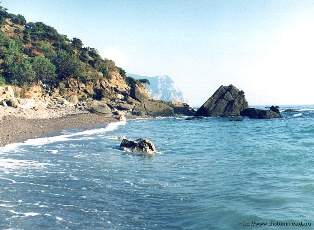


       Скачать с Narod Disk
      Скачать с Rapidshare
      Скачать с Depositfiles
      Скачать с Ifolder


      Рубрики:  Фото Граф

      Метки:  

      Защита компьютера

      Понедельник, 21 Сентября 2009 г. 09:54 + в цитатник
      Это цитата сообщения Прекрасно-Премудрая [Прочитать целиком + В свой цитатник или сообщество!]

      Как защитить компьютер и что делать, когда уже и не знаешь Что Делать


      Защита компьютера включает в себя следующий комплекс:


      1. Наличие постоянно обновляемой антивирусной программы  (лично я использую бесплатную Avira Antivir Personal, и очень ей довольна, хотя перепробовала и Касперского и Dr Web и Nod 32). Avira Antivir Personal хороша тем, что прекрасно вылавливает вирусы, нересурсоемка, бесплатна, совместима с другими антивирусами, то есть можно, в случае необходимости, поставить тот же Nod 32 или Dr Web, и они конфликтовать не будут. Avira Antivir скачать бесплатно можно на сайте разработчика - Avira Antivir.
      2.  

      3. Проверку компьютера время от времени сторонними бесплатными утилитами, выпускаемыми Касперским или Dr Web. Как правило, они вылавливают самые последние вирусы. Скачать можно здесь - Антивирусная лечащая утилита AVPTool (около 34 Мб, производитель – Лаборатория Касперского) или Dr. Web CureIt! (около 12 Мб, производитель – "Доктор Веб"). Выберите утилиту, исходя из того, какой антивирус установлен на Вашем компьютере. Если Вы используете Антивирус Касперского – загрузите утилиту Dr. Web, и наоборот. Если у Вас установлен другой антивирус, или его нет вообще, загрузите любую из двух утилит на Ваш выбор. Лично я использую бесплатную утилиту Dr Web CureIt.
      4.  

      5. Постоянное обновление операционной системы. Лично я в Панели управления выбираю Автоматическое Обновление - Установить обновления с веб-узла Windows Update (http://update.microsoft.com/) и качаю обновления прямо оттуда, только не устанавливаю Средство проверки подлинности Windows. Внимательно следите за этим у кого нелинцензионная версия. У меня есть также возможность получать обновления по локальной сети, миную официальный узел microsoft. Для тех, кто подключен по локалке, тоже наверняка такая возможность имеется. Операционную систему нужно обновлять, потому что постоянно выходят "заплатки" на слабые места операционки. Так, однажды, в нашей городской локалке разразилась вирусная эпидемия, и на сайте интернет-провайдера так и было написано - ПОКА не поставите вот эти 3 обновления - вирус проникать будет и никакие антивирусные программы не помогут. Поэтому - это важный пункт!
      6.  

      7. Крайне желательно иметь брандмауэр - программу, защищающую компьютер от несанкционированного проникновения вредоносных программ и их запуска. Я использую брандмауэр № 1 - Agnitum Outpost Firewall. Не скрою, его нужно уметь настраивать и знать как им пользоваться, к сожалению, из-за этого часто его не устанавливают (кто-то действительно не может понять как эта штука работает, кто-то не хочет лишний раз напрягаться). Всем любознательным всячески рекомендую брандмауэры. Брандмауэры предоставляют защиту от хакерских атак, вредоносных веб-сайтов и spyware (шпионских и рекламных программ), делают компьютер невидимым, защищают от всех известных Интернет-угроз. Сейчас у разработчика появилась бесплатная версия Outpost Firewall Free. Скачать бесплатно Outpost Firewall можно здесь - http://free.agnitum.com/
      8.  

      9. Желательно установить программу Acronis True Image или подобную ей, делающую образ системы (естественно заранее проверенной "здоровой" системы). Тогда, в случае, повреждения системных файлов и "падении" Windows операционка восстанавливается за 7 минут с помощью этого образа. Acronis True Image позволяет проводить резервное копирование и восстановление данных на жестом диске, включая операционную систему, прикладные программы и все пользовательские документы: изображения, видео, сообщения электронной почты и т.д. Подробнее о программе - http://www.acronis.ru/homecomputing/products/trueimage/. Я имела такой опыт. Утилита Dr Web CureIt обнаружила, что все важные системные файлы заражены, удалила их, и Windows полетела. С помощью образа, сделанного Acronis True Image, восстановление прошло за 7 минут. Полной переустановки Windows не потребовалось. А без образа - потребовалось бы. Не знаю как у вас, а у меня неделю потом надо настраивать все приложения и программы.


      защита компьютера от вирусов


      Теперь, что делать, если вы видите или предполагаете, что компьютер заражен. Здесь много вариаций и тонкостей, в зависимости от степени поражения компьютера. (Помните, что, если компьютер сильно заражен, то после проверки операционка может рухнуть, поэтому, имея образ системы, ваши потери всегда и быстро будут восстановлены).


      Самый простой вариант:


      1. Обновить свой антивирус и провести полную проверку всего компьютера.
      2.  

      3. Установить бесплатные утилиты AVPTool или CureIt! и сделать полную проверку компьютера ими в безопасном режиме. (При включении компьютера или его перезагрузки начинайте с периодичностью где-то в полсекунды или чуть быстрее нажимать клавишу F8. Должно появиться соответствующее меню, где Вы выбираете Безопасный режим и нажимаете Enter.)
      4.  

      5. В случае несильного и тотального поражения компьютера этих мер может и хватить. Если у вас что-то взломали, меняйте сразу пароли, сообщайте, где это необходимо, администрации.
      6.  

      7. Если у вас нет брандмауэра, проверьте компьютер на предмет вредоносных программ и взлома данных с помощью бесплатной версии Ad-Aware® Personal. Скачать бесплатно Ad-Aware и прочитать, что делает эта программа можно здесь - http://www.adaware.ru/adaware_personal.htm


      Вариант посложнее, но самый очищающий (для тяжело зараженных):


      1. Нужно обратиться за помощью в VirusInfo. Эта бесплатная помощь и назначается лично вам, как у врача. После диагностики вашего компьютера по файлам отчета, вам назначат лечение. Для получения этой помощи, внимательно прочитайте правила - http://virusinfo.info/pravila.html - распечатайте их, потому что придется их перечитывать, и сделайте все по пунктам, что в этих правилах указано. У меня был тяжелейший случай заражения, и лечение помогло.


      У кого какие вопросы спрашивайте, я этот путь прошла.


      Еще полезная информация

      Все, что вы хотели знать об RSS, но боялись спросить
      Социальные закладки - зачем их нужно использовать
      Взлом В Контакте, Одноклассников, ICQ по доброй воле владельцов

      Рубрики:  Бутор

      Метки:  

      Два способа скачать видео

      Понедельник, 21 Сентября 2009 г. 09:43 + в цитатник
      liveinternet.ru/users/32855...110487914/ Как скачать видео с разных сайтов , два способа. Пятница, 18 Сентября 2009 г. 07:15 (ссылка) Процитировано 132 раз + в цитатник или сообщество +поставить ссылку 1. Способ первый : VideoSaver Агент videosaver.ru/blog/2008-11-15-20 2. Способ второй : RealPlayer http://www.real.com/realplayer - скачивает даже оттуда , откуда VideoSaver не скачивает. Одно неудобство : "сохраняет" он видео где захочет и потом надо искать по всему компьютеру : где он , гад , его сохранил ))))
      Рубрики:  Бутор

      Метки:  

      Что можно иметь с фото

      Четверг, 17 Сентября 2009 г. 11:41 + в цитатник
      Рубрики:  Бутор

      Видео в дневник

      Четверг, 17 Сентября 2009 г. 10:12 + в цитатник
      Рубрики:  Бутор

      Li.Ru - настройки 2

      Вторник, 15 Сентября 2009 г. 10:58 + в цитатник
      Это цитата сообщения Legionary [Прочитать целиком + В свой цитатник или сообщество!]

      ЛиРу -настройки (часть 2-я)


      Продолжаем тему настроеек Вашего дневника.
      Идем в настройки ( как туда попасть, я рассказывал в первой части ТуТ )

      Теперь рассмотрим следующий пункт настроек :

       (346x48, 6Kb)

      Пункты,- сверху вниз:

      1. "E-mail:" - Ваш почтовый ящик ( адрес), который Вы указали, когда регистрировались (создавали дневник) на лиру.
      Снизу приписочка : "Ваш почтовый адрес подтвержден, и вы можете получать уведомления" . Т.е. при регистрации на лиру, Вам пришло письмо на этот Ваш адрес почты с ссылкой для подтверждения ( т.е. проверка - а точно ли это Ваша почта ;-) )

      Смотрим справа:

      Здесь адрес Вашей почты, на которую будут приходит все письма о новостях лиру и Ваших друзей

       (376x44, 7Kb)

      Смотрим дальше > > >
      Рубрики:  LiRu


      Поиск сообщений в Влад16
      Страницы: 68 ... 10 9 [8] 7 6 ..
      .. 1 Календарь