Внимание! Сообщение немного устарело и в ближайшее время будет обновлено!
"Стоп!" - скажет только прочитав заголовок любой из моих внимательных читателей: "Ведь уже было такое сообщение!". Было, но не совсем такое. Было сообщение
"Устанавливаем и используем TOR". Но сегодня расскажу:
1. Как установить ПО для работы с TOR (а не извлечь его из архива).
2. Как поставить только TOR (без браузера FireFox).
3. Как использовать TOR не только через Socks, но и через http(s)-прокси.
Часть 1. Скачиваем Tor
Tor, как и любую другую программу, лучше всего скачать с её официального сайта. Официальный сайт Tor находится по адресу
torproject.org.
Там надо найти эту картинку и нажать то, что обвёл красной рамкой:
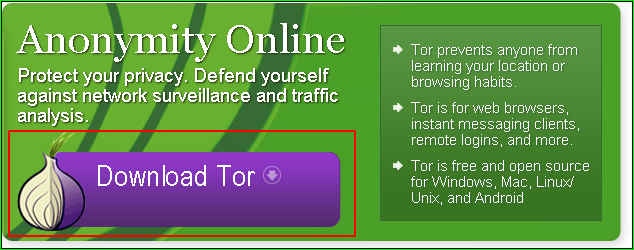
После этого надо найти вот эту ссылку:

Там ищем и нажимаем на это (если у вас Windows, конечно):
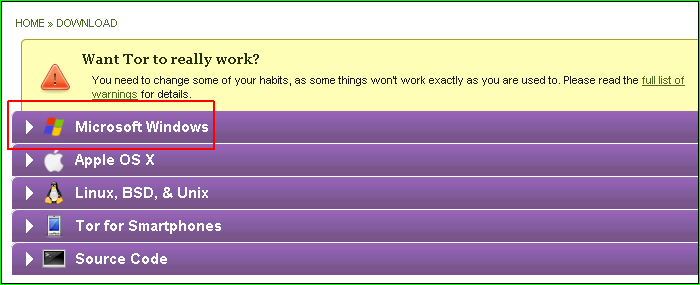
Там находим вот это (вторая строка сверху):

Нажимаем на оранжевую кнопку "Download" и скачиваем. После того, как файл размером около 10 Мбайт загрузится, переходим к части 2.
Часть 2. Устанавливаем Tor
Запускаем файл, который вы скачали в части 1. Сразу необходимо совершить один из самых нелёгких выборов в своей жизни:
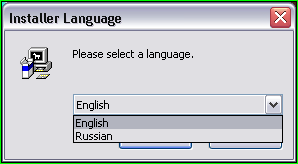
Думаю, что надо выбрать русский язык и нажать на кнопку "ОК":
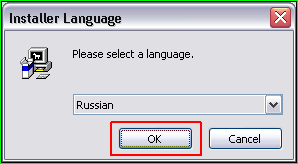
Дальше можно всё внимательно прочитать и нажать кнопку "Далее". А можно не читать всё и сразу нажать на кнопку "Далее":

Тут установщик сообщит, что Firefox у вас не установлен:

Нажмите на кнопку "Далее". После этого мне написали следующее:
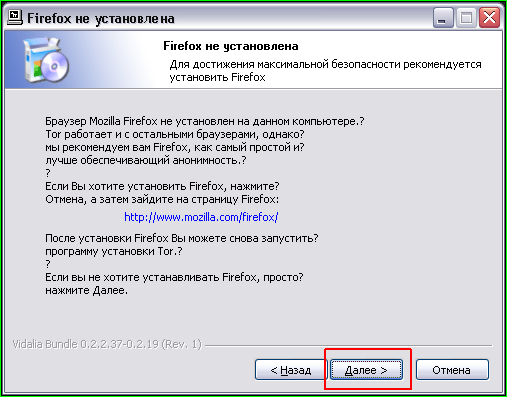
Просто нажал "Далее".
Что сообщит установщик, если Firefox у вас установлен? Узнайте и напишите в комментариях к сообщению. Автор самого лучшего описания будет процитирован в этом месте сообщения.
Тут надо выбрать все компоненты программы, которые необходимо установить:
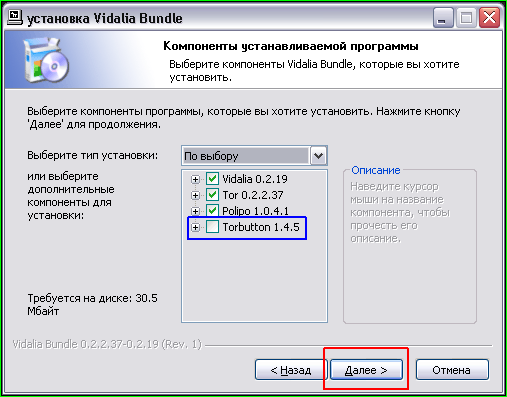
Если у вас не установлен Firefox, то и "Torbutton" устанавливать не надо. Всё остальное настоятельно рекомендую поставить. Если Firefox вы таки установили, то рекомендую поставить и "Torbutton". После этого опять придётся нажать кнопку "Далее".
Теперь вам останется только выбрать папку для установки программы и нажать кнопку "Установить":
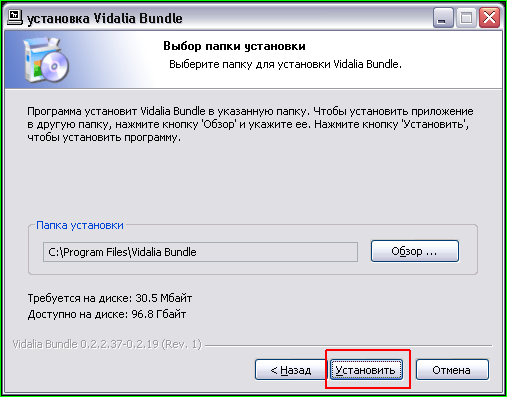
Программа устанавливается очень и очень быстро. Я даже не успел сделать скриншот во время её установки:
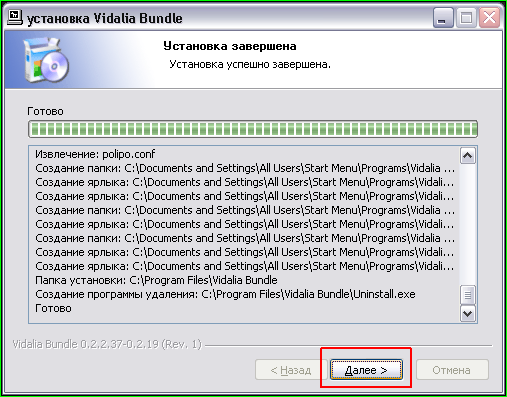
В последний раз нажимаем на кнопку "Далее".
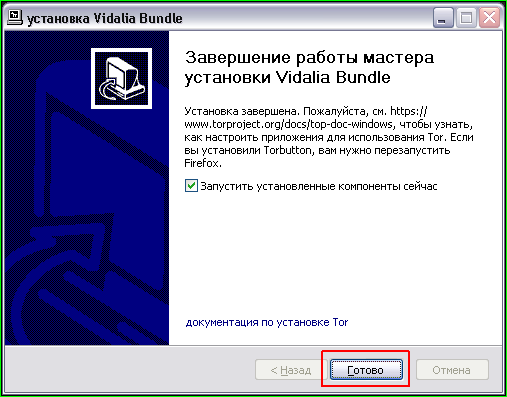
Тут всё понятно, нажимаем "Готово" и запускаем программу:
 Часть 3. Запускаем Tor
Какое то время программа будет совершать какие-то шаманские действия:
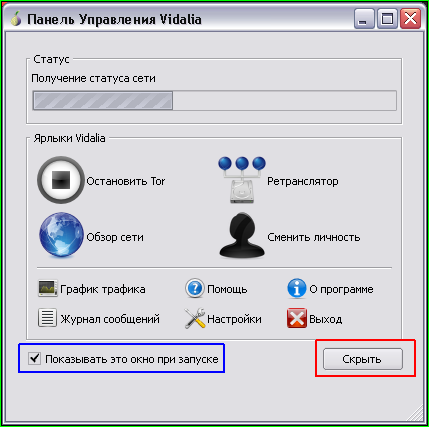
Обратите внимание на синюю рамку. Сняв эту галочку вы будете избавлены от созерцания этого окна каждый раз при запуске программы. Но в любой момент это окно можно скрыть (смотрите на красную рамку).
Собственно тут можно повторить то, что уже писал в сообщении "
Устанавливаем и используем TOR". Сходите и прочитайте там часть №3.
Только настройки для программы Vidala должны быть вот такими:
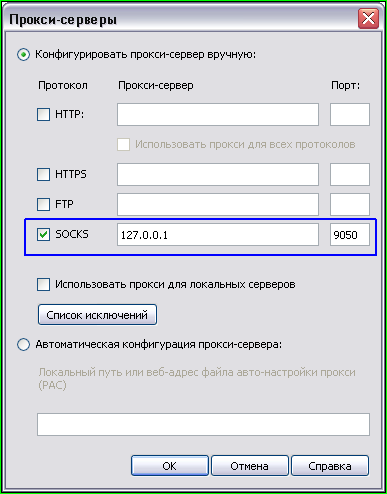
Параметры прокси-сервера для использования Vidalia: адрес - "127.0.0.1", порт - "9050".
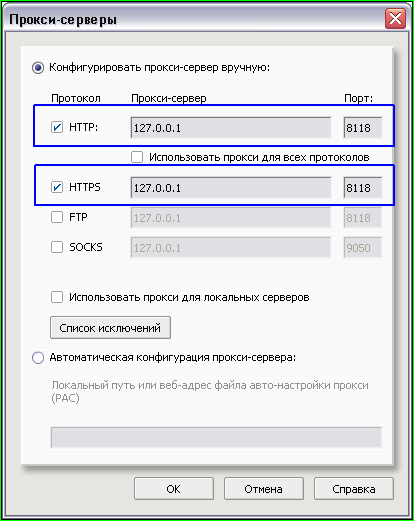
Поскольку мы установили не только Tor и Vidalia, но и Polipo, можно использовать http(s)
прокси-сервер.
Параметры прокси-сервера для использования Tor через Polipo: адрес - "127.0.0.1", порт - "8118".
Для Оперы эта настройка будет выглядеть так:
 Примечание
Проски-сервер Polipo является не прямым, а фильтрующим. Поэтому не удивляйтесь, если вдруг на сайтах пропадёт ваша любимая реклама.
А напоследок дам совет.
Уважаемые дамы и господа!
Пожалуйста, не просто процитируйте / сохраните / запомните и т.д. это сообщение. Потратьте 5-10 минут своего времени, скачайте эту программу, поставьте и проверьте, как это она работает. И забудьте. Если всё будет хорошо, она вам никогда в жизни не понадобится. А если всё будет плохо, то у вас под рукой уже будет полное воды пожарное ведро на любой пожарный случай.

Ещё по данной теме:
Используем TOR для любого браузера или программыНастройки прокси при использовании TOR browser и Vidalia 


