-Поиск по дневнику

Поиск сообщений в Андромалиус_Граф

 -Подписка по e-mail


 -Статистика

Статистика LiveInternet.ru: показано количество хитов и посетителей
Создан: 04.01.2009
Записей:
Комментариев:
Написано: 258


jv16 PowerTools 2009 лучше чем jv16 PowerTools 2010

Воскресенье, 08 Августа 2010 г. 11:45 + в цитатник
jv16 PowerTools даная программа позволяет оптимизировать ваш компьютер, почистить хорошо реестр а также удалить не нужные файлы. Но она же в свою очередь может и навредить. Ведь в руках ламера любой продукт может быть опасен. Версии 2010 года этой программы даже не стоят внимания, так как в них очень много глюков. А вот от 2009 года только заслуживаю похвалы.
ПОДРОБНЕЕ о программе и консультация по ней

Метки:  

Изделия из мрамора

Четверг, 08 Июля 2010 г. 17:40 + в цитатник
Человека встречают по одежке, а квартиру по туалету.

Заказав в Мастер Гарант (http://barbeques.ru) что находится в Москве изделия из мрамора вы будете ловить завистливые взгляды не только ваших друзей и знакомых, но и своей родни:)
Наши дизайнеры так поработают с вашим помещением, что останется тока цокать языком и удивляться.

Метки:  

Барбекю на даче

Суббота, 19 Июня 2010 г. 16:38 + в цитатник
Вот и пришел день когда у меня на даче появился барбекю. Да да, тот самый что в американских фильмах часто показывают нам. Но все ж гораздо симпотшней). Ребята из мастер гаранта постарались сделать так, чтоб он выглядил не на кого не похожим и притом не в ущерб качеству. Не зря они говорят - барбекю своими руками . Ну так смотрите сами что получилось

У вас уже потекли слюнки? Нет? Ну так вы не видели еще рецептов:)
Да, чуть не забыл , Мастер Гарант найти можно здесь - www.barbeques.ru

Метки:  

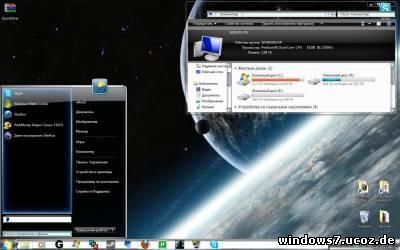
Темы для Windows 7

Пятница, 19 Марта 2010 г. 17:39 + в цитатник

Метки:  

Что было на самом деле на презентации Windows 7

Пятница, 18 Декабря 2009 г. 21:58 + в цитатник
Все как обычно началось с торжественного исполнения гимна "Славься, милый Майкрософт!", сочиненного Эндрю Ллойд-Веббером и Александрой Пахмутовой.
Далее...

Метки:  

Мобильник на халяву

Воскресенье, 27 Сентября 2009 г. 13:26 + в цитатник
Ура!! Свершилось. Сегодня я получил уведомление с почты что мне прислали мобильный телефон бесплатно.
Я не скажу что он очень крут но это нокиа 3200

Может он вам не подходит и вы скажите что не стоит мараться, но для меня в самый раз, как раз будет для второй симки:)
А теперь расскажу как я его получил.
Все дело в том, что я захотел купить какую то вещь не очень дорого и вспомнил про сайты на которых можно эти вещи приобрести. Но ничего не нашел для себя подходящего по цене.
И вот на сайте www.stihi-tosty.siteedit.ru я увидел баннер размером 460*60 и перешел по нему. (Он впрочем и сейчас там стоит, молоток называется ). Зарегестрировался и подвердил регистрацию по e-mail. Но это еще не все, я ввел свои настоящие данные. И гдето через неделю другую мне пришло по почте России письмо оттуда с кодом так называемой верификации.
Его я тоже подтвердил. Стал на аукционе этом подыскивать себе что либо интересное, оставил даже заявочку кое где.
А потом еще через 2-3 недели, а мож месяц пришло уведомление с почты о получении мобилы бесплатно!!!
Я безумно счастлив, ребя.

Метки:  

Бесплатные вкусности

Понедельник, 17 Августа 2009 г. 20:33 + в цитатник
Всем наверно известно высказывание что "чужие яблочки слаще", "на халяву уксус сладкий" и еще много можно привести примеров...

А ведь действительно когда создавал сайт "Бесплатного софта" я не задумывался над этими высказываниями, а только хотел показать пользователям, что в интернете есть легальные бесплатные программы которые ничем не уступают по своим возможностям своим платным аналогам.

Но бесплатные программы - это тоже не выход. Многие пираты утверждают что готовы с удовольствием купить программу по доступной цене которая в разы будет ниже существующей. Но ведь пиратов более 80% !!! Так что если б все производители снизили одновремено цены на свой продукт, то началось бы...

Метки:  

Игровой портал

Пятница, 24 Июля 2009 г. 16:38 + в цитатник
Прохождение и коды к играм. Обзоры, анонсы, интервью. Скриншоты. Патчи, трейнеры, ролики, демо-версии, программы для скачивания. Форум по играм.
Обзор компьютерных игр.Ни одна новинка не замеченной не проскочит!
www.gamecord.net

Метки:  

Заголовок

Пятница, 26 Июня 2009 г. 06:39 + в цитатник

Антивирусы для Windows 7

Пятница, 19 Июня 2009 г. 07:09 + в цитатник
Столько много разговоров в инете про новую операционную ось Windows 7, что мне захотелось попробывать. Но как увидел требование к компу как то немного охладел...
Но любознательность взяла вверх. Вообщем почитал на сайте www.windows7.siteedit.su все что можно узнать о ней и какие программы будут работать и решился установить.
И... не ошибся. Очень качественная оська, теперь только ее использую. Говорят что мало для нее программ защиты - неправда, их много. На том же сайте представлены антивири, фаерволы, антишпионы и др.программы которые 100% работают в windows 7.
Сам себе установил авира антивирь премиум и комодо.

Метки:  

Камасутра в картинках

Воскресенье, 12 Апреля 2009 г. 13:35 + в цитатник
Камасутра - едва ли не самая известная в современном мире книга о сексе.

При этом Камасутра вовсе не направлена на стимулирование эротических эмоций. Она проникнута мыслью о том, что секс - это одна из величайших радостей человеческого бытия и вместе с тем неотъемлемый элемент нашей повседневной жизни.

http://letitbit.net/download/ef7066335486/Kamasutra.rar.html
качайте бесплатно

Метки:  

Конкурс, выиграй $$$$

Суббота, 11 Апреля 2009 г. 14:54 + в цитатник
На форуме ( http://stihi.bbmy.ru/viewtopic.php?pid=579#p579)объявляется новый конкурс, юмористический конкурс.
Тематика конкурса: дурацкие, смешные, бредовые изобретения.

Условия: публикуем в этой теме краткое описание ваших изобретений. По возможности даже можно с рисунками.

Правила подсчета голосов:
1 этап: администрация форума отбирает 10 лучших работ
2 этап: из этих 10 работ форумчане выбирают победителя. (обман и накрутка голосов накзывается)

1 место: победитель получает 7$
2 место: победитель получаетэлектронную книгу "Лучшие рецепты коктейлей"
3 место: размещается ваша реклама в шапке форума на один месяц

время проведения конкурса: с 11 апреля по 23 августа 2009

Метки:  

Анимация 240х320

Пятница, 27 Марта 2009 г. 20:34 + в цитатник
Тематика: Анимация различная (Каждый найдет что-то для себя)

Разрешение: 240х320

Формат: gif

Количество: 71

Размер файла: 11.62 mb

http://depositfiles.com//files/8a552j1dw

10 программ по мнению safecom.siteedit.ru необходимых для домашнего компьютера

Среда, 28 Января 2009 г. 17:49 + в цитатник
1 Windows XP – операционная система
2 Dr. Web - антивирус
3 Comodo Firewall - фаервол
4 K-Lite Codec Pack – видео-аудио кодеки
5 Auslogics BoostSpeed – чистка, дефрагментация и т.д. реестра
6 Opera - браузер
7 QIP - аська
8 Adobe Reader – для чтения PDF файлов
9 RAR - архиватор
10 Download Master – загрузчик файлов
По материалам www.safecom.siteedit.ru

План защиты электронных транзакций

Пятница, 09 Января 2009 г. 22:34 + в цитатник
Соблюдение разумных правил и надежные инструменты защиты являются основными составляющими хорошей стратегии защиты электронных транзакци

Введение


Фишинг-аферы для кражи паролей и их последующей продажи на "черном рынке" ставят под угрозу ваши финансы, идентификационные данные и конфиденциальную информацию при работе с электронными магазинами и банками. Однако применяя определенные правила в сочетании с надежными средствами защиты, можно минимизировать риск и безопасно совершать деловые операции в Интернете.

Разумные правила


Для безопасного совершения деловых операций в Интернете должны соблюдаться следующие минимальные правила:


Вводите идентификационные данные и выполняйте транзакции только на веб-сайтах с поддержкой шифрования. - Веб-страницы с поддержкой шифрования преобразуют пароли, имена пользователей и номера банковских карт в нечитаемый формат перед их отправкой по сети. Адреса веб-сайтов с поддержкой шифрования обычно начинаются с префикса https. Большинство веб-браузеров показывают значок в виде закрытого замка, если используется шифрование.


Работайте только с проверенными веб-сайтами - При совершении деловых операций на проверенном веб-сайте можно не сомневаться в подлинности веб-сайта. Потратьте время на изучение функций идентификации браузера и узнайте, каким образом проверяется подлинность веб-сайта.


Используйте кредитные карты для покупки товаров через Интернет - Никогда не расплачивайтесь наличными и не используйте дебетовые карты при покупке товаров в Интернете. Дебетовые карты, в отличие от кредитных карт, не всегда имеют ограниченный кредитный лимит.


Следите за состоянием своих счетов - Возьмите за привычку проверять банковские счета и счета кредитных карт на наличие подозрительных операций или несанкционированных транзакций.


Используйте надежное имя пользователя и пароль – Надежные имя пользователя и пароль должны содержать буквы, цифры и символы. Не используйте такие очевидные строки, как номер телефона, имя или дату рождения. Никому не сообщайте свои пароли и номера PIN и регулярно их изменяйте.


Обеспечьте защиту идентификационных данных - Никогда не сообщайте номер паспорта и другую личную информацию в Интернете, даже по запросу делового партнера.
Не попадайтесь на удочку продавцов-мошенников – Не имейте дело с фирмами и благотворительными организациями, о существовании которых свидетельствует только их веб-сайт. Если вы никогда раньше не имели дело с организацией, позвоните в нее и убедитесь в том, что она официально работает.


Будьте внимательны при работе с интернет-аукционами – Если продавец просит перевести деньги на иностранный счет или оплатить покупку другим необычным образом, настаивайте на другом способе оплаты. Возьмите за практику использовать только надежные способы оплаты, такие как Pay Pal, при покупке товаров на интернет-аукционах.


Надежные инструменты защиты


Своими силами вы можете обеспечить только эти меры защиты. Для всесторонней защиты от фишинга, мошеннических программ и других угроз, связанных с выполнением транзакций, необходима внешняя помощь. Предлагаемый компанией Symantec продукт Norton Confidential предусмотрен именно для этой цели.


Обнаружение фишинга и фарминга - Norton Confidential автоматически выявляет и блокирует поддельные веб-сайты, которые уже использовались ранее для фишинга или фарминга.
Выявление мошеннических программ – Преступники используют клавиатурные шпионы для раскрытия паролей, номеров кредитных карт и другой вводимой на компьютере информации. Однако Norton Confidential автоматически блокирует работу этих и других подозрительных программ.


Упрощенная схема идентификации – Изучение средств, применяемых веб-браузером для идентификации веб-сайтов, требует времени и определенной подготовки. Norton Confidential автоматически идентифицирует веб-сайты наиболее известных банков и электронных магазинов, позволяя быть уверенным в их подлинности.


Защита паролей – Norton Confidential обеспечивает защиту паролей. Он зашифровывает пароли для их безопасного хранения, отслеживает несанкционированное использование паролей и предупреждает о наличии дополнительных вариантов безопасной идентификации на веб-сайтах.


Глобальный план защиты – Обеспечение безопасности транзакций должно являться частью глобальной стратегии защиты. Она должна включать в себя такие компоненты, как защита от вирусов, личный брандмауэр, фильтры спама и прочие традиционные средства обеспечения безопасности. Функции этих компонентов во многом пересекаются. По этой причине Norton Confidential разработан для согласованной работы с другими продуктами для обеспечения безопасности Norton.


Резюме


Отсутствие стратегии обеспечения безопасности транзакций ставит под угрозу ваши идентификационные данные и финансы. Реализация надежной стратегии не требует больших усилий. Достаточно соблюдать разумные правила и усилить защиту с помощью специальной программы для обеспечения безопасности транзакций.
http://safecom.siteedit.ru

Ржу не могу !!!

Среда, 07 Января 2009 г. 16:20 + в цитатник
На одном форуме во флудилке начитался, да так, что до сих пор остановиться не могу смеяться, живот уже начал болеть.
ЧИТАТЬ рекомендую с 13 поста

Метки:  

Наиболее распространенные симптомы заражения

Вторник, 06 Января 2009 г. 06:20 + в цитатник
Если у тебя на компьютере постоянно живут вирусы, то еще не известно, кому в первую очередь надо лечиться.
Стас Янковский

Обязательно нужно учитывать, что большинство симптомов с тем же успехом может быть вызвано вполне легальными, но некорректно установленными программами или аппаратными неисправностями! Поэтому ни один из пунктов сам по себе еще ничего не доказывает; но обязательно служит сигналом к тому, что вам в ближайшее время необходима(!) тщательная проверка системы:
1 Спонтанная перезагрузка компьютера, без вашего в этом участия.
2 Появление критических и системных ошибок там, где их раньше никогда не было.
3 Частые зависания и сбои в работе компьютера без видимых на то причин.
4 Резко увеличилось время загрузки операционной системы.
5 Повседневные задачи выполняются компьютером гораздо медленнее, чем обычно.
6 Программы, которые раньше работали, внезапно перестали нормально функционировать или значительно возросло время их обычной загрузки.
7 Некоторые диалоговые окна и меню открываются искаженными.
8 Существенное уменьшение размера свободной оперативной памяти по сравнению с обычным режимом работы.
9 Появление не существовавших ранее подозрительных файлов.
10 Появление новых процессов, не имеющих никакого отношения к установленным вами программам.
11 Появление непонятных вам записей в автозагрузке.
12 Исчезновение файлов и каталогов или заметное искажение их содержимого.
13 Изменение размера, даты и времени модификации файлов по неизвестным причинам.
14 Ненормальная сетевая активность и обращение по нетипичным вам сетевым адресам.
15 Предупреждения файрвола о попытке выйти в интернет незнакомых вам приложений.
16 Постоянные перебои в работе интернет-соединения или частые зависания браузера.
17 Нет доступа к некоторым сайтам, либо при обращении вместо нужного - открывается совсем другой.
18 Недоступность сервера microsoft для обновления операционной системы.
19 По непонятным причинам нарушилось обновление антивируса.
20 Вам стали приходить письма с отметкой о невозможности послать ваше письмо от людей, которым вы писем не посылали (Mailer-Daemon; Mail Delivery System).
21 На экране постоянно появляются всплывающие рекламные окна.
22 Изменились настройки вашего браузера (к примеру, домашняя страница), и вернуть их в желаемое состояние обычными способами не получается.
23 Появление дополнительных компонентов на панели браузера, в установке которых вы не участвовали.
24 Изменения в списке Избранное/Favorites браузера.
25 Изменение обоев и настроек рабочего стола, с невозможностью вернуть их на желаемые обычными способами.
26 Появление на рабочем столе незнакомых вам ярлыков.
27 Посторонние иконки в трее.


28 Произвольный запуск некоторых программ, без вашего в этом участия.
29 Необычные сообщения, совсем не похожие на сообщения операционной системы (вплоть до издевательского характера).
30 Подача непредусмотренных звуковых сигналов.
31 Неожиданное открытие и закрытие CD-ROM'a.
32 Странное поведение клавиатуры.
33 Стремительное уменьшение свободного место на дисках.
34 Перестали функционировать некоторые системные утилиты (диспетчер задач; regedit; check disk; дифрагментатор и т.д.). Либо по каким-то причинам к ним заблокирован доступ (при этом администратором компьютера являетесь вы).
35 Непонятное завершение антивирусной программы или файрвола.
36 Перезапуск системы в безопасном режиме (Safe Mode) приводит к ее полному зависанию.
37 Попытка сделать backup с помощью средств восстановления операционной системы также заканчивается неудачей.
38 Нет доступа к используемым вами папкам, CD-ROM'у или системному диску.
39 Компьютер перестает отвечать на ваши запросы и часто блокируется.
40 Невозможность загрузки операционной системы.
Если у тебя на компьютере постоянно живут вирусы, то еще не известно, кому в первую очередь надо лечиться.
Стас Янковский

Обязательно нужно учитывать, что большинство симптомов с тем же успехом может быть вызвано вполне легальными, но некорректно установленными программами или аппаратными неисправностями! Поэтому ни один из пунктов сам по себе еще ничего не доказывает; но обязательно служит сигналом к тому, что вам в ближайшее время необходима(!) тщательная проверка системы:
1 Спонтанная перезагрузка компьютера, без вашего в этом участия.
2 Появление критических и системных ошибок там, где их раньше никогда не было.
3 Частые зависания и сбои в работе компьютера без видимых на то причин.
4 Резко увеличилось время загрузки операционной системы.
5 Повседневные задачи выполняются компьютером гораздо медленнее, чем обычно.
6 Программы, которые раньше работали, внезапно перестали нормально функционировать или значительно возросло время их обычной загрузки.
7 Некоторые диалоговые окна и меню открываются искаженными.
8 Существенное уменьшение размера свободной оперативной памяти по сравнению с обычным режимом работы.
9 Появление не существовавших ранее подозрительных файлов.
10 Появление новых процессов, не имеющих никакого отношения к установленным вами программам.
11 Появление непонятных вам записей в автозагрузке.
12 Исчезновение файлов и каталогов или заметное искажение их содержимого.
13 Изменение размера, даты и времени модификации файлов по неизвестным причинам.
14 Ненормальная сетевая активность и обращение по нетипичным вам сетевым адресам.
15 Предупреждения файрвола о попытке выйти в интернет незнакомых вам приложений.
16 Постоянные перебои в работе интернет-соединения или частые зависания браузера.
17 Нет доступа к некоторым сайтам, либо при обращении вместо нужного - открывается совсем другой.
18 Недоступность сервера microsoft для обновления операционной системы.
19 По непонятным причинам нарушилось обновление антивируса.
20 Вам стали приходить письма с отметкой о невозможности послать ваше письмо от людей, которым вы писем не посылали (Mailer-Daemon; Mail Delivery System).
21 На экране постоянно появляются всплывающие рекламные окна.
22 Изменились настройки вашего браузера (к примеру, домашняя страница), и вернуть их в желаемое состояние обычными способами не получается.
23 Появление дополнительных компонентов на панели браузера, в установке которых вы не участвовали.
24 Изменения в списке Избранное/Favorites браузера.
25 Изменение обоев и настроек рабочего стола, с невозможностью вернуть их на желаемые обычными способами.
26 Появление на рабочем столе незнакомых вам ярлыков.
27 Посторонние иконки в трее.


28 Произвольный запуск некоторых программ, без вашего в этом участия.
29 Необычные сообщения, совсем не похожие на сообщения операционной системы (вплоть до издевательского характера).
30 Подача непредусмотренных звуковых сигналов.
31 Неожиданное открытие и закрытие CD-ROM'a.
32 Странное поведение клавиатуры.
33 Стремительное уменьшение свободного место на дисках.
34 Перестали функционировать некоторые системные утилиты (диспетчер задач; regedit; check disk; дифрагментатор и т.д.). Либо по каким-то причинам к ним заблокирован доступ (при этом администратором компьютера являетесь вы).
35 Непонятное завершение антивирусной программы или файрвола.
36 Перезапуск системы в безопасном режиме (Safe Mode) приводит к ее полному зависанию.
37 Попытка сделать backup с помощью средств восстановления операционной системы также заканчивается неудачей.
38 Нет доступа к используемым вами папкам, CD-ROM'у или системному диску.
39 Компьютер перестает отвечать на ваши запросы и часто блокируется.
40 Невозможность загрузки операционной системы.
Если у тебя на компьютере постоянно живут вирусы, то еще не известно, кому в первую очередь надо лечиться.
Стас Янковский

Обязательно нужно учитывать, что большинство симптомов с тем же успехом может быть вызвано вполне легальными, но некорректно установленными программами или аппаратными неисправностями! Поэтому ни один из пунктов сам по себе еще ничего не доказывает; но обязательно служит сигналом к тому, что вам в ближайшее время необходима(!) тщательная проверка системы:
1 Спонтанная перезагрузка компьютера, без вашего в этом участия.
2 Появление критических и системных ошибок там, где их раньше никогда не было.
3 Частые зависания и сбои в работе компьютера без видимых на то причин.
4 Резко увеличилось время загрузки операционной системы.
5 Повседневные задачи выполняются компьютером гораздо медленнее, чем обычно.
6 Программы, которые раньше работали, внезапно перестали нормально функционировать или значительно возросло время их обычной загрузки.
7 Некоторые диалоговые окна и меню открываются искаженными.
8 Существенное уменьшение размера свободной оперативной памяти по сравнению с обычным режимом работы.
9 Появление не существовавших ранее подозрительных файлов.
10 Появление новых процессов, не имеющих никакого отношения к установленным вами программам.
11 Появление непонятных вам записей в автозагрузке.
12 Исчезновение файлов и каталогов или заметное искажение их содержимого.
13 Изменение размера, даты и времени модификации файлов по неизвестным причинам.
14 Ненормальная сетевая активность и обращение по нетипичным вам сетевым адресам.
15 Предупреждения файрвола о попытке выйти в интернет незнакомых вам приложений.
16 Постоянные перебои в работе интернет-соединения или частые зависания браузера.
17 Нет доступа к некоторым сайтам, либо при обращении вместо нужного - открывается совсем другой.
18 Недоступность сервера microsoft для обновления операционной системы.
19 По непонятным причинам нарушилось обновление антивируса.
20 Вам стали приходить письма с отметкой о невозможности послать ваше письмо от людей, которым вы писем не посылали (Mailer-Daemon; Mail Delivery System).
21 На экране постоянно появляются всплывающие рекламные окна.
22 Изменились настройки вашего браузера (к примеру, домашняя страница), и вернуть их в желаемое состояние обычными способами не получается.
23 Появление дополнительных компонентов на панели браузера, в установке которых вы не участвовали.
24 Изменения в списке Избранное/Favorites браузера.
25 Изменение обоев и настроек рабочего стола, с невозможностью вернуть их на желаемые обычными способами.
26 Появление на рабочем столе незнакомых вам ярлыков.
27 Посторонние иконки в трее.


28 Произвольный запуск некоторых программ, без вашего в этом участия.
29 Необычные сообщения, совсем не похожие на сообщения операционной системы (вплоть до издевательского характера).
30 Подача непредусмотренных звуковых сигналов.
31 Неожиданное открытие и закрытие CD-ROM'a.
32 Странное поведение клавиатуры.
33 Стремительное уменьшение свободного место на дисках.
34 Перестали функционировать некоторые системные утилиты (диспетчер задач; regedit; check disk; дифрагментатор и т.д.). Либо по каким-то причинам к ним заблокирован доступ (при этом администратором компьютера являетесь вы).
35 Непонятное завершение антивирусной программы или файрвола.
36 Перезапуск системы в безопасном режиме (Safe Mode) приводит к ее полному зависанию.
37 Попытка сделать backup с помощью средств восстановления операционной системы также заканчивается неудачей.
38 Нет доступа к используемым вами папкам, CD-ROM'у или системному диску.
39 Компьютер перестает отвечать на ваши запросы и часто блокируется.
40 Невозможность загрузки операционной системы.
www.safecom.siteedit.ru

Метки:  

Закрытие портов и отключение служб

Понедельник, 05 Января 2009 г. 10:45 + в цитатник
Windows Worms Doors Cleaner

Windows Worms Doors Cleaner (прямая ссылка для скачивания: WWDC.exe ) - данная утилита позволяет простым нажатием пяти кнопок отключить наиболее критические службы Windows (поддержка DCOM, RPC Locator, NetBIOS, UPnP (Universal Plug and Play) и службы сообщений - Messenger) + закрыть порты, которые этими службами используются (135, 137, 138, 139, 445, 5000):


Скачиваем, запускаем и поочередно нажимаем на каждую из 5-ти кнопок, пока не добьемся следующего результата (т.е. галочки в зеленом кружке около каждой кнопки):

Дополнительные возможности WWDC:
показывает открытые локальные порты системы;
возможен запуск WWDC из командной строки;
при запуске проверяет названия запущенных процессов (чтобы обнаружить наиболее известных червей);
проверяет "потребление" памяти процессами svchost;
www.safecom.siteedit.ru

Метки:  

Список служб Windows, которые рекомендуется отключить

Воскресенье, 04 Января 2009 г. 13:19 + в цитатник
Цель: обобщение наиболее важных моментов, касающихся компьютерной безопасности.
Информация большей частью для новичков, с небольшим исключением.

Службы (Services) - это приложения, запускаемые в фоновом режиме во время загрузки системы или при возникновении определенных событий и обеспечивающие основные функциональные возможности ОС. Как правило, службы не имеют графического интерфейса, поэтому их работа в большинстве своем не заметна для пользователя.
При стандартной установке Windows XP Professional в систему инсталлируется порядка 80-ти разнообразных служб. И несмотря на то, что не все из них запускаются автоматически, количество работающих по умолчанию всё равно кажется слишком завышенным, если учесть, что значительная часть от общего числа уязвимостей, когда-либо обнаруженных в этой ОС, приходится именно на системные службы. К тому же, в домашних условиях во многих работающих по умолчанию службах просто нет никакой необходимости.
По этим и ряду других причин, связанных с оптимизацией работы компьютера, все неиспользуемые вами службы рекомендуется отключить. Более того, отключение ненужных служб и функций — один из самых эффективных способов защиты от возможных нападений.


Просмотреть список всех служб, установленных на компьютере, можно следующим образом:
Пуск (Start) > Панель Управления (Control Panel) > Администрирование (Administrative Tools) > Службы (Services)
Либо запустив из командной строки services.msc:
Пуск (Start) > Выполнить (Run) > копируем в строку: services.msc > нажимаем ОК или клавишу ENTER


Чтобы изменить значение типа запуска, установленное по умолчанию, кликните по нужной службе двойным нажатием мыши и в открывшемся окне свойств в первой закладке - "Общие" ("General") - выберите желаемый "Тип Запуска" ("StartUp Type"):


Ниже приведен основной список служб в алфавитном порядке, для которых "Тип Запуска" рекомендуется установить в положение "Отключено" ("Disabled").
Однако в качестве общего правила нужно принять, что необходимо отключить все неиспользуемое!
Беспроводная настройка (Wireless Zero Configuration) - отключаем за полной ненадобностью в том случае, если у вас нет адаптеров беспроводной связи, и вы не собираетесь использовать "нулевую" конфигурацию беспроводной сети (WZCS key handling).
Веб-клиент (WebClient) - позволяет приложениям Windows создавать, сохранять и изменять файлы, находящиеся на серверах WebDAV* (использование Web Publishing Wizard для публикации данных в Интернет). На просмотр ресурсов в Интернете отключение этой службы никак не влияет, поскольку она используется только для WebDAV-подключений, к тому же программы, которым этот сетевой протокол необходим, как правило, имеют встроенные перенаправители WebDAV, работающие независимо от службы "Веб-клиент" (MS06-008).
Диспетчер очереди печати (Print Spooler) - отвечает за обработку, планирование и распределение документов, предназначенных для печати. Обязательно отключаем в том случае, если у вас нет принтера (MS05-043, US-CERT VU#914617).
Диспетчер сеанса справки для удаленного рабочего стола (Remote Desktop Help Session Manager) - управляет возможностями удаленного помощника. Отключите, если не используете эту функцию (MS05-041).
Диспетчер сетевого DDE** (Network DDE DSDM) - управляет общими ресурсами сетевого динамического обмена данными (DDE).
Маршрутизация и удаленный доступ (Routing and Remote Access) - обеспечивает многопротокольные функции маршрутизации, подключения удаленного доступа и удаленного доступа по сети VPN (MS06-025).
Модуль поддержки NetBIOS через TCP/IP (TCP/IP NetBIOS Helper Service) - данная служба необходима при совместном использовании ресурсов и сетевой печати. Отключите, если у вас нет необходимости в этих функциях.
Обозреватель компьютера (Computer Browser) - обеспечивает функционирование списка Windows-доменов, компьютеров в масштабе всей сети и других аппаратных устройств, совместимых с протоколом NetBIOS. Для обычных пользователей и домашних компьютеров эта служба полностью бесполезна (MS05-007).
Оповещатель (Alerter) - посылает выбранным пользователям и компьютерам административные оповещения. В домашних условиях служба не нужна (CVE-1999-0630).
Планировщик заданий (Task Scheduler) - позволяет составлять расписание для запуска программ, скриптов или резервного копирования (Пуск/Start > Программы/Programs > Стандартные/Accessories > Служебные/System Tools > Назначенные задания/Scheduled Tasks). Если вы никогда не используете назначенные задания, то отключите эту службу.
Сервер (Server) - выполняет основные функции сервера: обеспечивает совместное использование файлов, принтеров, именованных каналов в сети. Если у вас нет необходимости открывать доступ к вашим файлам и принтерам, обязательно отключаем (MS06-035, MS06-040, MS06-063).
Сервер папки обмена (ClipBook) - позволяет просматривать содержимое папки буфера обмена удаленным пользователям.
Просмоторщик буфера обмена*** (ClipBook Viewer) открывается следующим образом: Пуск (Start) > Программы (Programs) > Стандартные (Accessories) > Окно папки обмена (ClipBook Viewer); либо в верхнем меню программы Acrobat Reader: Window > Clipboard Viewer. Если вы не хотите ни с кем обмениваться этой информацией, то отключите данную службу.
Сетевой вход в систему (Net Logon) - данная служба обеспечивает безопасность проверки подлинности пользователя при подключении его компьютера к домену. Если ваш компьютер не входит в домен, отключите её.
Служба индексирования (Indexing Service) - индексирует содержимое и свойства файлов на локальном и удаленных компьютерах, что позволяет производить поиск любого слова или фразы, которые содержатся в документах пользователя. Обычный поиск файлов после отключения этой службы не замедляется (MS06-053).
Служба обнаружения SSDP (SSDP Discovery Service) - выполняет поиск устройств UPnP**** в домашней сети. Обязательно отключаем в случае, если вы не работаете с сетевыми устройствами (MS01-059).
Служба сообщений (Messenger) - отправляет и получает сообщения, переданные администратором или службой оповещений. При отсутствии сети (и соответственно администратора) абсолютно бесполезна (никакого отношения к программе Windows/MSN Messenger, эта служба не имеет). Также желательно отключить для того, чтобы запретить net send сообщения для скрытия вашего компьютера от автоматизированных спам рассылок (MS03-043).
Служба сетевого DDE (Network DDE) - обеспечивает сетевой транспорт и безопасность для динамического обмена данными (DDE) для программ, выполняющихся на локальном или удаленных компьютерах.
Службы терминалов (Terminal Services) - предоставляет возможность нескольким пользователям интерактивно подключаться к компьютеру, является основой для удаленного рабочего стола (включая удаленное администрирование), быстрого переключения пользователей и удаленного помощника (MS05-041, MS07-006).
Службы IPSEC (IPSEC Services) - данная служба обычно используется для шифрования IP-трафика между рабочей станцией и доменом, а также для VPN-соединений. Если вы не входите в домен и у вас нет VPN-сети, данную службу можно отключить.
Удаленный реестр (Remote Registry Service) - позволяет удаленным пользователям изменять параметры реестра на вашем компьютере.
Узел универсальных PnP-устройств (Universal Plug and Play Device Host) - обеспечивает поддержку и управление UPnP-устройствами. Отключите, если вы не подключаете к своей сети какие-либо устройства UPnP (MS01-059).
NetMeeting Remote Desktop Sharing (NetMeeting Remote Desktop Sharing) - обеспечивает удаленный доступ соответствующим пользователям к рабочему столу Windows с других компьютеров с помощью программы Windows NetMeeting (программа NetMeeting предназначена для проведения аудио и видеоконференций в сети). Отключаем, если не используется (MS05-041, MS04-011).
Telnet (Telnet) - обеспечивает возможность соединения и удалённой работы в системе по протоколу Telnet (Teletype Network) с помощью командного интерпретатора. Не использует шифрование и поэтому очень уязвим для атак при применении его в сети (MS05-003).
_________________________
* WebDAV (Web Distributed Authoring and Versioning) - это современный и защищённый сетевой протокол высокого уровня, расширяющий и работающий поверх HTTP (Hypertext Transfer Protocol) для управления и более удобной работы с файлами и документами между компьютерами в Интернет.
** Динамический обмен данными (DDE) был одной из первых технологий, с помощью которой оказался возможным обмен информацией между приложениями. Позднее механизм DDE был заменен на автоматизацию OLE; тем не менее, DDE все еще поддерживается для совместимости с устаревшими приложениями.
*** Буфер обмена находится в активном состоянии в течение всего времени вашей работы в Windows. К примеру, когда вы выделяете текст или какие-то графические элементы внутри программы и затем даете команду "Копировать" ("Copy") или "Вырезать" ("Cut"), вы перемещаете всю выбранную информацию в буфер обмена (Clipboard). По команде "Вставить" ("Paste") содержимое буфера обмена копируется в приложение.
**** UPnP (Universal Plug and Play) - это универсальная автоматическая настройка и подключение сетевых устройств друг к другу, в результате чего сеть (например, домашняя) может стать доступной большему числу людей.

www.safecom.siteedit.ru

Дневник Андромалиус_Граф

Воскресенье, 04 Января 2009 г. 12:55 + в цитатник
Я так рад что у нас столько много хороших людей и некоторые обитают на stihi.bbmy.ru
 (98x99, 3Kb)


Поиск сообщений в Андромалиус_Граф
Страницы: 11 ..
.. 3 2 [1] Календарь