Без заголовка |
|
Без заголовка |
|
Без заголовка |

|
Без заголовка |


|
Без заголовка |
|
Без заголовка |

|
Без заголовка |


 ДАЛЕЕ ...
|
Без заголовка |
|
Без заголовка |
|
Без заголовка |
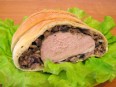
Рецепт из серии «котлеты в духовке». Экономит массу времени и сил.

|
Без заголовка |

Полезные советы для пользователей Mozilla Firefox
1. Чтобы быстро найти любое слово на веб-странице, напечатайте «/слово» – слэш вызывает функцию быстрого поиска, и искомое слово будет подсвечено, а затем нажмите Ctrl+G, чтобы «снова найти» это слово.
2. Если вы хотите удалить какой-либо элемент списка из выпадающего меню адресной панели, выделите его наведением курсора – и просто нажмите Shift+Delete.
3. Периодически очищайте историю загрузок, чтобы менеджер загрузок лучше работал, это настраивается в английской версии браузера здесь: Tools | Options | Privacy, а в русифицированной – здесь: Инструменты | Настройки | Загрузки.
4. Напечатайте about :cache?device=disk в адресной полосе, чтобы просмотреть/сохранить объекты, которые находятся в дисковом кэше Firefox.
5. Напечатайте about :cache?device=memory в адресной полосе, чтобы просмотреть/сохранить объекты в кэше Firefox.
6. Перетащите любую ссылку в окно менеджера загрузки (Download Manager), чтобы добавить и загрузить ссылку.
7. Если вы случайно удалили закладку и хотите ее восстановить, откройте менеджер закладок (Bookmarks Manager) и нажмите Ctrl+Z или в меню: Edit | Undo (Правка | Отменить).
8. Двойное нажатие кнопкой мыши на пустое пространство в полосе вкладок (Tab Bar) открывает новую вкладку.
9. Удерживайте клавишу «Ctrl», нажимая правой кнопкой мыши в контекстном меню «Показать изображение» (View Image) или «Показать фоновое изображение» (View Background Image), чтобы открыть изображение в новой вкладке или новом окне.
10. Папку закладок также можно перетаскивать на другое место, но при этом следует удерживать клавишу «SHIFT».
11. Чтобы не дать веб-сайту заменить/изменить ваше контекстное меню, вызываемое правой кнопкой мыши, пойдите по пути Инструменты > Опции > Функции Веб, а затем нажмите на строку «передовая вкладка» и отмените выбор меню «Удалять или заменять контекстные меню». В Firefox 2: Tools > Options > content > Advanced (Инструменты > Настройки > Содержимое > Дополнительно).
12. Вы можете работать с Firefox в режиме оффлайн – просто откройте меню File > Work Offline (Файл > Работать автономно). Это означает, что вы можете даже в режиме оффлайн просматривать ранее открытые страницы – отличная функция, но немногие ею пользуются.
13. Вы можете поместить открытую страницу в закладки, перетащив значок из строки местоположения в папку закладок. Вы также можете перетащить его на рабочий стол, чтобы создать иконку для этой страницы.
14. Чтобы прекратить проигрывание анимированных изображений формата gif, нажмите на кнопку «ESC».
И в дополнение… Сочетания клавиш для удобной работы в Firefox с клавиатуры!
- Закрыть вкладку: Ctrl+W Ctrl+F4
- Закрыть окно: Ctrl+Shift+W Alt+F4
- Новая вкладка: Ctrl+T
- Новое окно: Ctrl+N
- Выбрать вкладку (от 1 до 8): Ctrl+(1 - 8)
- Выбрать последнюю вкладку: Ctrl+9
- Поместить все вкладки в папку закладок: Ctrl+Shift+D
- Выбрать адресную панель: Ctrl+L F6 Alt+D
- Открыть адрес в новой вкладке: Ctrl+Enter
- Поиск в Веб: Ctrl+E Ctrl+K
- Следующая вкладка: Ctrl+Tab Ctrl+Page Down
- Предыдущая вкладка: Ctrl+Shift+Tab Ctrl+Page Up
|
Без заголовка |
нереально полезный пост
ВАМ в ЦИТАТНИК
Есть фотография и нужно уменьшить вес, убрать шум и "красные глаза", отрезать лишнее и размеры изменить - но под рукой как назло нет программ (того же AcdSee или Photoshop), а искать-скачивать-устанавливать лень или нельзя. Или под рукой видео с мобильного в 3gp, а нужно в AVI - и с софтом такая же история. Или wav в mp3 нужно перевести (и наоборот). Или файл прислали в rar/zip, но архиватор (как назло!) не установлен? Знакомо? Дык хотя бы раз, но у каждого случалось.
Публикую подборку онлайн-сервисов, не требующих никаких установок софта, но выполняющих его (софта) функции. Зашел на сайт, залил исходное, получил нужный результат. Естественно, все бесплатно ))
Translate.ru (онлайн-перевод с/на основные языки) и translit.ru (для тех, у кого нет латиницы или кириллицы на клавиатуре) не анонсирую как известные всем и очень давно ))
|
Без заголовка |
1. Для построения выкроек

|
Без заголовка |
Классная ПРОГРАММА!!!
Все что нужно для сжатия альбомчиков по вязанию. Сама давно пользуюсь и всем советую, ну просто ВОЛШЕБНАЯ программа!!!!!!!!! Самое главное не надо устанавливать, сбросил на рабочий стол ярлык и пользуй. Есть пакетная обработка - сразу весь журнальчик сожмет и еще пронумерует по вашему усмотрению. ПРОБУЙТЕ не пожалеите.

Advanced JPEG Compressor - одна из самых функциональных программ для сжатия изображений в формате JPEG. Возможно сжатие до 50% без потери качества. Теперь и на русском языке.
Программа обладает практически всем, что может только пожелать пользователь от программы для сжатия изображений. Главной особенностью программы является возможность просмотра сжатого изображения в режиме реального времени, т.е. вы увеличиваете или уменьшаете уровень компрессии, и картинка тут же изменяется. Таким образом, вы можете сразу увидеть результат. Есть также несколько фильтров для обработки изображений. Их можно использовать, если нужно сделать картинку более cглаженной или, наоборот, придать ей четкости. Программа несомненно будет полезна для web-дизайнеров, т.к. позволит значительно уменьшить объём графики на сайте, увеличив тем самым скорость его загрузки.
oc: all windows
язык: русский
Скачать Advanced JPEG Compressor 2009 v7.1.88.7 Rus Portable (3,2 МБ):
depositfiles.com
letitbit.net
uploadbox.com
|
Без заголовка |
|
Без заголовка |














|
Без заголовка |
|
Без заголовка |
1. Для построения выкроек
|
Без заголовка |
Классная ПРОГРАММА!!!
Все что нужно для сжатия альбомчиков по вязанию. Сама давно пользуюсь и всем советую, ну просто ВОЛШЕБНАЯ программа!!!!!!!!! Самое главное не надо устанавливать, сбросил на рабочий стол ярлык и пользуй. Есть пакетная обработка - сразу весь журнальчик сожмет и еще пронумерует по вашему усмотрению. ПРОБУЙТЕ не пожалеите.
Advanced JPEG Compressor - одна из самых функциональных программ для сжатия изображений в формате JPEG. Возможно сжатие до 50% без потери качества. Теперь и на русском языке.
Программа обладает практически всем, что может только пожелать пользователь от программы для сжатия изображений. Главной особенностью программы является возможность просмотра сжатого изображения в режиме реального времени, т.е. вы увеличиваете или уменьшаете уровень компрессии, и картинка тут же изменяется. Таким образом, вы можете сразу увидеть результат. Есть также несколько фильтров для обработки изображений. Их можно использовать, если нужно сделать картинку более cглаженной или, наоборот, придать ей четкости. Программа несомненно будет полезна для web-дизайнеров, т.к. позволит значительно уменьшить объём графики на сайте, увеличив тем самым скорость его загрузки.
oc: all windows
язык: русский
Скачать Advanced JPEG Compressor 2009 v7.1.88.7 Rus Portable (3,2 МБ):
depositfiles.com
letitbit.net
uploadbox.com
|
Без заголовка |

http://fotoflexer.com/ -редактирование фотографии
http://www.loonapix.com/ -эффекты,надписи,....
http://pixenate.com/index.php -редактирование фото,зерк-е отражение
http://www.caption.it/ -лица,рамки,...
http://www.fotline.ws/index.php -редактирование фотографии
http://makeup.pho.to/?lang=ru -ретушь портретов
http://www.flauntr.com/ -рамки
http://labs.wanokoto.jp/olds -черно-белая фотография...
http://en.fakemypic.com/ -обложки
|