Как оригинально оформить фотографию? |
Если Вы думаете, что для оригинального оформления фотографии требуются навыки работе в фотошопе и других подобных программах, время, нервы, шаблоны, занимающие кучу места на компьютере, то вы ошибаетесь ))
Теперь красиво оформить фотографию гораздо проще )) Я бы даже сказала проще простого. Всего три клика и ваша ОБЫЧНАЯ фотография станет вашей УНИКАЛЬНОЙ фотографией )
Для этого в интернете существует сервис Picjoke.
Краткая инструкция по работе с сервисом:
1. Заходите на http://ru.picjoke.com
2. Выбираете любой понравившийся Вам фотоэффект (на момент написания поста их уже целых 118 и каждый день добавляются новые фотоэффекты)
3. Выбираете на компьютере нужную фотографию и создаете фотоприкол.
ВСЕ!!!
Фотоприкол можно сохранить себе на компьютер или же скопировав ссылочку, переслать ее другу/подруге/соседу/теще/президенту ))
Вот несколько примеров получившихся фотографий:

|
Метки: как оригинально оформить фотографию? |
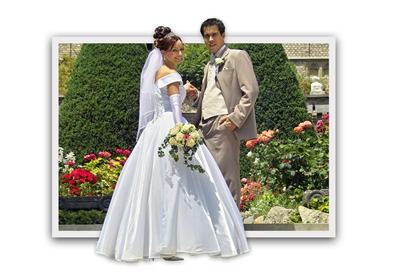
Выход из кадра |
Photoshop: Выход из кадра
Интересный способ, который позволяет добавить объем
простым двухмерным фотографиям:
|
Метки: фотошоп |
Christophe Gilbert (73 шт. фото) |
Christophe Gilbert - бельгийский фотограф из Брюсселя, специализирующийся в визуальном искусстве.
Его креативные работы поражают воображение ...


|
Метки: christophe gilbert (73 шт. фото) |
Владимир Федотко |
Владимир Федотко
Россия, Санкт-Петербург. Портфолио · photodom
Родился в Ленинграде, живёт и работает в Санкт-Петербурге.
В разные периоды жизни осваивал профессии ночного грузчика, разведчика-пулемётчика, киноинженера, художника, фотографа и романтического тунеядца.
Знакомиться с фотошопом начал в 2005 году. С тех пор совмещает традиционное рисование, фотографирование и компьютерную обработку. Темами для работ может становиться всё, что вызывает удивление и радость – небо и море, животные и растения, мужчины и женщины (пока женщины почему-то преобладают, но со временем он станет серьёзнее и мудрее – обязательно появятся другие темы :)
Что касается отношения к Photoshop – полностью согласен с теми, кто заявляет, что Photoshop – это не искусство. Но зато это очень удобный художественный инструмент, с помощью которого искусство можно создавать.


|
Метки: владимир федотко |
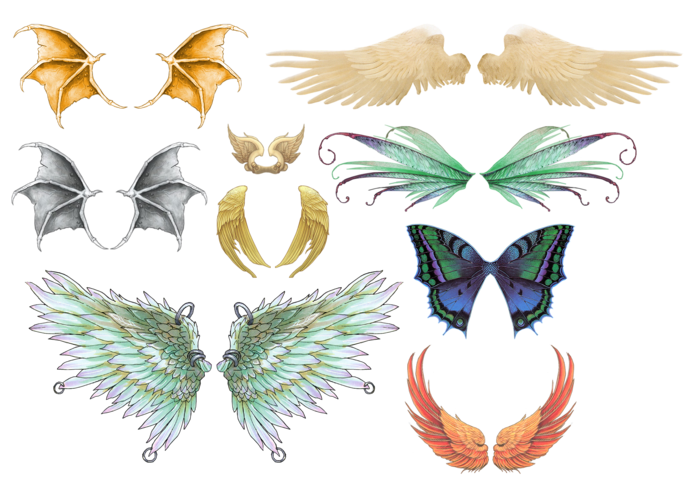
Крылья для Photoshop в PNG формате |
|
Метки: фотошоп |
И еще немного крылышек для фотошопа |
Крылья ангелов, бабочек, и полная подборка еще всяких разных крылышек. Скачать бесплатно.


|
Метки: фотошоп |
Фоны для коллажей. |
Такие таинственные фоны. Очень понравились. По-моему - идеальны для коллажей.
Все картинки увеличиваются (кликом по превью), размер 2200-3000 пкс.
(тяжелые - от 3,5 до 7,8 мб)


Дальше>>>
|
Метки: фотошоп |
Художник Mahmood Al Khaja |
|
Метки: художник mahmood al khaja |
Mahmood Al Khaja |
|
Метки: mahmood al khaja |
Урок фотошопа Тонирование кожи |

|
Метки: фотошоп |
Уроки фотошоп. Наложение объектов на текстуру |
1. Текстура должна быть в RGB. Можно нарисовать самому, можно скачать.

2. Перейдите в палитру Channels. Выберите канал с наибольшей контрастностью. В данном случае это красный канал. (Не обращайте внимания на то, что на скриншоте присутствует альфа-канал. Реально он не участвует в уроке. Скорее всего, с его помощью рисовалась текстура. S-Z.)

3. Из этого канала нужно сделать новый документ. Для этого сделайте правый щелчок на выбранном канале -> Duplicate channel. В открывшемся меню в пункте Destination выбрать New.

4. Получившийся документ будет нашей картой смещения. Примените Gaussian Blur с радиусом 0.7 для того, чтобы немного снизить резкость изображения. Это даст более гладкий конечный результат.

5. Сохраните документ с картой как psd.

6. В исходном документе в палитре каналов щелкните на RGB для того, чтобы восстановить исходный вид.

7. Перейдите в палитру слоев. Создайте новый слой. На новом слое можно поместить текст или любой графический элемент. Это тот самый элемент, который будет искажен с помощью карты смещения. Если вы добавили текст, растеризуйте его (правый щелчок на слое, rasterize layer).

8. Примените Filter > Distort> Displace с настройками, показанными на рисунке. (Реально нужно ставить меньшие величины смещения, иначе картинка слишком сильно деформируется даже на авторской текстуре. S-Z.)

9. Теперь укажем фильтру путь к файлу с нашей картой смещения.

10. На этой стадии картинка должна выглядеть примерно так.

11. Теперь мы ее немного украсим. Измените режим наложения искаженного слоя на overlay. Для усиления эффекта слой можно дублировать.

12. На этом рисунке: на верхний слой добавлен эффект inner shadow, opacity нижнего слоя понижена до 30%.

http://7a.my1.ru/forum/13-35-1
|
Метки: фотошоп |
Уроки фотошоп. Королева-фантом, коллаж, обработка фото |
В этом уроке я попытаюсь подробно объяснить как я создала данный коллаж, который был сделан в 27 шагов. Он написан для тех, кто обладает хотя бы небольшими познаниями, знают некоторые «ходы и выходы» в программе Фотошоп. Я тщательно рассматриваю каждую из деталей, которые я использую в процессе создания своих работ, плюс я не верю в существование единого рецепта создания коллажей – всегда надо прислушиваться к своим чувствам и инстинктам, своему настроению. Даже этого зачастую бывает недостаточно – главным в составлении коллажей является то – как и для чего Вы делаете, а не просто вырезать и вставлять. Ну хорошо, давайте начнем.
1. Для начала, выбираем главную фигуру будущего коллажа, я взяла вот такую девушку, сидящую на кресле.

2. Используя pen tool и layer mask, я удалила задний фон на фотографии.


3. Я повторила те же шаги, но уже для всего изображения, вырезая и вставляя новые объекты. Чтобы иметь представление будущей картины, я небрежно расположила их в нужных местах, но так, чтобы они были связаны друг с другом.

4. После применения масок, я замкнула прозрачные пиксели на каждом из слоев и с помощью инструмента smudge tool с такими настройками, немного «размажем» в левую сторону вырезанной детали.


5. Круглыми штрихами, используя smudge tool с такими настройками

я сгладила небо так, чтобы оно стало более ровным. Я делала беспорядочные штрихи в разных местах, но старалась и следила, чтобы форма облаков не нарушалась, и чтобы небо не превратилось в одно большое бесформенное пятно.

6. А теперь, еще одна небольшая хитрость для гор – если Вы сгладите все острые края камней, они станут похожи на бесформенные куски желе. То, что делала я, это только легкие прикосновения, небольшие легкие штрихи на изображениях камней.

7. Края пещер тоже выделялись слишком ярко, поэтому я использовала «burn tool», чтобы сделать их темнее.

8. Для травы, я использовала кисть, вроде этой, делая штрихи за пределами вырезанной фигуры (разумеется, после того как разомкнула слой). После того как трава была нарисована, я применила к ней smudge tool , со значением strenght – 78%.

9. Волосы девушки я удлинила, используя smudge tool, и увеличила их количество , при помощи clone stamp tool.

10. Такую же технологию применяем ко всем камням и к небу. Теперь компоненты коллажа выглядят более мягкими на фоне общей картины. Разумеется Вам не обязательно придерживаться именно моей технологии, главное смягчить общие контуры вырезанных деталей.
11. А теперь, превратим симпатичную китайскую девушку в кельтскую богиню. Начнем с глаз:
А) С помощью poligonal lasso, я выделила глаза, и нажав ctrl+J, скопировала их на новый слой.
В) Увеличила глаз на 110%, и слегка повернула его
С) При помощи smudge tool (18%), я сгладила получившиеся неприятную резкую границу.
D) Дорисовываем глаза, сглаживая их, и делая более похожими на европейские. Таким же образом изменяем немного нос и губы.

12. Возможно у меня и не получилось идеальной кельтской богини, но во всяком случае девушка уже большее соответствует своей роли.

13. Пришло время вонзить меч в тушу убитого козла. Я сделала копию слоя с козлом и переместила ее выше слоя с мечом. Добавляем маску слоя, и черной кистью с твердыми краями начинаем закрашивать те элементы, которые должны быть невидимыми, чтобы создать иллюзию, что меч, действительно находиться между ребрами. Под конец, я скрыла конец меча, чтобы он выглядел воткнутым в тушу.


14. Теперь, я продолжу дорисовывать ее волосы (используя кисть, smudge tool, готовые кисти-волосы, на крайний случай) , я не буду на этом останавливаться подробнее, так как уже существует множество уроков. Просто нарисуйте так, чтобы они выглядели красиво развевающимися по ветру.

15. Платье девушки выглядит скучновата, поэтому я добавила новый слой, и переместила выше самого слоя с девушкой. Затем я сгруппировала два слоя вместе ctrl+G, поменяв режим смешивания нового слоя на multiply. Используя кисть с жесткими краями, я начинаю рисовать поверх платья. На примере я использовала красный цвет, чтобы Вы могли понять принцип, впоследствии его легка поменять на любой другой, выделив закрашенную часть ctrl+клик, и залить все другим цветом.

16. Пришло время сгладить наиболее острые края. Разблокировав слой, кистью с мягкими краями (18%), я начинаю сглаживать острые края мягкими движениями.

17. Для моего коллажа больше подходит темная атмосфера, поэтому я отрегулирую ее с помощью уровней, применяя и к слою с пещерой, но вершина изображения стала слишком темной. Чтобы решить эту проблему, я нарисовала очень большой мягкой кистью черного цвета по маске, на слое с уровнями, уничтожая немного ненужных деталей.

18. В следующем шаге я добавлю свет от свечки. Я выбрала большую мягкую кисточку, с прозрачностью 50%, взяла мягкий желтый цвет и применяла ее на слое со свечой.
19. Затем, я повторила те же действия, но уже кисточкой более меньшего размера, также изменив немного цвет.

20. Я заметила, что ее губы слишком красные для этой картины. Поэтому, чтобы поменять цвет, я сделала, то же, что и делала, когда меняла цвет платья. На новом слое, использовав более теплые оттенки, рисуем этим цветом поверх губ, с режимом смешивания – multiply. После этого применяем к нему фильтр Gaussian Blur с размером 1.0.
21. Так же я применила этот фильтр к платью, чтобы скрыть резкие границы. То же и касается верхней части платья. После этого складки платья выглядят значительно мягче.
22. Теперь использую levels и colore balance для всех составляющих компонентов картины. Я собираюсь заменить холодные синеватые оттенки. Для их замены я выбрала теплые красные и оранжевые тона, которые лучше дополнят картину. Я снизила насыщенность некоторых объектов, так как при регулировании их насыщенность может стать черезчур сильной.
23. Я продублировала слой с женщиной, добавила ему diffuse glow (grainess – 1). Другие настройки зависят от того, насколько светлое Ваше изображение. Затем, я изменила режим смешивания на Screen, добавила маску слоя и начала раскрашивать большой мягкой кистью по напровлению от света, в тех местах, где это нужно. Я повторяла те же действия для нужных объектов.
24. То что еще я делала для этой картины, я добавляла тени. При помощи burn tool, я применяла участкам, которые в этом нужно было затемнить, при работе с этим инструментом затемняйте только те участки, которые уже и так немного темные.
25. Для тени я добавлю curves adjusment layer, и использовав черную кисть по этой маске, красим по линии волос, слегка ослабив те участки, которые наиболее яркие. Затемняем также те участки кожи, которым необходимо затемнение, примерно как на моем рисунке. В конце, учитывая свет свечи, я добавила еще немного теней, в основном от центра, c внутренней ее правой руки.

26. Далее осветлим окружающие нашу Морриган объекты, я добавила colore balanse adjusment layer, чтобы они были более подходящими для заднего фона. Зальем всю mask ajusment layer черным цветом, а затем начала закрашивать белым цветом те области, у которых надо было изменить цвет (части, которые закрывает задний фон, внешняя часть ее тела и т.д.). Для этого я использовала очень большую мягкую кисть, с прозрачностью 20%. Такую же технику я применяла ко всем одиночным компонентам, также принимая во внимание легкий желтый оттенок от свечи, который отражается на щите.
27. И в последнем шаге добавим еще теней. Используя Outer Glow добавил темных мест ниже упомянутым объектам.- значения его могут меняться, в зависимости от самого предмета и его расположения, но они должны быть выше, чем те, которые мы использовали для туши козла. Еще одна вещь про Outer Glow, это то, что он добавляется вокруг этих объектов, поэтому, правым кликом по слою, я выбираю «создать новый слой», чтобы отделить это свечение на новом слое, которое я смогу впоследствии изменить, таким образом оно появиться только в тех местах, где оно будет нужно.

Ну вот, наша картина, закончена. Я надеюсь, что Вы обнаружили для себя что-нибудь полезное, по крайней мере, возможно, я вдохновила Вас на нечто большее. Я предложила Вам свой пусть создания коллажей, хотя возможно я и запутала Вас перескакивая из одного угла картины в другой, переходами от оригинальной картины к ее копиям и обратно. Может быть существуют и другие способы – более легкие или более трудные, чтобы достичь примерно такого же эффекта, я просто хотела показать Вам, как это делаю я... 
http://www.darkages.ru/page.php?id=7195
|
Метки: фотошоп |
Уроки фотошоп. Эффект растворения |
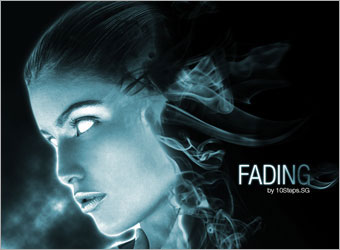
В этом уроке мы будем создавать эффект - лицо растворяется в дыму.
Подготовка:
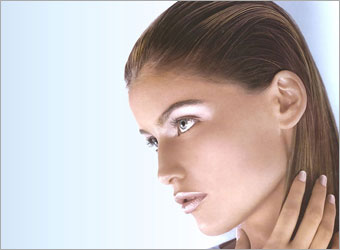
Для создания этого эффекты нам понадобится изображение модели и кисти «Дым», которые можно скачать здесь.
Шаг 1 - Создаём фон:
Создайте документ нужных вам размеров, здесь 750 на 550 px. Используя инструмент линейный Градиент  с цветами #2B2B2B и #000000, протяните его, начав в левом нижнем углу.

Шаг 2 – Добавляем облака:
Создайте новый слой поверх фона. Нажмите на кнопку "D", чтобы цвета установились на черно-белый.
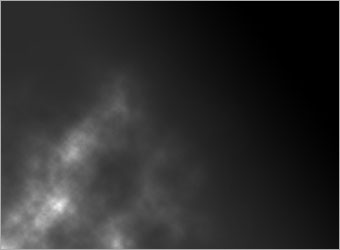
Выберите Фильтр> Рендеринг (Визуализация)> Облака (Filter > Render > Clouds). Установите режим наложения этого слоя на осветление (Dodge). Используя инструмент  ластик, удалите некоторые части облака, как показано на рисунке ниже.
Шаг 3 – Обрезка модели:
Инструментом  перо (или любым другим) выделите модель и поместите на слой с облаками, как показано на рисунке.
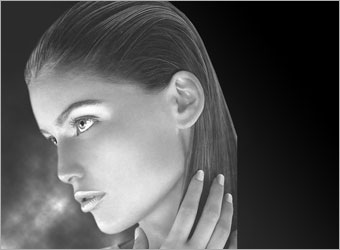
Шаг 4 а – Создание дыма:
Дублируем нашу модель на новый слой (Ctrl + J) и с помощью трансформации вытягиваем лицо немного вправо, как показано на рисунке. Используя мягкий ластик сотрите чёткие линии с правой стороны модели.
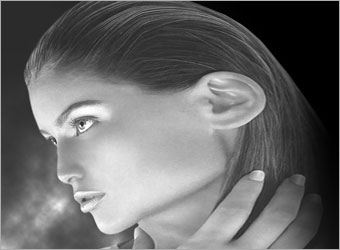
Шаг 4 б - Создание дыма:
Выберите Фильтр> искажение> волны (Filter > Distort > Wave).
Число генераторов устанавливаем на 5.
Тип – синусоида, длина волны: мин – 10, макс – 120.
Амплитуда: мин – 5, макс – 35.
Масштаб: горизонтально – 100%, вертикально – 100%. Неопределённые области: повторить граничные пиксели.
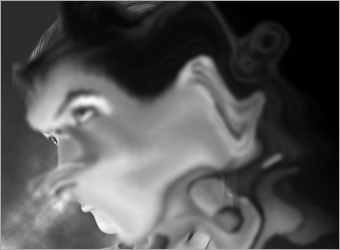
Шаг 4 в – Создание дыма:
Скрываем этот слой (щелчок мышкой по глазику на панели слоёв) и поверх него создаём новый слой. Теперь кистью «Дым» белым цветом рисуем дым возле лица, как показано на рисунке.
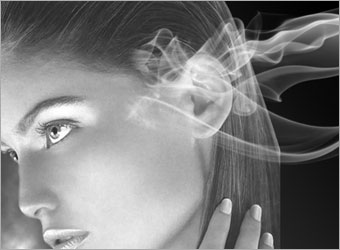
Шаг 4 г – Создание дыма:
На этом же слое рисуем и другими кистями с дымом. Рисуйте ближе к коже, чтобы выглядело более реалистично.
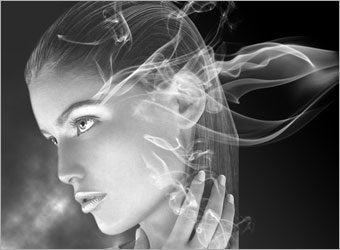
Шаг 4 д – Создание дыма:
Зажав Ctrl, щёлкаем левой кнопкой мыши по слою с дымом, чтобы загрузилось выделение.
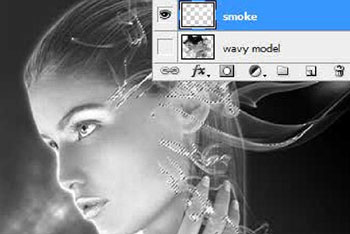
Затем переходим на слой с волнами, делаем его видимым
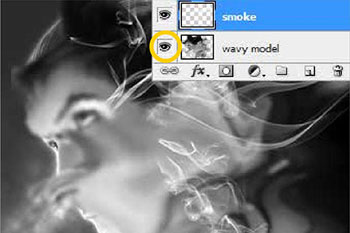
Кликаем по значку  , чтобы создать маску слоя.
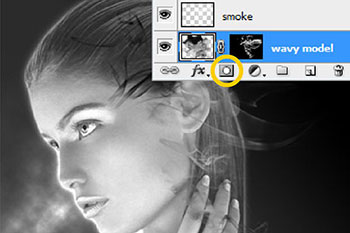
Шаг 5 а – Исчезающая модель:
Создайте новый слой выше первоначальной модели. И кистью с дымом белым цветом покройте всё лицо модели.
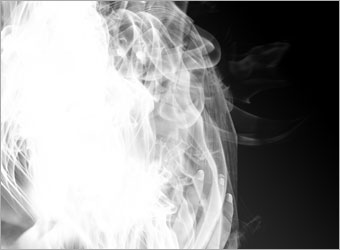
Шаг 5 б – Исчезающая модель:
Зажав Ctrl, щёлкаем левой кнопкой мыши по новому слою с дымом.
Перейдите на слой с моделью и примените маску слоя. Чёрной кистью уберите дым с лица.
Смотрите, как показано на рисунке.
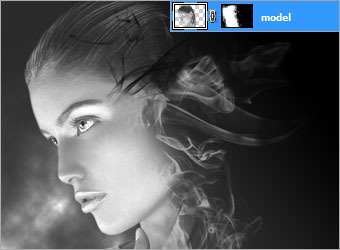
Шаг 6 – Применение внешнего свечения:
Выберите слой с моделью, правой кнопкой мыши щёлкаем по нему и выбираем «Параметры наложения». Выбираем стиль слоя Внешнее свечение, цвет - белый, размер ставим на 5.
Теперь вокруг лица появилось красивое свечение.
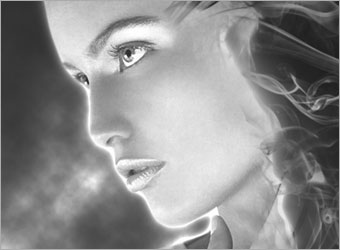
Шаг 7 – Настройка цвета:
В меню слои выберите новый корректирующий слой  – Уровни (levels); введите значения 40, 0.75, 255.
Создайте ещё один корректирующий слой – Цветовой тон/насыщенность (Hue/saturation),
Цветовой тон – 190;
Насыщенность – 25;
Яркость – 0.
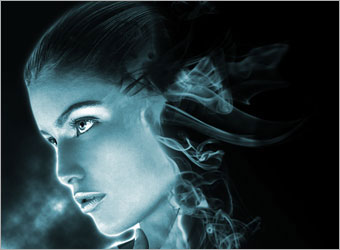
Шаг 8 – Дополнительно:
Для пущей загадочности Вы можете закрасить ей зрачки белым цветом и добавить текст.
http://photoshop-forever.ru/2009/01/28/lico-rastvorjaetsja-v-dymu.html
|
|
Уроки фотошоп. Как стильно можно оформить фотографию, используя световые эффекты |
В этом Фотошоп уроке вы узнаете, как стильно можно оформить фотографию, используя световые эффекты.
Шаг 1
Создайте новый документ, например, 800x600 px. После этого дважды щелкаем по фоновому слою, чтобы превратить его в обычный слой, потом еще двойной щелчок - откроется окно добавления стилей слоя.
Применяем стиль Наложение градиента (Gradient Overlay).
Стиль градиента - Радиальный (Radial)
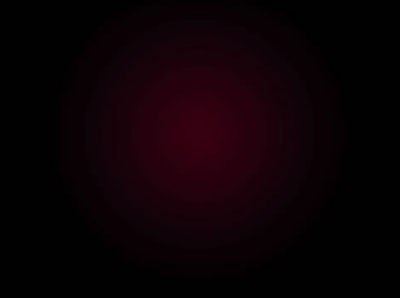
Установите цвета градиента на свой вкус, здесь использовались цвета от темно-бордового к черному.
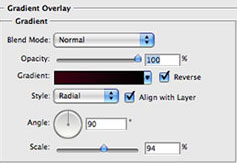
Проведите градиент от центра к краям.
Шаг 2
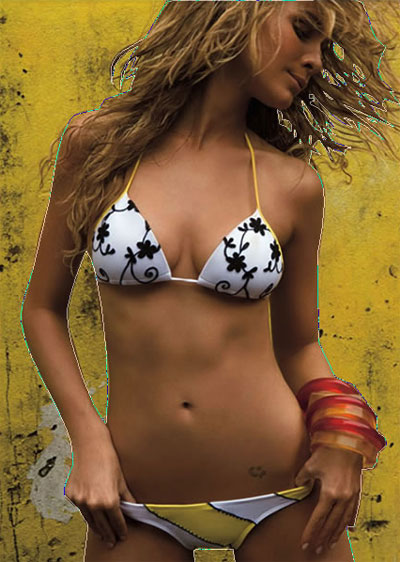
Выберите классное фото, например, вот такую страстную девушку.
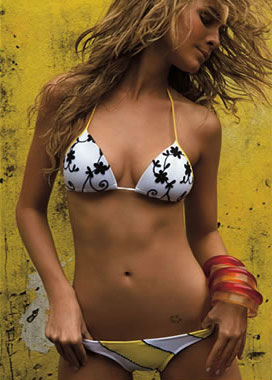
Возьмите Перо (Pen Tool (P) ) в режиме контуров  и приступайте к созданию контура вокруг нее.
Шаг 3
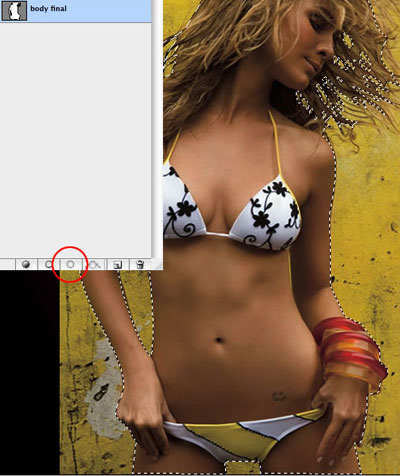
Как только вы закончили создавать контур, перейдите в палитру Контуры (Path), если эта палитра у вас не открыта, найдите ее через меню Окно (Window).
В палитре Контуры вы увидите контур того объекта, который только что выделяли. Теперь нажмите на кнопку с кругом состоящим из точек, чтобы из контура сделать выделение.
Шаг 4
Вернитесь в палитру Слои, стоя на слое с выделенной девушкой, перейдите в меню Selection>Refine Edge (Выделение - Уточнить край).
* Эта функция доступна только в CS3.
Подберите такие настройки, чтобы ваш край стал ровным и гладким. Поэкспериментируйте на разных фонах.
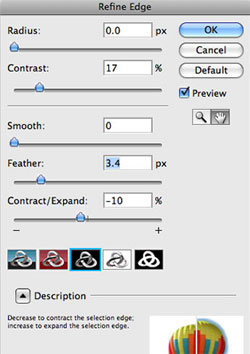
Если у вас версия CS2 и ниже, то выберите из меню Выделение - Растушевка (Select - Feather) и установите 2-3 px.
Как только вы сгладили свое выделение, нажмите ОК.
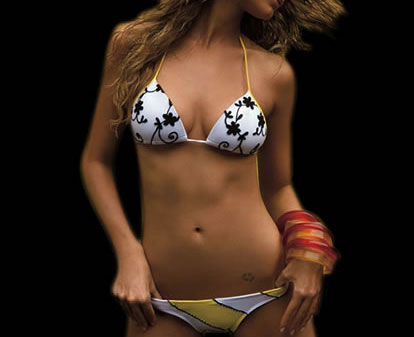
С помощью инструмента перемещение  (Move) перетащите девушку на созданный в начале урока фон.
Шаг 5
Повысим контрастность девушки, переходим в
меню Изображение - Коррекция - Яркость/Контрастность (Image>Settings>Brightness/Contrast).
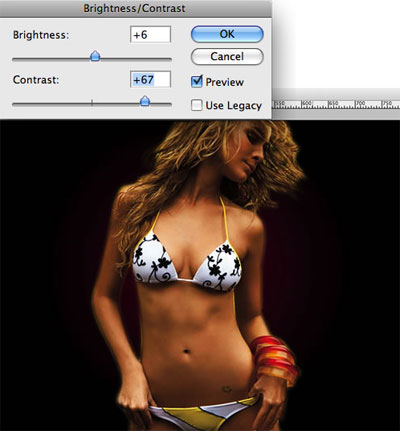
После этого добавим немного шума.
Фильтр - Шум - Добавить шум (Filter > Noise > Add Noise).
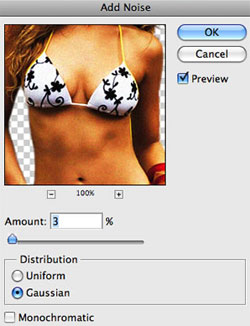
Шаг 6
Создайте папку в палитре слоев и положите туда слой с девушкой.
Возьмите инструмент Овальное выделение  , установите растушевку/feather на 30px и создайте круглое выделение, как на изображении ниже.
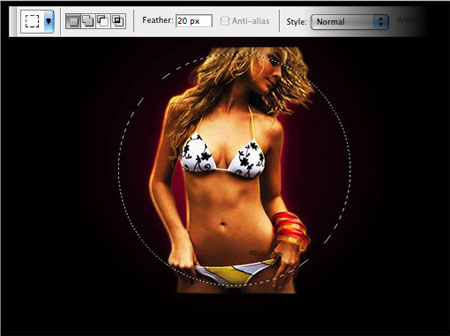
Далее, выделяем папку, где лежит фото с девушкой, и после этого переходим в меню Слой - слой-маска - Показать выделенную область (Layer > Layer Mask > Reveal Selection).
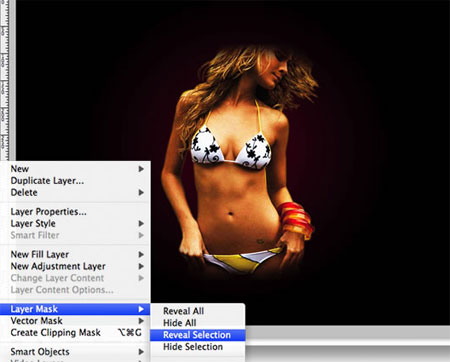
Шаг 7
Дважды щелкаем по слою с девушкой, чтобы открыть Стили слоя.
Выбираем стиль Внешнее свечение (Outer Glow).
Режим смешивания (Blend Mode) устанавливаем на Осветление основы (Color Dodge), размер 35px.
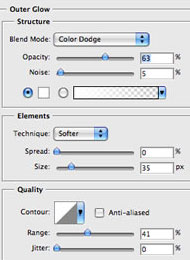
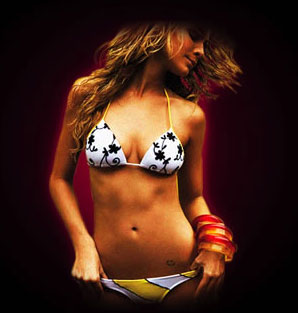
После дублируем слой и переходим Фильтр - Размытие - Размытие в движении (Filter>Blur>Motion Blur).
Установите такие же настройки:
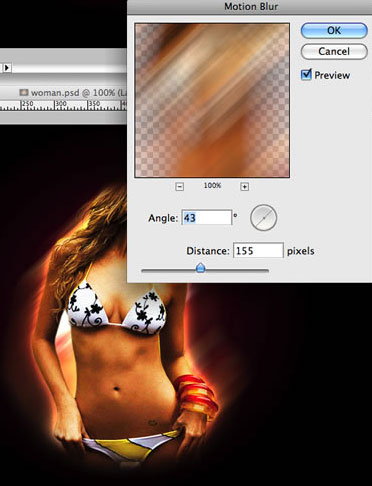
Убедитесь, что размытый слой находится за нормальным!!!
Шаг 8
Создайте новый слой, за пределами папки!!! Этот слой должен находится за девушкой.
Далее установите цвета в палитре на черно-белый, переходим в Фильтр - Рендеринг - Облака (Filter>Render>Clouds).
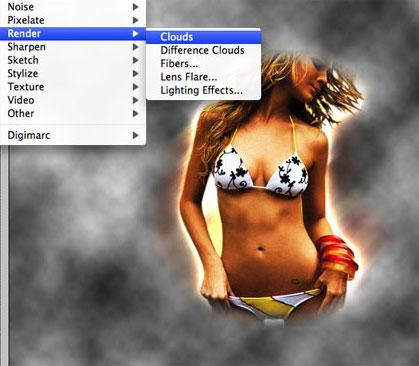
Меняем режим смешивания на Осветление основы (Color Dodge).
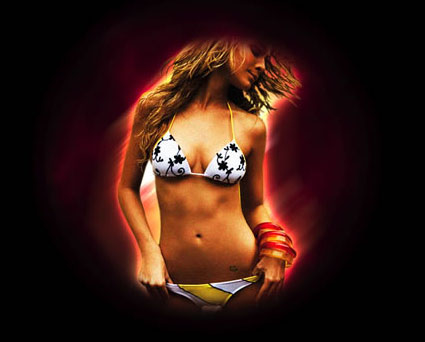
Шаг 9
Создайте еще один слой под слоем с облаками и заливаем его белым цветом.

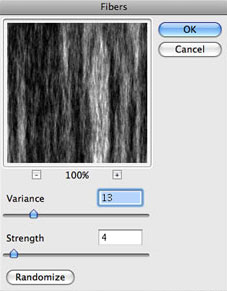
Идем в Фильтр - Рендеринг - Волокна (Filter>Render>Fibers).
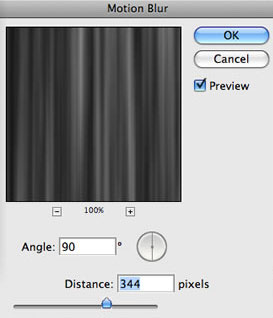
И еще добавим фильтр Размытие в движении (Filter>Blur>Motion Blur).
Шаг 10
Нажмите Ctrl + T и поверните слой с волокнами.
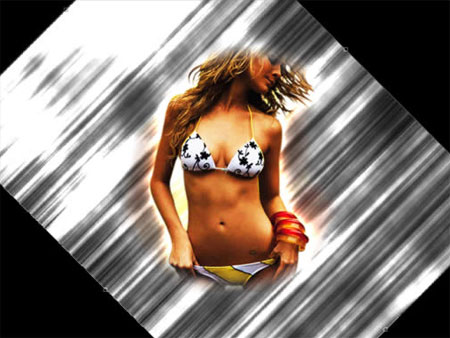
После возьмите лассо  установите растушевку на 30px и создайте фигурное выделение, как на картинке ниже.
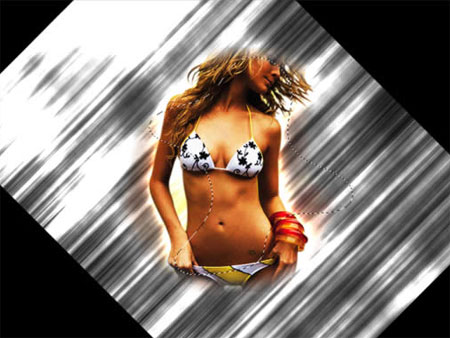
Снова прячем лишнее, переходим в меню Слой - слой-маска - Показать выделенную область (Layer > Layer Mask > Reveal Selection).
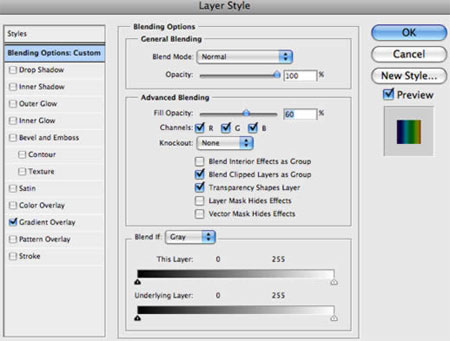
Переходим в окно Стили слоя.
В самом первом окошке уменьшаем непрозрачность заливки (Fill Opacity) до 60% и добавляем стиль Наложение градиента.
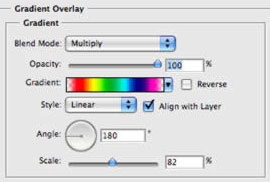
Цвет для градиента - Радуга (попробуйте и с другими градиентами).
Режим - Умножение.
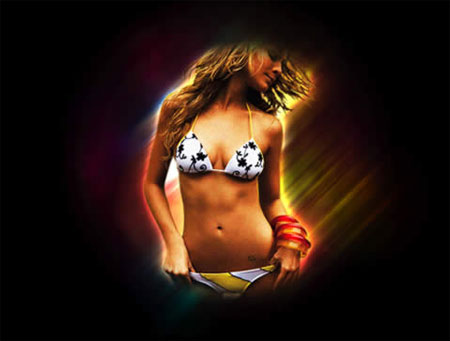
Шаг 11
И в конце добавим россыпи светящихся звездочек.
Создайте новую папку в палитре слоев и измените режим наложения на Осветление основы (Сolor Dodge).
Теперь создайте в папке новый слой. Возьмите кисть, форма может быть обычная круглая, а можно подобрать маленькую звездочку.
Установите белый цвет для кисти.
Подкорректируйте форму кисти в палитре Кисти (F5)
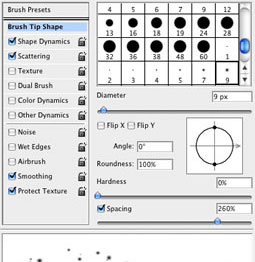
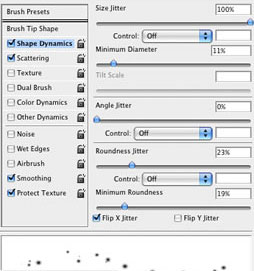
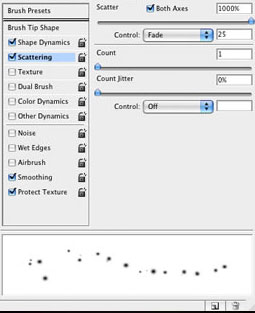
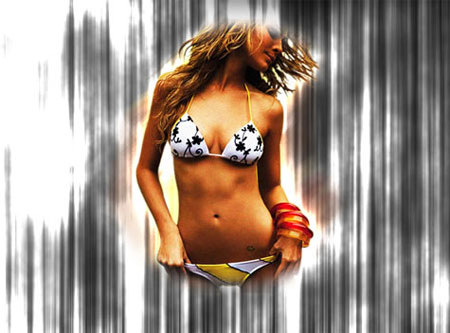
Вот такой получился результат! Впечатляет!
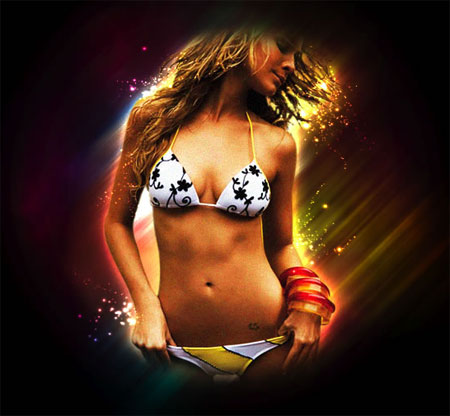
Жду ваши работы!
|
Метки: фотошоп |
Уроки фотошоп. Еще один способ нарисовать ресницы |
Этот способ я придумала сама, после того как намучилась выписывать каждую ресничку отдельным штрихом.
Берём исходное "лысое" изображение.

Создаём новый слой. Рисуем жёсткой кистью поверх глаз дугу нужного цвета ресниц, от ширины линии зависит их густота. Я взяла 6 пикс. Нарисованная линия должна повторять контур века.

Затем берём  (Smudge Tool) небольшого диаметра, например, 4 пикс. и в верхней стороне линии начинаем размазывать снизу вверх, моделируя форму ресниц короткими штрихами. Лучше начинать с внутреннего уголка глаза.

Далее, делаем так же, но начиная уже с нижнего края линии. Затем мягким ластиком  диаметра 6-4 пикс. стираем нижнюю часть.

Ресницы получаются слегка выше контура века. Переместим слой с ресницами немного вниз.

Насыщенность можно регулировать изменяя прозрачность слоя (уменьшить) или дублируя его (насытить).
Остальную часть волосяного покрытия глаза делаем аналогичным способом.

Если немного потренироваться, этот способ может сэкономить массу времени.
demiart.ru/forum/index.php?showtopic=6500
|
Метки: фотошоп |
Уроки фотошоп. Отбеливаем зубки |
Для начала откройте фотографию, с которой вы будете работать.

Приблизте зубки. Чтобы все было бы хорошо видно.

Используя  выделите область зубиков.

Пройдите путь: Image > Adjustments > Desaturate (Ctrl+Shift+U).
Должно получиться вот так:

В меню зайдите в Image > Adjustments > Curves:
Кликните в центре линии, совчем немного потяните вверх, чтобы малость осветить зубы.

Ну а теперь посмотрите на ваше творение!! У человека чистые и здоровые зубы. ВАУ!
И как быстро!

http://photopremium.ucoz.ru/news/2009-01-23-30
|
Метки: фотошоп |
Уроки фотошоп. Палитра Layers (слои) |
Палитра Layers
Ни для кого не секрет, что работа со слоями в Photoshop является ключевой, и именно палитра Layers подверглась многим изменениям, эти модификации часто становились предметом спора, кому-то нововведения нравились, кому-то нет. Данная статья также написана с определенной долей субъективизма, но это не помешает вам сформировать свою точку зрения новые возможности, которые нам предоставила Adobe.

Несмотря на все изменения внесенные в эту палитру, я больше чем уверен, что вы не почувствуете дискомфорта при работе с ней, поскольку основа все же осталась прежней.
Теперь поговорим о том, что пропало:
«Колонка ссылок» - помните для того, чтобы связать слои, например для их комплексного перемещения по изображению, мы ставили иконку скрепки/цепочки возле нужных слоев, теперь эта колонка отсутствует, однако это не значит, что функция начисто пропала, просто она стала доступна другим способом. Теперь нам необходимо выделять нужные слои и жать кнопку Link Layers  , как для связывания слоев так и для снятия связки.
Layer Set - мы больше не найдем название Layer Set, теперь оно носит имя Layer Group, все функции Layer Set были сохранены
Загрузка выделения кликом - если вы привыкли загружать выделение слоя посредством щелчка мыши по тексту, расположенному справа от слоя, при удержании клавиши Ctrl, то теперь вам придется щелкать не по тексту, а по эскизу слоя. Разница небольшая.
Команда Merge Linked - пропала из меню палитры Layers данная команда, ну и ладно, мы то с вами знаем, что для выполнения операции слияния объединенных слоев, потребуется щелкнуть правой кнопкой мыши по любому из связанных слоев и выбрать из появившегося контекстного меню пункт Select Linked Layers и нажать клавиатурное сочетание Ctrl+E (либо выполнить команду Merge layers из меню палитры Layers).
Но не будем о грустном, на мой взгляд достоинств в переработанной палитре все же больше.
Выделение нескольких слоев
Одним из удобнейших изменений стало поддержка возможности выделения сразу нескольких слоев, причем данную операцию можно проводить как в самой палитре, так и с помощью инструмента Move.
КАК ЭТО СДЕЛАТЬ
Есть несколько способов выделить сразу несколько слоев одновременно, какой вам выбрать вопрос сугубо личный, каждый останется при своем мнении, а доступны нам следующие:
С помощью мыши и клавиатуры - чтобы выделить, к примеру первые пять слоев из десяти, вам нужно щелкнуть левой кнопкой мыши по первому слою, а затем удерживая клавишу Shift щелкнуть по пятому, таким образом вы выделите слои с 1 по 5. Если же вам требуется выделить слои выборочно, то щелкайте по нужным слоям удерживая клавишу Ctrl.
С помощью функции автоматического выбора слоя - как вы знаете инструмент Move всегда заведовал перемещением слоев. В его опциях есть такая строка Auto Select Layer, и если установить флажок возле нее, то при щелчке левой кнопкой мыши в документе по нужной области, становился активным слой содержащий указанные вами пикселы.
Если раньше, чтобы выделить нужные слои нам приходилось для поиска использовать эту функцию, отключать видимость других слоев, соединять их, а уже потом только перемещать, то теперь мы можем выделять слои работая напрямую с изображением, они будут выделяться автоматически, и если уж вы захотите, то сможете их соединить (разница состоит в том, что при простом выделении нескольких слоев, после щелчка по любому слою выделение снимается, если вам вдруг опять понадобиться переместить ту же группу слоев ,ее придется выделять снова, а в случае их соединения (кнопка Link layers, не путать с объединением слоев в один командой Merge Layers) этого можно избежать.
Обратите внимание, что при выделении нескольких слоев в документе требуется щелчок левой кнопки мыши при удержании клавиши Shift. Если щелкнуть по выделенному таким способом слою, аналогичной комбинацией - выделение снимается.
Есть еще один способ выделения нескольких слоев посредством мыши. При активной опции Auto Select Layer растяните прямоугольное выделение с помощью левой кнопки мыши, выбранными станут все слои входящие в эту область.
Иногда требуется, запрещение изменения положения слоя на изображении, если в область выделения постоянно попадает такой слой вы можете заблокировать его местоположение, предварительно выделив его и нажав кнопку Lock position в палитре Layers. Для работы с группами у данного инструмента есть опция Auto Select Group. Суть работы в этом режиме состоит в том, что при щелчке по слою, относящегося к определенной группе выделяется вся группа, поэтому данную опию следует отключать если вы хотите работать со слоями отдельно.
Меню Select - в этом меню добавилось сразу три новых пункта, как предназначенных для работы с выделением слоев на изображении:
Выделение соединенных слоев - если текущий слой соединен с каким-либо еще, вы можете добавить другие объединенные слои к текущему выделению если выберите команду Select Linked Layers из меню палитры Layers. Я всегда использую эту команду, когда хочу изменить соединения сразу у нескольких слоев.
Манипуляции с несколькими слоями
Теперь, когда мы знаем как выделять несколько слоев, перейдем к рассмотрению к процессу работы с этими выделенными слоями. Сразу оговорюсь, что есть определенные ограничения, к примеру, к выделенным слоям нельзя применить фильтры, но, повторюсь, полезные функции все же перевешивают все остальные ограничения:
Перемещение - перемещать выделенные слои можно с помощью инструмента Move, вы также можете переместить их в любой другой документ Photoshop
Трансформация - стало возможным применять любую трансформацию к выделенным слоям, за исключением Warp (для применения трансформации Warp вам придется сначала сгруппировать слои в Smart Object)
Изменение порядка слоев - функция может оказаться полезной в тех случаях, когда сразу несколько слоев перекрывают друг друга, в самом деле не менять же все это вручную. Теперь достаточно выделить необходимые слои и выполнить команду Layers >Arrange >Reverse

Выравнивание и распределение слоев - можно выравнивать слои и распределять их по изображению использую либо команды меню Layer >Align и Layer Distribute соответственно, а также с помощью опций инструмента Move

Блокирование слоев - для блокировки выделенных слоев используйте команду Lock Layers расположенную в меню Layer или изменю палитры Layers, к сожалению данная кнопка недоступна при выделении нескольких слоев.

Отключение видимости слоев - для отключения видимости выделенных слоев используйте команду Layer >Hide Layers
Удаление слоев - эту операцию можно произвести несколькими способами, либо с помощью команды Layer >Delete Layers, либо с помощью кнопки Trash в палитре Layers, либо с помощью меню палитры Layers (все та же команда Delete Layers)
Дублирование слоев - по аналогии с предыдущей функцией, нужно в меню палитры или просто в меню Layers выбрать команду Duplicate Layers. Обратите внимание, что поле As не будет доступно, а ввести что-то в поле Name можно будет только если дублировать слои в новый документ (для этого в поле Document следует выбрать пункт New).
Объединение слоев - как всегда несколько вариантов. Можно нажать Ctrl+E, а можно выбрать пункт Merge Layers (в меню Layer или в меню палитры)
Создание групп - для помещение выбранных слоев в папку (формально в CS мы называли ее Layer Set, в CS2 называем Group), нужно обратиться к меню Layer, где можно выбрать команду Group Layers, или найти в меню известной нам палитры пункт New Group, есть еще и третий вариант - Shift+щелчок левой кнопкой мыши по кнопке в виде папки в палитре Layers.
Создание Smart Object - для перевода выбранных слоев в так называемый Smart Object следует выбрать команду Group Into New Smart Object из меню Layer >Smart Object.
Изменение настроек текста - любые изменения текста, которые вы производите, будут применяться ко всем выделенным слоям.
К текстовым слоям может быть применена трансформация Warp - выполните команду Layer >Type >Warp Text. В появившемся диалоговом окне установите параметры деформации. Не пугайтесь, когда увидите, что произведенные изменения происходят только на одном из слое - это нормальное явление, после нажатия кнопки Ok все встанет "на круги своя", и деформация будет применена ко все выделенным слоям.

Если вы обнаружите, что некоторые функции недоступны, в первую очередь проверьте, чтобы все выделенные слои были видимыми это наиболее часто встречающаяся проблема, если не помогло, то убедитесь в том, что фоновый слой случайно не попался вам под руку, в остальном же проблем возникнуть не должно.
СОЕДИНЯЕМ СЛОИ
В какой-то степени мы уже с вами рассматривали данный вопрос, тем не менее, на нем следует остановиться подробнее. Данная функция зародилась в старых версиях Photoshop и служила как раз для того чтобы объединить, трансформировать или выровнять определенные слои, в то время еще не существовало других способ выделения слоев, однако в версии CS2 про данную функцию нужно помнить всегда, как отмечалось ранее, выделение слоев можно легко потерять к примеру если случай но щелкнуть по какому-либо другому слою, а вот разъединение связанных (объединенных) слоев вы делаете осознанно.
Но вернемся к нашим баранам. В CS2 принадлежность слоя определяется цепочкой/скрепкой (кто, что в этом видит), расположенной справа от слоя, а не в специально отведенной колонке как это было раньше. О том, как сделать слои связанными можно прочитать в самом начале статьи. Давайте рассмотрим то, что может получиться после нажатия на кнопку Link Layers:
Если слои не были связаны (соединены) ни с одним из других слоев, то все выделенные будут связанным
Если выделение содержит только связанные слои, то нажатие на данную кнопку снимет/разъединит эти слои.
Если слои связанны вперемешку (например, первый с третьим, второй с пятым и т.п.), но выделение содержит все связанные слои (пусть даже не между собой), то нажатие на кнопку разъединит все выделенные слои.
Если среди выделенных слоев связанных вперемешку есть хотя бы один не связанный слой, то все выделенные слои соединятся, а любые невыделенные слои являющиеся частью любых соединений со слоями из выделенной группы будут разъединены.
Если выделенные слои содержат слой, который связан с одним из наборов соединенных слоев, то соединенные слои включат в свой список все несоединенные слои в выделении.
Если в выделенные слои попали слои соединенные вперемешку, то проще всего снять выделение со всех слоев, щелкнув по кнопке удерживая клавишу Ctrl
Пожалуй, единственным недостатком такого способа связывания слоев является то, что, приходится постоянно жать на кнопку Link Layers, а ведь раньше нам требовалось лишь поставить в колонке желанную скрепку/цепочку. Но это дело привычки, не более того.
И, наконец, если у вас есть слой, с которым вы хотите поработать отдельно от других, но не хотите разъединять из него всю группу, то это соединение можно временно отключить, причем это никак не отразится на других слоях, поработаете над слоем, можно включать соединение обратно. Для этого щелкните по значку соединения в палитре Layers, удерживая клавишу Shift. Если ссылка отключена то скрепка/цепочка будет перечеркнута крестом, причем красным

Небольшие изменения в палитре
Теперь вы видите, что изменений в палитре Layers произведено довольно много, надеюсь все вышеописанное помогло вам немного освоиться, впереди самое интересно, ведь не были затронуты основные темы, связанные с созданием документов с большим количеством слоев, и работа с масками, стилями и проч., но будем последовательны:
Маски слоя - Layer Mask теперь содержит присоединенное изображение в градациях серого, где черная область скрывает содержание слоя, а белая наоборот его отображает. Концепция работы с масками в принципе не поменялась в Photoshop CS2, но вот методы использования, претерпели некоторые изменения

Предыдущие версии Photoshop отображали в колонке для связывания слоев иконку Кисти, если был активным слой, и иконку маски если была активна маска. В CS2 эта колонка была удалена.
Теперь для того чтобы определить активна сейчас маска или активен слой, требуется посмотреть на границы эскиза, выделенный элемент будет иметь окантовку в виде буквы L. В CS2 мы можем перемещать маску на другой слой, для этого нужно при перемещении удерживать клавишу Shift, а если еще удерживать Alt то маска скопируется. Если «бросить» маску на слой, маску уже содержащую, то Photoshop спросит у вас, нужно ли заменить данную маску текущей.
Layer Set превратилась в Group - в старых версиях Photoshop мы могли помещать слои в папки для того, чтобы множество слоев не затрудняло работы, и назывались эти папки Layer Sets, в CS2 Adobe решила переименовать Layer Set в Group, принцип работы остался прежним, но вот доступ к определенным командам был переработан. Для создания группы из слоев вам потребуется для начала выделить их, а затем выполнить команду Layer >Group Layers или просто нажать клавиши Ctrl+G, или удерживая Shift, бросить на иконку папки в палитре Layers.
Стили слоев - раньше для применения любого из стилей слоя (Bevel and Emboss, Inner Glow и т.д.) мы могли воспользоваться выпадающем меню, вызываемом по нажатию кнопки Layer Styles в палитре Layers, но в новой версии произошло некоторое изменение отношения к принципу применения стиля, не пугайтесь, ничего сверхъестественного. Просто ранее для копирования стиля на другом слое, вы могли «бросить» название слоя на линию под слоем, в CS2 же этот стиль вам нужно бросить не на линию а в середину слоя, также обратите внимание, что в CS2 при таком броске стиль не копируется, а перемещается, для того чтобы его скопировать, поступайте по аналогии с маской - выполняйте бросок, удерживая клавишу Alt.
Также следует всегда помнить что копирование можно произвести и броском на иконку стилей в палитре Layers. Adobe переместила колонку, отображающую видимость слоя, теперь видимость находится не в специальной колонке а выровнялась в слое. Теперь, для того чтобы отключить/включить видимость слоя требуется щелчок левой кнопкой мыши слева от названия стиля

Слияние копий - клавиатурное сочетание Shift+Ctrl+Alt+E объединяет копии всех видимых слоев на новом слое. Новый комбинированный слой появится над выделенным слоем, а если не было выбрано ни одного слоя, то комбинированный слой будет самым верхним в палитре. Эта функция вам может пригодиться, когда потребуется применить фильтр на уже объединенных слоях, чтобы не выполнять все манипуляции по отдельности.
Отображение границ слоя - выполните команду View >Show >Layer Edges, она служит для отображения границы слоя - рамки (обозначается синим цветом), бывает чрезвычайно полезной, когда создаешь маску слоя, и требуется, чтобы пикселы не вылезали за границы слоя. Также можно прибегать к использованию этой функции, когда у слоя установлено маленькое значение непрозрачности (Opacity) например 20%, знать границы слоя в этом случае бывает бесценно.
Новые опции палитры Layers - выберите пункт Palette Options в меню палитры после чего появится диалоговое окно Layers Palette Options, присмотритесь к нему повнимательнее, ничего нового не замечаете?

Первое что бросается в глаза это Thumbnail Contents или по по-другому Содержимое эскизов. Установка флажка возле строки Layer Bounds заставит Photoshop пропускать пустые части слоя при создании эскизов изображений отображающихся в палитре (вместо отображения того, как слой соотносится с измерением слоя). Эта опция пригодится, когда слои в вашем документе содержат множество элементов, которые невозможно рассмотреть при обычном режиме просмотра эскиза слоев, а так, его содержимое делается заметным. При снятии флажка Use Default Masks on Adjustments, настраиваемые слои (Layer >New Adjustment Layer) будут создаваться без маски слоя.
Настройка непрозрачности при выполнении трансформации - в старых версиях Photoshop нельзя было изменять Opacity и Blending Mode слоя, когда вы запускали любой из видов трансформации, в CS2 ситуация в корне поменялась теперь мы можем изменять при выполнении трансформации как опции смешивания, так и непрозрачность слоя. Правда это работает только при трансформации одного слоя, если выбрано сразу несколько или слои являются связанными, то изменить данные параметры не получится, исключение составляет лишь слои расположенные в папке (Group), правда в этом случае данные параметры будут применены ко всем слоям в ней расположенным.
Новый вид дублирования слоя - теперь чтобы дублировать слой, можно "бросить" его на другой слой удерживая клавишу Alt.
Рассматривая все нововведения по отдельности кажется, что они не столь уж и радикальны по содержанию, но если сложить все изменения вместе, то вряд ли повернется язык такое сказать. Первое время будет трудно адаптироваться к работе с обновленной палитрой, с ее функциями, надеюсь, что данная статья поможет вам этот процесс максимально упростить. В заключение привожу таблицу измененных клавиатурных сокращений.
| Название функции | Клавиатурное сокращение |
| Выделить слой расположенный над текущем | Shift+Alt+] |
| Выделить слой расположенный под текущим | Shift+Alt+[ |
| Выбрать самый верхний слой | Alt+. (точка в латинской раскладке) |
| Выбрать самый нижний слой | Alt+, (запятая в латинской раскладке) |
| Сгруппировать/Разгруппировать слой (включить/отключить Clipping Mask) | Alt+Ctrl+G |
|
Метки: фотошоп |
Уроки фотошоп. Учимся рисовать. Карандаш |


 ], то вы можете сами смастерить его. Это не сложно))) Просто выставите подобные настройки


 ))))))))) Инвертируем получившееся выделение [Shift + ctrl + I]. Теперь нажимаем три клавиши сразу: Ctrl +Alt+ Shift и кликаем на маленькую иконку слоя «металл». При активном выделении этой маленькой полосочки, нажимаем Ctrl +J. Теперь делаем слой «Металл» невидимым, снимаем выделение, копируем несколько раз слой с тоненькой полосочкой и располагаем их с учётом того, что это будут «выпуклости» нашей металлической окантовки. Соединяем эти слои в один и применяем вот такие настройки стиля слоя


|
Метки: фотошоп |
Уроки фотошоп. Замена фона |
|


После обработки у вас останется обрезанное изображение, и теперь в качестве фона можно использовать любое изображение, которое вы выбрали.

Надеюсь, что этот урок вам пригодится и поможет в вашей работе.
http://www.goldenone.ru/?go=post&id=179
|
Метки: фотошоп |
Уроки фотошоп. Портрет в пузырьках |
В этом уроке мы будем создавать фон из пузырьков.
1. Применим к фону вот такой градиент.

2. Продублируйте слой.
Фильтр>Искажение> Зиг-заг (Filter>Distort>Zig Zag). Примените параметры, как на рисунке ниже.
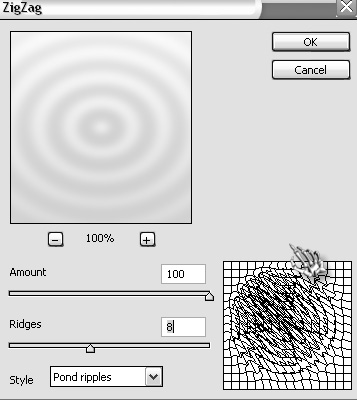

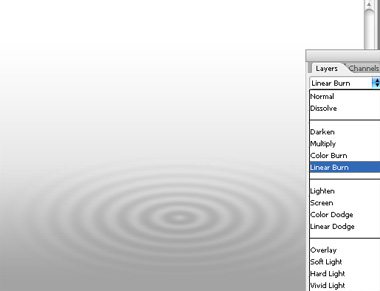
3. Примените трансформацию (Ctrl +T) и уменьшите изображение, смените режим наложения на «линейный затемнитель» ("Linear Burn").
4. Добавьте изображение девушки.
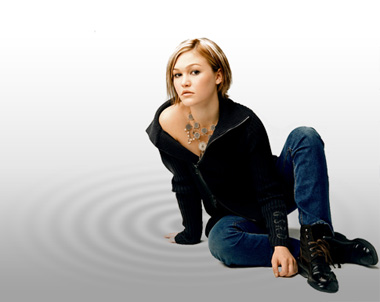
5. Продублируйте слой. Уменьшите прозрачность. Нажмите Ctrl+T. Создайте отражение от объекта.
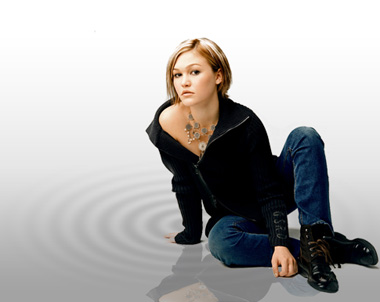
6. Теперь мы будем создавать кисть – «пузырьки». Создайте новый слой. С помощью инструмента эллиптическое выделение , удерживая клавишу Shift, нарисуйте такой круг.
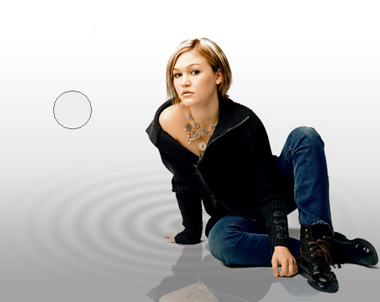
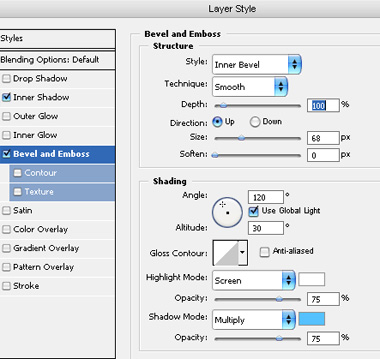
7. Двойным щелчком на иконке слоя откройте окно стиля. Примените следующие настройки:
Внутренняя тень:
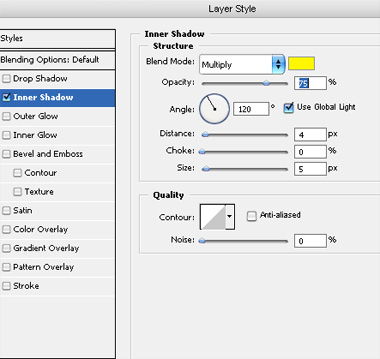
Тиснение:
Обводка:
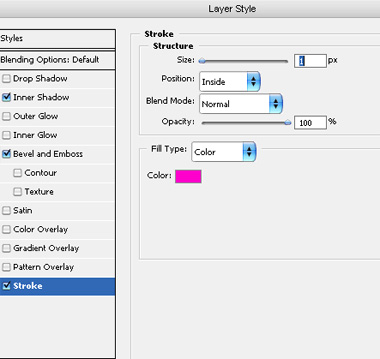
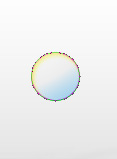
8. Редактировать > определить как кисть (edit>define brush preset) Сохраняем это изображение, как кисточку для рисования пузырьков.
9. Создайте большой круг на новом слое, используя инструмент эллиптическое выделение и заполните его градиентом.
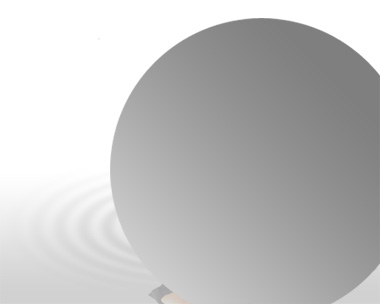
10. Выделение > модификация > сжать (select>modify>contract). Используйте значение = 10 px.
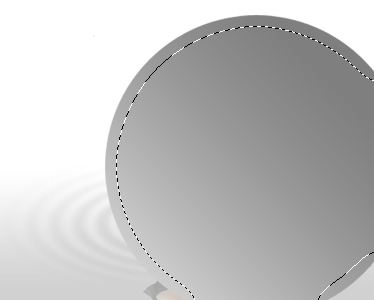
11. Снимите выделение (Ctrl + D).
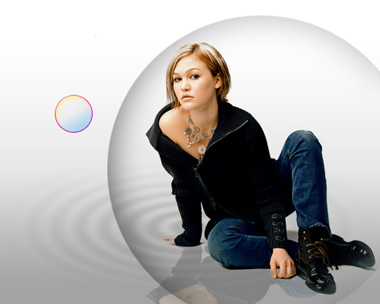
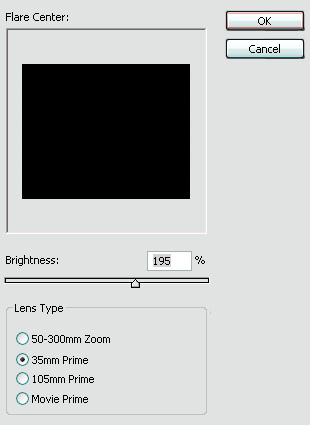
12. Создайте новый слой. Залейте его черным цветом. Фильтр>освещение>блик (Filter>render>lens flare).
Примените следующие настройки.
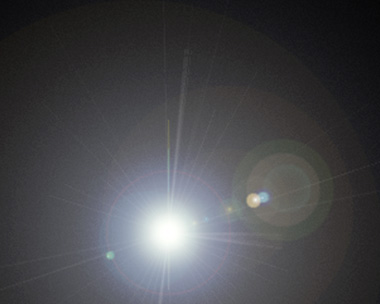
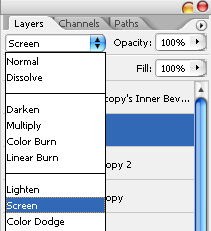
13. Измените режим наложения на Осветление (Screen)
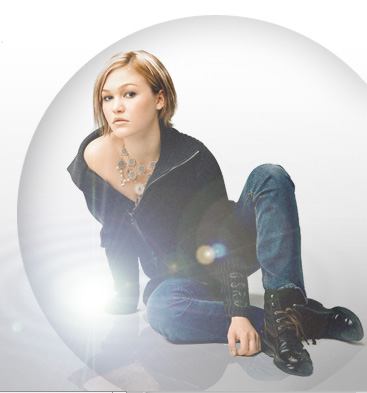
14. Выберите черный, как цвет переднего плана и белый, как второстепенный цвет. Создайте новый слой. Выберите созданную нами кисточку. Для того, чтобы закончить наш фон, нарисуйте пузырьки на всем изображении, уменьшить прозрачность этого слоя.


|
Метки: фотошоп |