Уроки фотошоп. Объятые огнем |
В этом Фотошоп уроке вы научитесь за 10 простых шагов рисовать безумные огненные линии. Такой сумасшедший эффект придаст вашей фотографии больше экспрессии и динамики.
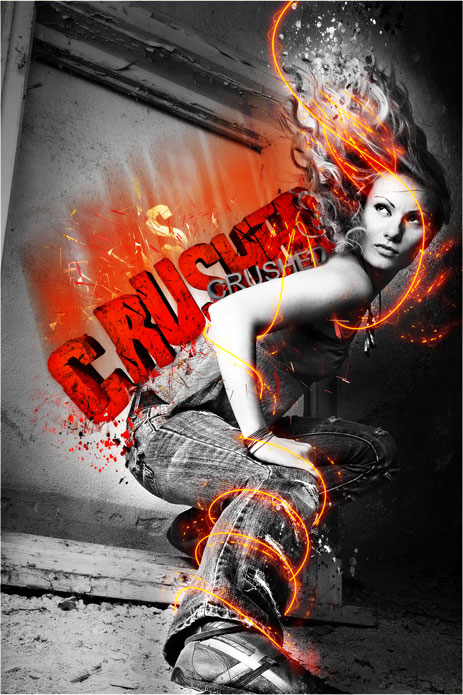
1 шаг
Для этого урока стоит подобрать самое эффектное фото, которое есть в вашем архиве. Если подобного не оказалось, лучше возьмите фотоаппарат и сотворите свой образ!
Откройте фото в фотошопе и превратите его в черно-белое.
Если вы не знаете, как это сделать, то смотрите этот урок.
2 шаг
После того, как фото готово, включите панель Контуры (paths) и нажмите на кнопку Создать новый контур (create new path) на рисунке отмечена буквой (A) .
Нажмите на английскую букву "P" на клавиатуре, чтобы выбрать инструмент Перо  .
.
А теперь остановитесь и подумайте, как лучше всего расположить огненные линии. Придумали? Тогда вперед! Держите направление пока в голове.
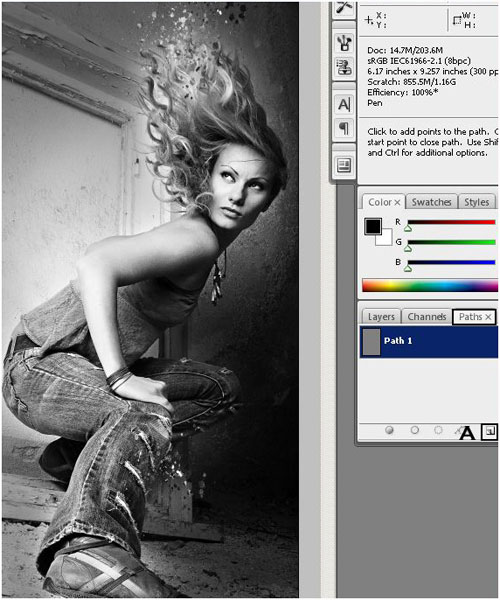
3 шаг
A. Кликните по документу, чтобы поставить первую точку контура.
Б. Добавьте вторую точку, придайте контуру плавный изгиб.
В. Продолжайте работать, следуя своей гениальной идее.
Помните, что в любой момент вы можете изменить форму контура.
Вы можете зажать Ctrl и переключиться на инструмент Белая стрелка (direct selection tool), чтобы быстро откорректировать контур.
Если для вас инструмент Перо еще непонятен, то советую посмотреть этот урок.
4 шаг
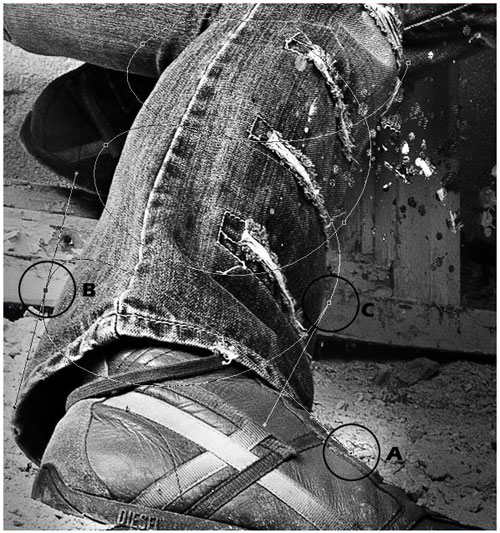
Наконец-то, контур готов! Кстати, на тех участках, которые в дальнейшем спрячутся за руками и ногами, долго не останавливайтесь, ведь их все равно будет не видно.
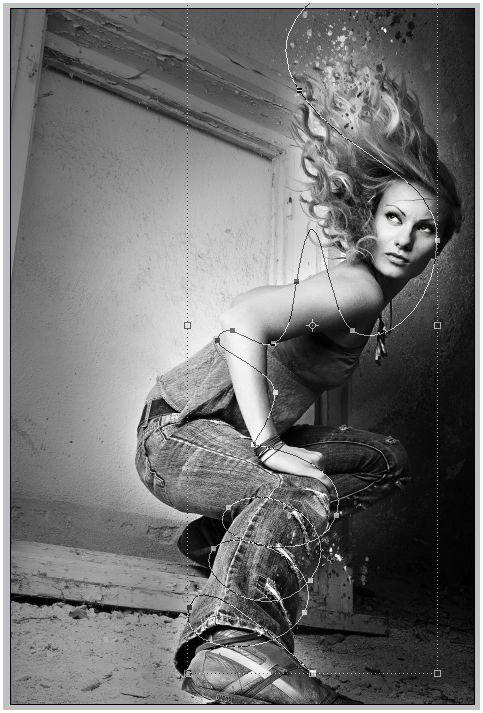
5 шаг
A. Теперь возьмите инструмент мягкую круглую Кисть  , размер на ваше усмотрение (в уроке использовалась кисть = 5 px) оранжевого цвета.
Б. Создайте новый слой и назовите его "Огонь"!
В. Вернитесь в палитру Контуры и выберите кнопку внизу, которая называется Выполнить обводку (stroke path, отмечена буквой С).
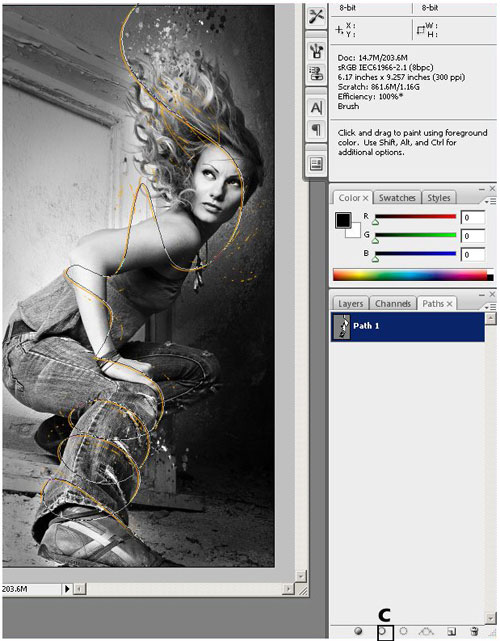
6 шаг
По контуру моментально появится рыжая линия! Чтобы контур вам не мешал, нажмите Ctrl + H, чтобы спрятать его.
На рисунке вы, должно быть, заметили, что появились дополнительные линии оранжевого цвета. Такой эффект придает иллюзию движения огня, правда! Но ведь для них мы не создавали контуров!
Как такое сделать? Очень просто - берете штамп  , выбираете кисть Брызги (spatter) клонируете участок линии и размещаете рядом.
7 шаг
С помощью ластика  сотрем лишние участки линии, которых не должно быть видно за ногами и руками.
8 шаг
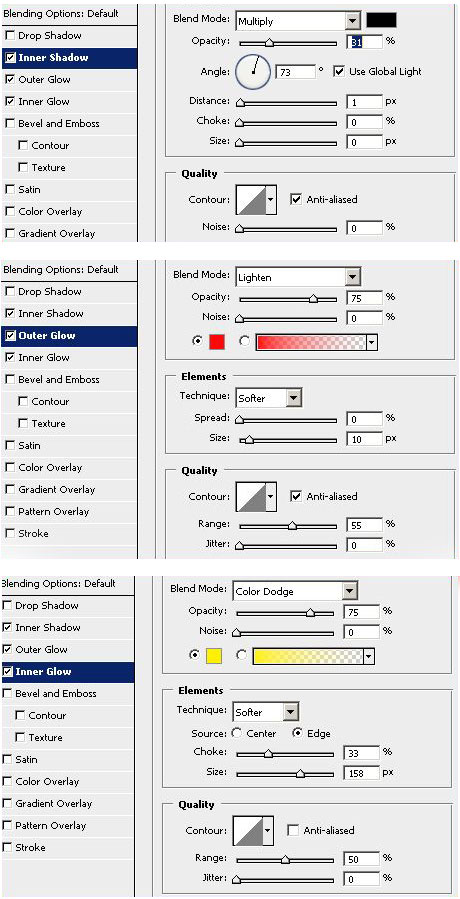
Щелчок правой кнопкой мыши по слою с Огнем, выбираем Параметры наложения (blending options), где можно добавить различные стили слоя.
Попробуйте применить те же стили и настройки, которые вы видите ниже, но знайте, что параметры можно корректировать на свой вкус и цвет.
Итак, добавляем:
Внутренняя тень, Внешнее свечение и Внутреннее свечение
9 шаг
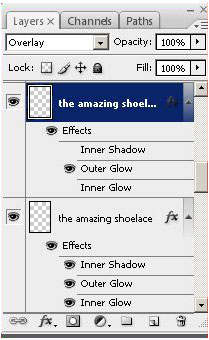
Дублируйте слой "Огонь" и измените режим смешивания слоя на Перекрытие (Overlay)
На слое дубликате выключите глазики у стилей Внутренняя тень (inner shadow) и Внутреннее свечение (inner glow), чтобы деактивировать их.
10 шаг
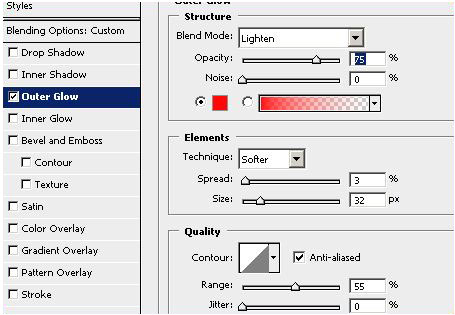
А теперь дважды щелкните по оставшемуся стилю Внешнее свечение, чтобы изменить его параметры.
ФИНИШ!
Еще немного, а может быть и много, времени нужно потратить на свою работу, чтобы получить нечто подобное...
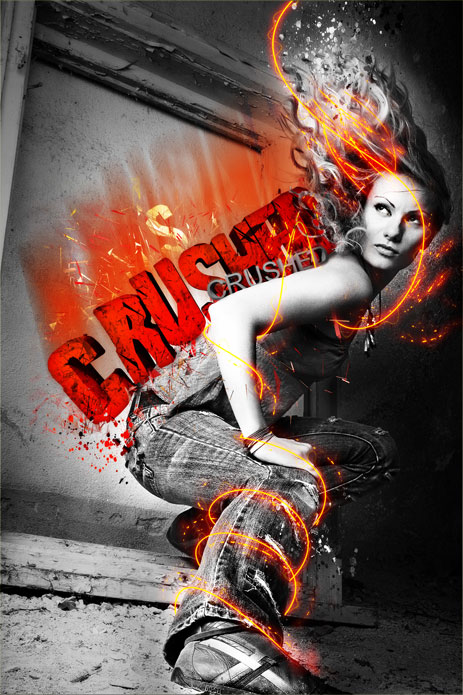
Еще маленькое замечание... дублируйте слой Огонь еще раз и примените к нему фильтр - искажение - волна (filter>distort>wave)... Поиграйте с уровнем непрозрачности и режимами наложения, особенно с Перекрытием.
Удачи!
Автор: Flash
Ссылка на источник
Перевод: Зинаида Лукьянова
|
Метки: фотошоп |
Коллаж из нескольких картинок |

|
Метки: фотошоп |
Без заголовка |
В этом уроке Photoshop мы научимся делать отражение предмета на водной глади.
Для примера я взяла картинку с вишнями.


 и переместить вишни, вы увидите, что теперь их две пары.


|
Метки: фотошоп |
Меняем цвет глаз и губ. |
Этот урок фотошопа я публикую от имени прекрасной девушки под ником Beewomen - нового автора уроков фотошопа на моем блоге, надеюсь вам понравятся ее уроки и стиль изложения. Итак, собственно урок:
Доброго времени суток! В этом уроке Вы научитесь быстро и легко перекрашивать глаза, губы а также любые другие части изображения по желанию. Итак, выберем изображение, с которым будем работать и откроем его с помощью Photoshop. Я выбрала вот эту красивую девушку.:

После того, как мы открыли изображение, нажимаем клавиши Shift + Ctrl + N и в появившемся окне меняем параметр Mode (который по умолчанию выставлен как Normal) на Color, также меняем название, назовем его "Глаза", после чего нажимаем кнопку OK. Таким образом мы создадим новый слой, рисуя на котором мы будем менять лишь цвет основного изображения.

На созданном слое твердой кистью (кистью с резкими краями) аккуратно зарисовываем радужную оболочку глаза вокруг зрачка выбранным цветом. В этом примере я взяла цвет 0000ff.

Вышло слишком ярко, не правда ли ? Это легко исправить, изменив параметр Opacity на нашем слое так, как изображено ниже.

Так уже намного лучше. Вы можете регулировать прозрачность (Opacity) слоя в зависимости от желаемого результата. После того, как глаза изменены, и мы довольны результатом, перейдем к губам. Создадим новый слой с такими же параметрами, как и прошлый раз, и назовем его "Губы". Затем выберем цвет (в нашем примере использован цвет ff0033) и так же аккуратно зарисуем губы твердой кистью. Особенно будьте осторожны, закрашивая уголки губ, чтобы случайно не испортить их форму. После того, как губы полностью закрашены, изменяем параметр Opacity, я поставила 35%.

Вот и все! Можно любоваться результатом. Как видите, ничего сложного! Успехов Вам! ;)
http://www.goldenone.ru/?go=post&id=612
|
Метки: фотошоп |
Мечтательный фотоэффект |
В этом уроке Вы узнаете как сделать мечтательный
и мистический эффект на фотографии.
По ходу урока мы будем использовать кисти, которые вы можете скачать ЗДЕСЬ.
В этом уроке мы будем использовать вот такие фотографии:
Фотография 1:
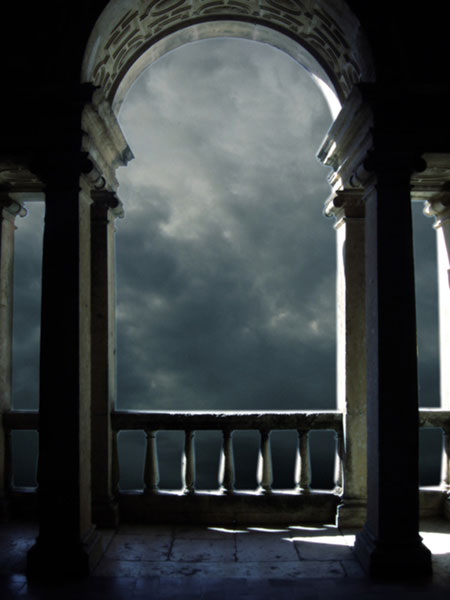
Фотография 2:
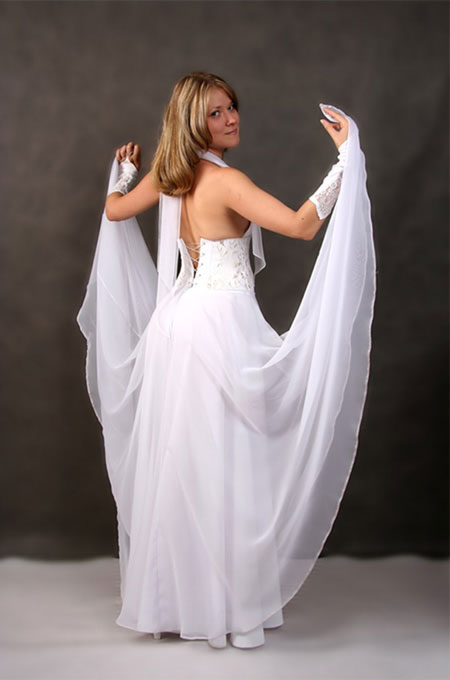
|
Метки: фотошоп |
10 запретов ретуширования |
Что не рекомендуется делать в Photoshop
Возможно, этот урок поможет сократить количество "пластиковых" лиц, распространяющихся по интернету (и не только).
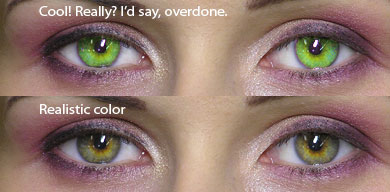
1. Не пересглаживайте кожу!
Одна из главных задач ретуширования - это сделать кожу чище, избавиться от пятен, шрамов, веснушек и т.д. Но забудьте про инструменты Blur Tool  и (еще хуже!) Smudge Tool
  и про все фильтры из категории сглаживания (Blur). Clone Tool
  сам по себе делает то же самое. Использование этих инструментов делает кожу слишком сглаженной, пластиковой и слишком нереалистичной. Теряется вся текстура кожи.
Как тогда правильно ретушировать кожу, но сохранить её реалистичность?
Используйте инструмент Healing Brush  и практически все инструменты из той категории. Сначала увеличьте картинку, как минимум на 100%. Убедитесь что у вас есть, откуда брать части кожи и детали, которые выглядят хорошо и следите за тем, чтобы не нарушить светлые и тёмные участки на коже. Если вам нужно (и вы будете) использовать Clone Tool , убедитесь что в последствии вы будете работать с той же областью инструментом Healing Brush , чтобы вернуть текстуру.
Да, работы много, но вы видите разницу?

|
Метки: фотошоп |
Маски для Photoshop |
|
Метки: фотошоп |
Уроки фотошоп. Роза в шоколаде. |
Сегодня мы, дорогие кондитеры, будем покрывать розу шоколадом. Думаю, получится как всегда вкусно и красиво! 
Открываем такую картинку (или любую другую, смотря что покрывать шоколадом будете):

Вначале нужно обесцветить наше изображение. Жмем Ctrl+U и устанавлимаем значение насыщенности (saturation) на -100.
Примечание: Если вам нужно покрыть шоколадом только часть картинки (например, у вас на картинке рука, держащая предмет в шоколаде или в другой вязкой субстанции), сначала выделите часть, которую будете покрывать шоколадом, затем копируйте ее на новый слой (ctrl+C -- ctrl+V), потом только обесцвечиваем эту часть.

Теперь нужно выделить розу. Это можно сделать при помощи lasso tool, быстрой маски (quick mask), волшебной палочки (magic wand tool). После того, как вы выделили розу, на всякий случай сохраните выделение: Select>Save Selection. Затем создаем новый слой (ctrl+shift+N), назовем этот слой "Шоколад". На этом новом слое заливаем выделение шоколадным цветом при помощи инструмента paint bucket tool (G).

Меняем режим наложения слоя "Шоколад" на "hard light".
Затем нужно объединить этот слой с оригинальным слоем с розой, для этого жмем ctrl+E.

Теперь приступим к самой интерсной части нашей работы. Берем Палец (Smudge Tool ), устанавливаем strength = 60% и выбираем мягкую кисть. Размер кисти будет зависеть от размера картинки.
Начинаем аккуратно, не заходя за края розы, размазывать.
Мне кажется, что это самый важный шаг в данной работе, поэтому не спешите и сделайте всё аккуратно и тщательно!

Отлично! Теперь, нужно сделать капли. Определите участки, где шоколад будет капать. Берем lasso tool (L) и рисуем каплю. Сохраняем выделение (Select>Save Selection) как "капля 1". Сделаете таким образом ещё несколько капель. Затем загружаем всё выделения-капли: Select>Load Selection.
Не снимая выделения, создаем новый слой (ctrl+shift+N) и назовем его "капли". Берем paint bucket tool (G) и заливаем выделенные участки тоже шоколадным цветом.

Всё выглядит отлично! Но плоско  Теперь сделаем слой с каплями невидимым на время. Делаем активным слой "Шоколад", берем кисть (brush tool размером 2 px и с прозрачностью 60-80%. Рисуем блики там, где как вам кажется, они должны быть. Если они получились слишком резкими, возьмем smudge tool ® с настройкими: strength 60% и размер кисти 6 px. Осторожно размазываем блики, чтобы они выглядели естественнее.

Возвращаем видимость слою "капли".
Капли остались такими же плоскими. Нужно добавить им объема. При помощи инструментов burn и dodge tool (O) маленькой мягкой кистью, с настройками: midtones, exposure 30-40% , аккуратно добавляем тени и блики каплям.

Выглядит симпатично, но скучновато. Поэтому я решила добавить ещё бликов. Во-первых, я объединяю все слои (ctrl+E) и меняю название слоя на "роза". Затем я беру кисть (brush tool, выставляю значение прозрачности немного больше, чем раньше. Теперь я ещё раз прохожусь по бликам, сделанным ранее. Также прохожусь и по бликам на каплях.
И вот он, наш результат!

Источник:
Автор: mikso
Перевод: Corneliya
|
Метки: фотошоп |
Уроки фотошоп. Готические эфекты, выбеливаем лицо |
Опять же не знаю, надо или нет, но поставлю, сама сидела играла, вот что вышло. Вдруг кого заинтересует. 


Оригинал -*-*-*-*-*-*-*-*-*-*-*-*-*-*-*-*-*-*-*-*-*-*-*-*-*- Результат
Начнём?
Открываем картинку, которую хотим обработать, и создаём дубликат. Идём в выделения -} цветовой диапозон.

В режиме изображение выделяем область лица и переключаем на маску, настраеваем так, что бы выделялось лишь только участки кожи.

То что не нужно, можно подкорректировать. Нажимаем Ctrl+J, вот у нас и новый слой. Назовём его "лицо"
На котором мы применяем Фильтр -}Размытие -} Размытие по Гауссу примерно с такими настройками, ( конечно же зависит от размера фотографии)

Теперь делаем дубликат заднего плана, и передвигаем на верх, выделяем слой "лицо" и нажимаем DELETE,

теперь у нас слой " без лица", вырезаем губы и отключаем. Создаём ещё один дубликат, и забываем на некоторое время о нём. А этот слой ставим на Слой-} Перекрытие.
Вот что должно получиться.

Можно оставить всё как есть, но по мне она слишком бесцветная ещё. Вот тут и нужен второй дубликат. который ма ставим в режим Слой-} Умножение.


Выделяем губы, любым удобным для вас инструментом.и заливаем более красным цветом, который ставим в режим Слой-} Затмение основы.
Вот и всё, картинка готова.
Удачи вам.
Источник http://planetaphotoshop.ru/viewtopic.php?f=1&t=703
|
Метки: фотошоп |
Урок: Эффекты со зрачком. |
|
Метки: фотошоп |
Уроки фотошоп. Создаем фантастические эфекты |
Фантастическая фото манипуляция
Доброго времени суток всем!
На этом уроке мы создадим с вами фантастический коллаж из нескольких обычных фото.
Для работы нам понадобятся вот эти картинки :
Открываем изображение книги и извлекаем ее из фота волшебной палочкой (Magic Wand).
Затем помещаем книгу на фоновое изображение.
Вырезаем серединку книги, потому как там будет плавать наш кораблик
Делаем две копии слоя с фоном
Перетаскиваем слой с книгой под два слоя с фоном
Жмем Ctrl+T и деформируем (клик правой кнопкой мыши- Warp) две копии слоев фона на страницы книги.
Делаем еще одну копию фона и перетаскиваем поверх всех слоев. Необходимо поставить режим смешивания (Blending options) на Vivid Light с прозрачность слоя (Opacity) - 52%.
Мягким ластиком удаляем ненужные участки верхнего слоя
Извлекаем волшебной палочкой (Magic Wand) из фона изображение кораблика и помещаем на страничку книги.
Используйте эти водяные кисти
http://fuelfiredesire.deviantart.com/ar ... s-63594803
и и сделайте их чуть реалистичней с помощью Distort -> Difusse Glow (Graininess-0; Glow amount-4; Clear amount-18)
Вот результат наших трудов!
Автор: http://photoshoptutorialss.wordpress.co ... on/ship-2/
Перевод: ona-odna
http://planetaphotoshop.ru/viewtopic.php?f=40&t=3395&p=38869#p38869
|
Метки: фотошоп |
Уроки фотошоп. Учимся рисовать цветы |
Оговорюсь сразу, будем создавать фантазийный цветок,
отдаленно-напоминающий розу, поэтому 100% сходства с
натуральной не требуется.
И так, в результате у нас должно получится примерно следующее
Создаем новый документ, ( New - новый ), размеры по желанию, у меня
500/400px.
В палитре слоев (см. рисунок) создаем новый слой, называем его -ОСНОВАНИЕ.
На панели инструментов выбираем Эллиптическое выделение
( Eliptikal Marquee Tool ) и создаем окружность.
Далее выбираем Градиент ( Gradient), в опциях выбираем- Радиальный
(см. рисунок), цветовое сочетание выбираем на свой вкус.
Заливаем окружность, снимаем выделение.
Здесь и далее я пользовалась готовой палитрой градиентов,
если набор стандартный, то поступаем следующим образом ( см. рисунок )
шаг 1 - Пипеткой в палитре цветов выбираем два оттенка красного
( по желанию) цвета, светлый и темный.
Они отразятся на панели инструментов.
шаг 2 - На панели инструментов выбираем Градиент,
в опциях появится градиент из выбранных вами цветов.
Далее сделаем дубликат слоя Основание ( лев. клав. кликнуть
по слою, дублировать слой). В настройках изображения
( Image - Adjustment ) делаем копию еле заметной. ( см. рисунок)
Далее создаем новый слой, называем его - Лепестки, лепестки будем
рисовать с помощью - Лассо ( Lasso Tool ), поочередно заливая каждый градиентом,
и так шаг за шагом. Ориентируемся по нижнему слою, соблюдаем
пропорции. ( см. рисунок)
После небольших мучений у меня получился следующий вариант.
Кстати советую сразу сделать дубликат этого слоя и скрыть его,
если в дальнейшем что- то не получится, можно будет начать
сначала, но не с самого.... 
Когда вас устроит ваш вариант, переходим к следующему этапу.
Скроем слой Основание-копия , и полюбуемся заготовочкой
на основном фоне. Если лепестки сильно теряются,
можно поэкпериментировать балансом цвета (см. рисунок)
Далее, включаем слой Основание -копия, и продолжим работу.
Выбираем Осветление (Burn Tool ) , настройки приблизительно
как на рисунке, осветляем лепестки следующим образом (см. рисунок)
Затем переключаем на Затемнение ( Dodge Tool ), и затемняем
края лепестков
Я все делала "на глаз", опираясь на свои ощущения, если возникают
сложности с воображением, откройте любое изображение с розой
для наглядного пособия.
Далее нам понадобится Размазывание ( Smudge Tool ),
проще говоря Палец,( настройки см. на рисунке) им мы
размазываем края лепестков,и сами лепестки.
Ну, здесь, кому что нравится.... 
Переодически отключаем слой Основание-копия и любуемся
конечным результатом.
По окончании слой-копию Основание можно удалить.
Закончили с розой, теперь добавим зелени. Создаем новый слой,
назовем его -Листья, он должен находиться под слоями с розой.
Рисовать будем таким же способом, Лассо - Градиент,
начнем с чашелистиков ( ) потом сами листочки, для
градиента сочетание темного и светлого Зеленого цвета.
Нарисовали , далее берем Палец, и мажем,мажем мажем....
По направлению стрелочек,далее смотрим на рисунки.
Теперь можно дополнить композицию, а заодно закрепить навыки
Создаем новый слой, называем его- Бутон, далее повторяем
выше-пройденное, и смотрим рисунки
"Изобразили" бутон, добавим еще листочков, листья добавляем
на слой- Листья, он нас вполне устраивает. А вот "чашелистики"
для бутона должны находится сверху самого бутона.
Поэтому создаем новый слой, назовем его проще -Зелень,
Убедитесь что он расположен над всеми слоями бутона, и... 
заканчивайте работу 
Ну, в заключении, поработайте над фоном. Желаю Удачи!
http://planetaphotoshop.ru/viewtopic.php?f=31&t=3089
|
Метки: фотошоп |
Уроки фотошоп. Рисуем стеклянное сердце. |
|
Метки: фотошоп |
Уроки фотошоп. На краю земли. Коллаж. |
НА КРАЮ ЗЕМЛИ.
Это исходники,с которыми нам предстоит работать.
Создаем новый файл (File/ New) или сочетанием клавиш Cntr+N.
Из 1 картинки вырезаем скалу любым удобным для вас способом. Я предпочитаю перо. 
Копируем и переносим  на наш будущий шедевр. Отражаем сначала вертикально, затем горизонтально.
Следующая гора у нас будет наверху. Вырезаем, копируем, трансформируем.
И совмещаем с нижней частью.
Чтобы не было резкого перехода, подтираем границу мягким ластиком.
Вырезаем замок и помещаем его меж гор. Мягким ластиком большого диаметра подтираем низ замка, чтобы он слился с фоном.
Самым нижним слоем располагаем звездное небо.
Палитра слоев выглядит теперь следующим образом.
Если посмотреть – у нас цветовые гаммы изображений разные и сразу видно, что это кусочки разных картинок. Сейчас мы это исправим.
Выбираем слой с горой, нажимаем Ctrl+B или Изображение/коррекция/цветовой баланс ( Image/ Adjustment /Color Balans) и выставляем следующие параметры
то же самое со слоем замка
меняем нижнюю часть острова Сtrl+M или изображение/коррекция/кривые (Image / Adjustment/ Curves) чтобы добиться большего эффекта холодной ночи
Фон темный, и летающий остров на нем смотрится наклеенным, поэтому берем инструмент размытие  и, регулируя его интенсивность, пройдемся по краям гор, замка и низа острова.
Чтобы замок не так сильно выделялся на фоне черного куска неба, дублируем нижний слой (небо) и отражаем его вертикально, потом горизонтально. Подотрем ненужные участки.
Неплохо нарисовать корни,свисающие с острова. Это мы сделаем с помощью пера.
Далее правой кнопкой мыши — сделать обводку контура кисть (галочка в пункте имитация нажатия).
Ставим следующий параметры для слоя (не меняя допнастройки).
Ctrl+M и с такими показателями.
Можно так же подтереть мягким ластиком с небольшой прозрачностью участки, которые не нравятся.
Остров летает среди облаков, потому и сам должен быть ими окутан. Здесь нам понадобятся вот такие вот кисточки —
Подкрасим облака голубым Ctrl+U или Изображение/ Коррекция / цветовой тон/насыщенность (Image / Adjustment/ Hue/Saturation)
Корабль. Перетаскиваем его на нашу работу и сочетанием клавиш Ctrl+Т трансформируем и перемещаем его в заданное место.
Меняем тип слоя на Свечение (Luminosity) с прозрачностью 78%.
Корабль получился полумиражом...
Еще раз дублируем нижний слой с небом, перетаскиваем выше всех остальных.
Меняем тип слоя на Цветовой тон ( Hue ) с прозрачностью 50%. Стираем ненужные участки облаков, чтобы они не перенасыщали нашу работу.
Почти все. Но осталось несколько штрихов. Сливаем все слои в один. Дублируем получившийся слой и применяем к нему Фильтр / Размытие / Размытие по Гаусу (Filter / Blur / Gaussian Blur) радиусом размытия 1,5
меняем тип слоя на Замена светлым (Lighten)
Сливаем эти два слоя в один и применяем к нему Фильтр / резкость / умная резкость (Filter / Sharpen / Smart Sharpen)
Финальный взмах кистью — пройдемся по краям работы инструментом «затемнитель» 
Вауля!
|
Метки: фотошоп |
Уроки фотошоп. Учимся рисовать2. Урок для тепеливых |
Для работы нам потребуется фотошоп, мышь и, идея....
Но Вам для идеи лучше всего подойдет любая фотография...
В этом уроке я научу Вас рисовать цветок.
Открываем Фотошоп, создаем новое изображение, в данном случае это 2000х1500 пикселей с разрешением 300 dpi
Итак, выбираем картинку, я взяла вот такой шикарный цветок

Затем берем кисточку с размытими краями и аккуратно обводим контуры
нашего цветка... я в данном случае сильно размахнулась, Вам же для
первого раза лучше всего взять что-нибудь менее масштабное... Вы же не
камикадзе.
Рисуется данный скетч черным цветом на новом слое. Как только Вы закончите, заблокируйте слой, нажав на замочек.

Вот такой вот скетч нарисовала я... тогда я еще собиралась нарисовать листья и ствол дерева...
А теперь приступаем к самому интересному! Будем раскрашивать наш цветок!

Для этого берем природную кисточку, выставляем прозраность на 63,
кисточку берем где-то порядка 15-17 пикселей. Вооружившись пипеткой мы
аккуратно, по-тихоньку начинаем выбирать цвета и рисовать на новом
слое.

Не пугайтесь тому, что вы сейчас видите. сейчас главное, создать границы цвета...
Стоит отметить, что, например, листья нужно будет создавать на новом слое...

После того, как вы обойдете весь цветок сквозь и поперек - берете
инструмент палец, тоже уменьшаете его прозрачность и берем кисточку от
12-14 пикселей. Кисточку для него тоже лучше взять с рваными краями...
И аккуратно начинаете размывать прожилки на цветке...

После первого прохода будет смотреться примерно так:
Но вы не отчаивайтесь, впереди еще самое интересное!
Вы берете палец и так же начинаете размывать резкими движениями по ходу жилок на цветке.
Вот, что у Вас получилось:

Убираете слой со скетчем и те же пальцем аккратно прорисовываете края цветка...
После долгих скитаний должен получиться примерно такой результат:

Просьба, если у кого-нибудь возникнет желание повторить этот урок, а
оно должно возникнуть, иначе зачем я столько над ним работала.... - не
мучить огромные цветки, а взять что-нибудь маленькое и миниатюрное...
Автор урока Alisha
|
Метки: фотошоп |
Уроки фотошоп. Лунная дорожка |


|
Метки: фотошоп |
Уроки фотошоп. Световые эффекты |
Данный эфект можно использовать где угодно при обработке фото.
Такс начнем
1 ШАГ
Добавьте Layer Style (Эффекты слоя) на background layer (Задний фон). Для этого тыкните ПКМ на background и нажмите Layer from Background . Добавьте Gradient Overlay (Наложение градиента) и Pattern Overlay(Наложение текстуры)

2 ШАГ
Я нашел одну прикольную иконку чашки на одном очень кульном сайте. Вы можете скачать эту иконку

3 ШАГ
выберите инструмент Ellipse Tool (U)  и сделайте круг на новом слое как показано ниже. Добавьте Gaussian Blur (Filter>Blur>Gaussian Blur или Фильтр>размытие> размытие Гаусса) с радиусом в 30 px

4 ШАГ
Создайте новую группу (Create a new group) в панели Layers (Слои). Назовите группу Световой Эффект, измените blend mode на Color Dodge (Осветлени) и переместите слой с кругом, который вы сделали в эту группу.

5 ШАГ
Для того чтобы создать искры мы используем специальную кисть, сделаем ее сами. Создаем новый слой. Идем в панель
Brushes в правом верхнем углу экрана и настраиваем нашу кисть как показано ниже

6 ШАГ
Используем Layer Styles (Эффекты слоя) на этих искрах.

7 ШАГ
Давайте добавим немного дыма. Создайте новый слой и назовите его ДЫМ измените его blend mode на Color Dodge (Осветление) и выберите Lasso Tool (Лассо  ) Поставьте 40 px для Feather и создайте выделение как показано ниже. Потом убедитесь что foreground(Передний Цвет) белый background (задний цвет) черный, Filter>Render>Clouds (Фильтр>Освещение>Облака). PS вы можете повторять данный эффект до тех пор пока облака вам понравятся.

8 ШАГ
И давайте с помощью Layer Styles (Эффекты слоя) создадим красивый текст.

Ну вот и конечный результат

PSD файл можете скачать
Автор урока :
|
Метки: фотошоп |
Уроки фотошоп. Врезаем сложные объекты |
Выделения сложных объектов при помощи альфа-каналов и масок..
..планируестся создание нескольких уроков... с нарастающей сложностью... для начала урок 1 Оновы..
на счет авторства .. автором себя назвать сложно... но и кого то другого тоже называть не буду.. так как подобные уроки встречаются в каждом более менее продвинутом учебнике.... но так как не каждый будет заморачиватся прочтением книг и в виду отсутствия подобного урока на этом форуме (по крайней мере я не нашел ) я решил его написать ))
и так..например нужно выделить что то, что находится на фоне неба...
что обычно для этого применяется ? все..или почти все смело будут исполозовать "волшебную палочку" (Magic Wand) ... а что делать если там много очень мелких деталей....например листья дерева или волосы... палочка не даст точного результата...
вот тут тогда и пригодится метод выделения при помощи Альфа каналов
для справки: каждое изображение может состоять из 3х (RGB и LAB) или 4х (CMYK) каналов ...чтобы увидеть каналы нужно перейти в соответствующее меню "каналы" (Channels) или использовать горячие клавиши Ctrl+1,Ctrl+2,Ctrl+3 .. Ctrl+~ отобразит все каналы разом ... альфа-канал - это изображение в градациях серого .. обыно белым обозначется в нем цвет..который он представляет а черным - его отсутствие....
например если взять фотографию зеленого леса... то зеленый канал будет почти белым в тех местах..где присутсвует зелень..
или если взять синие небо.. то синий канал тоже будет почти пустым.. там..где есть само небо...
для наглядности картинка : Синий канал в RGB пространстве..

эта особеность используется для создания масок
для справки :
Маска - так же является черно-белым изображением.... там где черный цвет - изображение скрыто... где белый , там видимо на 100% .. все остальное отображает лишь часть изображения... т.е. дает полупрозрачность...
создается маска путем нажатия соотвествующей кнопки..
после ее нажатия напротив превьюшки слоя появится квадратик ..это и есть маска.
и так.. например нам нужно выделить пальмы ..которые расположены на фоне неба.. начнем ..
как было сказано в начале ... в синем канале небо будет почти белым.. используем это ..
для начала перейдем в закладку меню каналы и скопируем синий канал... это делается путем перетаскивания иконки канала на кнопочку "new"
щелчек по только что скопированному каналу активирует его.. теперь нужно увеличить контраст.. кому как нравится.. я использовал "Кривые" ... (Curves)..
на этом шаге планируется максимальное отделение листвы от неба... иногда простое поднятие контраста не спасает и еще приходится закрашивать некоторые участки кистью..
в итоге получилось контрасное черно-белое изображение .. где белым обозначено небо..а черным пальмы и все остальное..
в принципе маска готова..теперь осталось ее загрузить..
для начала сделаем выделение ..для этого зажав Ctrl щелкнуть по альфа-каналу с которым только что работали....
и щелкаем по кнопке "создать маску"
осталось только проинверитровать саму маску..так как все получилось в точности да наоборот ))
..поясню почему.. для удобства создания маски работая с альфа-каналами ..черным обычно обозначается выделяемый объект а белым весь остальной фон ... но когда создается сама маска то ее нужно проинвертировать ..т.к. черный для маски - это значит невидимый... а белый - видимый... все наоборот..
щелчек по маске и инверсия Ctrl+I ...
если нужно что то вернуть обратно.. то берем кисть -- основной цвет - белый .. активируем маску и закрашиваем нужные участки....
Источник http://planetaphotoshop.ru/viewtopic.php?f=40&t=3463&hilit=%D0%B2%D1%8B%D0%B4%D0%B5%D0%BB%D0%B5%D0%BD%D0%B8%D1%8F
Автор: SanchesZ
|
Метки: фотошоп |
Уроки фотошоп. Рисуем ангельские крылья. |
1. Создаете новый рисунок нужного вам размера с черным фоном.
2. На новом слое создаете клинышек

3. Поворачиваете данный клинышек на 20 градусов по часовой стрелке

4. Используете на нем Filter > Stylize > Wind с опцией "from the left", можно пару раз.

5. Снова поворачиваете его, но уже на 40 градусов против часовой стрелки и снова используете Wind

6. Теперь поворачиваете в исходную позицию (20 градусов по часовой) и опять юзаете Wind (2-3 раза)

7. Копируете получившееся перышко несколько раз, уменьшаете и поворачиваете пока не добьетесь вот такого или схожего результата, склеиваем слои и называем все это "main wing"

8. Создаем новый слой и от получившейся ранее формации проводим еще один клин.

9. Песколько раз, поворачивая клин под разным углом, юзаем на нем фильтр Wind, но с той лишь разницей, что волокна должны отходить только в одну сторону от центра. Называем полученый слой "base wing"

10. Копируем слой "main wing" немного уменьшаем поворачиваем и придвигаем к основной вигуре так, чтобы получилость нечно похожее

11. И под конец, соединив все слои кроме фона, используем Filter > Disort > Wave (Number of Generators = 1) играемся с кнопочкой Randomize до получения нужного результата

Вот, собственно говоря, что можно из этого получить:

http://af.3dn.ru/forum/44-18-1
|
Метки: фотошоп |
Уроки фотошоп. Кисти "Крылья ангелов |
|
Метки: фотошоп |



 (8.0 MB)