Как сделать GIF анимацию. |
Форматы графических файлов Gif и Jpeg нашли широкое распространение в сети internet из-за сжатия (компрессии), что значительно снижает время их загрузки.
Формат Jpeg чаще используется для качественных статичных изображений, а Gif для простой графики и анимации.

Сделать Gif анимацию совсем не сложно.
Это может быть серия ваших фотографий, последовательно сменяющих друг друга, забавные анимированые аватары и даже короткий мультик.
Для примера, я выбрал анимированное изображение, на котором представлены последовательные стадии работы над росписью стены.
Для начала, нужно подготовить изображения, которые впоследствии станут кадрами. Самая удобная программа для этого - Adobe Photoshop.
Создаем в программе Adobe Photoshop будущие кадры анимированой картинки.
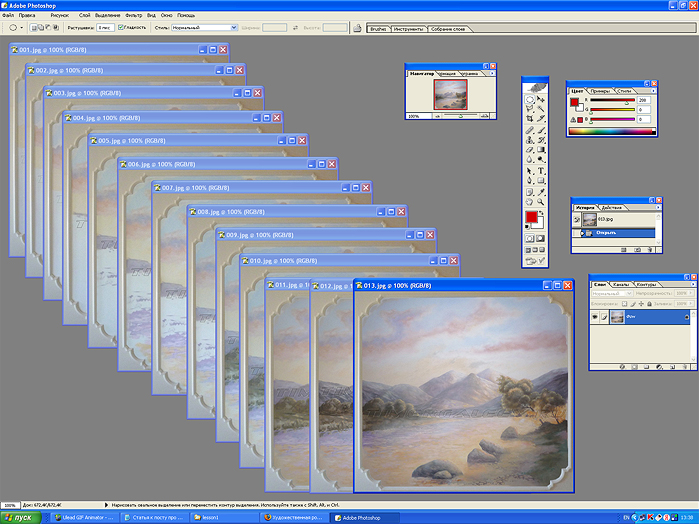
В данном случае, в качестве кадров использована серия последовательных фотографий объекта. Если основной задачей не является создание натурального движения, а всего лишь последовательная смена разных картинок - можно взять совершенно не связанные друг с другом изображения, главное, чтобы их размер и разрешение(dpi) было одинаковым.
Есть много программ для создания анимированных Gif файлов. Наиболее простая и удобная Ulead GIF Animator. Данная программа доступна для скачивания и имеет стсатус shareware.
Открываем Ulead GIF Animator.
В меню File выбираем Open Image...

Открываем картинку которая станет первым кадром.

В меню File выбираем Add Image...

Тут, либо помечаем и открываем картинки по одной (по нужным кадрам), либо если картинки сохранены подряд в нужном порядке можно пометить и добавить сразу все.


Можно сразу посмотреть что получается, нажав на значек 
воспроизведения в левом нижнем углу.
Если скорость смены кадров не нравится (слишком быстрая или слишком медленная), правой кнопкой мыши кликнув по кадру (или пометив с Shift несколько кадров) выбираем Frame Properties...

В открывшемся окне выбираем задержку (Delay:) Методом изменения длительности задержки добиваемся желаемого результата.

В программе предусмотрено применение различных эффектов смены кадров. Эти фильтры хорошо использовать для смены изображений не связанных друг с другом.
Для применения различных визуальных эффектов при смене кадров, нужно пометить кадр и в меню Video F/X выбрать фильтр.

В данном примере, был использован фильтр Clock. Попробуйте все и выберите подходящий - их много.
Результатом применения фильтров станут новые переходные кадры между помеченным и следующим.

Сохранить файл можно с расширением Gif (анимированая картинка), Psd (файл Adobe Photoshop, кадры станут слоями), Avi (видеофайл).

Сохранив файл в формате Gif, мы получаем анимированый файл, который можно вставить куда угодно - в пост, использовать как аватар и т.п.
Материал подготовил Виталий Тимергалеев.
| Рубрики: | Компьютерное |
 yiliya_pavlenko обратиться по имени
Заголовок Среда, 19 Ноября 2008 г. 20:15 (ссылка)
yiliya_pavlenko обратиться по имени
Заголовок Среда, 19 Ноября 2008 г. 20:15 (ссылка)
| Комментировать | « Пред. запись — К дневнику — След. запись » | Страницы: [1] [Новые] |


