МАНЯЩИЕ И ЗАВОРАЖИВАЮЩИЕ АРОМАТЫ АРАБСКИХ ДУХОВ. |


|
|
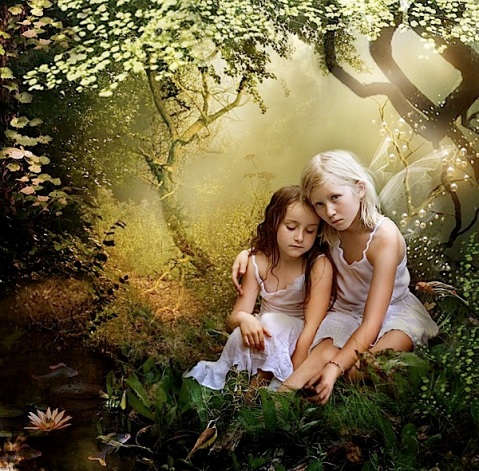
Сказочные коллажи Гэйл Франи |
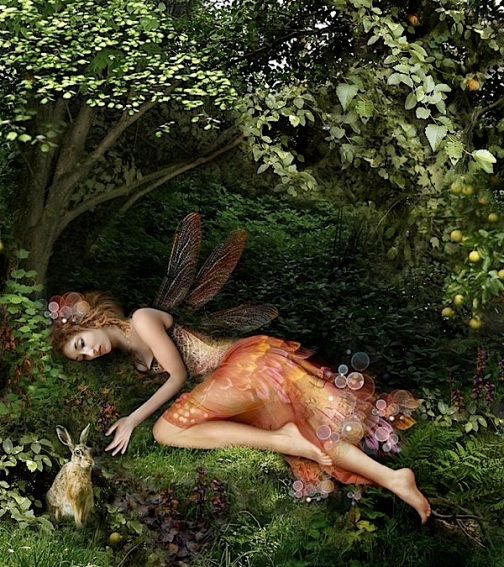
Гэйл Франи (Gale Franey) фотограф из Ванкувера. Свою коллекцию волшебных коллажей она создает с 2001 года. "Каждый коллаж отнимает очень много времени. Конечно, многое зависит от героев картинки, например, над коллажами с драконами я могу работать 4 дня, всего примерно 50 часов. Я беру фотографию игуаны и превращаю ее в дракона. Это не просто. Больше всего мне нравится работать над фоном. Для некоторых фонов требуется не меньше 40 снимков! Но мне это нравится, потому что зачастую это главное в коллаже, фон создает атмосферу", - говорит Гэйл.
|
|
Ёлочка из бисера |
|
|
Фотограф Raquel Pellicano |
|
|
Красивые эффекты Фотошопа - более 50 потрясающих уроков |
| Волновой эффект взрыва Mental Wave Explosion Effect  |
Отражение в воде Realistic Water Reflection 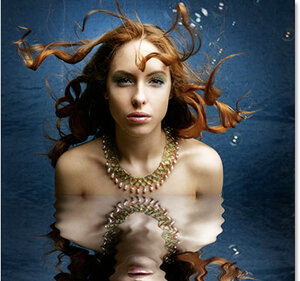 |
Эффекты замещения Displacement effects  |
| Делаем фото более заманчивыми Make Photos More Suggestive  |
Полутоновые точки и линейный свет Halftone Dots and Linear Light  |
Эффект комичности в стиле ретро Retro Comic Book Effect  |
|
|
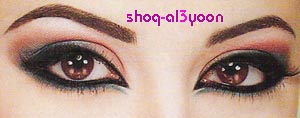
Восточный макияж |
Может кому нибудь пригодиться Восточный макияж
Арабский, или восточный макияж больше всего подходит обладательницам карих и зеленых глаз, а также шатенкам и брюнеткам, однако блондинки тоже могут 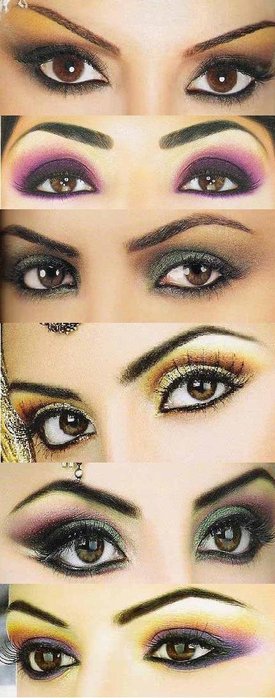
его использовать (как? Смотри фото в конце статьи!)
В арабском макияже основной акцент делается на глаза. На востоке существует традиция подводить внутренне веко сурьмой, полностью закрашивая черным всю внутреннюю слизистую глаз, зрительно создавая контраст с белком глаза. Именно отсюда и пошло выражение «черные глаза». Сам же цвет глаз восточных женщин бывает разным: от чайно-коричневого до почти черного, и от светло-голубого до водянисто-зеленого.
Итак, собственно арабский или восточный макияж
1. Подбираем цвета востока
Арабский макияж может быть выполнен двумя техниками - матовыми тенями либо перламутровыми.
Предпочтение все-таки отдается блестящему исполнению, ведь настоящая арабская страсть – это стразы и блестки, их используют не только в макияже, но и в одежде и прическе.
Чтобы акцентировать внимание на естественном цвете глаз, поступайте так:
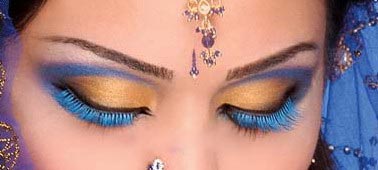
Если Ваши глаза имеют цвет от чайно-коричневого до почти черного, Вам подойдут ярко-голубые, синие, красные (от огненного до фуксии), коричневые, желтые, зеленые цвета.
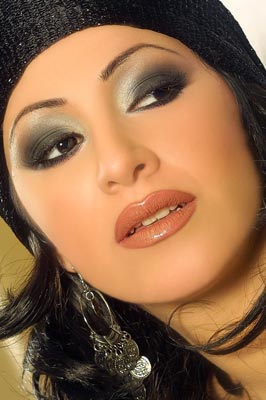
Для цвета глаз от светло-голубого до водянисто-зеленого эффектны оттенки: песочно-золотистый, серый, сиреневый, фиолетовый, розовый.
Не забываем и про то, что эти цвета могут использоваться либо соло, либо в сочетании друг с другом, но обязательно и в сочетании с черным.
2. Выравниваем цвет лица
Что касается румян, то в арабском макияже обычно не используются яркие тона, поэтому румяна лучше выбрать цвета загара.
3. Корректируем брови
Наряду с ярким и графичным макияжем глаз, обязательно рисуются брови, тонкие или не очень, но всегда линия бровей пластичная и очень четкая, поскольку от нее зависит эффект от самих глаз.
Линию бровей можно чуть удлинить - как к вискам, так и к переносице.
4. Рисуем арабские глаза: тени по-восточному
С помощью широкой кисточки для теней густо нанесите тени на всё верхнее веко (до самой брови!) и под линией нижних ресниц.
Тени наносятся в зависимости от выбранного макияжа, но обычно это – сочетание нескольких цветов, что придает макияжу роскошь.
5. Подводим глаза
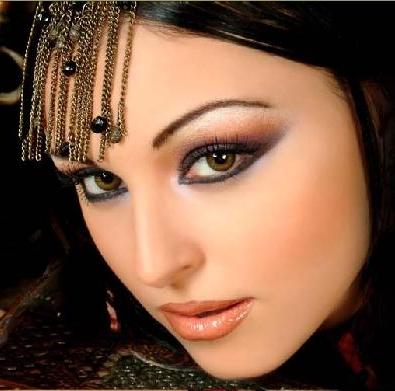
Верхнее и нижнее веко по линии ресниц густо обведите черной жидкой подводкой, придавая глазам миндалевидную форму.
Затем темными тенями еще раз обведите глаза.
В арабском макияже глаз не обойтись без экспериментов со стрелками. Они могут быть естественным продолжением линии глаз либо сильно выводится и создавать новую, отдельную от глаза плавную линию. Причем не только по верхнему ресничному краю, но и по нижнему.
Заключительный штрих – тушь для ресниц. Верхние ресницы красим густо, в несколько слоев, нижние ресницы красим одним слоем.
6. Красим губы по-восточному
Акцент арабского макияжа – это глаза, поэтому для губ используйте мягкие, нежные тона. Отлично подойдет оттенок, чуть ярче Вашего естественного цвета губ – с блеском или матовый.


|
|
Шарик с выбитым рисунком |
Вроде такого урока не было,если был извините.
|
|
Как сделать вотермарки на свои фото |
Воровство контента в сети, с каждым днем приобретает все большие масштабы.
Как обезопасить себя при публикации авторских графических материалов? Максимально эффективным способом является наложение на изображение "водяных знаков" - "watermarks".
|
|
Дорожный знак в Photoshop |
В этом уроке мы будем делать дорожный столб и знак с помощью произвольных фигур (custom shapes), выделений (selections), различных стилей слоев (styles) и небольшой работы с градиентом (gradient).
Для начала, хочу сказать, что этот урок для тех кто уже умеет создавать слои, менять их стиль, использовать Инструмент Произвольная фигура (Custom Shape), Градиент (Gradient), Инструмент Прямоугольное выделение (Rectangular Marquee), короче, для всех, кто достаточно уверенно перемещается по просторам великого Фотошопа.
Шаг 1
Создаем новый документ 540px x 400px, разрешение 72ppi. Это действительно важно, потому как, если вы захотите работать с изображением большего размера или разрешения, то установки Стиля слоя (layer style) придется подгонять под свой размер самостоятельно. Но вы это, конечно, знаете!
Основной цвет (foreground) - #003888, фоновый цвет (background) - #3a7abe. Идем дальше. Опускаем линейный градиент (linear gradient) с верхнего края документа до нижнего.

Шаг 2
Создаем новый слой, называем "Столб" (Post). Берем Инструмент Прямоугольная область (Rectangular Marquee tool), нажав клавишу M и делаем длинное узкое выделение. После того, как сделаю выделение, мне нравится иметь перед глазами окно Информация (Info). Там я всегда могу посмотреть размер моего выделения. В данном случае я придерживаюсь ширины 25рх. Читать далее
|
|
Знаешь как я тебя люблю |
|
||
|
|
Jan Piller. Восхитительные моменты природы! |
|
|
Замечательная графика |
ГУРАМ ДОЛЕНДЖАШВИЛИ
Родился в г. Кутаиси 9 марта 1943 года.
В 1968 году окончил факультет графики Тбилисской Государственной
Академии Художеств. Учился в мастерской профессора Ладо Григолия.
Почетный академик Российской Академии Художеств.
сайт здесь

|
|
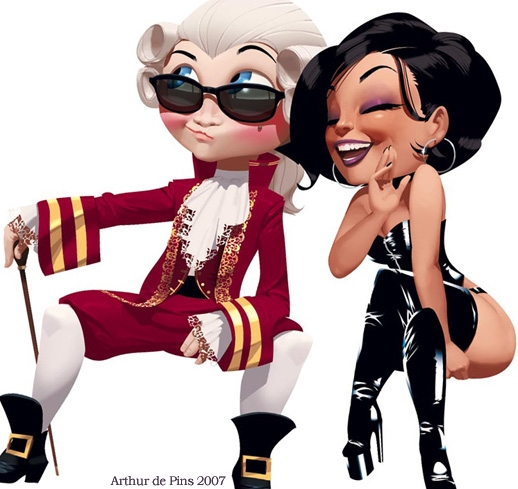
Работы Artur de Pins |
|
|
Укрощение огня в Photoshop |
Буквально вчера мне попалась отличная фотография пламени на чисто-черном фоне. Этот снимок меня настолько впечатлил, что я стала с ним экспериментировать, результат мне понравился и я захотел поделиться с вами методом его достижения.
В этом уроке мы подключив свою фантазию и применив минимум инструментов получим огненный узор.
Итак создайте документ примерно 1400Х1400 пикселей, фон черный, инструментом  перетащите этот снимок пламени на созданный документ.
Уменьшите просмотр документа до 50%, чтобы видеть всю область документа.
Перейдите к фильтру Rectangular to Polar (Filter-Distort- Rectangular Coordinates) и повторите эту комманду трижды Ctrl+F, в итоге мы получим такое искажение
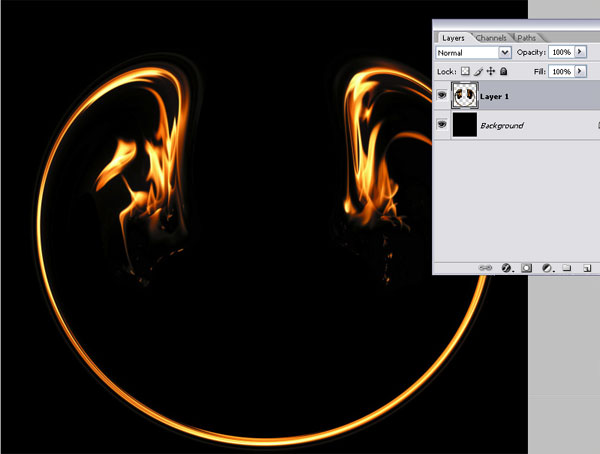
Перейдите к команде трансформации Ctrl+Т, и нажав правой кнопкой мышки на рамку выберите из меню Warp, трансформируйте ваш слой примерно как на скрине Читать далее
|
|


