
Без заголовка |


Серия сообщений "УРОКИ ФОТОШОПА":
Часть 1 - Как сделать скриншоты из видео
Часть 2 - Повышаем насыщенность и добавляем четкости
...
Часть 49 - Профессиональная техника акцентирования
Часть 50 - Русский форум по Фотошоп
Часть 51 - Фотомонтаж - режем картинки на кусочки, спецэффект
Часть 52 - Темы, которые уже были в сообществе «Photoshopinka»
Часть 53 - Эффект Sepia
...
Часть 98 - Меняем оттенок волос в фотошопе с помощью «губки»
Часть 99 - Уроки Photoshop. Редактирование фото. Коллажи. Спецэффекты.
Часть 100 - Делаем рамку для фото
|
Без заголовка |
Это цитата сообщения Bambarda_Maxima
Кто-то просил урок по обработке глаз.
Сразу скажу, у меня есть несколько технологий по обработке глаз. Это только одна из них.
1. Берем исходное фото. Я заранее его отретушировала (немного) и откадрировала так, чтобы акцент был как раз на глазах.

|
Без заголовка |
|
Без заголовка |
Это цитата сообщения Bambarda_Maxima [Прочитать целиком]

Внимание: ОЧЕНЬ БОЛЬШОЙ УРОК!! ОЧЕНЬ_ОЧЕНЬ!!! Берегите траффик))))
"Девушка с плеером"
|
Без заголовка |
 Обработка фото.
|
Без заголовка |
Обработка фото.
|
Без заголовка |

Сначала выберите картинку, которую хотите сделать более насыщенной.
|
Без заголовка |
Несколько раз встречался с проблемой удаления заднего фона на фотографии, на которой есть волосы. Процесс обрезания волос довольно трудоемкий и долгий. Поэтому приведу самый простой способ убрать задний фон на фотографии.

|
Без заголовка |
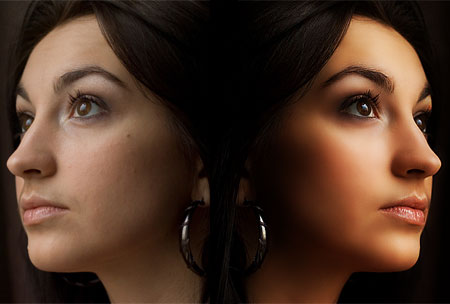
Из этого урока Вы узнаете, как сделать свою кожу матовой и гладкой, как у моделей на обложках глянцевых журналов.
Вот фото молодой девушки, которая очень хочет попасть на обложку журнала. Но с такими неровностями на коже ее туда никто не пустит.
Единственный, кто может ей помочь - это Фотошоп.
|
Без заголовка |
Очень простой способ создания скороспелых партретов в рекордные сроки!  ....
....
Предистория: вчера устанавливала себе граф. планшет. (в час ночи, естественно). Пока настраивала перо нарисовала автопортретик. У меня на это ушло минут 5, а результат вышет очень даже ничего! ...надеюсь вам этот ускореный рецепт пригодится 
Итак: "ДО и ПОСЛЕ" 

|
Без заголовка |
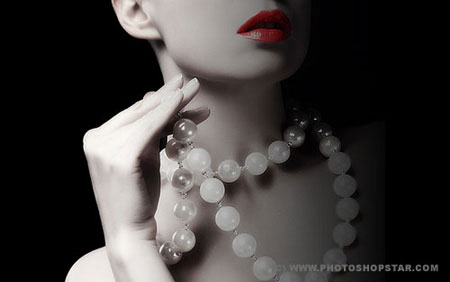
Не сложный, но очень интересный урок по приданию артистичности фото.
|
Без заголовка |

|
Без заголовка |
|
Без заголовка |



Серия сообщений "УРОКИ ФОТОШОПА":
Часть 1 - Как сделать скриншоты из видео
Часть 2 - Повышаем насыщенность и добавляем четкости
...
Часть 98 - Меняем оттенок волос в фотошопе с помощью «губки»
Часть 99 - Уроки Photoshop. Редактирование фото. Коллажи. Спецэффекты.
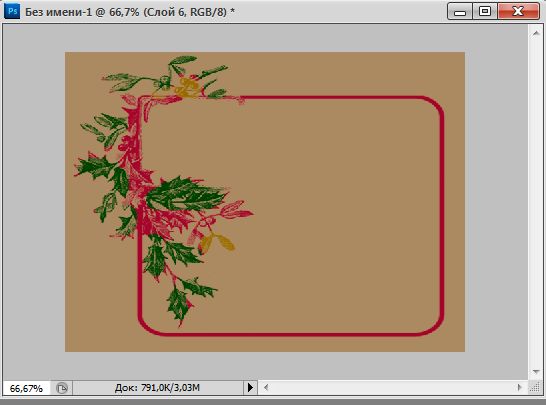
Часть 100 - Делаем рамку для фото
|
Без заголовка |
Меня спросили, как написать в фотошоп разноцветный текст!
Есть хороший урок по этой теме, делюсь им с Вами!

Кроме стандартных инструментов Photoshop, в уроке используются:
Ажурный шрифт - скачать.
Кисти Floral-brashes – скачать.
Итак, для начала работы нам потребуется:
|
Без заголовка |
|
Без заголовка |


Серия сообщений "уроки":
Часть 1 - Делаем маску-рамку.
Часть 2 - Сочетание цветного и черно-белого в одном фото.
...
Часть 98 - УРОК -КАК СДЕЛАТЬ МИГАЮЩИЙ ЭФФЕКТ
Часть 99 - Рисуем и анимируем огонь в камине
Часть 100 - Урок от NATALI:Учимся работать с каналами
|
Без заголовка |

 Для этого на понадобиться картинка в формате JPEG и картинка в формате GIF , т.е. анимация .
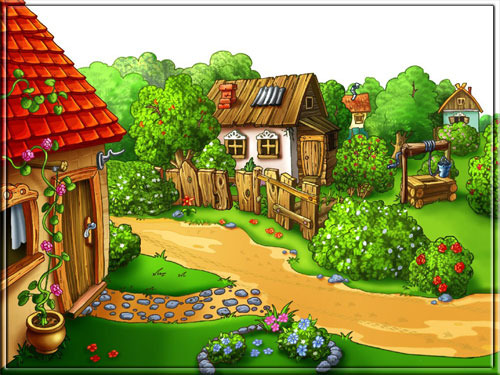 И вот такую картинку в формате GIF , т. е. анимацию .
 Мне очень часто задают вопрос : Как открыть анимацию в ФШ ? вот заодно разберём ответ и на этот вопрос .
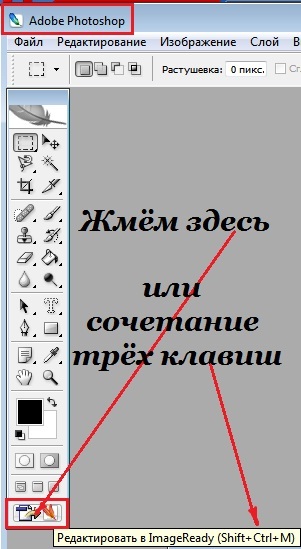 Открываем Анимацию в ImageReady , для этого идём Файл-Открыть и видим раскладку нашей анимации по кадрам и слоям .
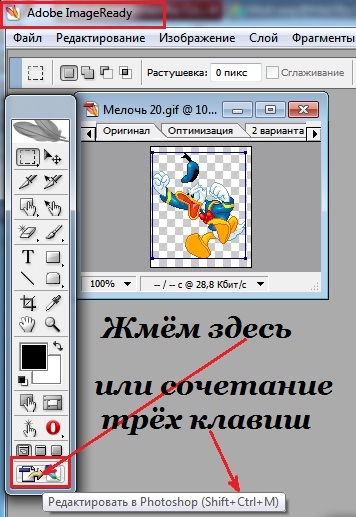
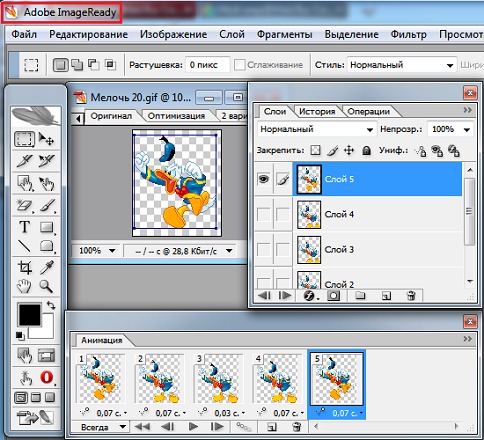 Что бы продолжить работу с анимацией , надо вернуться в ФШ .
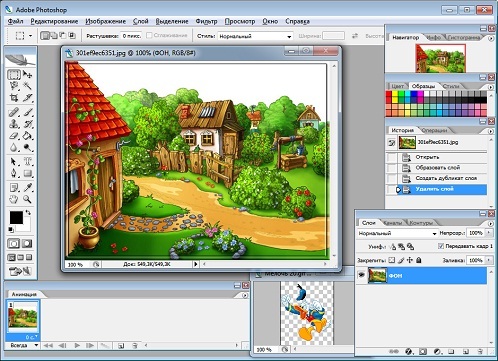
 Теперь откроем в ФШ и Картинку в формате JPEG , в окне слои сразу снимем замочек , кликнув на него 2 раза левой кнопкой мыши .
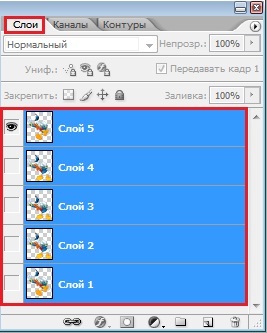
 Активируем картинку с анимацией , просто кликните по ней .Что бы перенести анимацию на наш фон , в окне Слои нужно активировать все слои , т.е. что бы они все горели синим цветом . Для этого стоя на верхнем слое , зажимаем клавишу Shift и кликаем по самому нижнему слою . Все слои выделены .
 Берём инструмент Перемещение
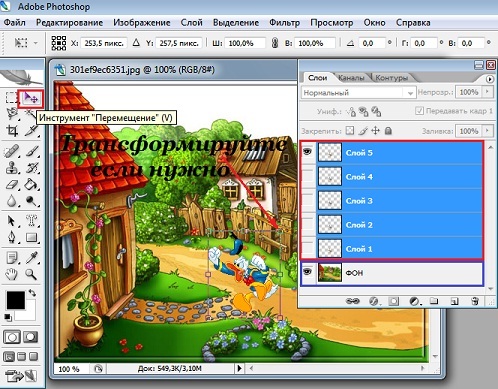 Применить трансформацию жмите Enter .
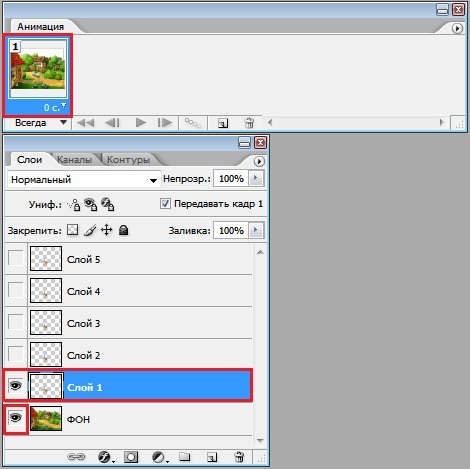 Создаём кадр 2 - нажатием на листик и переходим на Слой 2
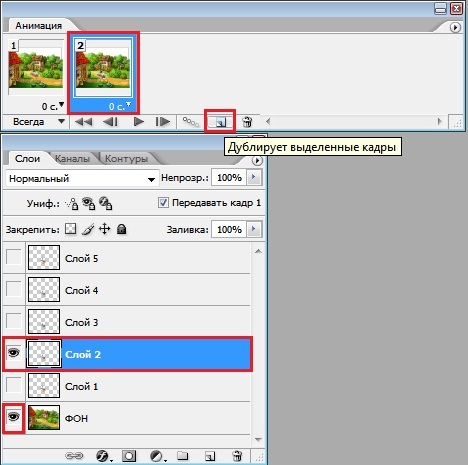 Таким же образом продолжайте с остальными кадрами и слоями .
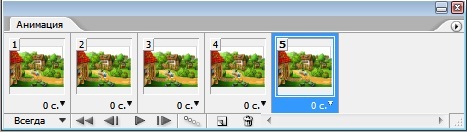 Теперь нам нужно задать время кадров , такое же как было на картинке-анимация .
 Сохраняем : Файл-Сохранить для Web в формате GIF .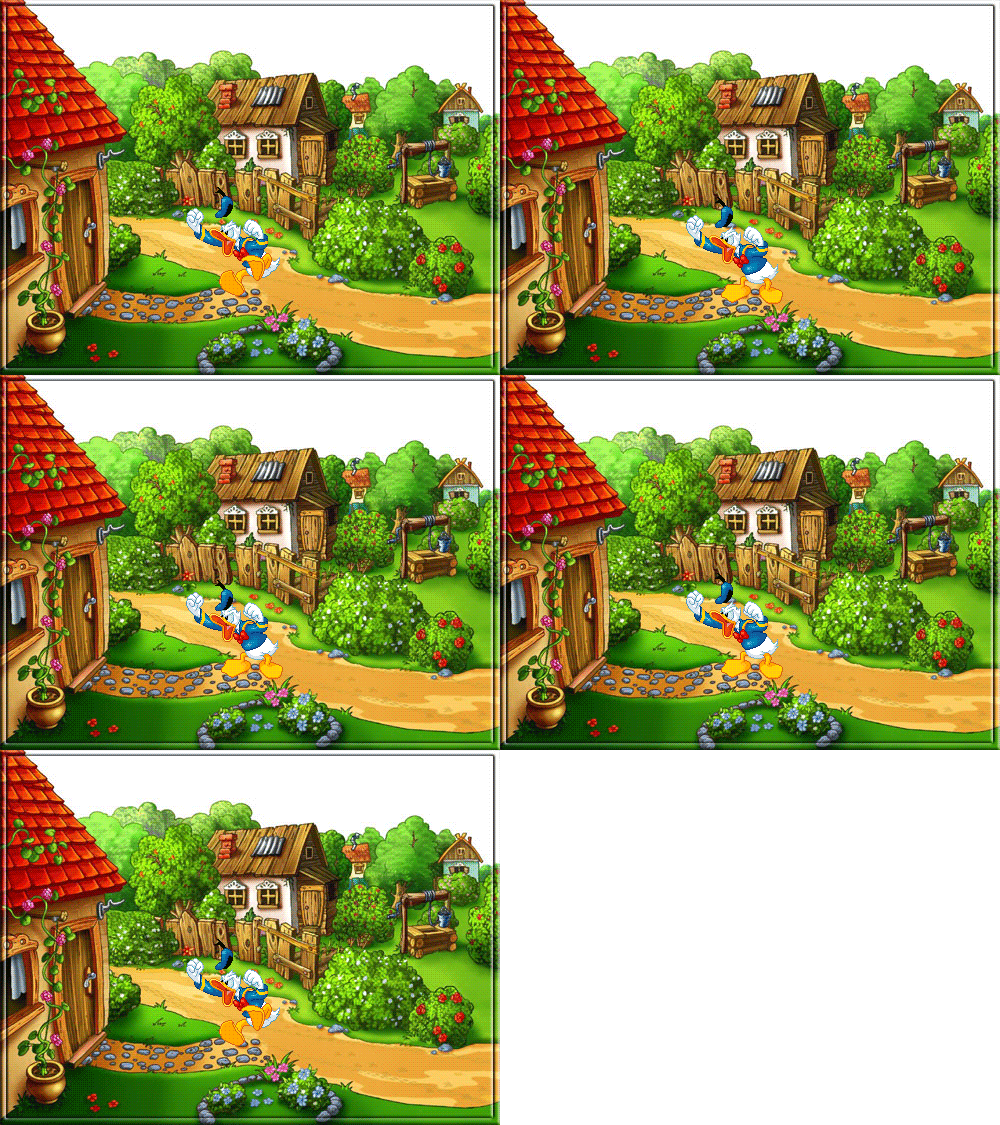
Серия сообщений "уроки фотошоп":
Часть 1 - Работа с масками
Часть 2 - Рисуем блинг-вихрь
...
Часть 5 - Adobe Photoshop CS5 Portable v.12 Rus
Часть 6 - Уроки Photoshop: Необычная новогодняя открытка
Часть 7 - Как перенести анимацию на картинку в формате JPEG и на картинку в формате GIF .
Часть 8 - Делаем снег
Часть 9 - Зажигаем Ёлочку
...
Часть 66 - Урок по ФШ CS5 - Делаем рамку.
Часть 67 - Portable Adobe Photoshop CS5 Extended 12.0.3
Часть 68 - Уроки анимации в Photoshop от Абиссинка
|
Без заголовка |
В этом Фотошоп уроке вы узнаете, как нарисовать свой портрет на игральной карте.
Для справки: размер игральной карты 58х88 мм
Вам не обязательно придерживаться данных параметров, выбирайте размер "своей" карты по желанию.
Итак, приступим
|
Без заголовка |
|


