|
|
 rss_mister_migell rss_mister_migell
Что выбрать: компьютер, ноутбук, ультрабук, нетбук или планшетСуббота, 02 Июля 2022 г. 07:27 (ссылка)
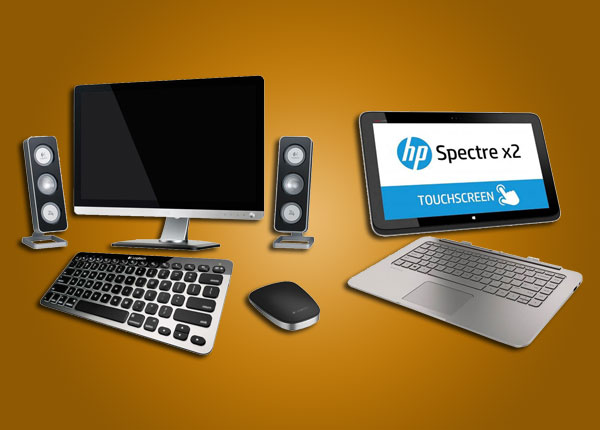
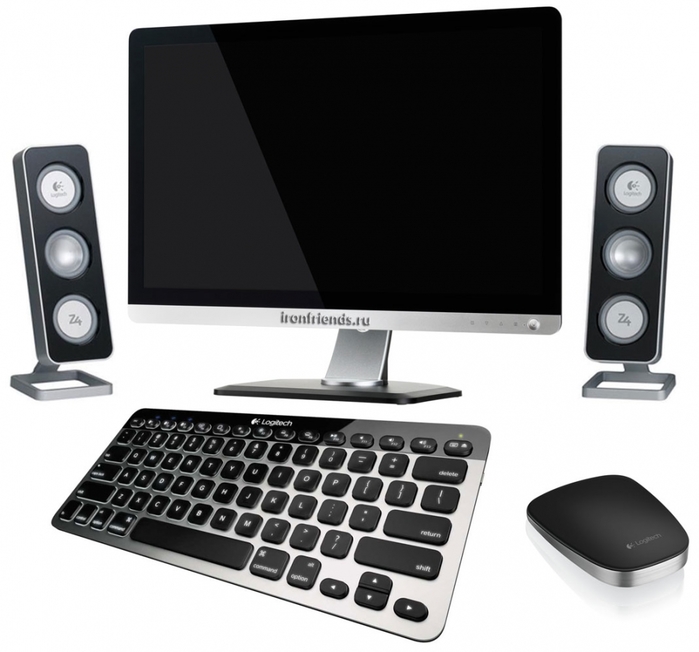
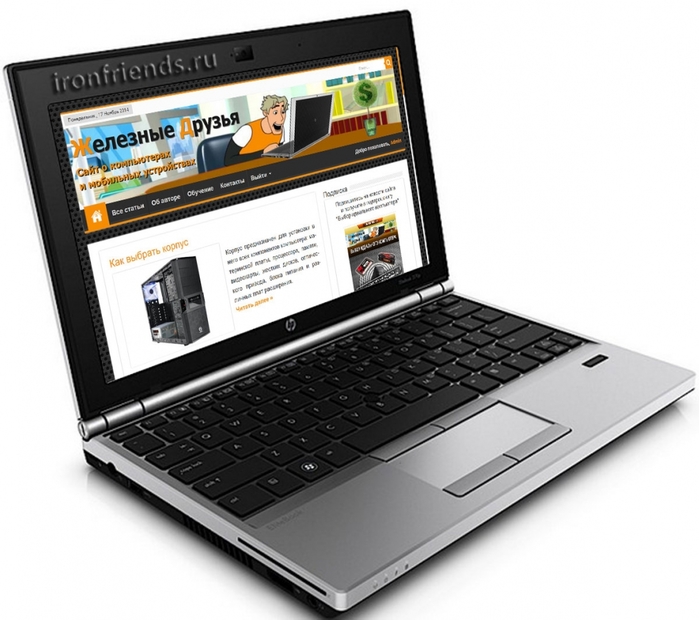
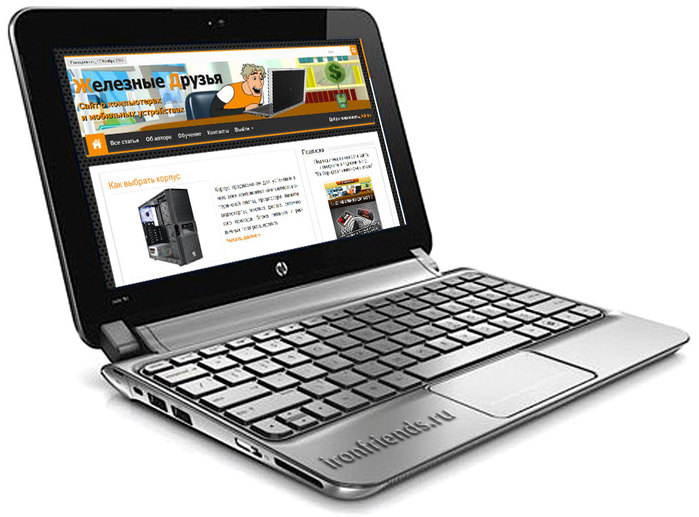
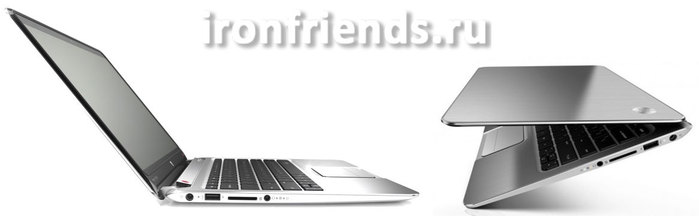
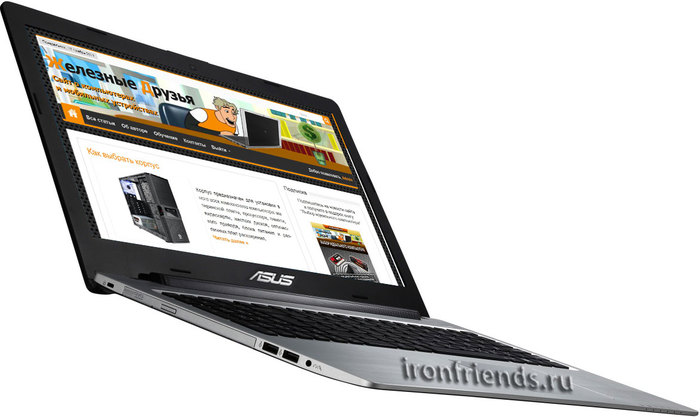
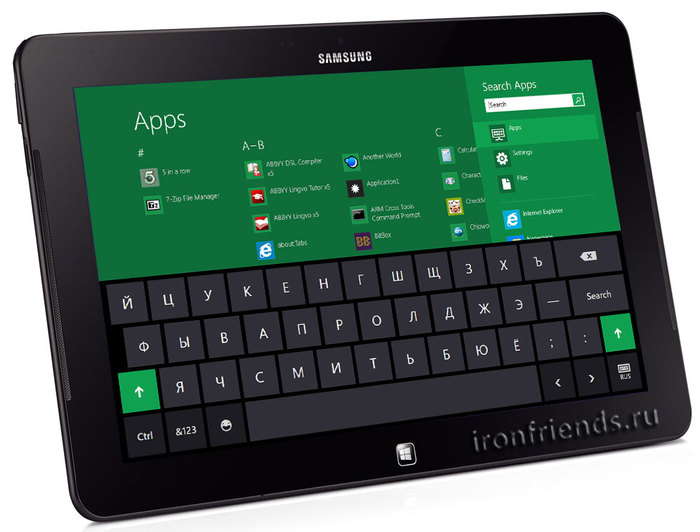
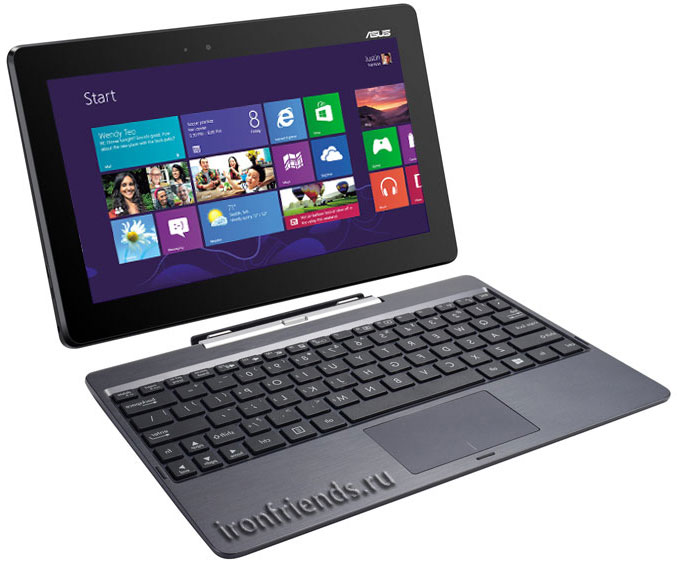
Типы портативных компьютеров, чем они отличаются, достоинства и недостатки, что подойдет именно вам: компьютер, ноутбук, ультрабук, нетбук или планшет. Природа человека всегда стремиться к свободе. Чтобы воплотить это стремление в действительность многие задумываются как бы стать независимым, свободно перемещаться в любое время куда захочется, при этом заниматься любимым делом и не потерять связь с родными и друзьями. Такую свободу сегодня могут предоставить нам портативные компьютеры. 1. Преимущества портативных компьютеровОбладая портативным компьютером, вы можете находиться где угодно, при этом заниматься работой, хобби, смотреть фильмы, играть, слушать музыку, читать любимые книги, переписываться с друзьями и многое другое. Если ваша работа так или иначе связана с компьютером, представьте как было бы прекрасно взять его с собой на дачу или просто выйти на полянку рядом с домом в хороший день и поработать на свежем воздухе. И тут возникает вопрос какое устройство для этого выбрать, какого оно должно быть размера, какой мощности, сколько времени может работать от аккумулятора, какие задачи может выполнять и многое другое. Решению этих вопросов будет посвящен отдельный раздел сайта, который начинается с этой статьи. Сейчас мы определимся какое же устройство больше всего подойдет для ваших задач, а в следующих статьях отдельно рассмотрим по каким параметрам выбирать то или иное устройство. 2. Стационарный компьютерДрузья, прежде всего я решил все-таки сказать несколько слов о стационарных компьютерах, так как многие думают что купить: компьютер или ноутбук. Компьютер, безусловно, является более подходящим и удобным для обычной работы, просмотра фильмов, игр, профессиональной деятельности, так как он имеет большой экран, отдельную удобную клавиатуру и более мощные компоненты. Стационарный компьютер, в отличие от ноутбука, легко улучшить или отремонтировать путем замены отдельных компонентов. Кроме того, ноутбук, близкий по мощности к компьютеру, будет стоить в несколько раз дороже и при этом все равно будет менее удобен. Поэтому, для постоянной работы в одном месте (дома или в офисе), покупайте стационарный компьютер. Компьютер можно приобрести готовый в сборе, а можно заказать сборку компьютера из самостоятельно выбранных комплектующих. Последний вариант предпочтительнее, так как за меньшую сумму вы получите более мощный компьютер. В любом случае вам нужно понимать какие комплектующие должны быть в вашем компьютере. 3. НоутбукПриобретение ноутбука можно рассматривать в тех случаях, если он является дополнением к основному компьютеру, есть необходимость в его перевозке или желание иногда брать куда-то с собой, если вы ограничены пространством для установки компьютера. Ноутбук отличается от стационарного компьютера преимущественно более компактным размером и наличием аккумулятора, позволяющего ему работать какое-то время без подключения к сети электропитания. Обычно это 2-3 часа. Ноутбук является наиболее универсальным и мощным мобильным компьютером и может использоваться для широкого круга задач: работы с документами, интернетом, просмотра видео, игр, профессиональной деятельности. Однако из-за больших габаритов и веса (2,5-3 кг) плохо подходит для ежедневного ношения с собой в ручной сумке. Но если вы будете возить его в автомобиле, то это не проблема. Таким образом, ноутбук больше всего подходит для офиса и дома, с возможностью перевозить его в автомобиле на работу и обратно, брать изредка с собой на дачу и в поездки. Но везде его придется подключать к розетке. Ноутбук плохо подойдет вам, если вы часто путешествуете поездом, автобусом или весь день встречаетесь с клиентами в разных местах, так как заряда батареи не будет хватать и долго таскать ноутбук в руках довольно тяжело. Кроме того, не везде будет стол, что бы его поставить, а держать его на коленях будет неудобно. Но, для поездки раз в год на море, ноутбук будет довольно удобен, так как на его достаточно большом экране можно будет смотреть фильмы семьей, в небольшой компании и даже поиграть в игры. Стандартный ноутбук имеет размер экрана 15.6″, чего вполне достаточно для работы с текстом и интернетом. Если вы планируете использовать ноутбук в качестве основного домашнего компьютера, то обратите внимание на модели с размером экрана 17.3″. На таком ноутбуке будет гораздо комфортнее смотреть фильмы и играть. Но выбор моделей с такой диагональю экрана более ограничен и стоят они немного дороже. Так же такие модели реже оснащаются мощными видеокартами для игр, с этой целью лучше присмотреться к моделям с дискретной видеокартой. 4. НетбукНетбук отличается от ноутбука, прежде всего размером и изначально задумывался как слабенький компактный ноутбук для использования студентами в учебных заведениях, который будет стоить до 100$. На счет слабенького и компактного это им удалось куда нельзя лучше, а вот цена вышла в несколько раз выше… Нетбук действительно обладает весьма скромными размерами. Диагональ экрана нетбука составляет всего 10-11″, а вес около 1 кг. Это позволяет таскать его постоянно с собой даже в небольшой сумочке. К плюсам нетбука так же относится долгая работа от аккумулятора (6-8 часов) и более низкая цена по сравнению с ноутбуками. Но нетбук имеет и большие минусы. Это очень маленький экран, соответственно очень мелкие буквы и другие элементы, которые не вмещаются на экране, из-за чего часто приходиться прокручивать окна не только вверх-вниз, но и влево-вправо, что весьма некомфортно. Нетбук имеет маленькую клавиатуру, с которой также неудобно работать. Ну и напоследок у всех нетбуков очень слабый процессор и видеокарта, из-за которых порой тормозит даже видео. Я как-то провел тестирование и с ужасом выяснил, что видеокарта нетбука в 20 раз слабее чем в самом дешевом ноутбуке! Поэтому нетбук абсолютно не подходит для игр, даже для довольно старых. Также нетбук не имеет оптического привода, что не позволяет использовать его для чтения/записи DVD дисков. В общем нетбук плохо подходит в качестве основного компьютера, но его можно использовать в пути как записную книжку и доступа в интернет, а так же на учебе для конспектирования. С ним не придется постоянно таскать зарядное устройство и искать розетку, так как аккумулятора хватает на большую часть рабочего дня. Если вы все таки решили купить нетбук, то берите модель с экраном не 10.1″, а минимум 11.5-12.5″ – будет немного дороже, но значительно удобнее! 5. УльтрабукУльтрабук является компромиссом между ноутбуком и нетбуком в плане размера и мощности, но стоит в несколько раз дороже аналогичного по мощности ноутбука. Ультрабук имеет меньший по сравнению с ноутбуком размер экрана (12-14″) и в 1,5-2 раза меньшую толщину, что делает его достаточно компактным, легким (порядка 1,5 кг) и стильным. В тоже время ультрабук имеет полноценный достаточно мощный процессор, что позволяет ему выполнять сложные задачи недоступные для нетбука, например, просмотр видео в HD качестве. Большая часть ультрабуков имеет встроенную в процессор видеокарту, что позволяет использовать их для игр прошлых лет. Но есть и модели с полноценной видеокартой, которая позволит поиграть в большинство современных игр на средних настройках графики. Также ультрабуки обычно работают от аккумулятора чуть дольше чем ноутбуки, но меньше чем нетбуки (4-6 часов). Ультрабуки обычно не имеют оптического привода, хотя встречаются исключения, но это делает ультрабук толще и тяжелее. Многие ультрабуки имеют прочный, легкий и стильный алюминиевый корпус. Ультрабук прекрасно подойдет для ежедневного активного использования в бизнесе и учебе. При использовании несколько раз в день по несколько часов его можно таскать с собой без блока питания. При необходимости на нем можно будет поработать дома, взять с собой на дачу или в командировку. Но он плохо подойдет для просмотра видео в кругу семьи или друзей из-за маленького экрана. По той же причине не удастся полностью насладиться любимой игрой. 6. Тонкий и легкий ноутбукОсновной недостаток ультрабука — высокая цена, но есть альтернативный вариант. Дело в том, что грань между ноутбуком и ультрабуком довольно тонкая и условная. Можно подобрать такую модель ноутбука, которая будет достаточно компактной (13-14″), легкой (1,5-2 кг), тонкой, не сильно уступать в производительности, а возможно и иметь более мощную видеокарту и в тоже время стоить в 2 раза дешевле. Таких моделей не много, но они есть. На мой взгляд, это лучший вариант по соотношению цена/удобство для активного использования. Но, скорее всего, он будет иметь пластиковый и не такой стильный на вид корпус. 7. ПланшетЧасто, люди желающие получить компактное и легкое устройство, выбирают между ультрабуком, нетбуком и планшетом. Это самый сложный выбор, в котором существует масса нюансов и где люди часто совершают ошибки. Но я постараюсь помочь вам сделать правильный выбор. Для начала я расскажу для чего нужен планшет и чем он отличается от всех остальных устройств. Планшет это компактное устройство с сенсорным экраном, размером 7-10″, обычно не имеющее отдельной клавиатуры. Поэтому текст вводится с помощью виртуальной клавиатуры, которая появляется в нужных местах, путем прикосновения к виртуальным клавишам на экране. По большому счету, планшет нельзя рассматривать как полноценный мобильный компьютер для работы или учебы. На нем медленно и неудобно вводить текст, а программы для офисных задач имеют весьма ограниченную функциональность. Но он прекрасно подойдет для чтения, интернета, проверки почты, просмотра видео и игр в пути. 8. Планшет с клавиатурой (трансформер)Частично проблема ввода текста решается в моделях, имеющих съемную клавиатуру, так называемых трансформерах. Планшет с клавиатурой, или трансформер, более универсален и может использоваться и как планшет и как нетбук. Но такие модели стоят значительно дороже и сопоставимы по цене с полноценным ноутбуком. Что касается ограничений в плане функциональности офисных программ, то это касается прежде всего моделей с операционной системой Android и iOS (Apple). В этих планшетах будет весьма проблематично, а иногда и невозможно, составить нужные формулы, диаграммы, презентации и другие элементы. Эта проблема решается на планшетах с операционной системой Windows, которые имеют более мощные процессоры, но по стоимости уже сопоставимы с ультрабуками. Однако на планшете очень удобно читать, пользоваться интернетом, можно посмотреть фильм в очень узком кругу из самого себя и поиграть в массу интересных и креативных игр. Особенно это касается планшетов с операционной системой Android, которые специально заточены под развлекательные функции. Планшет также удобно держать в руках, например, развалившись на диване, или в транспорте, что не так удобно с ноутбуком или нетбуком. Кроме того, планшет имеет самое высокое время автономной работы (8-10 часов). Но планшет это, прежде всего, развлекательное устройство. Для серьезной работы и учебы он не подходит. Исключение составляют бизнесмены и руководители, которые активно используют планшет для работы с электронной почтой, контроля и общения с подчиненными. Но у них, кроме этого обычно имеются ноутбуки для полноценной работы. Теперь давайте разделим устройства по парам, в зависимости от размера и стоимости, которые обычно и сравнивают при выборе. 9. Ультрабук или планшет с клавиатуройДля работы и учебы однозначно берите ультрабук или тонкий легкий ноутбук, они мощнее, функциональнее и удобнее. Для чтения, интернета, игр, с очень редкой и не продолжительной работой с документами, берите планшет. При этом у вас должен быть компьютер или ноутбук для полноценной работы. 10. Нетбук или планшетЯ не рекомендую нетбук в качестве основного и единственного компьютера, лучше возьмите дешевый ноутбук. Но этот вариант вполне приемлем для работы с документами и интернетом в пути или на учебе. В этом случае я рекомендую нетбук с экраном 11.5″. На нетбуке вы сможете смотреть фильмы, но поиграть получиться только в некоторые очень старые игры. Если мобильный компьютер нужен вам только для чтения, интернета и развлечений, то берите планшет. На нем вы сможете читать книги, смотреть фильмы, играть в массу интересных игр, снимать фото, видео, пользоваться навигатором и многое другое! 11. Планшет с экраном 10″ или 7-8″Сразу скажу, что планшет с экраном 10″ будет значительно удобнее в использовании. Он не такой большой, как может показаться на первый взгляд, и весит порядка 600 грамм. Его без особого труда можно носить с собой, так как он даже меньше и легче нетбука и вместиться в довольно небольшую сумку. Но если вы не любите обременять себя лишним, носите совсем маленькую сумочку и хотите иметь планшет всегда под рукой, то берите с экраном 7-8″. Весить он будет порядка 300 грамм. 12. Apple или AndroidНу и напоследок, еще один важный вопрос, который возникает у многих. Какой планшет лучше купить Apple или Android? Если речь идет о моделях с экраном 10″, то планшеты Apple стоят значительно дороже. А вот планшет Apple с экраном 8″ (iPad Mini) уже имеет довольно привлекательную цену. Кроме того, планшеты Apple в независимости от размера экрана имеют очень высокое качество, хорошую гарантию и поддержку. К минусам планшетов Apple можно отнести высокую цену самого планшета, дороговизну аксессуаров (чехлов, зарядок, переходников, наушников и т.д.), платность большинства хороших программ и игр, сложности в обмене файлами с компьютером и другими устройствами. Подробнее отличия операционной системы от Apple (iOS) и Android мы как-то рассмотрим в отдельной статье. В целом, я бы дал следующую рекомендацию. Если вы обеспеченный человек, вас не пугают расходы на аксессуары, платные программы, игры и большинство ваших друзей пользуются устройствами Apple, а может у вас уже есть iPhone или MacBook, то покупайте планшет от Apple (iPad). Если у вас нет лишних денег, есть смартфон на системе Android, компьютер с Windows, большинство ваших знакомых пользуются такими же устройствами, вы хотите легко обмениваться с ними файлами, настроить все на свой вкус и лад, то покупайте планшет с операционной системой Android одного из популярных брендов. Это мы также рассмотрим в отдельной статье. Что касается iPad Mini с экраном 8″, то это конечно очень заманчивый вариант для экономного и не требовательного пользователя. Если вы хотите иметь недорогое, но надежное и стильное устройство, которое со временем не начнет глючить и тормозить, то обратите внимание на iPad Mini. Он отлично подойдет для человека, который не очень хорошо разбирается во всех этих технологиях, не хочет заморачиваться с различными настройками, а просто пользоваться устройством и получать удовольствие. При этом вы получите качественный экран, камеру и звук. Основное неудобство будет в том, что для того, что бы поделиться фотографиями с друзьями сначала нужно будет закачать их к себе в компьютер с помощью специальной программы (iTunes). С помощью этой же программы можно закачивать фильмы и музыку с компьютера на планшет, но нужно будет с ней разобраться. 13. Выводы
rss_mister_migell
Wi-Fi подключен, а интернета нет - не работает...Среда, 18 Мая 2022 г. 09:46 (ссылка)
Проблема почти наверняка связана с настройками Windows на новом ноутбуке (если, конечно, в параметрах роутера не стоит ограничение на кол-во подключаемых устройств, например). Но вообще, чаще всего, пользователи сталкиваются с тремя вариантами: когда проблема связана с ноутбуком (под Windows) [как в вашем случае]; со смартфоном/планшетом (под Android); и с настройками роутера. Собственно, согласно этому и разобью эту статью на 3 части (полагаю, так будет наиболее удобно для чтения). Думаю, что статья поможет в решении большинства самых популярных причин этой проблемы. И так, ближе к теме... Wi-Fi есть, а интернета нет: что делатьВариант 1: проблема на стороне ноутбука/ПК (Windows)Вообще, по статистике, должен отметить, что все же большая часть проблем с недоступностью интернета (при соединении с Wi-Fi сетью) связана с настройками роутера. Но если у вас другие устройства, подключаемые к этой же Wi-Fi сети, могут выйти в интернет [как у автора вопроса], то начинать следует с проверки настроек Windows. Прим.: кроме тех случаев, когда в настройках роутера может быть поставлено ограничение на кол-во подключаемых устройств (или стоит "белый" список на конкретные MAC-адреса ). В этом случае, если настройка Windows не дала результатов - проверьте настройки роутера (о них чуть ниже в статье). Пожалуй, это первое с чего следует начать. Дело в том, что нередко в настройках сетевого подключения остаются предыдущие настройки (которые, могли, например, задаваться в магазине). И из-за этого, когда вы соединяетесь с Wi-Fi сетью — интернет не работает... Для начала откройте вкладку сетевые подключения (для этого: нажмите сочетание Win+R, и в появившееся окно "Выполнить" введите команду ncpa.cpl). ncpa.cpl — просмотр всех сетевых подключений Далее откройте свойства беспроводной сети (на англ. она может называться как "Wireless"). Свойства беспроводной сети После найдите строчку "IP версии 4 (TCP/IPv4)" и откройте ее свойства (цифра-1 на скрине ниже). Далее установите варианты получения IP-адреса и DNS-сервера автоматически (эти настройки подойдут для большинства роутеров!). Получение автоматически IP, DNS / Кликабельно Сохраните настройки и перепроверьте работу сети. Блок антивирусов/брандмауэров Второе, на что хотелось бы обратить внимание, это антивирусы. Нередко, пытаясь обезопасить вашу работу в сети Интернет - они блокируют доступ ко многим сайтам (или вообще не дают работать браузеру пока вы не разрешите это действие вручную. Например, так раньше делали Norton Antivirus и Panda при выставлении макс. уровня защиты). Отключение антивируса Avast на 1 час Поэтому, на время настройки сети я бы порекомендовал отключить работу антивируса и брандмауэра. Попробуйте запустить диагностику Если у вас установлена ОС Windows 10 — то в ее арсенале есть хорошее средство диагностики сети. Нередко, оно помогает если не устранить проблему, так хотя бы указывает на причину ее возникновения. Чтобы запустить диагностику: просто щелкните по значку сети в трее правой кнопкой мышки, в появившемся меню выберите вариант "Диагностика неполадок".
Диагностика неполадок Далее действуйте согласно советам "мастера".
Диагностика сетей Windows Кстати, также можно открыть параметры Windows, вкладку "Обновление и безопасность/Устранение неполадок", в списке найти "Сетевой адаптер" и запустить средство устранения неполадок (см. скриншот ниже).
Устранение неполадок сетевого адаптера / Windows 10 Попробуйте использовать DNS-серверы, отличные от вашего провайдера Может так стать, что на других ваших устройствах (на которых есть интернет) в настройках заданы отличные DNS-серверы от вашего провайдера. В результате они работают, а конкретно ваше новое устройство - нет. Кстати, отмечу, что DNS-серверы провайдера часто уступают, например, DNS-серверам Яндекса или Гугла. Поэтому, рекомендую также попробовать их сменить. Для этого откройте сетевые подключения, затем свойства адаптера (в предыдущем шаге подробно рассказано, как это сделать) и попробуйте задействовать DNS 8.8.8.8 и 8.8.4.4 (как в примере ниже).
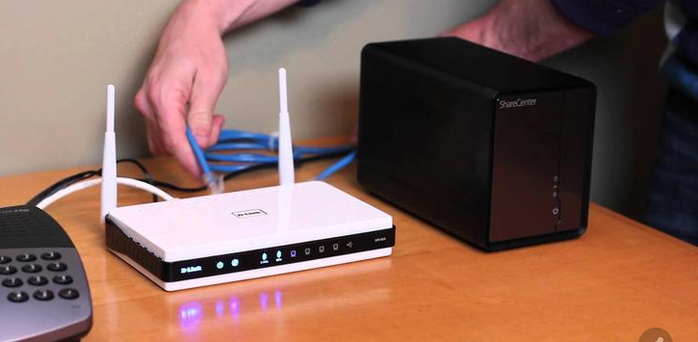
Свойства IPv4 - получить IP-адрес автоматически, DNS-сервер используем от Гугл Вариант 2: проблема на стороне роутера (если интернета нет на всех устройствах, подключаемых к Wi-Fi сети)Если интернета нет ни на одном из устройстве, соединенных с Wi-Fi, то почти наверняка можно винить роутер (по крайней мере, в первую очередь проверить его работу). Вообще, сбои в работе роутера, к сожалению, не такая уж и редкость. Если у вас раньше все работала в штатном режиме (нормально), то для начала, попробуйте перезагрузить роутер. Часто роутер при сильной нагрузке может "подзависнуть" или перезагрузиться, а новое подключение создать "забывает"... Не сбились ли параметры доступа к Интернету (и настроен ли роутер вообще) В некоторых случаях, настройки доступа к сети Интернет (обычно, раздел WAN в роутерах) могут сбиться. Кстати, если у вас новый роутер и вы его только впервые подключили — то они у вас не заданы вообще, и отсутствие интернета в этом случае — дело не удивительное... Для проверки настроек необходимо зайти в веб-интерфейс роутера, как правило достаточно ввести в адресную строку браузера IP 192.168.1.1 или 192.168.0.1 (ссылка на инструкцию ниже). Затем открыть раздел настроек Интернета (WAN). Из-за обилия разнообразных марок роутеров и их прошивок, дать 100%-ную инструкцию вряд ли возможно. Например, в роутерах Tenda этот раздел так и называется "Настройки Интернета". Вам необходимо ввести те параметры доступа к сети Интернет, которые вам предоставил провайдер при заключении договора на оказание услуг связи. Обычно, если это PPPoE подключение (одно из самых популярных в России), это логин и пароль для доступа к Интернет. Иногда требуется указать определенные IP-адреса, DNS и пр.
Настройка PPPoE подключения / Роутер Tenda В качестве еще одного примера — окно настроек роутера TP-Link (раздел "Сеть/WAN"). В принципе, все поля аналогичны, для их заполнения также понадобятся данные из договора с провайдером.
Настройки интернета (WAN) / TP-Link Нет ли ограничения на кол-во подключаемых устройств (нет ли блока по MAC-адресу) В некоторых роутерах можно задать особые настройки безопасности: например, разрешить подключаться только определенному количеству устройств, ограничить устройства по MAC-адресу и пр. Или вообще, как в настройках полосы пропускания (роутер Tenda) — можно отключить доступ к Интернету для любого из устройств! Рекомендую проверить эти настройки и внести коррективы.
Контроль полосы пропускания / Роутер Tenda / Кликабельно Кстати, предполагаю, что далеко не всегда так просто "прошерстить" все настройки безопасности роутера (тем более, если это делаете первый раз). В некоторых случаях гораздо быстрее сбросить настройки роутера в дефолтные (по умолчанию) и затем вручную вновь задать параметры. Для сброса настроек роутера у них на корпусе есть (чаще всего) небольшая едва заметная кнопка "reset" (нажимать на нее нужно карандашом).
Кнопка сброса настроек роутера/маршрутизатора Проверьте баланс на счету провайдера. Нет ли проблем на его стороне Если с настройками все в порядке — обратите также внимание на работу провайдера. У некоторых провайдеров тех. работы не такая уж и редкость (особенно, если у вас в районе старое оборудование, или в вашем доме активно подключают других пользователей). Попробуйте уточнить в тех. поддержке - нет ли тех. работ, и проверьте свой лицевой счет - есть ли там средства*. * Совет может показаться слишком банальным... Но у меня был раз случай: оплатил услуги связи сразу на полгода вперед. Спустя месяц, Интернет-провайдер повысил тарифы на свои услуги, и моей предоплаты хватило только на 3 мес. (после отключения интернета — был несколько удивлен такой причине...). Проверьте, все ли в порядке с кабелем Ну и еще одна не такая уж редкая причина — это обрыв Интернет-кабеля. Например, в квартире его нередко перегрызают домашние питомцы, в подъезде — "варвары". Также часто кабель перебивают при перестановки мебели, тяжелых предметов.
Вот так тоже бывает: кабель в подъезде дома был варварски оборван... Вариант 3: интернет отсутствует на смартфоне/планшете (Android)Рекомендую (как и выше) предварительно проверить, есть ли интернет-доступ на других устройствах (т.е. убедиться в том, что причина именно в смартфоне). 1) Далее первое, что посоветовал бы, это перезагрузить смартфон/планшет (достаточно зажать на 3-5 сек. кнопку включения). Подобный просто шаг часто помогает решить проблему.
Перезагрузка смартфона 2) Далее рекомендую отключить/включить Wi-Fi (попробовать также включить/отключить режим полета).
Отключите/включите Wi-Fi 3) Если у вас установлены антивирусы (и др. защитные утилиты) - отключите их на время. Нередко, когда они блокируют нормальную работу приложений в сети Интернет. 4) Проверьте дату и время (если с ними что-то не в порядке — то обычно при этом значок Wi-Fi становится серым). Обратите внимание на правильно задания часового пояса, формата задания даты и пр. Нередко, когда из-за неверной даты, Android в целях безопасности ограничивает работу сети.
Настраиваем дату и время на Android 5) Далее рекомендую открыть раздел настроек Wi-Fi и открыть окно изменения своей Wi-Fi сети (к которой вы подключены). После поставьте галочку напротив пункта "Расширенные настройки" ("Дополнительно") и проверьте, чтобы не был задан прокси-сервер! См. пример ниже. G
Прокси сервер - нет (не задан) 6) В этой же вкладке проверьте, чтобы в настройках Wi-Fi сети было установлено DHCP (авто получение IP).
Настройки IP - DHCP Сохраните настройки и проверьте работу Интернет. 7) Если все предыдущее не помогло, то попробуйте изменить DSN-серверы (по умолчанию, у вас используются DNS вашего провайдера, которые не всегда работают быстро и стабильно). Чтобы их сменить, достаточно:
Настройка DNS-серверов После сохраните изменения и проверьте работу сети. 8) Ну и последнее, что могу посоветовать — это попробовать сделать полный сброс настроек Android-смартфона (планшета). Однако учтите, что после придется задавать множество настроек и параметров, которые будут утеряны...
rss_mister_migell
Как сделать загрузочный диск или флешку Windows 7, 8.1, 10Воскресенье, 15 Мая 2022 г. 08:53 (ссылка)
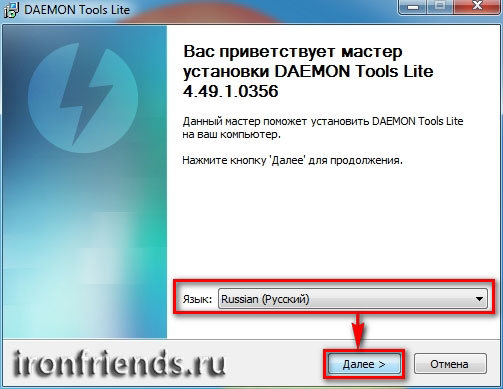
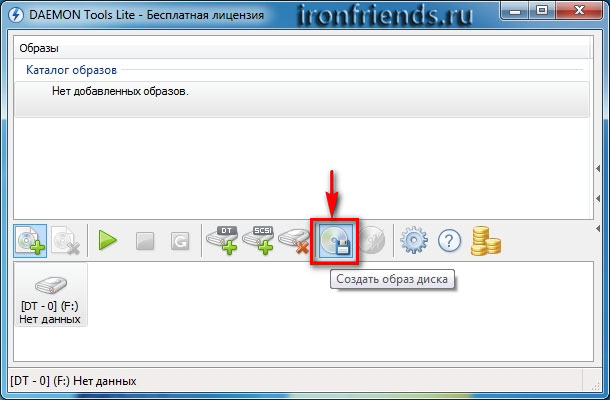
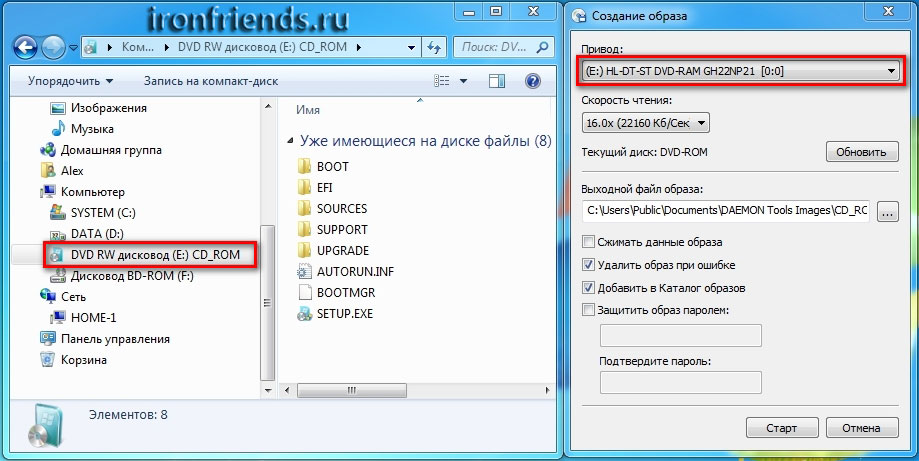
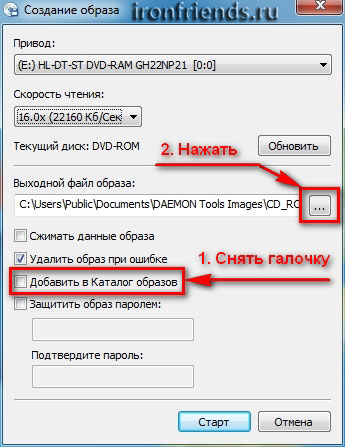
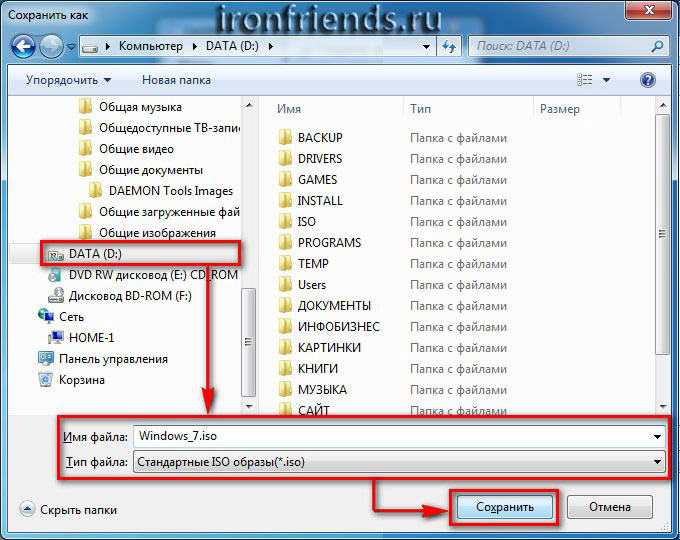
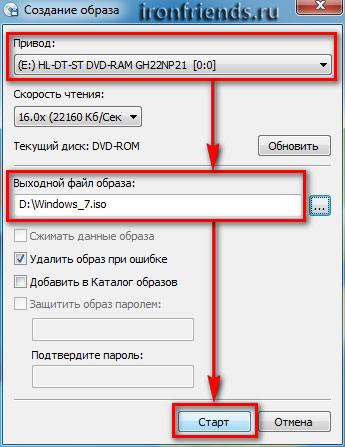
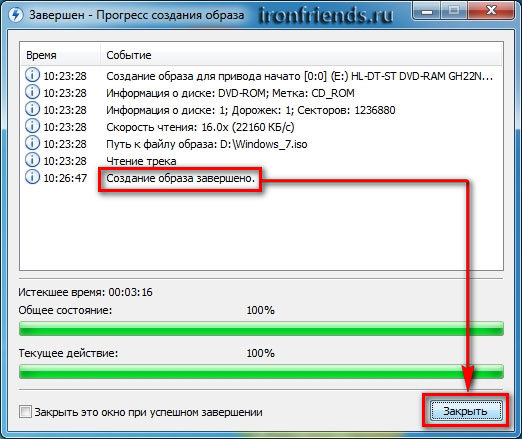
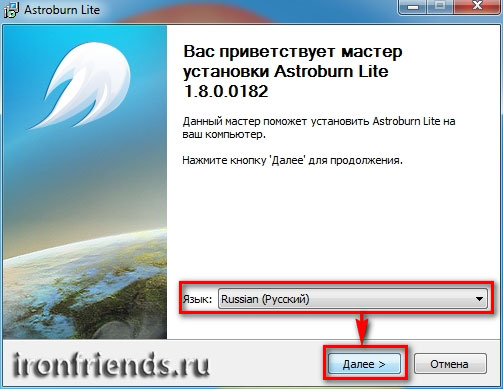
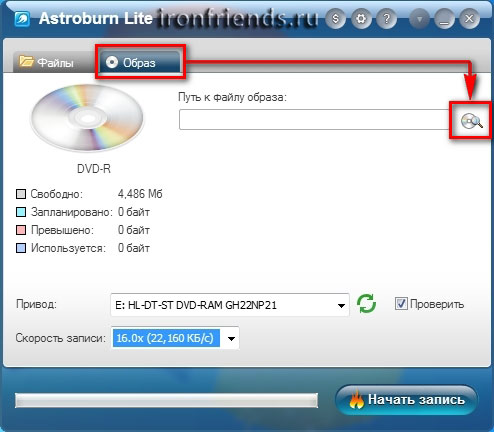
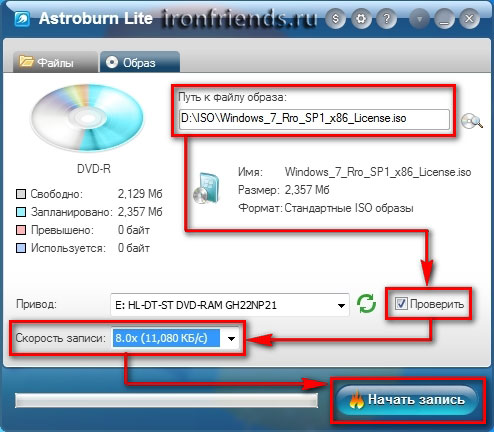
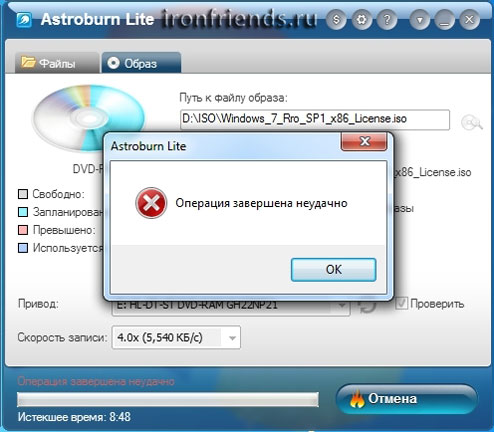
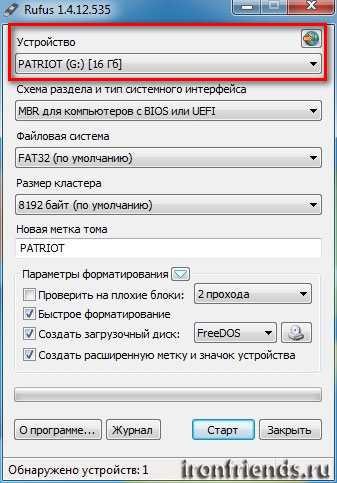
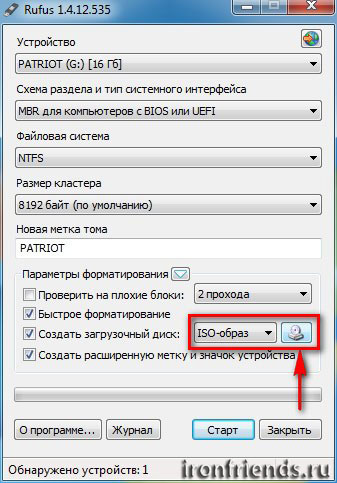
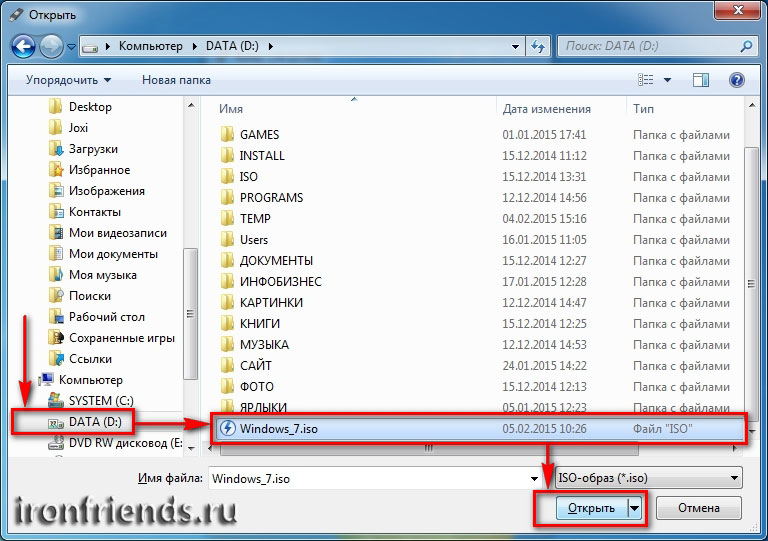
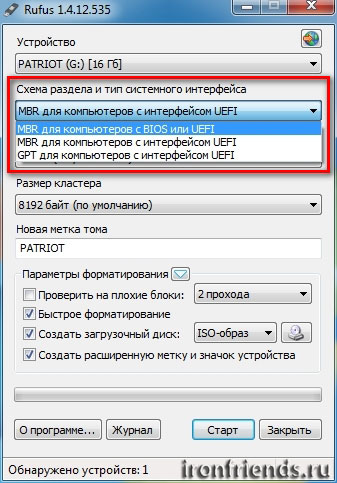
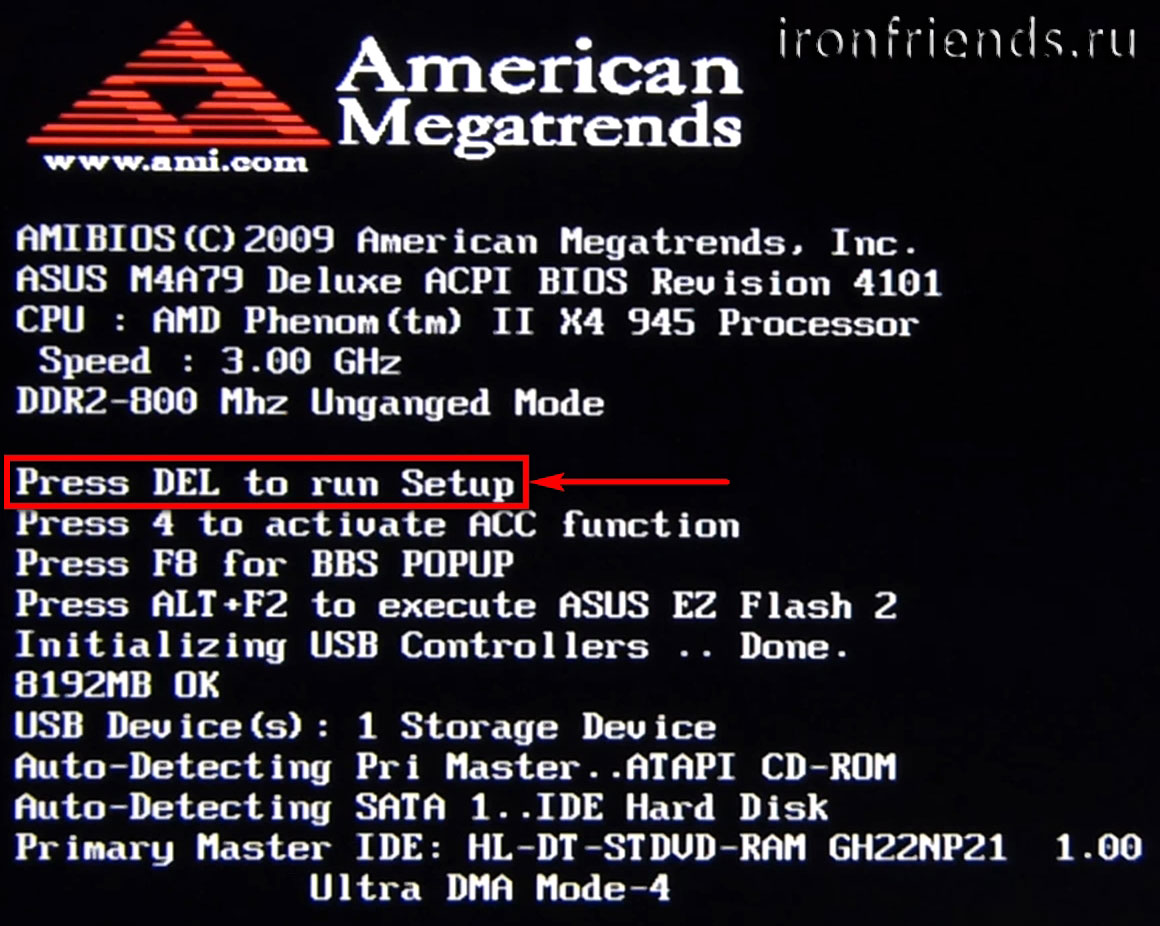
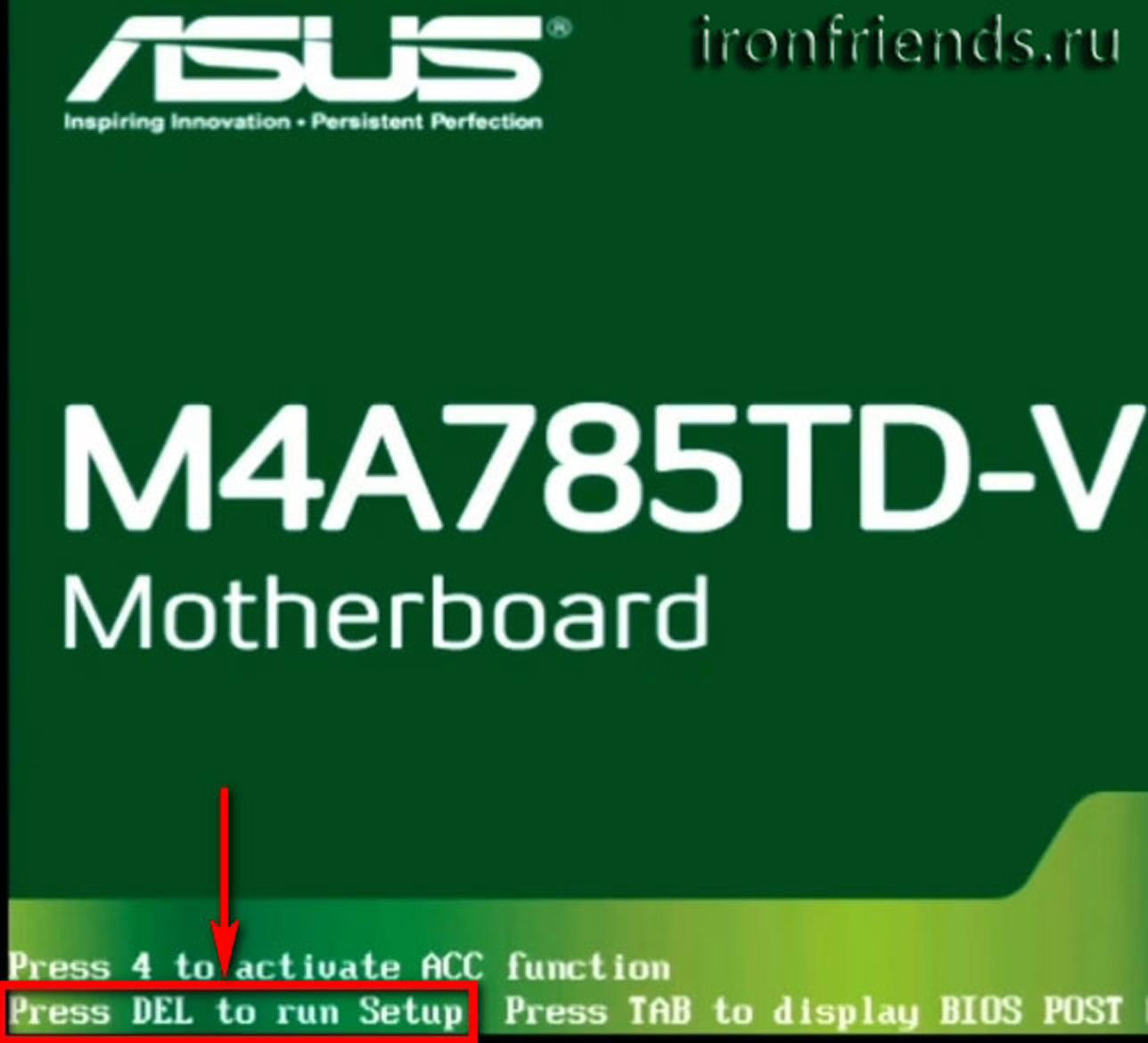
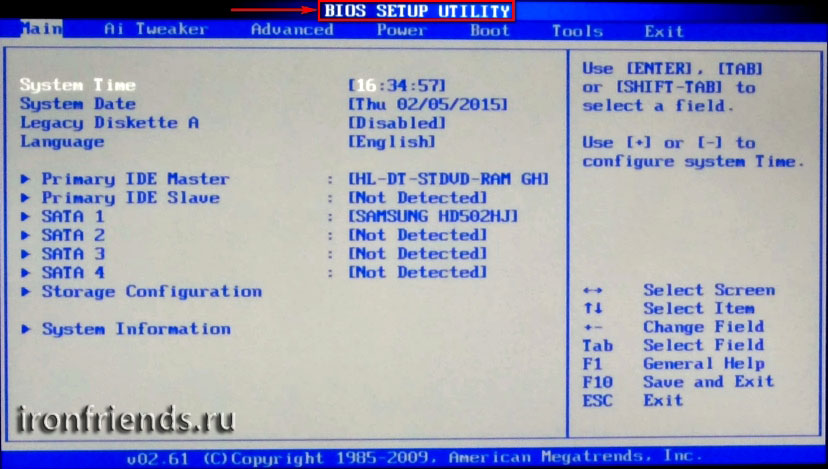
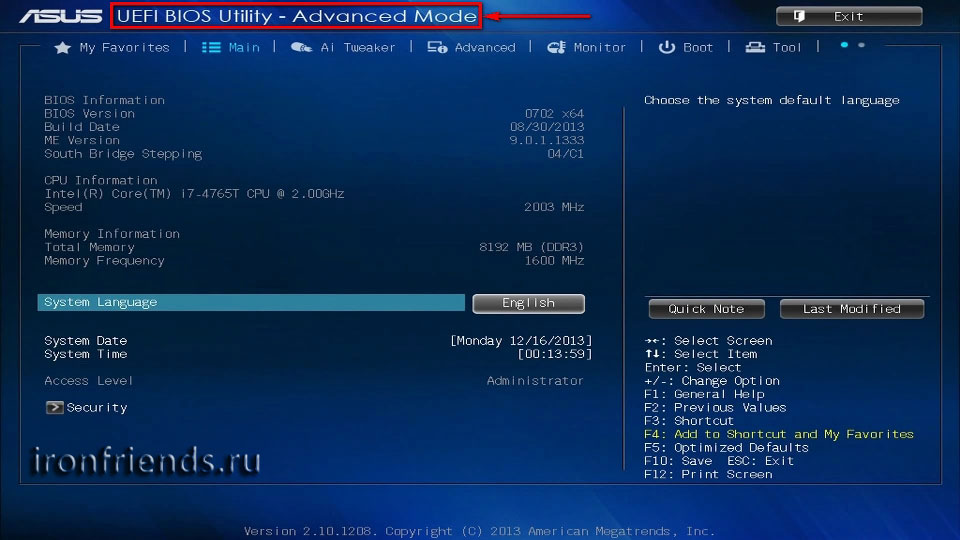
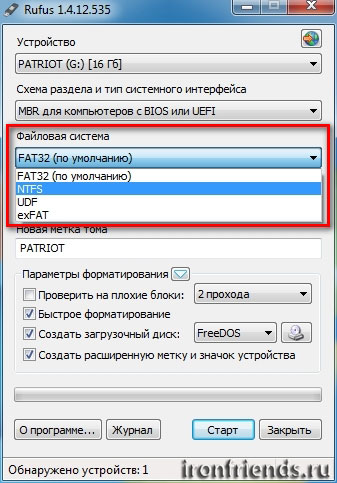
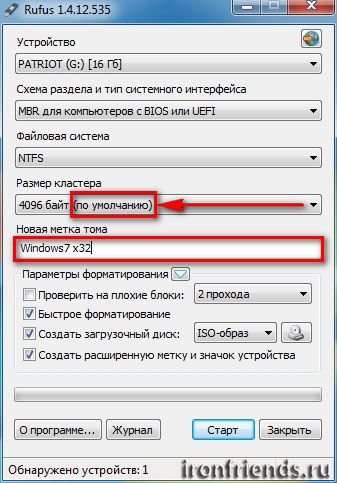
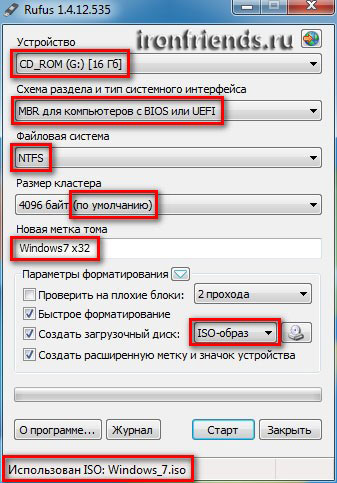
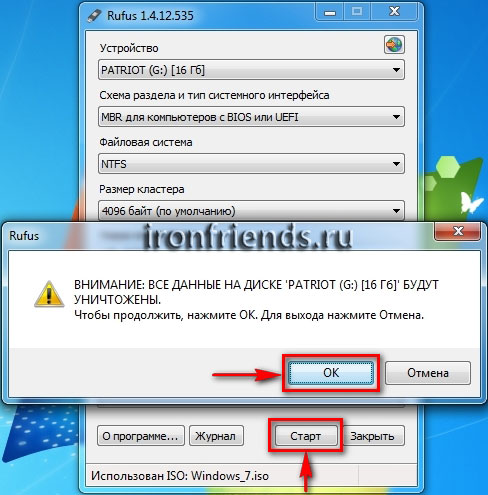
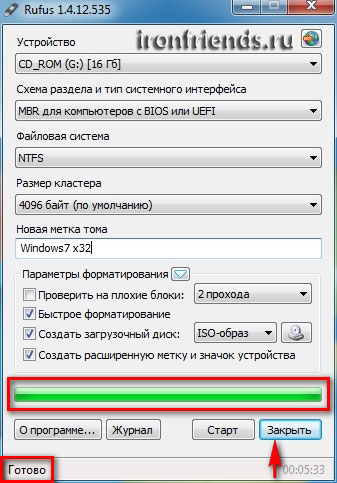
Как создать загрузочный диск или флешку для установки Windows 7, 8.1, 10, как сделать образ и записать его на диск, самые простые и надежные способы. Для установки Windows необходим загрузочный диск или загрузочная флешка. В этой статье я расскажу о самых простых и надежных способах создания загрузочных носителей, которые работают с любыми версиями Windows (XP, 7, 8, 10). 1. РекомендацииЕсли вы переустанавливаете Windows на старом компьютере, то рекомендую выполнить резервное копирование файлов и параметров. Подготовьте заранее все необходимое для установки Windows. Если вы приобрели Windows на DVD-диске и у вашего компьютера или ноутбука есть DVD-привод, то вам эта статья не нужна, переходите к следующей статье "Настройка BIOS". 2. Выбор загрузочного носителяЕсли у вас есть установочный диск c Windows, но у вашего компьютера или ноутбука нет DVD-привода, то вам понадобиться компьютер с DVD-приводом для создания из установочного диска загрузочной флешки. Переходите к разделу "Создание образа диска". Если вы получили Windows в виде файла-образа, то необходимо создать загрузочный диск или флешку. Если у вашего компьютера или ноутбука есть DVD-привод, то проще и надежней использовать DVD-диск. Подготовьте 2-3 чистых диска DVD-R 16x и переходите к разделу "Создание загрузочного диска". Если у вашего компьютера или ноутбука нет DVD-привода или вам лень идти в магазин за дисками 3. Создание образа дискаМы используем программу Daemon Tools для создания файла-образа из установочного диска Windows, который в дальнейшем понадобится для создания загрузочной флешки. Скачать ее вы можете в конце статьи в разделе "Ссылки". 3.1. Установка Daemon ToolsУстановить программу довольно просто. Запустите установочный файл и несколько раз нажмите "Далее". Нажмите для просмотра всех картинок 3.2. Создание образа в Daemon ToolsВставьте установочный диск Windows в DVD-привод и закройте окно автозапуска, если оно появится. Найдите ярлык "DAEMON Tools Lite" на рабочем столе или в меню "ПУСК" и запустите программу. Нажмите на значок диска с дискетой "Создать образ диска". Проверьте, что выбран именно тот привод, в который вы вставили установочный диск Windows. Буква диска в проводнике Windows и в окне программы должны совпадать. Снимите галочку с пункта "Добавить в Каталог образов" и нажмите на кнопочку с тремя точками "…" для выбора папки для сохранения файла-образа. Учтите, что он может занять до 3.5 Гб. Рекомендую сохранять файл-образ на отдельном разделе диска (например, "D"). В графе "Имя файла" введите, например, "Windows_7", чтобы вы потом могли понять, что это за файл. В названии рекомендую не использовать русские буквы и пробелы. В графе "Тип файла" обязательно выберите "Стандартные ISO образы (*.iso)" и нажмите "Сохранить". Проверьте, что все указано правильно и нажмите "Старт". Процесс создания образа занимает всего 3-5 минут. В конце должно появиться сообщение "Создание образа завершено". Нажмите кнопку "Закрыть" и завершите работу основной программы, нажав на крестик. Если появилось сообщение с ошибкой или процесс завис на месте, значит либо установочный диск, либо DVD-привод повреждены. Попробуйте протереть диск сухой мягкой тканью и повторите все заново или используйте другой компьютер. 4. Создание загрузочного дискаПрограмма Astroburn нужна нам для записи файла-образа на DVD-диск. Скачать ее вы можете ниже в разделе "Ссылки". Если вы планируете использовать для установки Windows флешку, то пропустите этот раздел. 4.1. Установка AstroburnУстановить программу довольно просто. Запустите установочный файл и несколько раз нажмите "Далее". Нажмите для просмотра всех картинок 4.2. Запись диска в AstroburnВставьте чистый диск в DVD-привод и закройте окно автозапуска, если оно появится. Найдите ярлык "Astroburn Lite" на рабочем столе или в меню "ПУСК" и запустите программу. Переключитесь на вкладку "Образ" и нажмите на значок справа от поля "Путь к файлу образу". Найдите где у вас на диске находится файл-образ Windows, выделите его левой кнопкой мышки и нажмите "Открыть". Например, у меня все образы дисков находятся на диске "D" в папке "ISO". Еще раз проверьте, что вы выбрали правильный файл и установлена галочка "Проверить" возле названия DVD-привода. Это позволит убедиться в том, что диск записан без ошибок и процесс установки Windows неожиданно не прервется. Также рекомендую выставить скорость записи 8.0x, это оптимально для дисков DVD-R 16x. Нажмите "Начать запись". Процесс записи диска вместе с проверкой занимает до 10 минут. По завершении записи закройте программу. Если появилось сообщение с ошибкой или процесс завис на месте, значит либо вам попался плохой диск, либо изношен DVD-привод. Попробуйте записать еще раз на новый диск, если не получиться, то используйте другой компьютер. 5. Создание загрузочной флешки5.1. Способы создания загрузочных флешекЕсть множество способов и программ для создания загрузочных флешек, от ручного прописывания команд в командной строке, до использования загрузчиков Linux. Недостаток командной строки – сложность для начинающих и вероятность ошибок. Недостаток загрузчиков Linux в том, что такие флешки загружаются не на всех компьютерах. Есть еще официальная программа от Microsoft для создания загрузочных флешек "Windows USB/DVD Download Tool". Она очень проста в использовании и флешки, записанные с ее помощью загружаются на большинстве компьютеров. Но эта программа имеет ряд ограничений. Например, для ее использования в Windows XP необходимо дополнительно установить еще несколько громоздких дополнений (.NET Framework 2.0 и Image Mastering API v2), а для того, чтобы в Windows 7 x32 создать загрузочную флешку для установки Windows 7 x64 нужно скопировать в папку с программой дополнительный файл или возиться с командной строкой. В работе программы бывают и другие проблемы. Поэтому я решил дать вам всего один, но простой и надежный способ создания загрузочных флешек, который подходит для любых операционных систем и компьютеров, с помощью программы "Rufus". 5.2. Использование программы RufusПрограмма "Rufus" предназначена для создания загрузочных флешек для установки различных операционных систем, включая Windows XP, 7, 8, 8.1, 10. Она не требует установки и ее можно запускать в любой из операционных систем от Windows XP до Windows 10 вне зависимости от разрядности. Скачать эту программу вы можете в разделе "Ссылки". Дальше вам потребуется любой компьютер с установленной Windows и флешка объемом от 4 Гб. Вставьте флешку в компьютер и если на ней есть ценные файлы, то скопируйте их на жесткий диск. Сразу после создания загрузочной флешки или когда уже закончите установку Windows их можно будет вернуть обратно. Очищать и форматировать флешку необязательно, просто запустите программу Rufus и проверьте, что флешка выбрана в поле "Устройство". Далее первым делом выбираем файл-образ Windows, так как после его выбора могут слететь предыдущие настройки. Выберите "ISO-образ" и нажмите кнопочку рядом с этим полем, как показано на скриншоте ниже. Найдите где у вас на диске находится файл-образ Windows, выделите его левой кнопкой мышки и нажмите "Открыть". Например, у меня ранее созданный образ находится на диске "D". Теперь нужно выбрать тип загрузочного раздела (MBR или GPT) и прошивки материнской платы компьютера (BIOS или UEFI), на который будет устанавливаться Windows. Это не так сложно, как звучит MBR – более простой и надежный тип загрузочного раздела, но не поддерживает жесткие диски более 2 Тб. Если у вас нет диска объемом 3 Тб и более, то рекомендую использовать этот тип раздела, чтобы избежать некоторых возможных проблем в будущем. GPT – более продвинутый тип загрузочного раздела, поддерживающий диски очень большого объема. Если у вас жесткий диск объемом 3 Тб и более, то используйте этот тип раздела иначе компьютер увидит только около 2.3 Тб. В других случаях не рекомендую разметку GPT, так как с ней бывают различные проблемы. Прошивка материнской платы может быть BIOS или UEFI. Это можно узнать в руководстве или на сайте производителя материнской платы или ноутбука, а также визуально при входе в загрузочную программу Setup. Для этого нужно зажать кнопку "Delete", "F2", "F10" или "Esc" сразу после включения компьютера. Какую именно кнопку нажимать можно прочитать в сообщениях, появляющихся сразу после включения компьютера. В текстовом виде. В графическом виде. Если вы не успеваете прочитать, то нажмите кнопку "Pause" для приостановки загрузки. Продолжить загрузку можно нажатием любой клавиши, в том числе и той, которая предназначена для входа в Setup. Если вид программы Setup как на картинке ниже, то это классический BIOS. Если как на следующей картинке, то это UEFI. Итак, если у вас классический BIOS, то выбираем в поле "Схема раздела и тип системного интерфейса" пункт "MBR для компьютеров с BIOS или UEFI". Это наиболее универсальный вариант и флешку можно будет использовать для установки на разных компьютерах, как с BIOS, так и с UEFI. Если вы точно определили, что у вас UEFI и размер диска не превышает 2 Тб, то выбирайте "MBR для компьютеров с интерфейсом UEFI". Если у вас UEFI и диск 3 Тб и более, то выбирайте "GPT для компьютеров с интерфейсом UEFI". Дальше нужно выбрать "Файловую систему". Если на предыдущем шаге вы выбрали "MBR для компьютеров с BIOS или UEFI", то выбирайте NTFS. Если второй или третий пункт с UEFI, то выбирайте FAT32, так как UEFI не работает с NTFS. Размер кластера оставляем по умолчанию, а в поле "Метка тома" можно написать, например, "Windows7 x32" (или x64), чтобы вы потом могли определить что на этой флешке. Еще раз проверьте все настройки и правильность выбора образа. Выбранный образ диска отображается в самом низу программы. Вместо названия флешки может быть написано "CD_ROM", до буква диска должна совпадать с флешкой. Нажмите на кнопку "Старт" и подтвердите уничтожение вашей флешки вместе с компьютером Ожидайте окончания записи, это может занять от 3 до 20 минут в зависимости от объема образа и скорости флешки и должно завершиться полным заполнением зеленой полоски и надписью "Готово" в нижней части программы. После этого на загрузочную флешку можно дописывать любые файлы и пользоваться как обычной флешкой. Если она исправна, то это не повлияет на ее работу в качестве установочного диска. Но выполняйте безопасное извлечение флешки с помощью значка в системном трее. 5.3. Возможные проблемы и решенияПроблемы могут возникнуть из-за плохой флешки, плохого USB-удлинителя, испорченного или недокаченного из интернета файла-образа или самого компьютера, на котором происходит запись. Возможные решения:
Что касается проверки контрольной суммы образа, то обычно на сайте где вы скачиваете образ есть его контрольная сумма (или хеш). Контрольную сумму также нужно рассчитать для скаченного файла с помощью специальной программы Hash Calculator, которую вы можете скачать ниже в разделе "Ссылки". Если рассчитанная контрольная сумма совпадает с указанной на сайте, то файл скачан без повреждений. Если хеши не совпадают, то файл поврежден и его необходимо скачать заново. Иначе в процессе записи диска или установки Windows возможны ошибки. 6. СсылкиПо ссылкам ниже вы можете скачать все необходимые файлы. Чтобы увидеть ссылки поделитесь статьей в любой соцсети На этом все, в следующей статье мы поговорим о настройке BIOS для загрузки с установочного диска или флешки.
|
|
|
LiveInternet.Ru |
Ссылки: на главную|почта|знакомства|одноклассники|фото|открытки|тесты|чат О проекте: помощь|контакты|разместить рекламу|версия для pda |




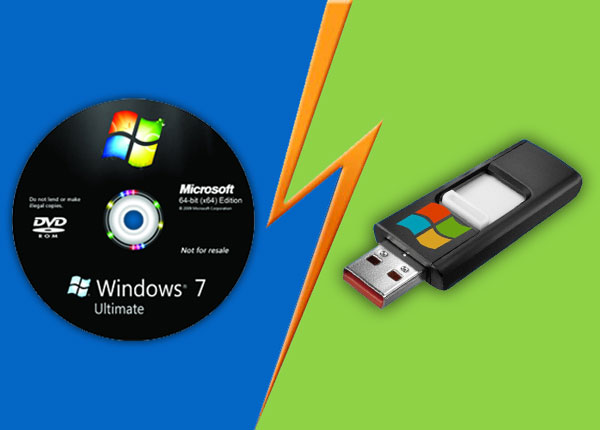
 , то возьмите флешку объемом от 4 Гб и переходите к разделу "