|
 ak_khan
Четверг, 09 Февраля 2023 г. 13:53 (ссылка) ak_khan
Четверг, 09 Февраля 2023 г. 13:53 (ссылка)
Probleme mit der Leistung Ihres PCs treten häufig auf? Erschweren Ihnen Pop-ups und Werbung die Nutzung des Internets? Befürchten Sie, dass jemand Ihre Online-Informationen stiehlt? Nun, keine Sorge! CCleaner Professional ist der beste Weg, um jedes Problem zu lösen. Es entfernt automatisch alle versteckte Malware, schützt Ihre privaten Informationen und spart Platz und Bandbreite.

Mit CCleaner können Sie Ihren PC ganz einfach beschleunigen, indem Sie Apps und Programme entfernen, die viele Ressourcen verbrauchen, alte Softwaretreiber aktualisieren und vieles mehr. Außerdem können Sie Ihre Aktivitäten im Hintergrund automatisch privat halten.
Mit CCleaner Professional können Sie auch das Aussehen, den Klang und die Internetverbindung Ihres PCs verbessern sowie Softwarefehler, Hardwareprobleme und Abstürze stoppen.
Funktionen von CCleaner Professional
CCleaner kaufen kann potenziell unerwünschte Dateien löschen, die von Programmen wie Microsoft Edge, Internet Explorer, Firefox und Google Chrome zurückgelassen wurden. Es kann auch Ihren Browserverlauf, Cookies, den Papierkorb, Speicherauszüge, Dateifragmente, Protokolldateien, Systemcaches, Anwendungsdaten, den Verlauf von Autocomplete-Formularen und andere Daten löschen.
Das Programm verfügt über einen Registry Cleaner, der Probleme in der Windows-Registrierung finden und beheben kann, wie z. B. fehlende Verweise auf gemeinsam genutzte DLLs, nicht verwendete Registrierungseinträge für Dateierweiterungen und fehlende Verweise auf Anwendungspfade.

Der mit CCleaner gelieferte Webbrowser heißt CCleaner Browser. Das CCleaner-Installationsprogramm bietet Ihnen die Möglichkeit, CCleaner Browser zu installieren, aber Sie können es auch von seiner Website installieren. CCleaner Browser blockiert Werbung, stoppt das Tracking und schützt vor Malware, Phishing und böswilligen Downloads.
Es blockiert auch Popups und zu viel Browser-Cache, was ärgerlich sein kann. Es basiert auf dem Chromium-Projekt von Google, das kostenlos und Open Source ist. Microsoft Windows ist das einzige System, das den Browser ausführen kann.
Datensammlung von CCleaner
Als es einen Fehler im Code gab, schaltete sich die aktive Überwachungsfunktion von CCleaner 5.45, die die Menge an Müll messen sollte, um zu wissen, wann sie gereinigt werden sollte, wieder ein. Piriform bemerkte diesen Fehler und teilte den Benutzern mit, dass die aktive Überwachungsfunktion keine Daten gesendet hat.
Der Name wurde dann von "Active Monitoring" in "Smart Cleaning" geändert, was ein besserer Name ist. Nach Kritik ließen spätere Versionen der App den Benutzer die Datenerfassung selbst steuern. Einige Datenerfassungen wie Betriebssystem und Sprache sind jedoch standardmäßig immer noch aktiviert, da sie für die Bereitstellung der App erforderlich sind, wie im Data Factsheet des Unternehmens erläutert. Piriform sagt, dass die gesammelten Informationen vollständig anonym sind und zur Verbesserung der Qualität ihrer Produkte verwendet werden.
CCleaner günstig kaufen im gesamten Markt
Ein digitaler Schlüssel, mit dem Sie CCleaner von den offiziellen Seiten direkt auf Ihren Computer herunterladen können. Sie können CCleaner günstig kaufen bei Brtan-it.de, da diese Website die besten Preise für digitale Downloads aller Websites bietet.
 Tapioka
Среда, 19 Февраля 2014 г. 23:09 (ссылка) Tapioka
Среда, 19 Февраля 2014 г. 23:09 (ссылка)
Это цитата сообщения Лариса_Гурьянова Оригинальное сообщение
Как чистить систему от мусора
КОД ДЛЯ МЕЙЛА.

ПАМЯТКА НАЧИНАЮЩИМ БЛОГЕРАМ
Как чистить систему от мусора
Нашла превосходную программу для чистки компьютера. И хотя у меня стоит CCleaner и я регулярно ей пользуюсь, была потрясена результатом.
Спешу поделиться с вами интереснейшей информацией..))
 Здравствуйте! Надеюсь Вы знаете, что надо периодически чистить систему от мусора! А как и чем делаете это Вы? Используете CCleaner? Правильно! Но не взирая даже на свои дополнения, она не очистит Вам компьютер полностью! Да, я тоже был удивлён таким заявлениям авторов FreeSpacer! Здравствуйте! Надеюсь Вы знаете, что надо периодически чистить систему от мусора! А как и чем делаете это Вы? Используете CCleaner? Правильно! Но не взирая даже на свои дополнения, она не очистит Вам компьютер полностью! Да, я тоже был удивлён таким заявлениям авторов FreeSpacer!
Дело в том, что бесплатная и русскаяFreeSpacer работает по другому алгоритму и ищет мусор в других местах Вашей системы! В тех закоулках, куда не ступала нога CCleaner! Эти две замечательные программы надо использовать совместно, в паре! Они идеально дополняют друг друга!
FreeSpacer также безопасна как и её коллега! Она не удаляет лишние файлы из системы! И при этом даже проще в использовании! Запускайте её раз в неделю и наблюдайте за освобождением сотен Мб мусора! Слышите, как вздохнул Ваш компьютер?

Мне её предложили попробовать на одном сайте, где я анонсировал CCleaner! Я не воспринял этот совет всерьёз (ещё бы, ведь я пользовался одной из лучшей, проверенной годами программой) и лишь через неделю, случайно наткнувшись ещё раз на комментарий, со скептической улыбкой, решил всё-таки проверить возможности FreeSpacer! Сначала почистил привычным средством, а следом запустил подопытную программу…

Да, такое же выражение лица было и у меня, когда после пяти минут поиска этот чистильщик выдал свой вердикт-более 200 Мб мусора!!!
Этого не может быть? А Вы проверьте!
Скачать FreeSpacer: 1Мб

 
Находим такой файлик и запускаем его…

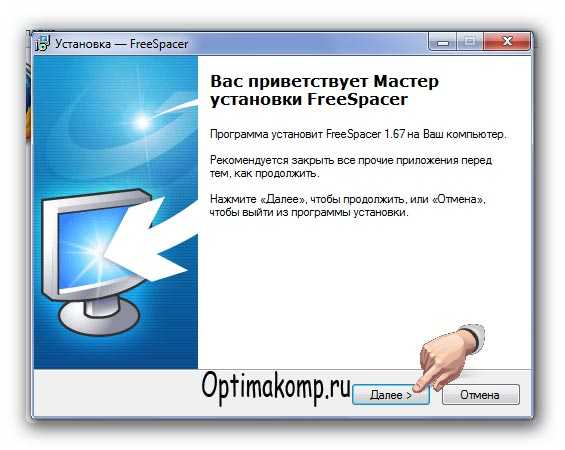
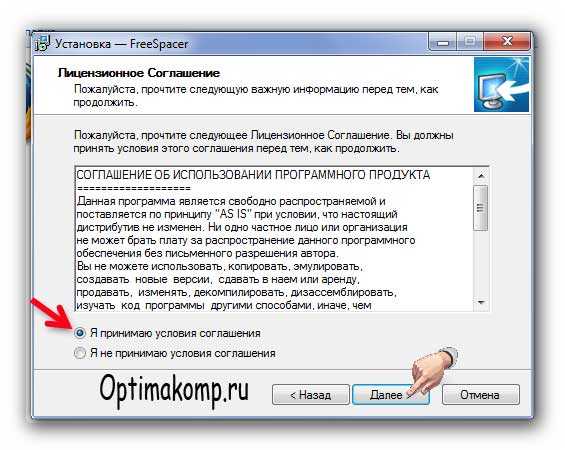
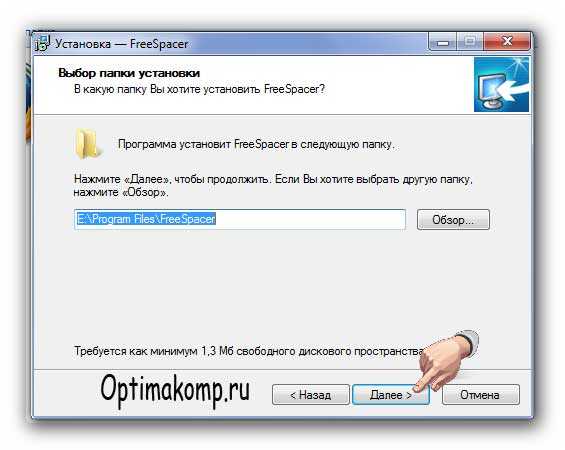
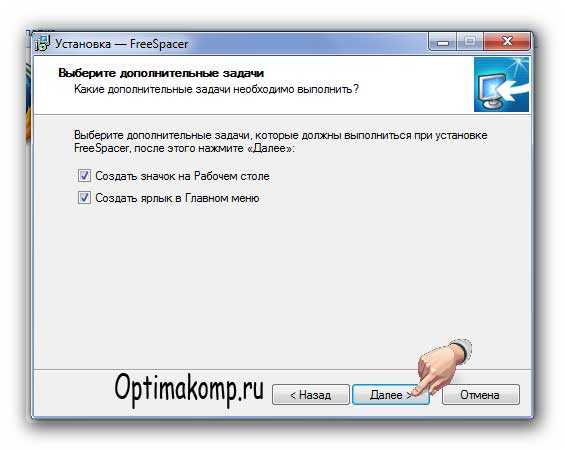
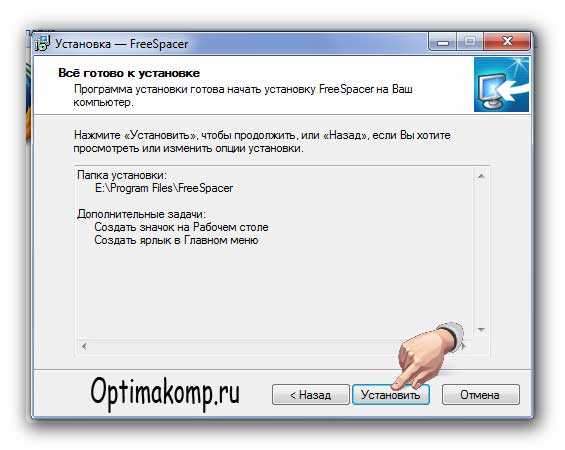
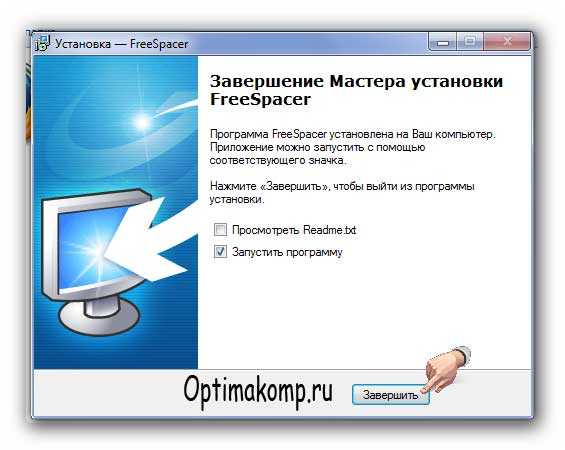
Установили чистильщик системы! Теперь при первом запуске программы появится такое окно…
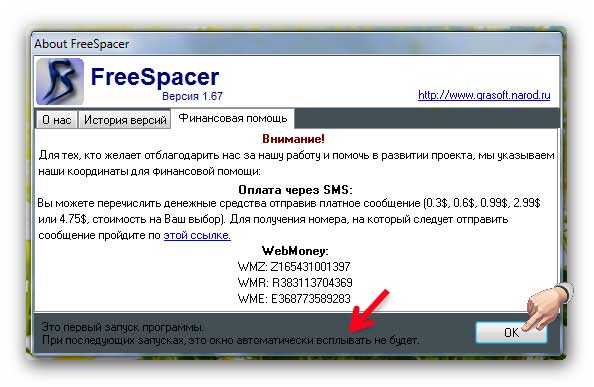
Разработчики просят денег в добровольном порядке! Хотите помочь-пришлите им баксов, а если Вы жадные-жмите «Ок» !
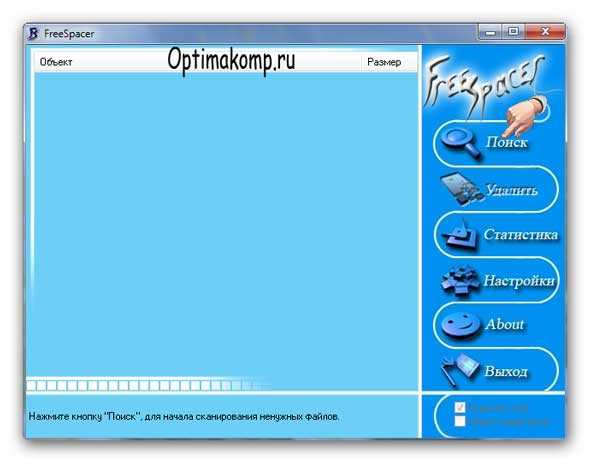
Перед Вами главное окно программы FreeSpacer! Начинаем чистить систему от мусора (остатков удалённых программ и игр, логов и пустых файлов)! Всё просто как дважды два! Жмите «Поиск» и идите делать кофе! Через 4-5 минут возвращайтесь и увидите такое сообщение…
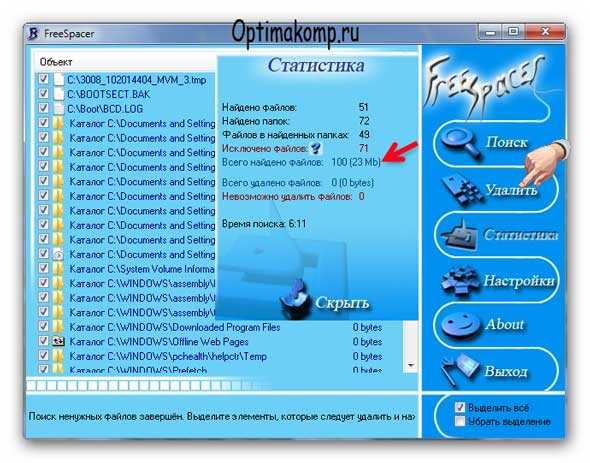
Это у меня так мало нашло, потому что вчера два раза запускал её и сегодня утром раз (делал картинки с неё)! Жмём «Удалить» …
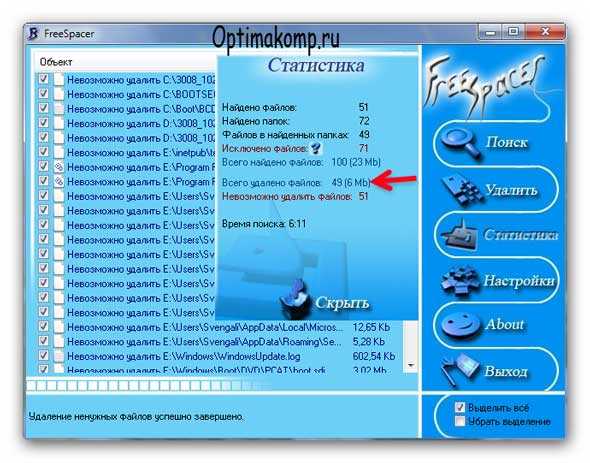
Упс! А почему не всё удалила? Да потому, что система не дала себя убить! Ей нужны некоторые пустые папки и файлы для работы! Так что не переживайте, если не всё найденное удалится-так надо! Не пытайтесь насильно их выкорчевать из системы! Она ответит Вам не понятными и не приятными окошками!
На Вашем месте я бы не лез в настройки! Тут всё и так правильно! Но, если Вам в детстве не давали игрушек, можете ковырять! Только помощи потом не ждите! Единственное, что можно безопасно выбрать в настройках, так это диски для очистки!…
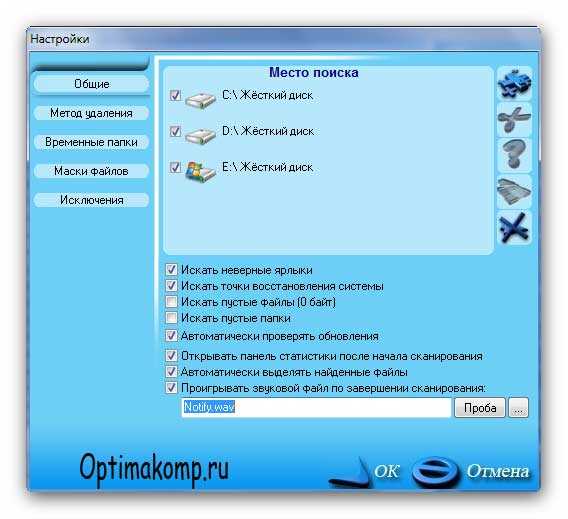
Я лично, никогда не выбираю, а сканирую всё! Третий и четвёртый квадратики НЕ ОТМЕЧАЙТЕ! Ну Вас, правда и так предупредят при попытке самоубийства! 
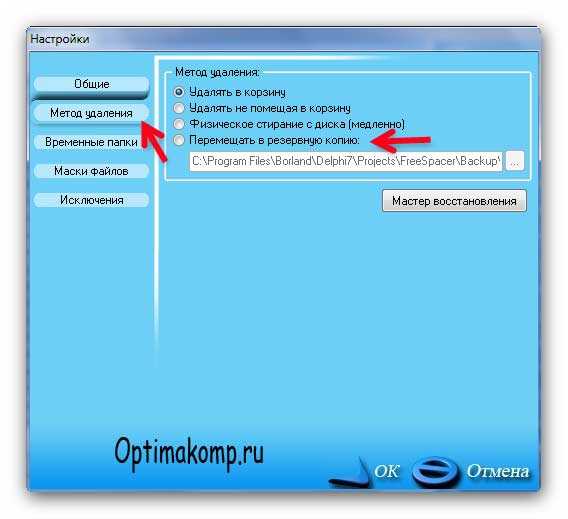
Для перестраховщиков есть пункт «Метод удаления» , где можно его и выбрать! Или указать место на компьютере, куда сохранятся очищенные, удаленные файлы для их восстановления на всякий случай! За три месяца использования FreeSpacer таких случаев не было у меня! И у Вас не будет! Вот Вы и научились чистить систему от мусора, досконально! До новых программ! Пока!

Источник
для вас Лариса Гурьянова
Серия сообщений "Безопасность":
Часть 1 - Восстановление системы, чистка реестра, ассоциации файлов и пр.,
Часть 2 - О спаме, взломах и мошенничестве
...
Часть 45 - Повышение работоспособности фотошопа.
Часть 46 - КАК НАЙТИ АНОНИМА
Часть 47 - Как чистить систему от мусора
Серия сообщений "Работа программ":
Часть 1 - Программа photoscape 3.5
Часть 2 - Программа Ulead VideoStudio
...
Часть 43 - Сделать бесшовные фоны? Легко...
Часть 44 - Подробная установка Corel PSP
Часть 45 - Как чистить систему от мусора
Часть 46 - Dropbox
Часть 47 - БЕСПЛАТНЫЕ ПРОГРАММЫ "Windows"
|


 ak_khan
 Tapioka