Центр позитива Выбираем подарок с цветочком и тыкаем на него. Сколько подарков вы отыскали для се...
Группа "Весна" /Самый близкий человек/ - (0)Группа "Весна" /Самый близкий человек/ ,
КАК СКОПИРОВАТЬ НЕ КОПИРУЕМЫЙ ТЕКСТ - (1)Копируем не копируемый текст... ...
Ирина Круг -Тихо плачет душа - (0)Ирина Круг -Тихо плачет душа
КТО ВЕНЕЦ ПРИРОДЫ? - (0)КТО ВЕНЕЦ ПРИРОДЫ? Человек называет себя царём зверей. В действительности же мы - наименее под...
Дорогие мои, Друзья и Подруги, знакомые и не очень, но и совсем не знакомые, если Вы заглянули в мой блог:
"ДОБРО ПОЖАЛОВАТЬ ! ПРОХОДИТЕ !"
Я Вам всем очень рад, но у меня к вам маленькая просьба: если Вам нечего мне сказать, некогда или просто лень писать комментарии... То хотя бы отмечайте внизу слева в посте:
″ПОНРАВИЛОСЬ!"
но не добавляйте мне смайлики и картинки в комментарии....
Отвечать на смайлы и картинки я не буду...
вы уж извините.....
С теплом и уважением к вам
= Zufer=
Дорогой посетитель!
Измерь размер видимого окна своего дневника,пригодится для изготовления схемок!! Позволяет измерить страницу до размера:

как пользоваться этой схемкой:
Урок: Как расчитать размер фоновой картинки на свою страницу?
Учебник: AKVIS LightShop =Элемент Particles= |
Particles – элемент свечения в виде разлетающихся из одного центра частиц. Количество частиц, их размеры, цвет и прозрачность регулируются с помощью параметров. Частицы, из которых состоит элемент, располагаются случайным образом.
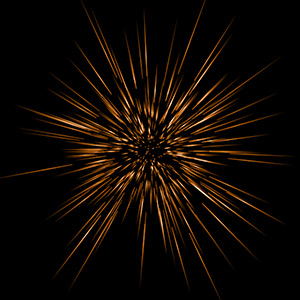
Цвет (Color). Цвет для элемента Particles задается с помощью градиентной линии, на которой изначально задано два ползунка белого цвета. Левый ползунок – это цвет у частиц элемента внутри, правый ползунок – это цвет у частиц на краях, а между ними – плавный переход.
Метки: akvis – lightshop |
Учебник: AKVIS LightShop =Элемент SpikeBall= |
SpikeBall – элемент представляет собой тонкие острые лучи-шипы, выходящие из одного центра. У элемента можно регулировать цвет, прозрачность, количество лучей-шипов, их длину и ширину. Лучи в элементе располагаются случайным образом.

Цвет (Color). Цвет для элемента SpikeBall задается с помощью градиентной линии, на которой изначально задано два ползунка белого цвета. Левый ползунок – это цвет в центре элемента, правый ползунок – это цвет лучей на концах, а между ними – плавный переход.
Метки: akvis – lightshop |
Учебник: AKVIS LightShop =Элемент PolySpikeBall= |
PolySpikeBall – звезда, состоящая из случайным образом расположенных лучей. Лучи в элементе, в отличие от элемента SpikeBall, не тонкие и острые, а широкие, с яркой серединой и постепенно затухающие по краям и на концах. Цвет элемента, размер и прозрачность, а также количество лучей и их размер регулируются с помощью соответствующих параметров.

Цвет (Color). Цвет для элемента PolySpikeBall задается с помощью градиентной линии, на которой изначально задано два ползунка белого цвета. Левый ползунок – это цвет в центре элемента, правый ползунок – это цвет лучей на концах, а между ними – плавный переход.
Метки: akvis – lightshop |
Учебник: AKVIS LightShop =Элемент PhotonSpikeBall= |
PhotonSpikeBall – звезда, состоящая из случайным образом расположенных лучей.

Цвет (Color). Цвет для элемента PhotonSpikeBall задается с помощью градиентной линии, на которой изначально задано два ползунка белого цвета. Левый ползунок – это цвет в центре элемента, правый ползунок – это цвет лучей на концах, а между ними – плавный переход.
Метки: akvis – lightshop |
Учебник: AKVIS LightShop =Модификатор Move= |
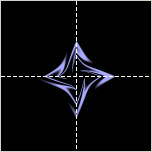
С помощью модификатора Move можно изменить положение элемента в свечении, сдвинув центр элемента в сторону относительно центра свечения.
Центру свечения соответствуют нулевые значения параметров Сдвиг по Х (Offset X) и Сдвиг по Y (Offset Y).
Если элемент необходимо сдвинуть вправо, то в модификаторе Move для параметра Сдвиг по Х (Offset X) необходимо задать значение большее 0, если элемент необходимо сдвинуть влево, то для параметра Сдвиг по Х необходимо задать значение меньше 0.
 |
 |
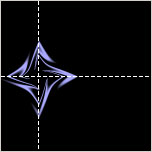 |
| Сдвиг по Х = 0 Сдвиг по Y = 0 |
Сдвиг по Х = +60 Сдвиг по Y = 0 |
Сдвиг по Х = -50 Сдвиг по Y = 0 |
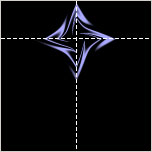
Аналогично для параметра Сдвиг по Y (Offset Y): для того чтобы переместить элемент вверх, требуется задать значение больше 0, а для того чтобы переместить элемент вниз – задать значение меньше 0.
|
 |
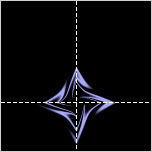 |
| Сдвиг по Х = 0 Сдвиг по Y = 0 |
Сдвиг по Х = 0 Сдвиг по Y = +50 |
Сдвиг по Х = 0 Сдвиг по Y = -35 |
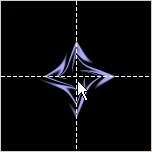
Кроме того, положение для элемента можно задать вручную. При выбранном модификаторе Move в Окне предварительного просмотра рисуется перекрестие, указывающее на центр элемента. Для того чтобы изменить положение элемента в свечении, нужно просто указать новое положение для центра элемента (перетащив перекрестие или щелкнув левой кнопкой мыши в любой точке в Окне предварительного просмотра).
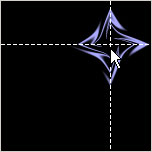
Метки: akvis – lightshop |
Учебник: AKVIS LightShop =Модификатор Flower= |
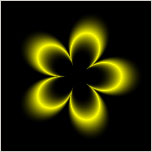
Модификатор Flower позволяет преобразовать элемент в цветок: некоторые точки на краях элемента начинают притягиваться к центру свечения, образуя лепестки. Количество этих точек «притяжения» зависит от заданного для параметра Лепестки (Rays) значения.

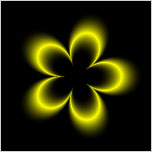
Модификатор имеет несколько настроек:
 |
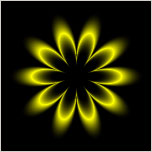 |
| Количество лепестков=5 | Количество лепестков=10 |
Метки: akvis – lightshop |
Учебник: AKVIS LightShop =Модификатор Star= |
Модификатор Star |
||||
|
Модификатор Star позволяет преобразовать элемент в звезду: некоторые точки на краях элемента начинают притягиваться к центру свечения, образуя остроконечные лучи. Количество этих точек «притяжения» зависит от заданного для параметра Лучи (Rays) значения. 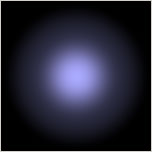
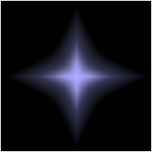 Модификатор имеет несколько настроек:
| ||||
Метки: akvis – lightshop |
Учебник: AKVIS LightShop =Модификатор Whirlpool= |
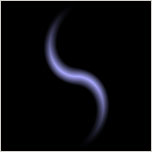
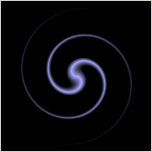
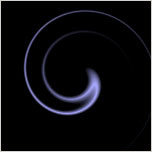
С помощью модификатора Whirlpool элемент можно закрутить в водоворот вокруг центра свечения (именно свечения, а не самого элемента). Можно регулировать угол закручивания и направление водоворота (вправо или влево).
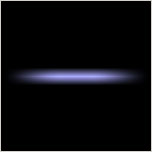
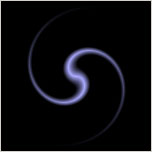
Угол закручивания (Angle) задается в градусах от 0 до 1440.
 |
 |
 |
| Угол = 90 | Угол = 500, центр элемента совпадает с центром свечения |
Угол = 500, центр элемента не совпадает с центром свечения |
Метки: akvis – lightshop |
Учебник: AKVIS LightShop =Модификатор MaskSector= |
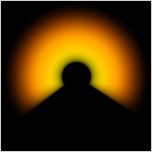
Модификатор MaskSector позволяет вырезать в элементе сектор и отверстие.
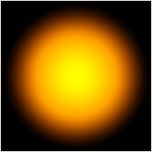
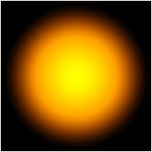
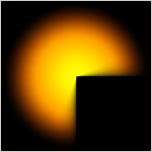
Параметр Размер Сектора (Sector Size) задает, какую часть от элемента (в градусах) необходимо нарисовать: целый элемент соответствует 360 градусам, 3/4 от элемента – это 270 градусов, а чтобы нарисовать половину элемента, необходимо задать для параметра Размер Сектора значение 180.
 |
 |
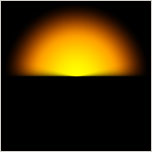 |
| Размер Сектора = 360 | Размер Сектора = 270 | Размер Сектора = 180 |
Метки: akvis – lightshop |
Учебник: AKVIS LightShop =Модификатор Fractal= |
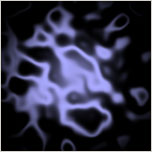
С помощью модификатора Fractal можно случайным образом деформировать элемент с использованием фрактальных преобразований.
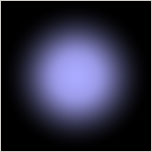
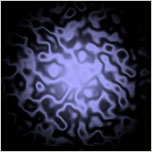
Модификатор имеет следующие настройки:
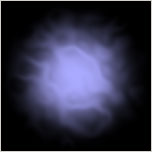
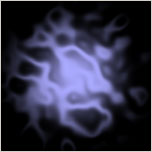
Смещение (Amount) - максимальное смещение точки от исходного положения.
 |
 |
 |
| Смещение = 10% | Смещение = 40% | Смещение = 80% |
Метки: akvis – lightshop |
Учебник: AKVIS LightShop =Модификатор Inferno= |
С помощью модификатора Inferno создается эффект наложения на элемент черно-белого шума, имитируя тем самым облака, дым, туман.
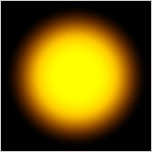
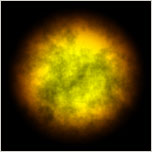
Модификатор имеет следующие настройки:
Диапазон (Level) – диапазон изменения прозрачности элемента, 0% – элемент не виден, 100% – элемент полностью виден.
При значении параметра Диапазон меньше 50%, прозрачность элемента меняется в диапазоне от 0 до значения параметра Диапазон. Например, если Диапазон=30%, то прозрачность меняется в диапазоне от 0 до 30%.
При значении параметра Диапазон = 50%, прозрачность элемента меняется в диапазоне от 0 до 100%.
При значении параметра Диапазон больше 50%, прозрачность элемента меняется в диапазоне от Диапазон-10% до 100%. Например, если Диапазон=80%, то прозрачность элемента варьируется в диапазоне от 80-10=70% до 100%.
Метки: akvis – lightshop |
Учебник: AKVIS LightShop =Модификатор Rotate= |
Модификатор Rotate |
||||||
|
С помощью модификатора Rotate элемент (или группу элементов) можно повернуть на заданный угол вокруг центра свечения. Угол (Angle) поворота задается в градусах от 0 до 360, элемент поворачивается против часовой стрелки.
|
||||||
Метки: akvis – lightshop |
Учебник: AKVIS LightShop =Модификатор Scale= |
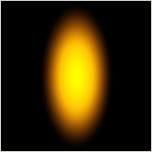
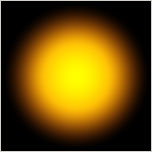
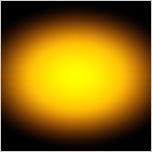
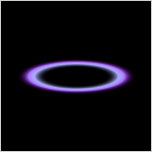
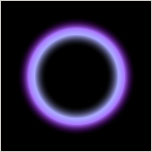
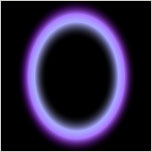
С помощью модификатора Scale можно изменять ширину и высоту элемента независимо друг от друга. Например, элемент Blob можно сжать по вертикали или по горизонтали и превратить в эллипс.
У модификатора Scale всего две настройки: Масштаб по Х (Scale X) и Масштаб по Y (Scale Y).
Для того чтобы элемент сжать по ширине, необходимо для параметра Масштаб по Х задать значение меньше 100%, а для того чтобы наоборот расширить элемент по ширине, требуется для этого параметра задать значение больше 100%.
 |
 |
 |
| Масштаб по Х = 50% | Масштаб по Х = 100% | Масштаб по Х = 140% |
Элемент также можно сжать или расширить по высоте, в первом случае для параметра Масштаб по Y необходимо задать значение меньше 100%, а во втором случае – больше 100%.
 |
 |
 |
| Масштаб по Y = 30% | Масштаб по Y = 100% | Масштаб по Y = 130% |
Метки: akvis – lightshop |
ОСЕННИЕ ФОНЫ |
ОСЕННИЕ ФОНЫ
 Осенние фоны для оформления блогов, записей и рамок с кодами для вставки.   |
Метки: png - рисунки png - фоны |
Учебник: AKVIS ArtWork =Маленький секрет= |
Автор примера - Véronique Talis, Guadeloupe.
В свободное время я люблю рисовать, хоть и не имею большого таланта. Давно хотела найти такую программу, которая позволила бы мне не только выражать себя, но и удивлять и радовать мою семью. Программа AKVIS ArtWork – именно то, что я искала. Теперь я смогу сделать всей семье подарки на Рождество: распечатаю свои работы и преподнесу родным и друзьям.
 |
 |
Пример выполнен в плагине AKVIS ArtWork с помощью графического редактора Adobe Photoshop CS3.
Метки: akvis – artwork |
Учебник: AKVIS Decorator =Превращение в инопланетянина= |
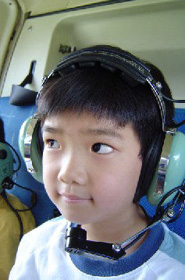
Автор примера Laval Yan, пример выполнен в графическом редакторе Adobe Photoshop.
Превратить обычного человека в персонаж из фантастического фильма очень просто - с помощью плагина AKVIS Decorator с добавлением эффектов AKVIS LightShop.
 |
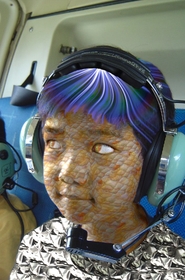 |
| Исходное изображение | Результат |
Метки: akvis – decorator |
Учебник: AKVIS Decorator =Меняем цвет одежды и аксессуаров= |
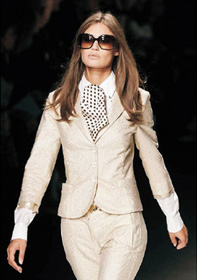
Автор примера - Héctor Calle E.
Во время показа мод манекенщицы должны все время менять одежду и демонстрировать все новые и новые модели публике. AKVIS Decorator позволит девушке сделать паузу и отдохнуть, ведь программа мгновенно накладывает новую тектуру и цвет на платье или костюм.
 |
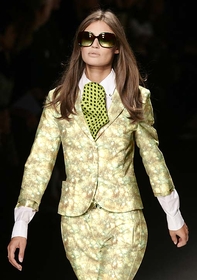 |
| Исходное изображение | Результат |
Метки: akvis – decorator |
Учебник: AKVIS Decorator =Снежная Королева= |
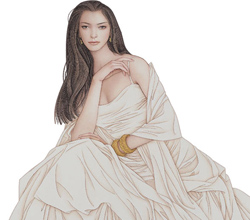
Автор примера Chantal Meus.
Наверное, каждому из нас в детстве читали сказки. Мы окунались в мир, полный волшебства, приключений и загадок, сопереживали любимым героям и осуждали злодеев. Но есть такие персонажи, которые пугают и восхищают одновременно. Одна из них - прекрасная и коварная, утонченная и жестокая Снежная Королева. С помощью плагина AKVIS Decorator попробуем сделать из обычной девушки загадочную, необычайно привлекательную и в тоже время отталкивающую своей «холодностью» Королеву.
 |
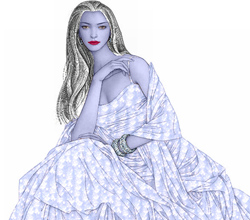 |
| Исходное изображение | Результат |
Метки: akvis – decorator |
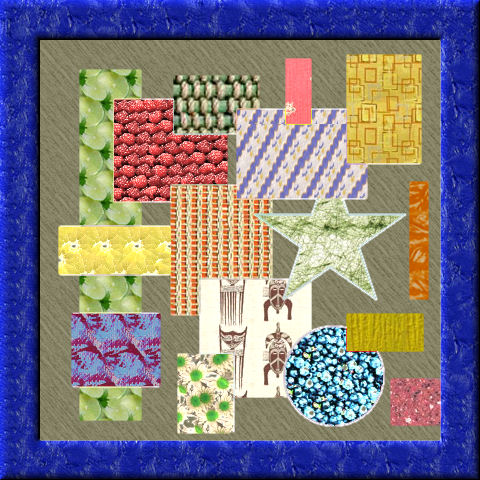
Учебник: AKVIS Decorator = лоскутная мозаика.= |
Автор примера Chantal Meus, Франция.
Лоскутная мозаика является одной из древнейших технологий шитья. Люди украшали ей одежду и предметы интерьера еще 3000 лет назад. Как самостоятельный вид декоративно-прикладного искусства лоскутная техника начала развиваться в Англии в первой половине XVIII века и постепенно завоевала любовь людей из разных стран мира. Вы тоже хотите освоить эту интересную технику, но затрудняетесь с выбором цвета или композиции? С помощью плагина AKVIS Decorator вы сможете воплотить любые идеи и создать множество разнообразных эскизов для своей будущей мозаики.
Chantal предложила нам свой пример эскиза для шитья.
Данный пример выполнен в графическом редакторе Adobe Photoshop, но все те же действия можно повторить в любом другом графическом редакторе, c которым совместим плагин AKVIS Decorator.
Метки: akvis – decorator |
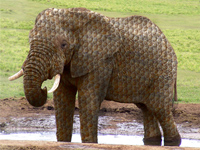
Учебник: AKVIS Decorator =Перекрашивание животных= |
Автор примера Alvaro Salazar Chacon. Пример выполнен в редакторе Adobe Photoshop.
Там, где природа проявила сдержанность и скромность, человек решается на смелые эксперименты. С помощью плагина AKVIS Decorator можно изменить текстуру кожи животных, маскируя их под другое существо, или придать нашим знакомцам шутливую окраску.

Метки: akvis – decorator |