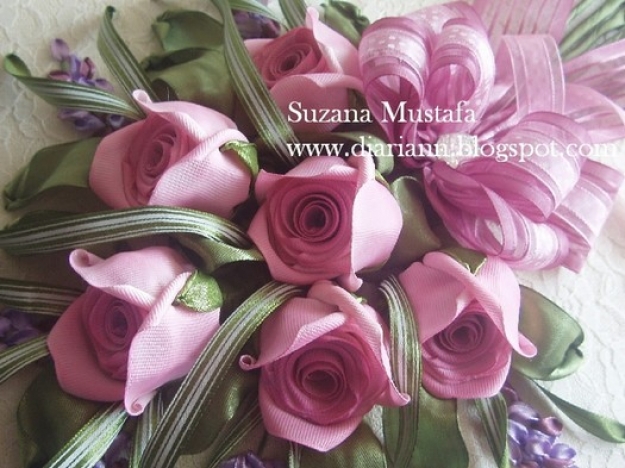
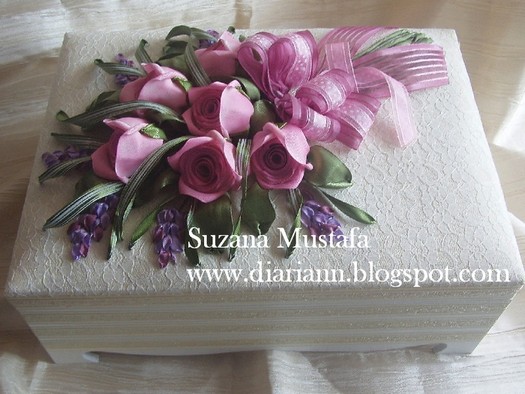
 РОСКОШНЫЕ ОБЪЕМНЫЕ РОЗЫ ИЗ АТЛАСНЫХ ЛЕНТ. ПОДРОБНЫЙ МАСТЕР-КЛАСС.

Как Создавать Геометрические Low Poly Искусства Легкий Путь

Я уверен, что мы все сочилась какая-над теми, удивительным low poly художественные образы, и удивлялся, как на земле они сделаны. Вы знаете, те, которые состоят из сотен крошечных геометрических форм, которые в совокупности образуют абстрактный образ. Недавно я обнаружил, фантастический инструмент, что делает его супер легко создавать их, поэтому сегодня я собираюсь поделиться секретом и объясните, как вы можете создать свой собственный low-poly геометрической иллюстрации при помощи этого волшебного приложения с помощью Illustrator и Photoshop.

Вот стиль иллюстрации мы создадим в этом учебнике. Это детальное изображение состоит из сотен крошечных геометрических форм, которые дают искусства, которое популярно low-poly эффект. Готовый продукт создается впечатление, что процесс очень сложный, но это на самом деле очень легко, благодаря бесплатному маленькая программа под названием Я люблю ∆. Быстро скачать его, то вы готовы начать.
Подготовка изображения
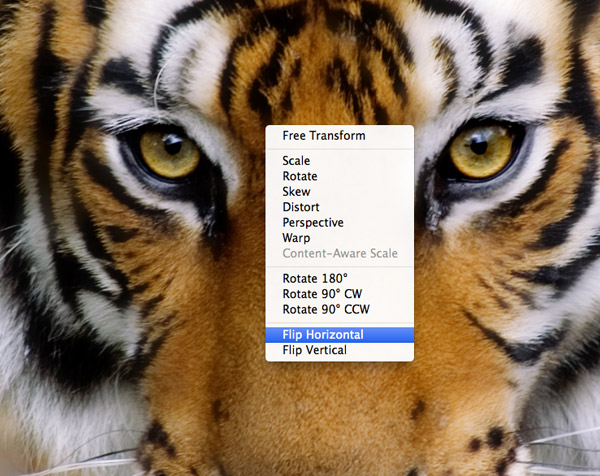
Я буду с помощью фотографии тигра от Shutterstock в качестве базы для моей работы, но есть некоторые маленькие хитрости, которые необходимы, чтобы сделать фото полностью симметричны. Дублируем слой и отразить горизонтально.
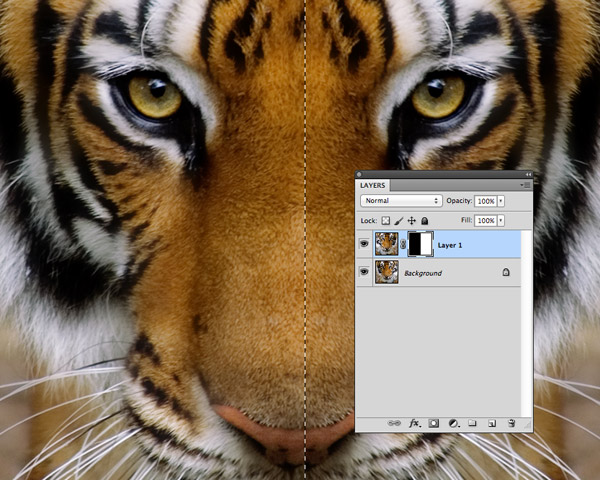
Добавьте слой-маску, чтобы отраженная слой и заполните одну половину с черным, чтобы его удалить и создать зеркальный эффект между две одинаковые стороны.
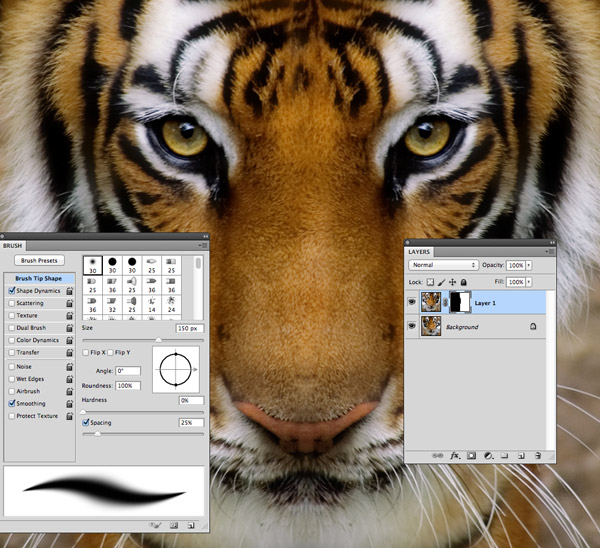
Используйте мягкую щетку, чтобы стереть жесткой линии между двумя половинами и смешать их вместе, чтобы сформировать совершенно симметричное изображение. Не беспокойтесь слишком много о достижении идеальной шву, как мелкие детали будут потеряны, если изображение polygonified.
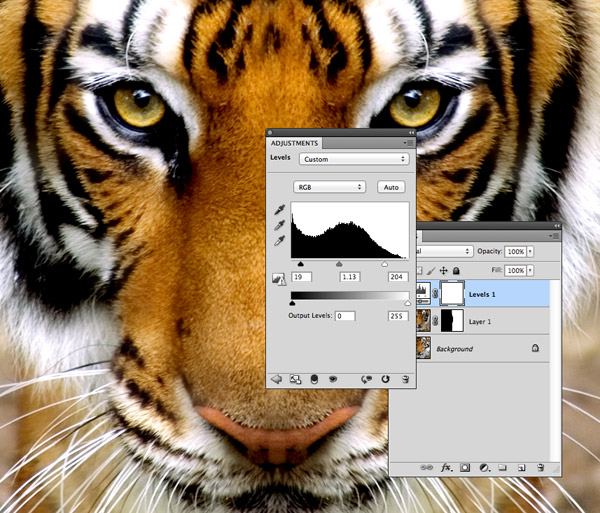
Добавить корректирующий слой Levels и увеличения контрастности для того, чтобы принести свет и тень. Изображения с высоким контрастом, будет работать лучше, когда оказалась в low-poly искусство позволяют светлых и темных областей в виде узнаваемых местах.
Создание low-poly эффект
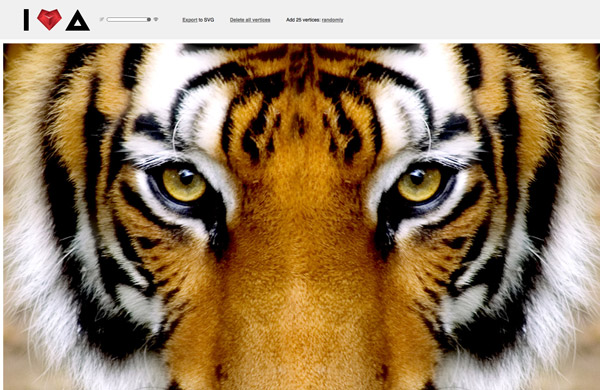
Скачать Я люблю ∆ приложение с Somestuff.ru и откройте index.html файлов внутри Zip в вашем браузере. Перетащить изображения выбор, чтобы начать процесс редактирования.
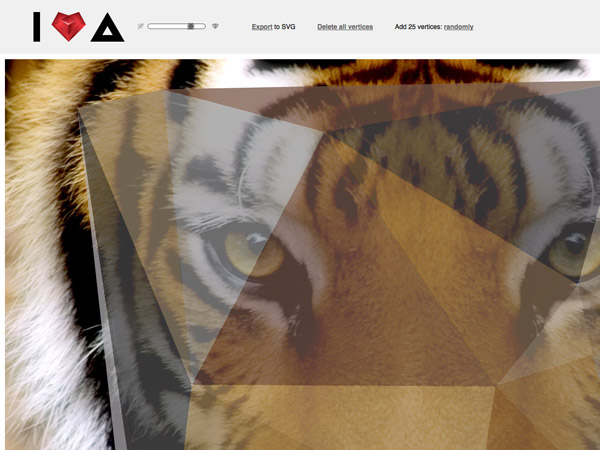
Нажмите кнопку “Добавить 25 вершин” кнопку, чтобы начать, а затем уменьшить непрозрачность полигонов, чтобы вы все еще можете увидеть ссылку на изображение внизу.
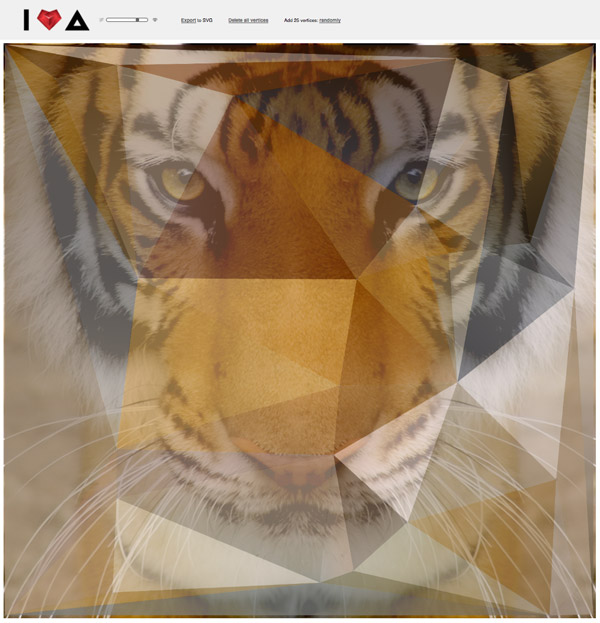
Для начала щелкните подальше в четырех углах изображения, как это возможно, чтобы заполнить всю область с векторными фигурами.
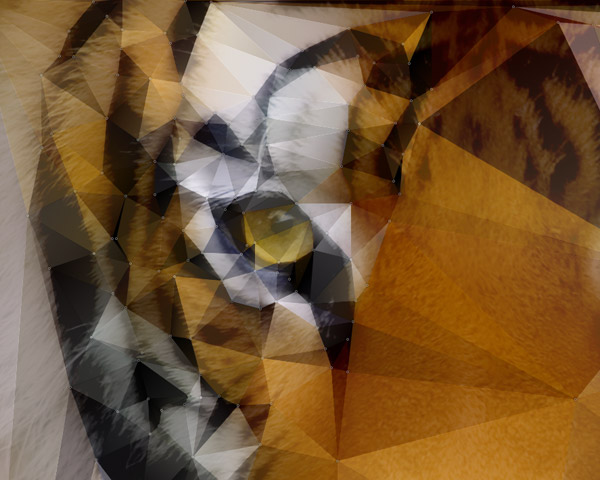
Теперь немного утомительный процесс начинается! Просто щелкают и проследить основные характеристики эталонного образа, поэтому в этот тигр фото я изложил черными полосами и области вокруг глаз.
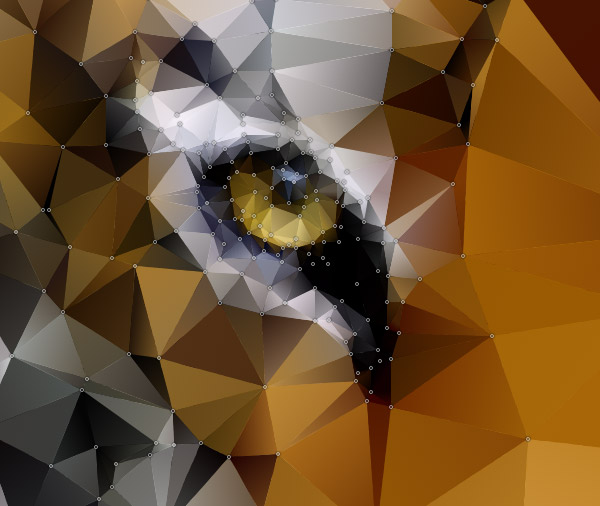
Ключом к созданию узнаваемый low-poly изображение, чтобы добавить более подробно в таких важных областях, как глаза. Многократно нажмите кнопку вокруг различных элементов глаз, чтобы добавить несколько вершин и полигонов позволяют создать более четкое изображение.
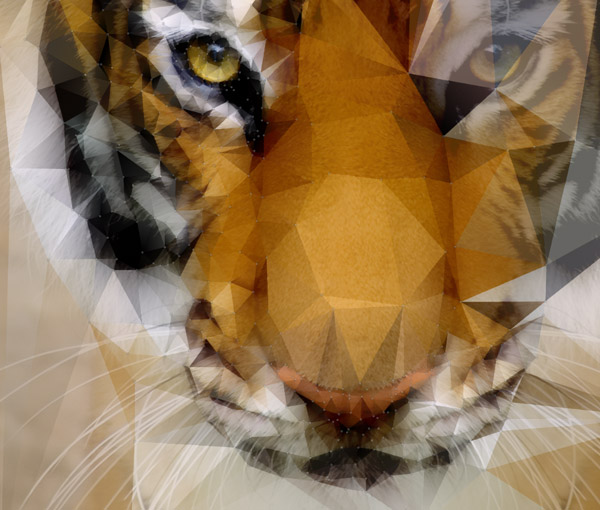
Примерно трассировки остальная часть изображения с помощью следующих строк, ссылки, фото, добавляя лишние детали, чтобы основные черты лица.
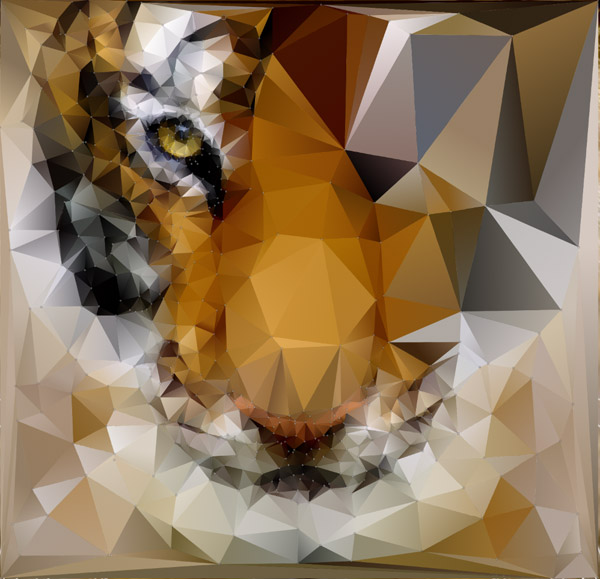
Постоянно сползать непрозрачность вверх и вниз, чтобы сравнить векторная иллюстрация с полигона ссылку на изображение, чтобы убедиться, достаточно подробно записывается.
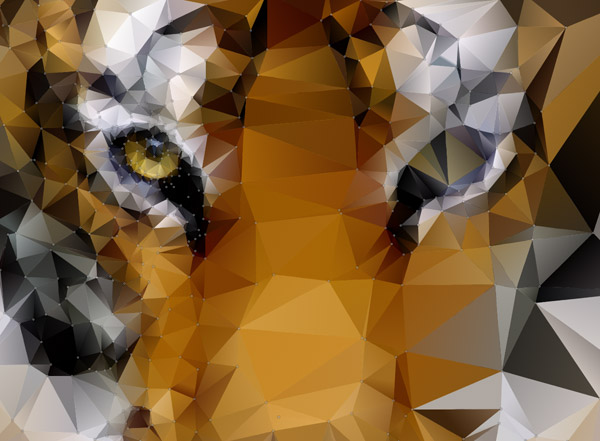
Начать работать на противоположной стороне лица, прослеживая особенности, чтобы повторять один и тот же уровень детализации. Я изначально попытался создать всего лишь половина полигона и зеркальное отображение изображения его в Illustrator, но это было слишком трудно совместить вершины образуют законченный образ. Хотя это мало загружает процессор, легче продолжить трассировку другая половина-напрямую.
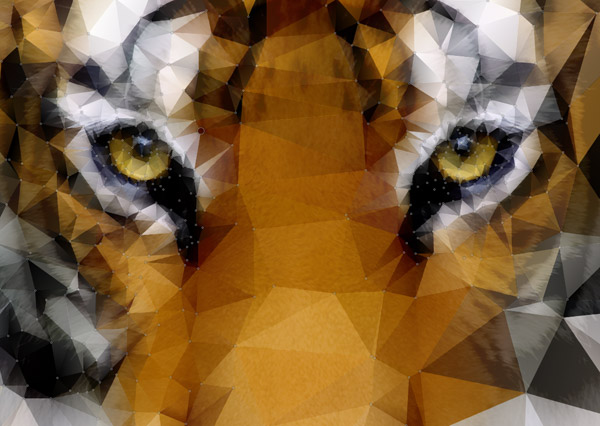
С этой фотографией быть симметричным важно попытаться соответствовать макет вершинам таким образом, примерно тот же уровень детализации применяется к каждой стороне.
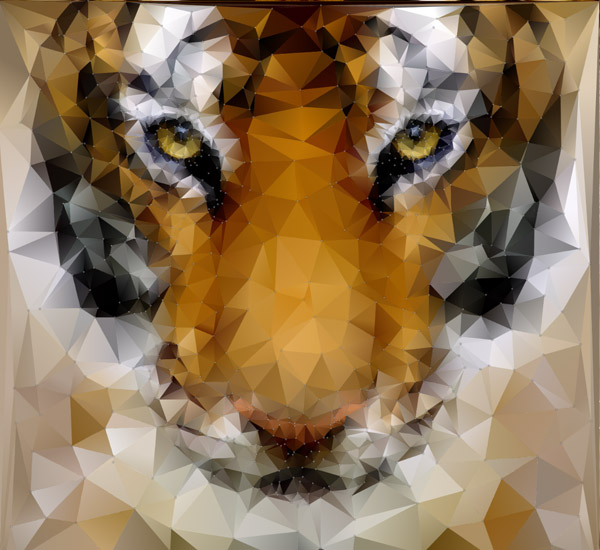
Контрастных областях мелких деталей с большим количеством мелких фигур против менее подробная участков с большим полигонов, что помогает сохранять low-poly эффект при достижении узнаваемый образ.
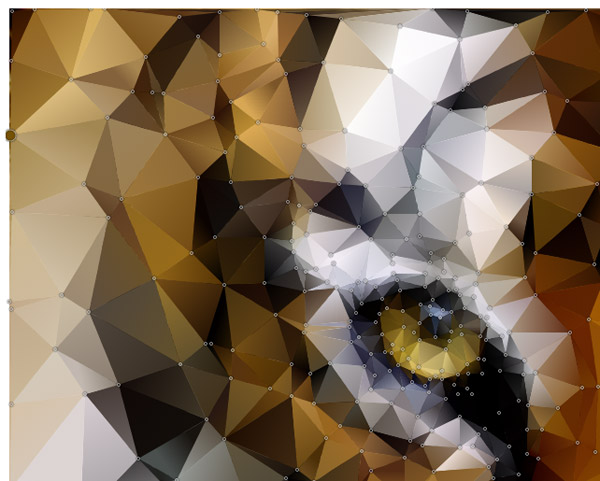
Закончить иллюстрацию, добавив ряд дополнительных вершин всему краю изображения для устранения неудобных фигур.
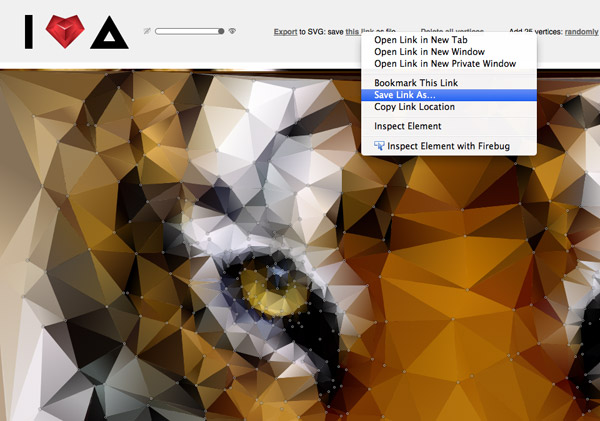
Когда вы будете довольны полигона эффект правой кнопкой мыши на ссылке экспорт, чтобы Сохранить объект в формате SVG. Это можно затем открыть в программе Illustrator для какой-то окончательной настройки.
Настройка low-poly искусства
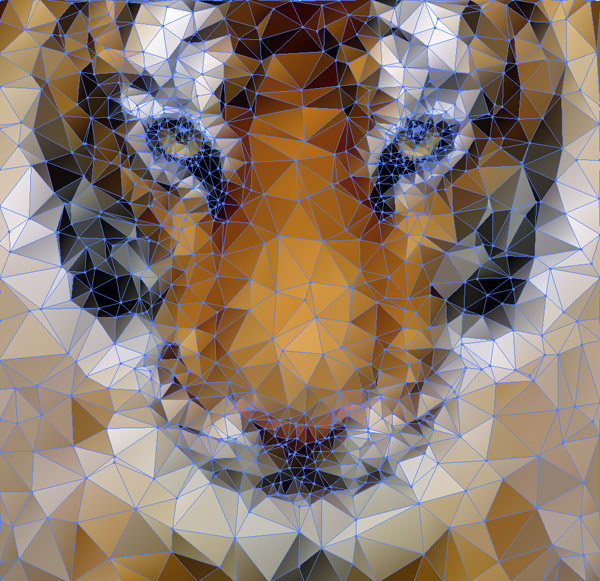
Откройте изображение SVG в Illustrator, чтобы видеть произведения искусства во всех его вектор славы. Все эти вершины, переводятся в баллы и пути, с каждой фигуры будучи индивидуально seletable.
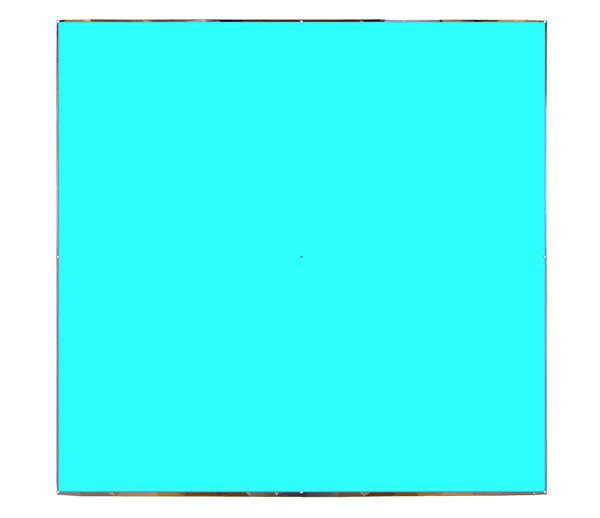
Края изображения, это немного жестко, поэтому первый шаг в Illustrator, чтобы урезать их размер. Нарисовать квадрат в пределах границ искусства.
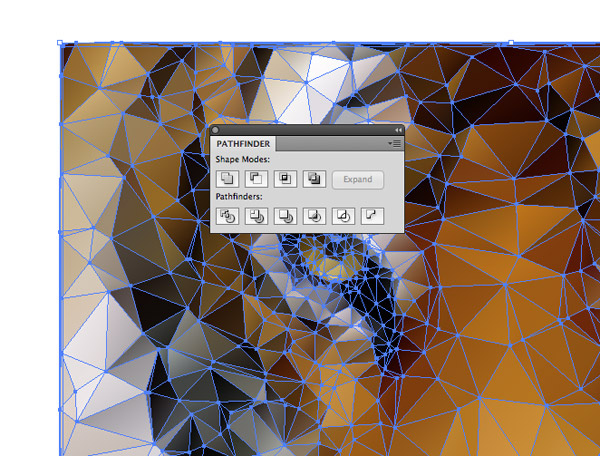
Удалить заливку от площади, затем выберите все и ударил по кнопке обрезать от Pathfinder панели, чтобы отсечь все, что не краям площади контура.
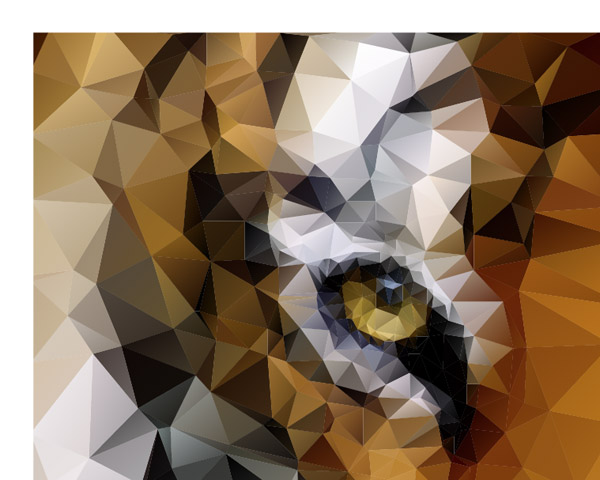
Обрезанные края намного чище и действительно neatens до произведения искусства. Щелкните правой кнопкой мыши и выберите " Разгруппировать", чтобы сделать все отдельные кусочки выбору снова.
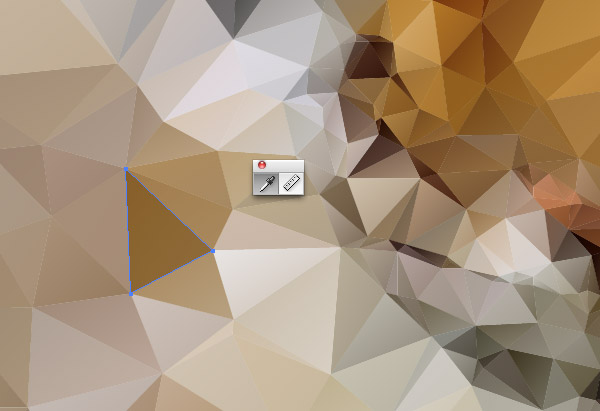
Сделайте шаг назад и проверить на обложку все неприглядные формы или суровых цветовых заливок. Каждая точка может быть изменен с помощью инструмента " частичное выделение, или его цвет изменился с помощью инструмента " пипетка".
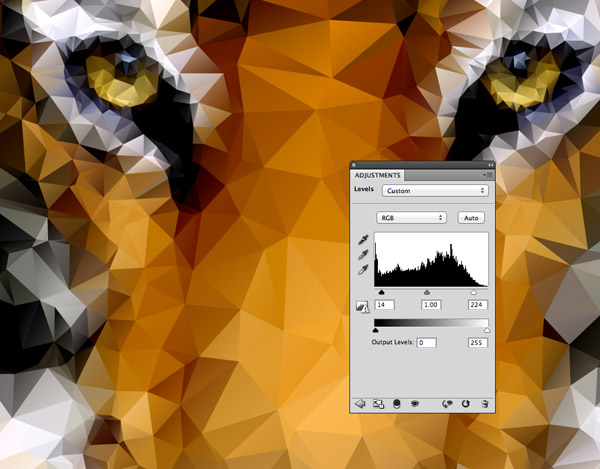
Выбрать все и скопировать весь объект в документ Photoshop. Добавить уровнях корректирующий слой и измените тени и блики, чтобы действительно активизировать изображения с повышенной контрастностью и более богатой палитрой.
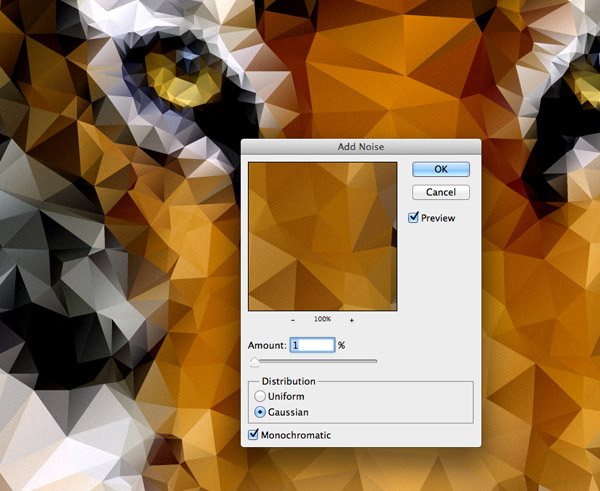
Последний tweak, добавить немного зернистым шума (Filter > Noise > Add Noise), чтобы добавить некоторые тонкие текстурирование и дополнительный уровень детализации для иллюстрации.
Трудно поверить, что awesome глядя произведения искусства, подобные этим, могут быть созданы путем простого нажатия на автомобиле в вашем браузере! Полировка, что SVG как произведение искусства, Illustrator и Photoshop действительно повышает его в фантастического вида искусства, достойным плакат печать.