Вставим лицо в шаблон |
 :
:
 .Трансформируйте по нужному размеру(Ред-Транс-Масшт).


 жесткость-0% и стирайте на оригинале слоя все что мешает:

 Выберите выборочная коррекция,


|
Розы png. |
|
Я только учусь...Несколько коллажей. |
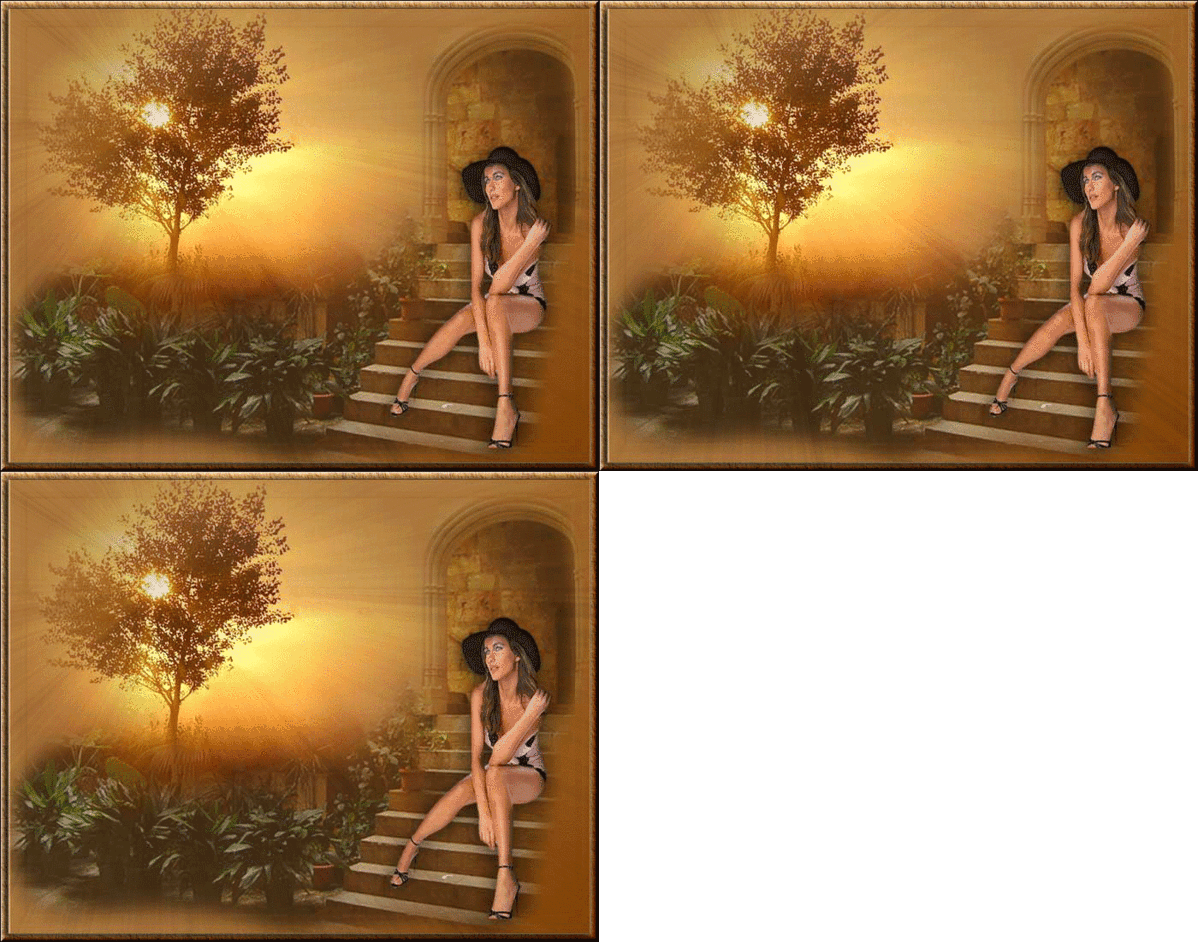
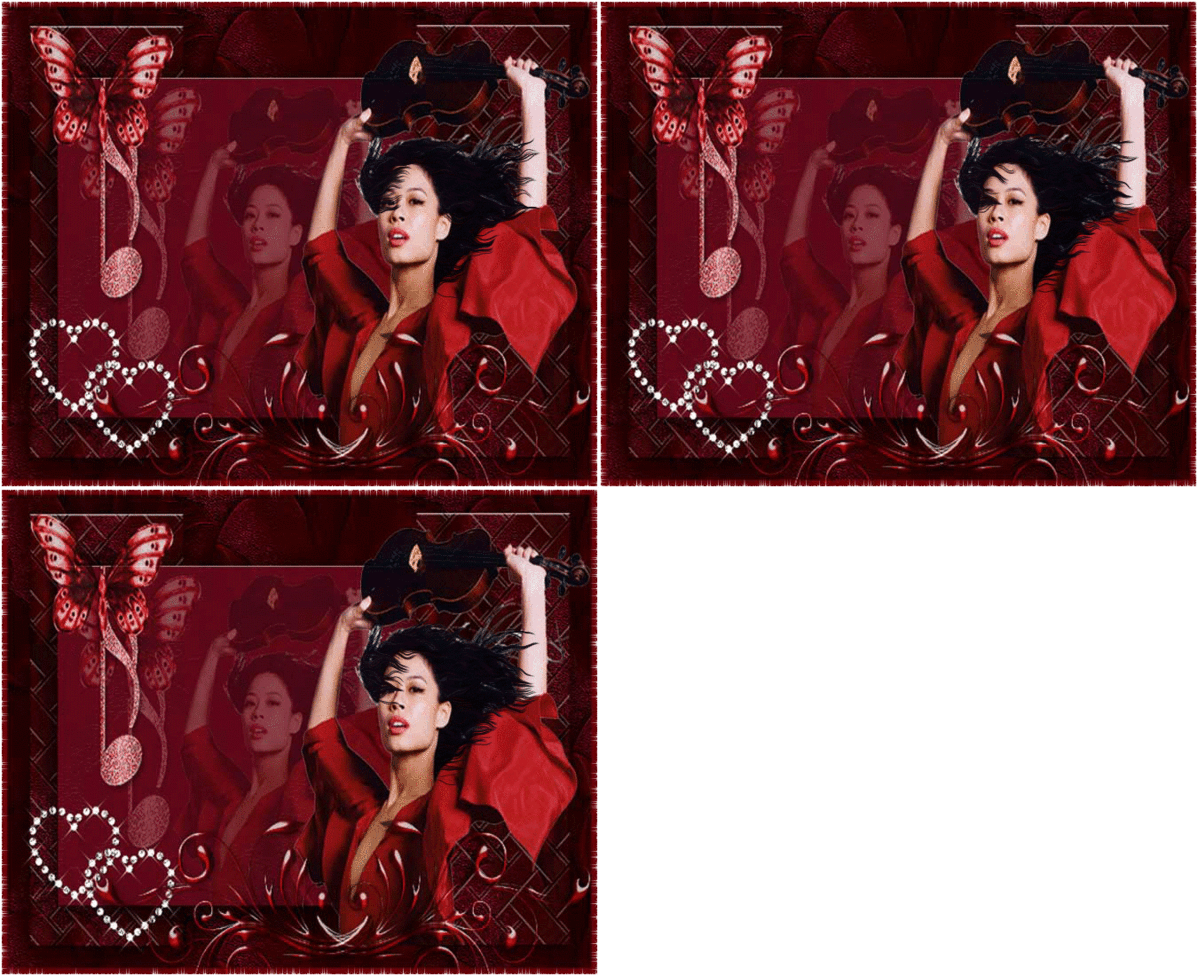
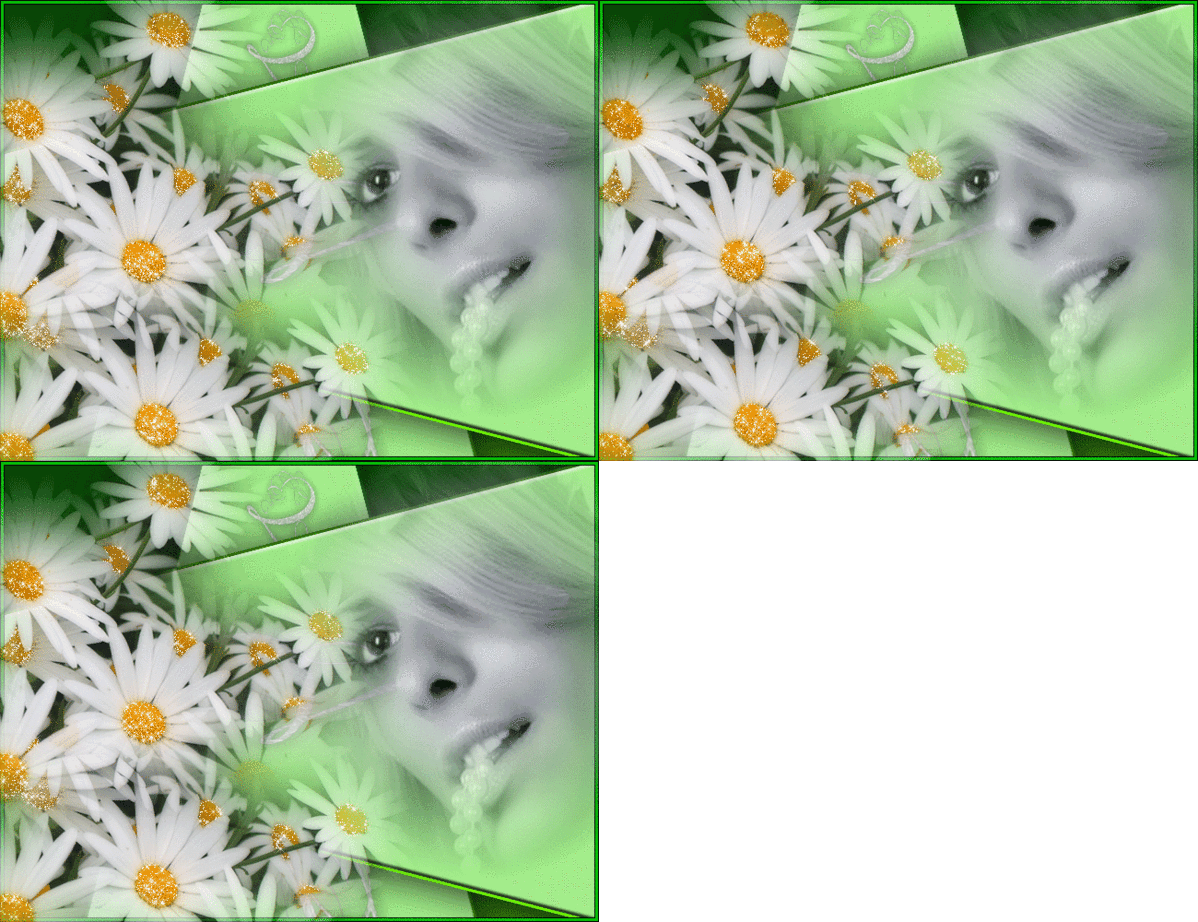
Серия сообщений "Мои работы.":
Часть 1 - Мои первые,не большие коллажики.
Часть 2 - Я только учусь...Несколько коллажей.
Часть 3 - Мои коллажи.
Часть 4 - Мой коллаж.
...
Часть 38 - Мои работы.
Часть 39 - Фото коррекция чёрно-белого фото.
Часть 40 - Светлой Пасхи!
|
|
Урок плавной анимации. |
2 урока в одном:
1. Урок ,как сделать плавную анимацию
2. Урок ,как записать "Операцию"(Экшен,actions) для повторного её применения


1)))Открываем картинку в программе "Фотошоп".
В палитре слоёв, 2 кликами левой кнопки мыши -снимаем замочек ,тем самым переведя картинку в слой.

2)))1.На палитре слоёв создаём копию "Слоя 0" и он автоматически назван:"Слой 0 копия"
2. Выключаем глазик на "Слое 0". При этом "Слой 0 копия" активный т.е синяя полоса.
3) Далее идём :...Фильтр и выбираем :...Пластика (4)

3)))
Выбираем инструмент "Деформация",подбираем размер кисти и зажимая левую
кнопку мыши на определённом участке картинки, тянем его слегка в
сторону.Так делаем в нескольких местах картинки. Нажимаем ОК.

4))) Назначаем кадрам слои:::::::::::
1.Переходим на "Слой 0",он активный и включён глаз.
Открываем палитру анимации. У нас сразу будет один кадр.
2. Создаём копию первого кадра,нажимая на кнопку"Создание копии выделенных кадров"
3. Возвращяемся на 1 кадр.....(он активный) (Т.Е мы назначили 1 кадру "Слой 0")

5))) 1.Переходим на 2 кадр,он активный
2.Переходим на "Слой 0 копия",он активный и включён глаз.
На "Слое 0" тоже включён глаз (Т.Е мы назначили 2 кадру "Слой 0 копия")

ДАЛЕЕ мы будем создавать анимацию.
Для
того,чтобы в следующий раз ,не проделывать эту операцию снова ,мы и
запишем так называемую "Операцию" И тогда,когда вы дойдёте до этого
момента(т.е назначите каждому кадру,определённый слой.........у нас 1
кадру назначен "Слой 0",а 2 кадру назначен "Слой 0 копия",но и глаз на
"Слое 0" включён),просто нажмёте одну кнопочку "Пуск"и программа сама
выполнить всю работу,которую мы сейчас с Вами продолжим.
И так,продолжим.........
6)))Для записи "Операция" нужно открыть палитру "Операции".........Найдём её здесь:Окно-Операции.
.Нажимаем на маленький треугольник на палитре "Операции"и в выпадающем меню выбираем "Новый набор"

7))) 1.Называем новый набор"Плавная анимация"
2. Снова нажимаем на маленький треугольник и выбираем ."Новая операция"

8))) В выпадающем меню даём имя нашей операции и нажимаем "Записать"
С этого момента будут записываться все ваши действия в программе.

Подготовительная работа для записи закончена и продолжаем делать анимацию::::::::::::::::::::
9)))Проверим
всё ли у нас правильно сделано????? ТОЛЬКО глазами,а не руками!!
ПОмним ,что все действия уже записываются и "лишних" нам не надо.
У нас должно быть так..................
Проверили? Продолжаем!!!!!!!!!!
1.Когда идёт запись,кнопка "Запись" красная. Как у нас на данный момент.
2.
Нажимаем на кнопку "Создание промежуточных кадров".......У нас стало
семь кадров ,а на палитре "Операции" появилась надпись об этом.(3)

10))) Далее....Нажимаем клавишу "Shift" и не отпуская её нажимаем на 2 кадр. Слои со 2 по 7 выделились. Отпускаем клавишу.

11))) НЕ СНИМАЯ выделения нажимаем на кнопку "Создание промежуточных кадров".......У нас стало 13 кадров

12))) НЕ СНИМАЯ выделения нажимаем на маленький треугольник

13)) И выбираем "Обратный порядок кадров"

14)))
Щёлкаем по 8 кадру,он выделен,а со всех остальных выделение снялось.
Зажимаем 8 кадр левой кнопкой мыши и не отпуская тащим в корзину т.е
удаляем т. к. у нас 7 и 8 кадры одинаковые. У нас должно остаться 12
кадров.

15))) Щёлкаем по 1 кадру, нажимаем клавишу "Shift" и не отпуская её нажимаем на 12 кадр. Все слои выделились.
Правой кнопкой мыши щёлкаем по месту,где написано "0 сек"
(осторожно,чтобы не снять выделение) и в выпадающем меню выбираем время
0,1 сек.
Нажимаем на кнопку "Стоп" (1)на палитре
"Операции"........................Всё . Вы записали "Операцию" и
сделали анимацию.

Включаем анимацию и любуемся!!
Теперь
в следующий раз,когда будете делать анимацию с добавлением
промежуточных кадров,доходите до 6 пункта Урока и нажимаете кнопку
"Пуск" на палитре "Операции",предварительно выделив строку "Операция 3"
Если
во время урока у вас что-то не получилось,вы можете остановить запись
,поправить что нужно и снова нажать кнопку "Запись" Можете удалять
неверную запись(строку) на палитре " Операции"
Желаю Вам творческих успехов и радости творчества!!!!!
|
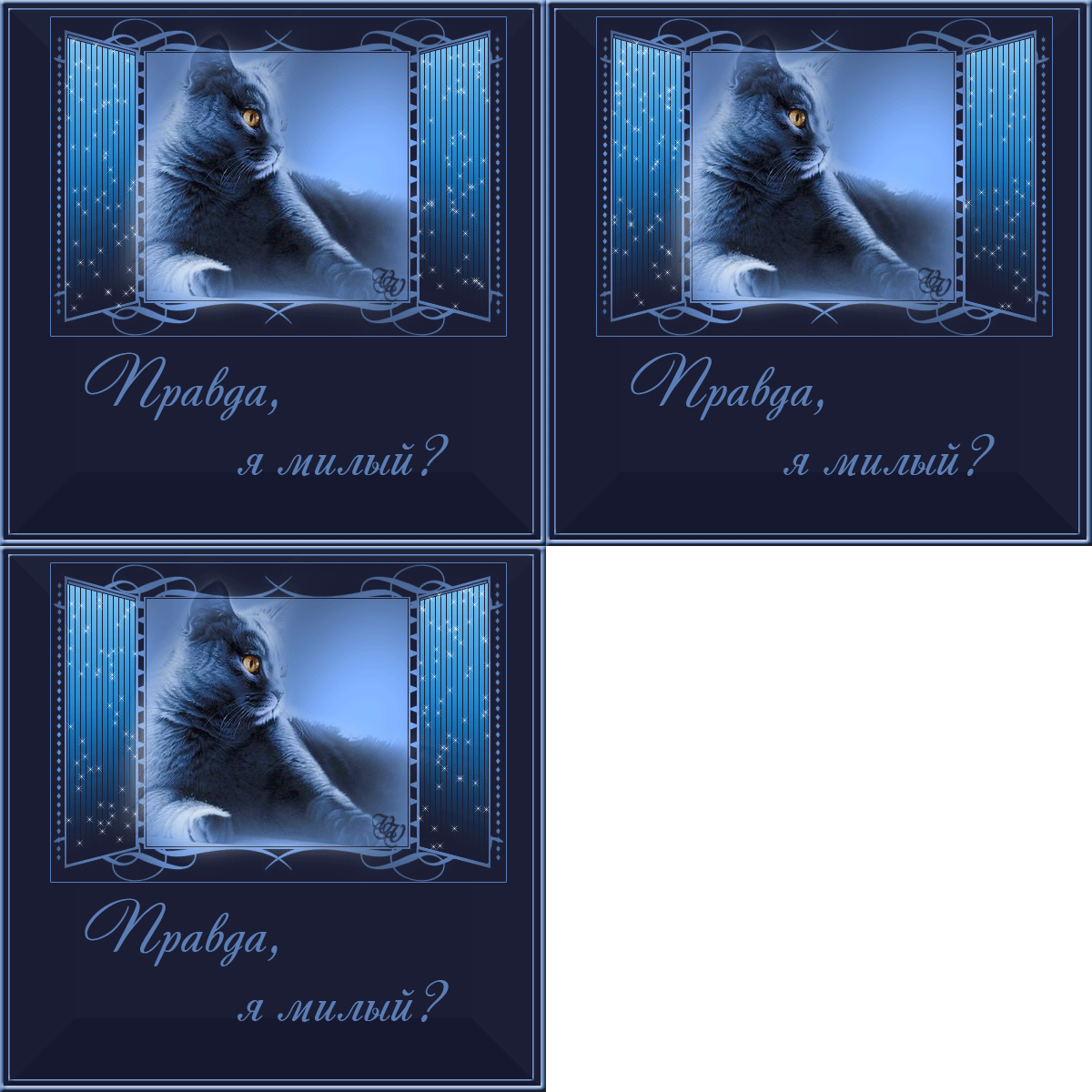
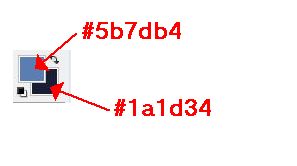
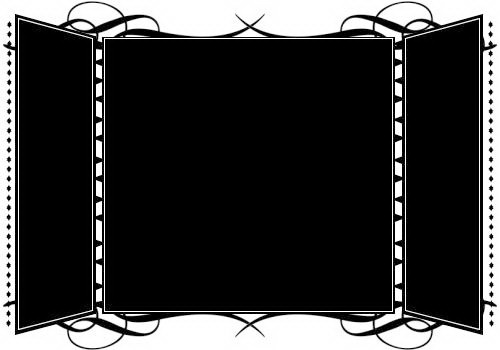
Урок от Mademoiselle_Viv Коллаж " Правда, я милый? |
Mademoiselle_Viv
Коллаж " Правда, я милый?


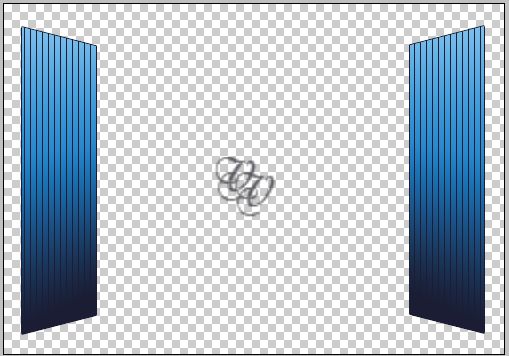
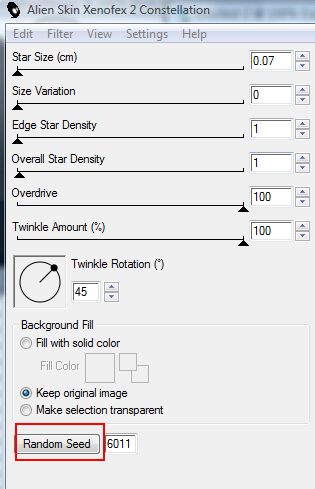
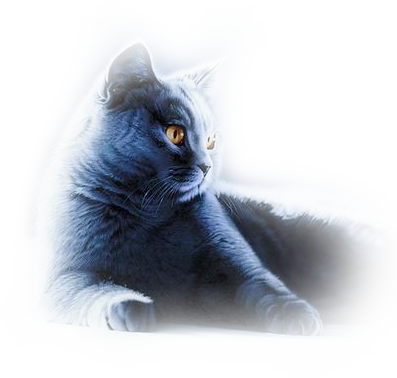

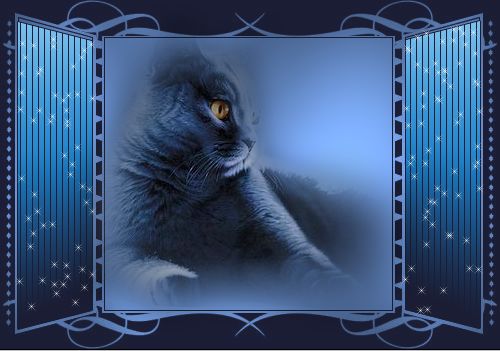
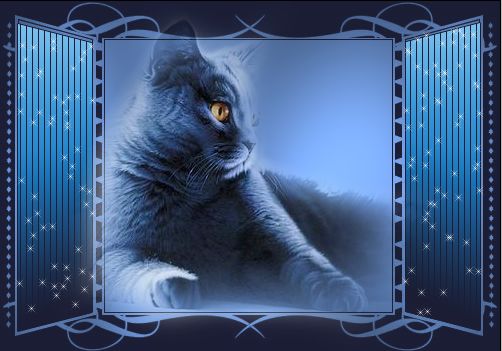
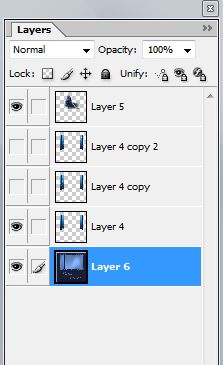

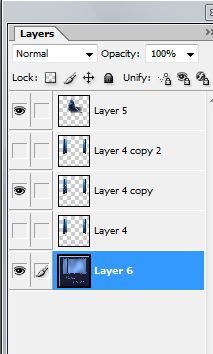
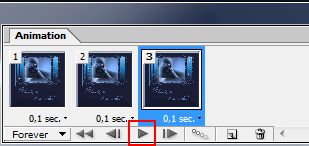
|
4 урока по фотошопу. |
|
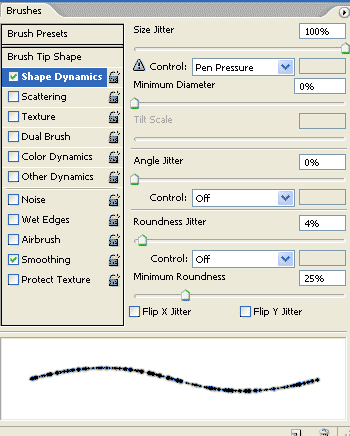
 Далее выбираем инструмент Кисть  и открываем палитру Кисти (F5). Выбираем Brush Tip Shape (Форма отпечатки кисти) и применяем следующие установки. и открываем палитру Кисти (F5). Выбираем Brush Tip Shape (Форма отпечатки кисти) и применяем следующие установки.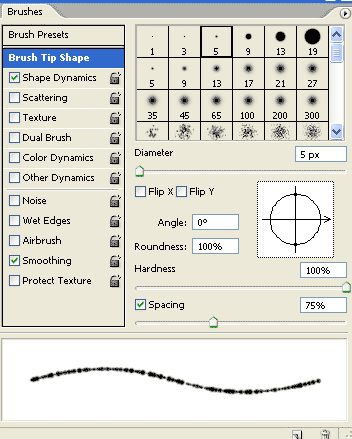 Динамика формы:
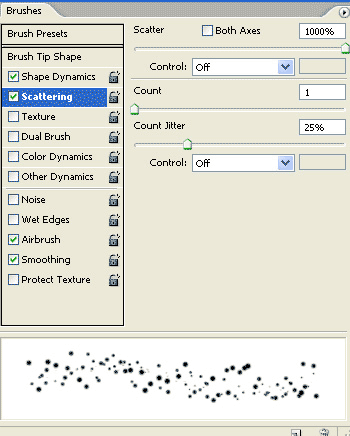
 Рассеивание:
 Используем белый цвет для снега, который создаем на новом слое. 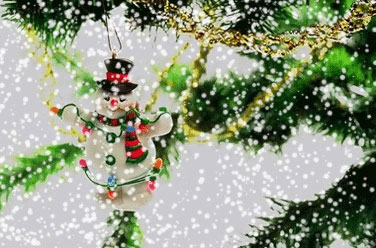 Создаем копию снежного слоя и поднимаем ее настолько вверх, чтобы нижняя часть нового снежного слоя касалась верхней части первоначального снежного слоя. Слейте оба снежных слоя - выделите их и нажмите Ctrl + E. 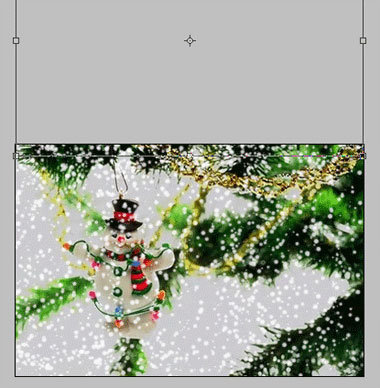 Откройте окно анимации. Для первого слайда оставьте рисунок со снежным слоем, как здесь. 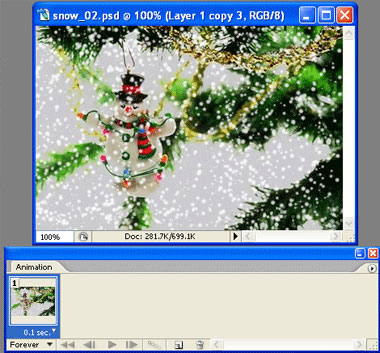 Скопируйте имеющийся слайд (нажмите на  в окне анимации) и плавно спустите снежный слой так, чтобы на изображении показалась верхняя часть снежного слоя (которая была за пределами изображения). 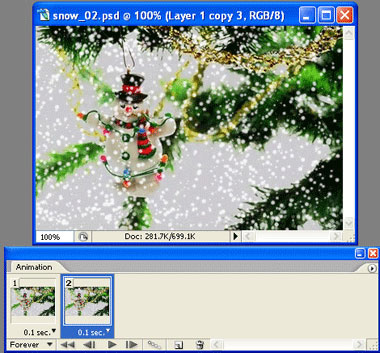 Выделите оба слайда и нажмите Tweens animation frames (Создать промежуточные кадры) в окне анимации. 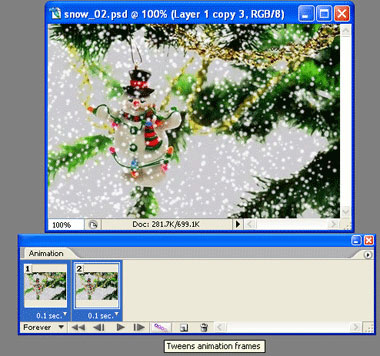 Выберите в появившемся окне Frames данные параметры. 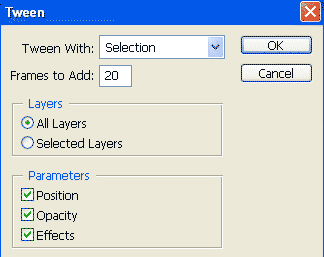 У вас автоматически получатся промежуточные слайды с движением снега. 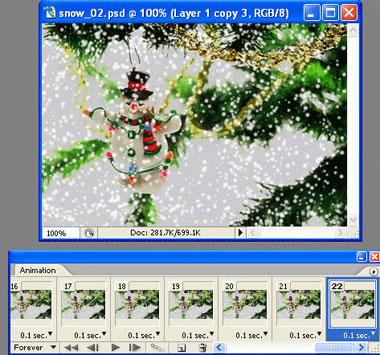 Удаление последнего слайда закрепит круговорот анимации падающего снега, сделает его непрерывным. Отрегулируйте задержку продолжительности каждого слайда (под слайдом установите время его продолжительности), как показано внизу. 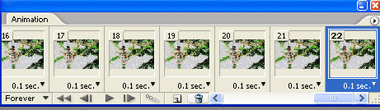 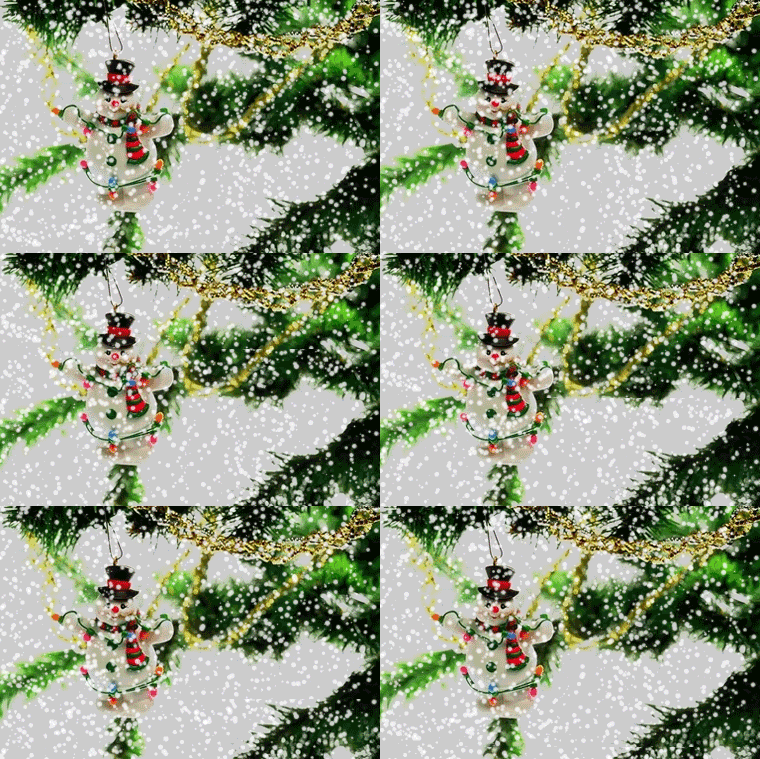 Чтобы сохранить анимацию переходим Файл - Сохранить для web.
Выбираем формат GIF и количество цветов 256. Далее по своему усмотрению вы можете менять форму кисти, размер и все что только захотите. Такими замечательными новогодними анимациями вы сможете одаривать своих друзей и близких.  2.урок В этом Фотошоп уроке мы будем с вами создавать анимацию, где волшебная ручка пишет слово "СКИДКА". Для начала создаем маленький документ, где будет размещаться наше слово. Я сделала размером 350 х 250 px Создаем новый слой, устанавливаем приятный  градиент и заливаем. Я использовала градиент от мягко-красноватого к белому, тип градиента - радиальный градиент и заливаем. Я использовала градиент от мягко-красноватого к белому, тип градиента - радиальный  . .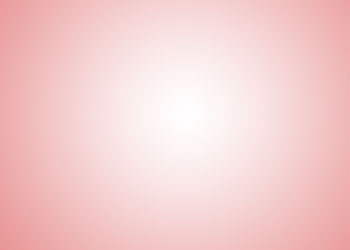 Пишем слово (любое):
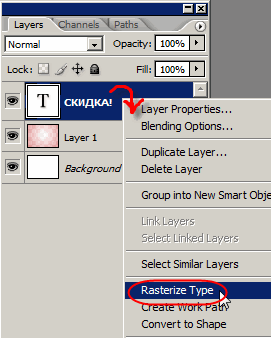
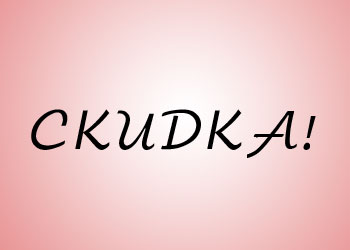 Перейдите на текстовый слой, клик правой кнопкой, выберите команду Растрировать слой.
 Берем инструмент  . Выделяем первую букву и нажимаем Shift+Ctrl+J (вырезаем и вставляем на новый слой) . Выделяем первую букву и нажимаем Shift+Ctrl+J (вырезаем и вставляем на новый слой)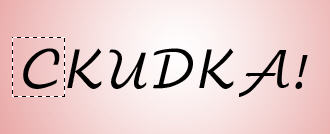 То же самое делаем с остальными буквами слова. 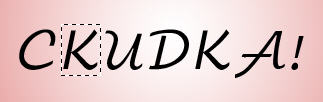 Теперь у нас все слово разбито по буквам, причем каждая буква на новом слое.
Спрячьте все буквы (закройте
 ) напротив всех букв, кроме "С". ) напротив всех букв, кроме "С".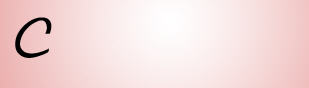 Снова возьмите
. Будем разбивать букву на кусочки. Поступаем так же. Выделяем кусочек и нажимаем Shift+Ctrl+J.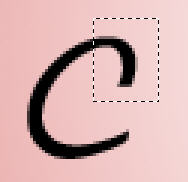 и и 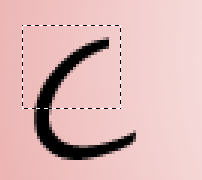 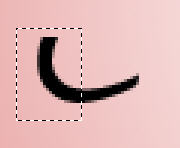 и и 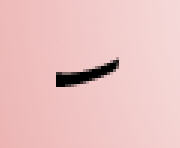 Теперь нам нужно создать пишущую ручку.
Находим инструмент Произвольные фигуры
 , в настройках выбираем форму ручки. , в настройках выбираем форму ручки.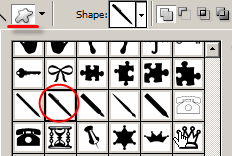 Если вы не нашли ручку у себя, то можете скачать ее здесь В настройках устанавливаем нужный цвет и режим фигур
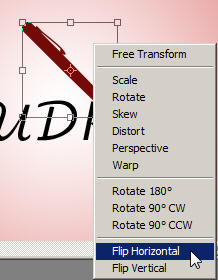
 . Рисуем ручку удерживая Shift, чтобы сохранились пропорции. . Рисуем ручку удерживая Shift, чтобы сохранились пропорции. Отразим ручку по горизонтали. Ctrl + T, клик правой кнопкой по рамке, выбираем Отразить по горизонтали.
 Придаем ручке стиль "Тиснение":
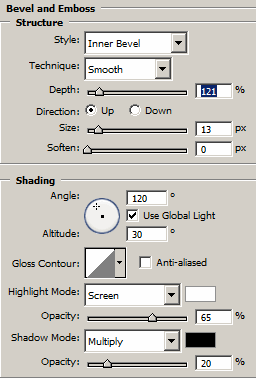 Ручка стала объемной. Теперь ей можно писать!
 Открываем палитру Анимация через меню Окно (Window - Animation)
Прячем все слои, кроме ручки. Это будет наш первый кадр.
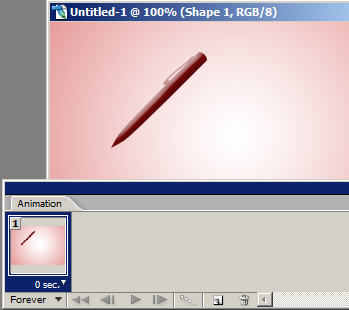 Дублируем кадр (нажимаем на
 в палитре Анимация) и добавляем первый кусочек от буквы "С". Ручку передвигаем на кончик отрезка. в палитре Анимация) и добавляем первый кусочек от буквы "С". Ручку передвигаем на кончик отрезка.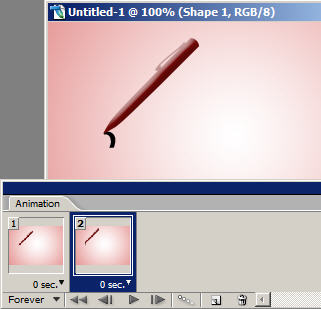 Продолжаем...
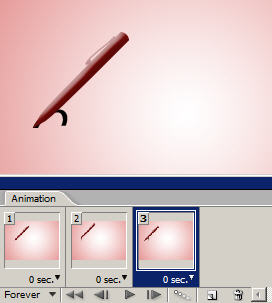 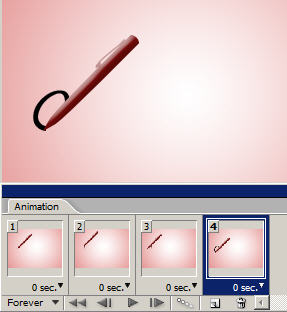 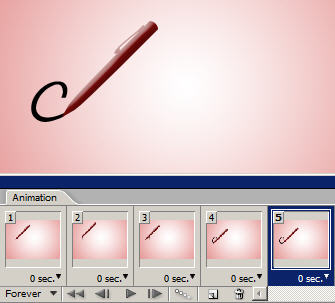 Когда Вы проделаете эти операции с каждой буквой, то у вас получится вот так:
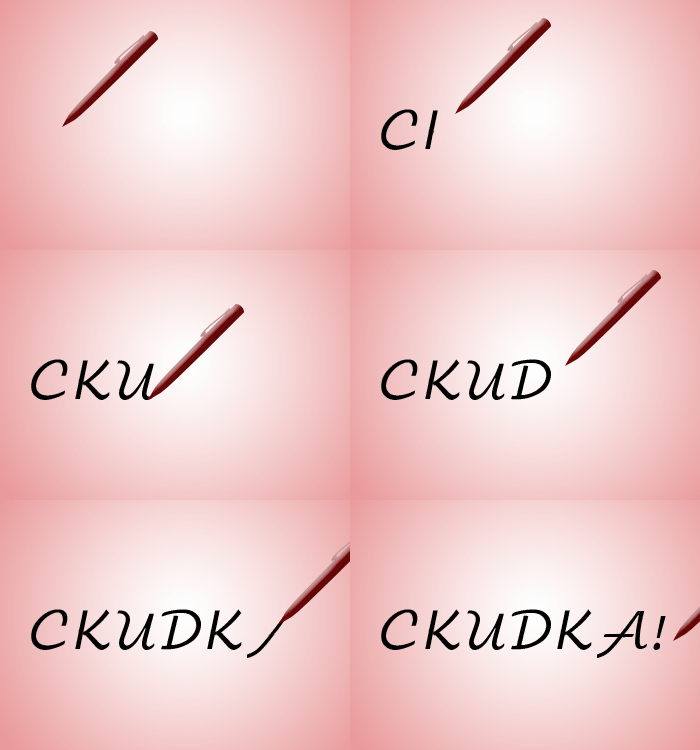 Всего у меня получилось 41 кадр. Первому и последнему я поставила время на 0,5 сек, остальные кадры без задержки.
3.урок-
В этом уроке мы будем создавать забавную анимацию. В главной роли - лягушонок.
1. Создадим новый документ 240х320 пикс с разрешением 72 dpi. (это, возможно, станет скрином для мобильника).
2. На новом слое зальём вот такой градиент, цвета #03ae13 (зелёный) и #65ccfd (голубой). 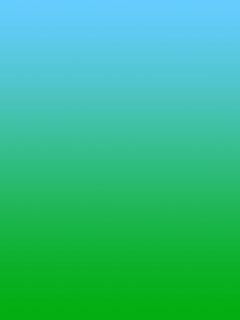 3. Применим к слою с градиентом стиль «наложение узора» (Pattern Overlay) с такими настройками. Текстура называется Washed Watercolor Paper. 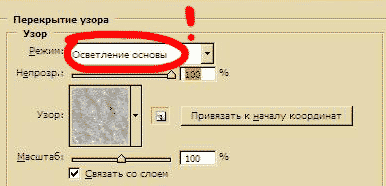 4.Теперь внимание!!! В палитре «Слои» («layers»), находясь на слое градиента, кликнуть правой кнопкой по значку, обозначающему, что слою придан стиль (рис.4) и выбрать «Образовать слой». 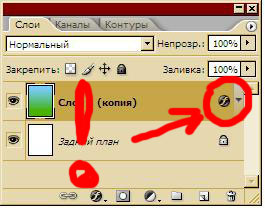 В палитре слоёв произойдут вот такие изменения: 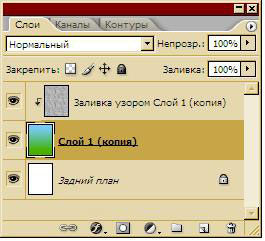 Этот шаг нужно проделать очень внимательно, т.к. это действие редко описывается и используется. 5. Перейдём на образовавшийся слой и применим к нему фильтр «Искажение» - «Волна» (Distort - Wave) с такими настройками: 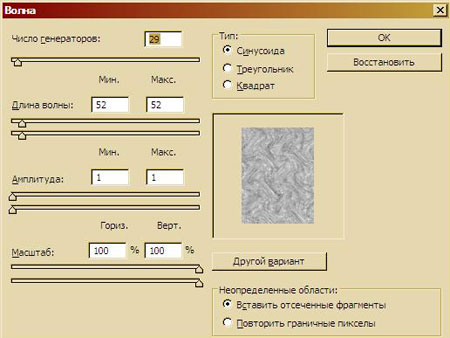 и получится так: 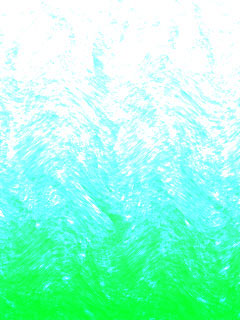 6. Дублируем этот слой (а предыдущий «спрячем») и применим к нему тот же фильтр с теми же настройками или просто нажмём Ctrl+F и получится так: 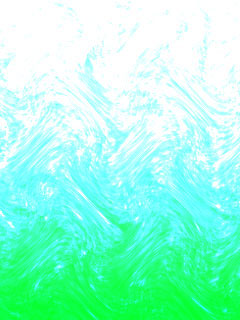 7.Ещё раз дублируем слой (а предыдущий «спрячем») и применим к нему тот же фильтр с теми же настройками или просто нажмём Ctrl+F и получится так: 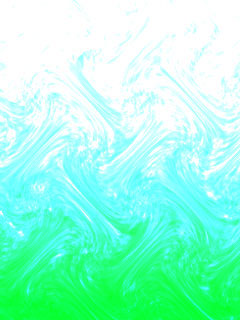 Палитра слоёв выглядит так: 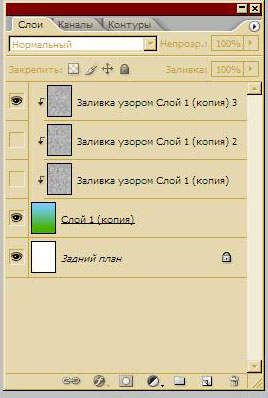 Фон готов! 8.Рисуем лягушку. Свободно, прямо «от руки» мышью, на новом слое, твёрдой круглой кистью (3-5 пикс), чёрным цветом. У меня получилось так: 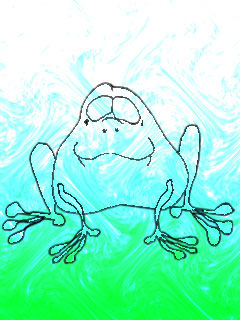 У вас, возможно, получится по-своему. Для тех, кто не умеет пока или боится рисовать, предлагаю готовые кисти с лягушками. Вы их можете скачать здесь. 9.Теперь раскрасим нашу жабку. У меня получилось так: 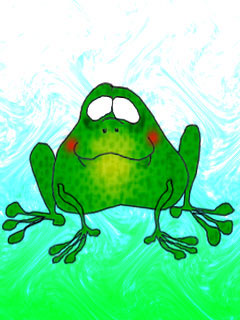 А у вас будет так, как подскажет фантазия! Заметьте, я не нарисовала зрачки…Об этом в следующем шаге. 10. Создадим новый слой, назовём «зрачки» и нарисуем их твёрдой круглой кистью (размер, адекватный глазам), чёрного цвета с белыми бликами. Вот так: 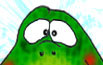 11.Дублируем слои «лягушка» и «зрачки», сливаем их и нажимаем Ctrl+Т, чтобы включилась рамка трансформации. Отразим слой по вертикали, немного «сплющим». Поместим его под слой «лягушка» - это будет отражение. Получится должно примерно вот так: 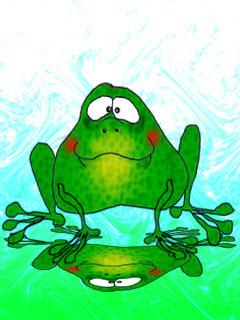 12.Применим к слою «отражение» фильтр «Искажение»-«Стекло» (Distort - Glass) с такими настройками: 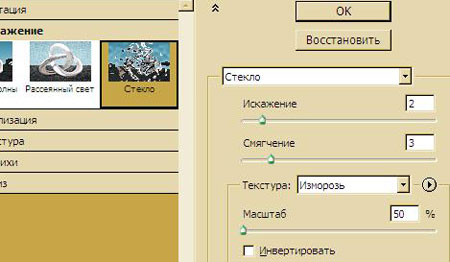 и снизим непрозрачность до 70%. Получилось так: 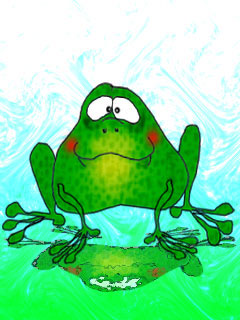 13. Создадим новый слой «муха» и нарисуем её так же произвольно кистью: 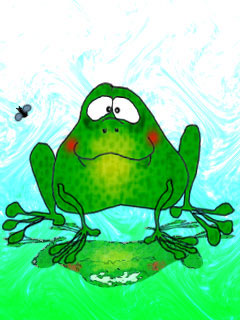 14.И последние приготовления…Рисуем язык. На новом слое «язык», твёрдой кистью, розовым цветом #ff6666 нарисуем вот такую завитушку и применим стиль «Тиснение» с настройками: 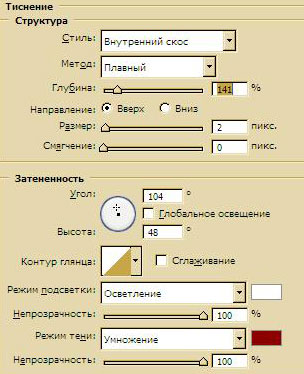 В результате: 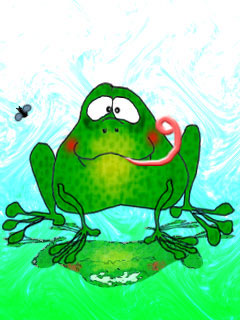 15.Дублируем слой «язык» и немного его уменьшим, чтобы было впечатление, что он убирается в рот или вылезает оттуда: 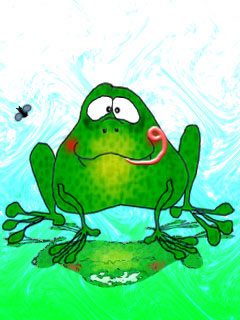 16.Ну вот, теперь все картинки подготовлены. Можно делать анимацию! Не переходя в ImageReady, заходим в меню «Окно» (window)-Animation. Откроется окно анимации. Итак, идея проста: муха летит, жабка за нею следит и оп!…получает обед. Не забываем по очереди (по одному!) включать и выключать наши слои с изменяющимся фоном: 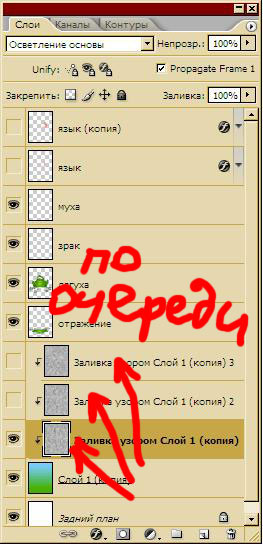 На каждом кадре должен быть разный фон (один из трёх вариантов по очереди). Кадры: 1 - 2 - 3 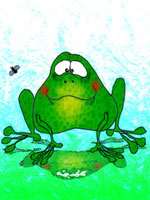 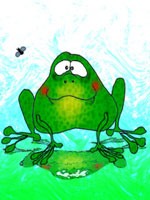 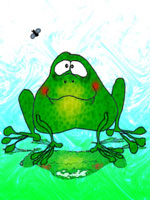 Кадры: 4 - 5 - 6
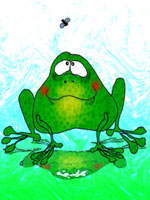 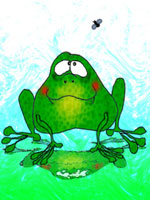 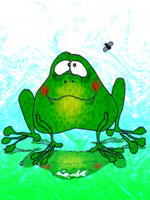 Кадры: 7 - 8 - 9
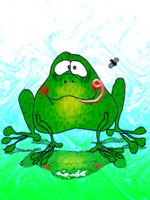 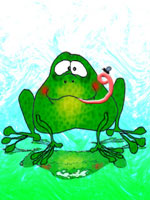 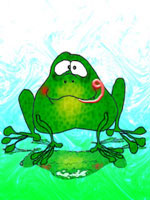 Кадры: 10 - 11 - 12
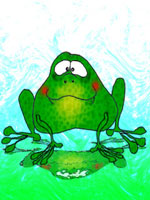 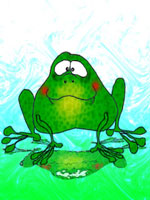 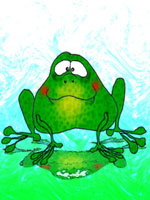 И вот, после всех мучений (творческих, надеюсь), анимация готова! Хочу ещё уточнить, что время задержки каждого кадра – 0 (no delay); и анимация будет работать у нас вечно!!! (настройка – forever). Теперь надо всё это сохранить. Меню «Файл» (file) – «Сохранить для Web» (save for Web) или нажать, если хватит здоровых пальцев после такой работы, Alt+Shift+Ctrl+S. Появится такое меню: 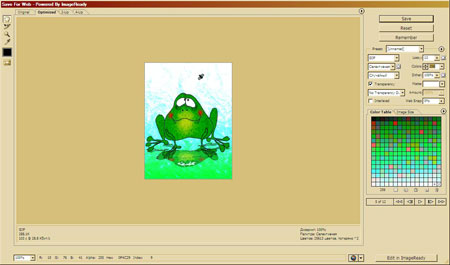 С помощью такого сохранения, файл оптимизируется для записи анимации в формате GIF. Выбираем «save» и остаётся только выбрать место для сохранения. Вот и готово! А вы думали мультики легко делать? Любуемся своей работой. Удачи всем! ВНИМАНИЕ!!! Файл весит много, если у вас интернет dial-up, то грузится будет долго. 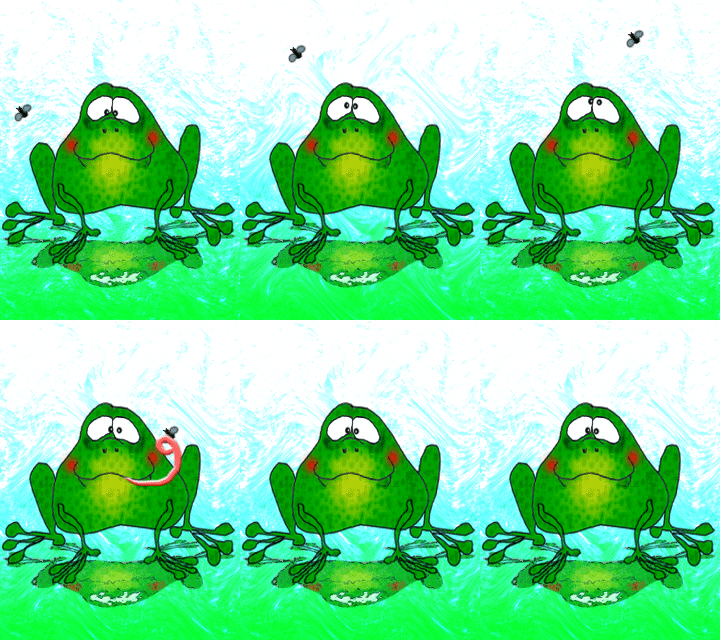 4 урок -
Этот фотошоп урок посвящен созданию анимации. "Ангельское дыхание" будет называться эта работа. Создайте новый документ 300*300 px Залейте каким-нибудь теплым градиентом. 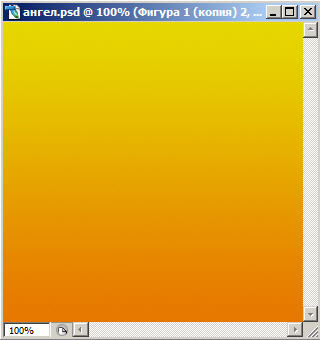 Разместите фигуру ангела на документе.
Примените к фигуре стиль слоя "Наложение градиента", оттенки те же только намного светлее. 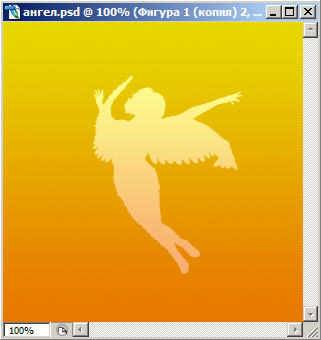 Дублируйте слой с ангелом 2 раза.
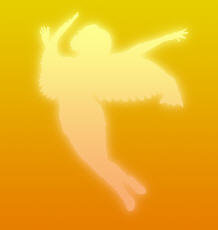
Первой копии примените фильтр "Размытие по Гауссу", выберите значение самостоятельно, главное, чтобы ваша фигура стала примерно такой: 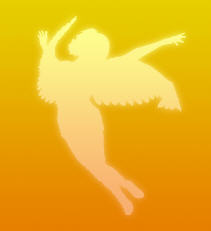 То же самое повторите со второй копией, только значение фильтра немного увеличьте, чтобы получилось уже так:
 Скройте два верхних слоя и перейдите в программу Image Ready.
1. На данный момент в строке анимации у вас должен находится только один кадр с первым ангелом.
Сразу измените время задержки кадра на 0 сек!!!
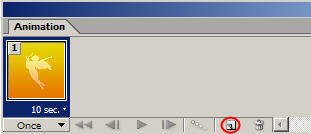 2. Нажмите на кнопочку "дублировать кадр" (
)3. Теперь перейдите в палитру слоев и включите глазик напротив первой копии (легкое размытие).
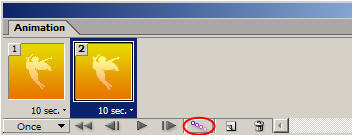
4. Встаньте на второй кадр и нажмите кнопку "размножить" (выделено красным), в появившемся окошке выберите количество копий 7.
 5. Снова нажмите на
и включите глазик напротив второй копии (сильно размытая).6. Далее "размножить" на 7 шт.
7. Операцию повторяем еще раз: нажмите на
и выключите глазики с двух верхних слоев, т.е. возвращаемся к оригиналу.8. "Размножить" на 7 шт.
Если я все правильно написала, у вас должно получиться 25 кадров, у каждого должно стоять время 0 сек.
Вернитесь в начало, выберите способ проигрывания анимации Forever (бесконечно) и нажмите на кнопку Play, чтобы посмотреть результат.
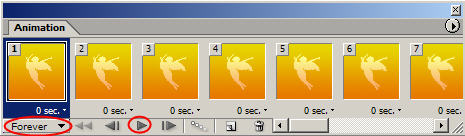 Если вас все устраивает, то бегом в меню Файл - Сохранить оптимизированный как... (File - Save Optimized as...)
В окошке указываем место, имя и формат
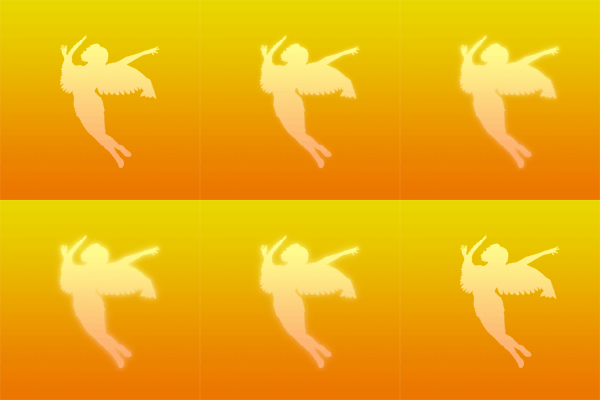
Вот что должно получиться:
 |
|
Несколько фильтров для ФШ. |
|
|
Загрузка и установка плагина Eye Candy 4000. |


|
Уроки создания рамок. |
Серия сообщений "~ Фотошоп - Создание рамок":
Часть 1 - Вырезаем белый фон в рамке и вставляем фото в рамку
Часть 2 - Создаем рамочку - урок от Наталии Природной
Часть 3 - Как вставить фото в рамку
Часть 4 - Как делать простые рамки
Часть 5 - Блестящая рамка
Часть 6 - "рамочки" (как на примере) и как пользоваться действиями (Actions)
Часть 7 - Рамка с помощью простой кисточки
Часть 8 - Ссылки на уроки по созданию и применению рамок для фото
Часть 9 - Фотошоп - Закругляем края все просто, просто, просто... Спасибо Sexy_Lady
Часть 10 - Применение маски - рамки
Часть 11 - как готовую картинку "одеть" в блестящую рамку - Урок от Саюри.
Часть 12 - как из самой картинки сделать блестящую рамку. - Урок от Саюри
Часть 13 - Применение рамки "гиф" формат
Часть 14 - Фотошоп - Видеоурок "Простейшая рамка для фотографии "
Часть 15 - Рамочки - варианты
Часть 16 - Фотошоп - Еще один способ создания рамочек
Часть 17 - Фотошоп - Видеоурок"Создание рамки с помощью стилей"
Часть 18 - "Рамка из зелёных листьев."
Часть 19 - Создание рамочек используя фигуры, текстуры, градиенты...
Часть 20 - Если рамка форматом "гиф" и белое окошко. Как вставить туда фотографию (лицо)?
Часть 21 - оденем рамочку на аватар - Урок от Ledy_OlgA
Часть 22 - Сделаем рамочку с применением шумов - Урок от Ledy_OlgA
Часть 23 - Сделаем рамочку с применением шумов - очень подробный урок от x3mgirl
Часть 24 - С нуля. Рамка и текст одновременно!
Часть 25 - Несколько рамок на одной картинке
Часть 26 - Делаем картинку овальной формы с блестящими краями
Часть 27 - Фотошоп - Делаем рамки используя кисти.
Часть 28 - Фотошоп - Сделать блестки фильтром по краю рамки
Часть 29 - Фотошоп - Анимированная переливающаяся рамка
Часть 30 - Фотошоп - Как вставить фотографию в рамку
Часть 31 - Фотошоп - Подробный урок от Иннули, вставляем фото в рамку.
Часть 32 - Очень простенькие рамки - всего несколько шагов
Часть 33 - Рамочка - применяем маску-рамку
Часть 34 - Фотошоп - Рамочка
Часть 35 - Как сделать маску-рамку. Фантазируем с фильтрами
Часть 36 - Рамка с применением плагина AutoFXDreamSuite
Часть 37 - Работа с масками в формате JPG
Часть 38 - Применение маски - рамки
Часть 39 - Как сделать очень простенькие рамки
Часть 40 - рамка с применением внутренней тени
Часть 41 - Еще вариант - Как вставить фотографию в рамку.
Часть 42 - Вставляем фото в рамку в формате jpeg
Часть 43 - «Thank you» - Коллаж (рамка+картинка)
Часть 44 - Урок от Hitteri - РАЗМЫТАЯ РАМКА ВОКРУГ КАРТИНКИ
Часть 45 - Спец эффекты : Виньетка - рамка, можно использовать готовые фигуры или кисти
Часть 46 - Еще урок, как вставить фото в рамку.
Часть 47 - Рамочка - блестящий кант.
Часть 48 - Раскрашиваем картинку глиттерами, можно применить в оформлении рамочек
Часть 49 - Много ссылок на уроки - Создание рамок и календарей.
Часть 50 - Как сделать оригинальную рамку из мазков кисти
Часть 51 - Как сделать рамку с размытым краем или применяем Feather
Часть 52 - Рамка-Внутренняя тень. очень симпатичная рамочка
Часть 53 - Виртуозная работа ластиком (Рамочка)
Часть 54 - Как делать рамочки с тоненькими полосками.
Часть 55 - Создание рамки из фона и shape (фигуры)
Часть 56 - Красивая рамочка
Часть 57 - Рамочка с бегущими огоньками
|
Как сделать рамку. |


|