

2011 год зайца, кролика, кота. |
|
Розовый набор для дизайна. |

![corps[2]-3 (265x400, 48Kb)](http://img0.liveinternet.ru/images/attach/c/0//43/390/43390159_corps23.jpg)
![corps[2]-2 (292x400, 46Kb)](http://img1.liveinternet.ru/images/attach/c/0//43/389/43389885_corps22.jpg)
![corps[5] (538x263, 24Kb)](http://img0.liveinternet.ru/images/attach/c/0//43/390/43390242_corps5.jpg)
![corps[3] (538x48, 18Kb)](http://img1.liveinternet.ru/images/attach/c/0//43/389/43389649_corps3.jpg)
![corps[4] (415x430, 14Kb)](http://img1.liveinternet.ru/images/attach/c/0//43/389/43389700_corps4.jpg)
|
Для дизайна |


 В ТЕКСТ









![BK[1] (300x300, 28Kb)](http://img0.liveinternet.ru/images/attach/c/0//42/266/42266501_BK1.jpg)


|
Фоны тёмные |


 .
.

|
Наборы для рамочек. |


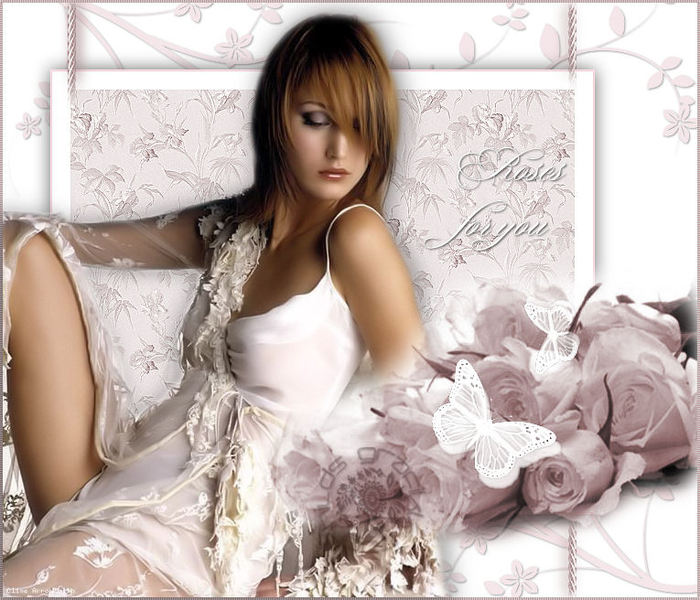






|
Плейкаст. |
|
Мои первые,не большие коллажики. |


Серия сообщений "Мои работы.":
Часть 1 - Мои первые,не большие коллажики.
Часть 2 - Я только учусь...Несколько коллажей.
Часть 3 - Мои коллажи.
...
Часть 38 - Мои работы.
Часть 39 - Фото коррекция чёрно-белого фото.
Часть 40 - Светлой Пасхи!
|
|
Анимация свечи в Гимпе. |


|
Королевские пенечки |


|
Анимация воды в Gimp. |
Вот исходник->

Для работы будут использованы следующие инструменты->

Открываем исходное изображение в "Окне редактирования", затем , если у Вас не настроено по умолчанию, открываем окно "Диалоги слоёв", в меню "Окна"->"Панели"->"Слои"->

В окне "Диалоги слоёв" мы должны увидеть нашу картинку в единственном числе->

Воспользуемся инструментом "Эллиптическое выделение" Рис. 1, и выделим только цветок, примерно так, как здесь->

Вырежем цветок, меню "Правка"->"Вырезать"

В результате, мы должны получить вот такую картинку->

Мудрить не будем, и тупо включим встроенную в программу GIMP анимацию, дающую эффект движения воды. Меню "Фильтры"->"Анимация"->"Рябь"->

У нас откроется окно настройки анимации "Рябь", менять в нём ничего не будем,просто нажмём кнопку "ОК"->

В результате будет создана анимация состоящая из 15 слоёв (кадров), причем на разных слоях форма белого пятна будет разная, а в окне редактирования появится приблизительно такая картинка->

В окне "Диалоги слоёв", мы увидим 15 слоёв созданной анимации

Теперь, в эту готовую анимацию,нам нужно поместить цветок. Для этого открываем папку,где на компьютере находится исходное изображение (у меня в папке "Мои рисунки"), наводим курсор мышки на него, нажимаем левую клавишу мышки, и не отпуская её перетаскиваем исходную картинку в окно редактирования GIMP. Если перемещение успешно, то в окне "Диалоги слоёв" мы увидим появление нового слоя с нашей картинкой.->

Теперь нам нужно под каждым слоем готовой анимации разместить нашу исходную картинку. Для этого воспользуемся инструментами окна"Диалога слоёв"->

Найдём в окне "Диалоги слоёв" нашу исходную картинку и активируем её ( просто щёлкнем по ней мышкой, и эта строчка примет синий вид) и с помощью инструмента "Опустить активный слой" (Рис.2) переместим слой с нашей картинкой в самый низ, она должна оказаться под слоем Frame 0. Далее используем инструмент "Создать копию активного слоя" (Рис.2) и создадим копию слоя с нашей картинкой, и инструментом "Поднять активный слой" (Рис.2) переместим его под слой Frame 1. Ну и дальше повторяем эти не сложные операции, чтобы под каждым слоем анимации Frame был расположен слой с нашей картинкой. В результате у нас будет в окне "Диалоги слоёв" всего 30 слоёв->
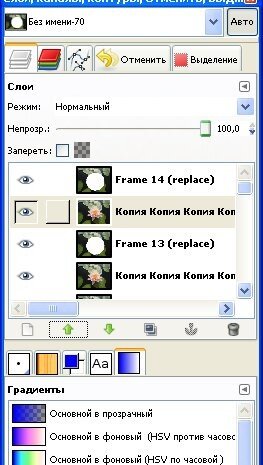
Приступим к созданию первого слоя (кадра) нашей анимации, он будет состоять из слоя Frame 0 и слоя с нашей картинкой, который находится под слоем Frame 0.
Для этого активируем слой Frame 0 ( просто щёлкнем по нему мышкой и этот слой станет синим) и включим видимость только этого слоя, а видимость остальных слоёв отключим. Нажимаем клавишу "Shift" на клавиатуре, и не отпуская её щёлкнем мышкой по иконке зрачка глаза в этом слое, при этом иконки со зрачком глаза во всех других слоях пропадут и в окне редактирования будет виден только слой Frame 0. Теперь включим видимость слоя с нашей картинкой, который находится под слоем Frame 0. В окне "Диалоги слоёв" мы должны увидеть следующее.->

Ну теперь дело техники, только успевай щёлкать мышкой.
Включаем прозрачность слоя Frame 0. Меню "Слои"->"Прозрачность"->"Включить альфа канал"->

Воспользуемся инструментом "Волшебная палочка" (Рис.1), и просто щёлкнем им по белому пятну, и вокруг него появится муравьиная дорожка выделения->

Ну теперь пора убрать белое пятно. Меню "Правка"->"Вырезать"->

Ну вот, вместо белого пятна появился наш цветок, однако вокруг него появился дефект->белая линия вокруг цветка по линии выделения.->

Уберём этот дефект. Воспользуемся меню "Слои"->"Граница", и поместим белую линию в выделение.->

У нас откроется окно "Граница из выделения", установим ширину этого выделения 2 точки растра и жмём кнопку "ОК" .->

Наша белая полоска оказалась внутри выделенного участка.->
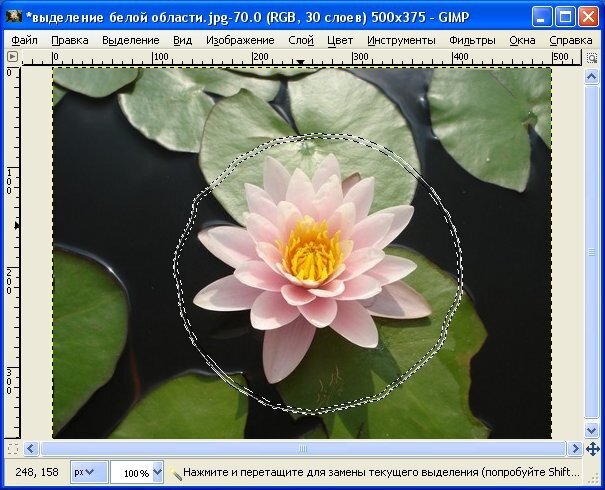
Вырежем её. Меню "Правка"->"Вырезать"->

Снимем выделение, и убедимся,что дефект пропал. Меню "Выделение"->"Снять"->

Всё, что нам осталось, так это объединить эти слои, и первый кадр анимации готов. Меню "Слои"->"Объединить с предыдущим". Всё, первый кадр анимации готов.->
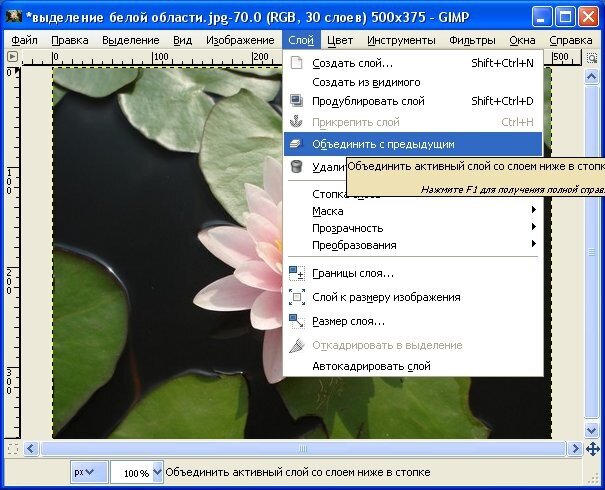
По аналогии создадим второй кадр анимации. В окне "Диалоги слоёв" (Рис.2) активируем слой "Frame 1, включим его видимость, а также включим видимость слоя с нашей исходной картинкой, который находится под слоем "Frame 1"->

Начинаем опять активно щёлкать мышкой:
1.Включаем прозрачность.
2.Выделяем белое пятно "Волшебной палочкой (Рис.1).
3.Вырезаем выделение.
4.Переводим выделение в границу.
5.Вырезаем выделение
6.Снимаем выделение.
7.Объединяем слои.
Переходим к созданию 3 кадра анимации, и так нужно создать все кадры анимации. В результате у нас должно получиться 15 слоёв с готовой анимацией.->

В принципе анимация уже готова и её можно посмотреть, включив через меню "Фильтры", и сохранить как GIF, но результат может оказаться не очень хорошим.
Размер файла анимации будет большим и загрузка картинки будет производиться долго. При сохранении в GIF могут появиться дефекты характерные для GIF и анимация будет выглядеть не очень красиво.
Уменьшим размер файла нашей анимации. Воспользуемся меню "Фильтры"->"Анимация"->"Оптимизация(дляGIF). Результат можно будет увидеть в окне "Диалоги слоёв"->

Посмотрим как будет выглядеть наша картинка при сохранении в GIF. Меню "Изображение"->"Режим"->"Индексирование"->

У нас откроется окно "Преобразовать изображение в индексированное". В нашем случае, чтобы избежать дефектов при индексации (Перевод изображения в GIF) пришлось изменить режим "Размывание", устанавливаем "Смешивание цветов по Флойду-Стейнбергу (уменьшенное растекание).->

Всё, сохраняем анимацию в формате GIF, при этом настройки оставляем установленные по умолчанию (стандартные). Вот результат.->

|


