Скрап набор "Royal Treatment" |
|
Скрап набор "Love Me" |
|
Скрап набор "Beautiful Moments" |
|
Фильтры, большой набор |
 |
 |
 |
 |
 |
 |
 |
 |
 |
 |
 |
 |
 |
 |
 |
 |
Серия сообщений "Плагины для фотошопа":
Часть 1 - Часто используемые плагины и фильтры в ФШ и Корел
Часть 2 - Супер плагин для фотошоп
...
Часть 31 - Установка и работа фильтра для ФШ StarFilter Pro
Часть 32 - Скачиваем фильтры по ссылкам
Часть 33 - Фильтры, большой набор
Часть 34 - ФШ, плагин Flaming Pear Flood
|
|
Скачиваем фильтры по ссылкам |
Серия сообщений "Плагины для фотошопа":
Часть 1 - Часто используемые плагины и фильтры в ФШ и Корел
Часть 2 - Супер плагин для фотошоп
...
Часть 30 - Фильтры - 2
Часть 31 - Установка и работа фильтра для ФШ StarFilter Pro
Часть 32 - Скачиваем фильтры по ссылкам
Часть 33 - Фильтры, большой набор
Часть 34 - ФШ, плагин Flaming Pear Flood
|
|
ФШ, видео-гиф конвертер |
Урок "ФОТОШОП: ВИДЕО-ГИФ КОНВЕРТЕР" от Лалико


|

|
Vintade Decorative Elements |
|
Vintade Decorative Elements
Картинки кликабельны
|

|
Gold Calligraphic Element |
|
Gold Calligraphic Element
Картинки кликабельны
|
|
Design Elements |
|
Design Elements
Картинки кликабельны
|

|
ФШ. Повышение мастерства (часть 2) |
Как я уже говорил в начале нашего первого занятия по повышению Photoshop-мастерства , что вы никогда не прекратите обучаться новым возможностям и техникам работы с программой Photoshop. У нас для Вас всегда есть новые инструменты и новые методы, которые общедоступны. И теперь мы решили собрать еще 25 советов и техник, которые должен знать каждый дизайнер, работающий в Photoshop.
Мастер манипуляции с использованием Марионеточной деформации (Puppet Warp)
Инструмент Марионеточная деформация (Puppet Warp) не так часто используется профессиональными дизайнерами, но когда это происходит, это сделает вас похожим на рок-звезду дизайна. Основной инструмент, позволяет устанавливать контрольные точки на слой, а затем позволяет сгибать их и манипулировать этими точками. При этом происходит деформация содержимого слоя в несколько реалистичной манере. Другими словами, это как добавление скелета для объекта превращая его в куклу, которую можно контролировать.
Серия сообщений "Уроки по фотошопу":
Часть 1 - Делаем рамочку из маски. Урок Ольги Бор.
Часть 2 - УРОКИ ФОТОШОПА
...
Часть 61 - Коллаж в зеленых тонах
Часть 62 - Маски в фотошопе
Часть 63 - ФШ. Повышение мастерства (часть 2)
Часть 64 - Обвиваем веточку ленточкой. (Фотошоп-урок)
Часть 65 - Рамочка "Dimdim"
|
|
Бродилка 3: Коллаж в ФШ по урокам от *ГП* |
Бродилка 3: Коллаж в ФШ по урокам от *ГП*
|
|
Урок от NATALI:Копирование анимации иструментом Штамп |
Урок от NATALI:Копирование анимации иструментом Штамп
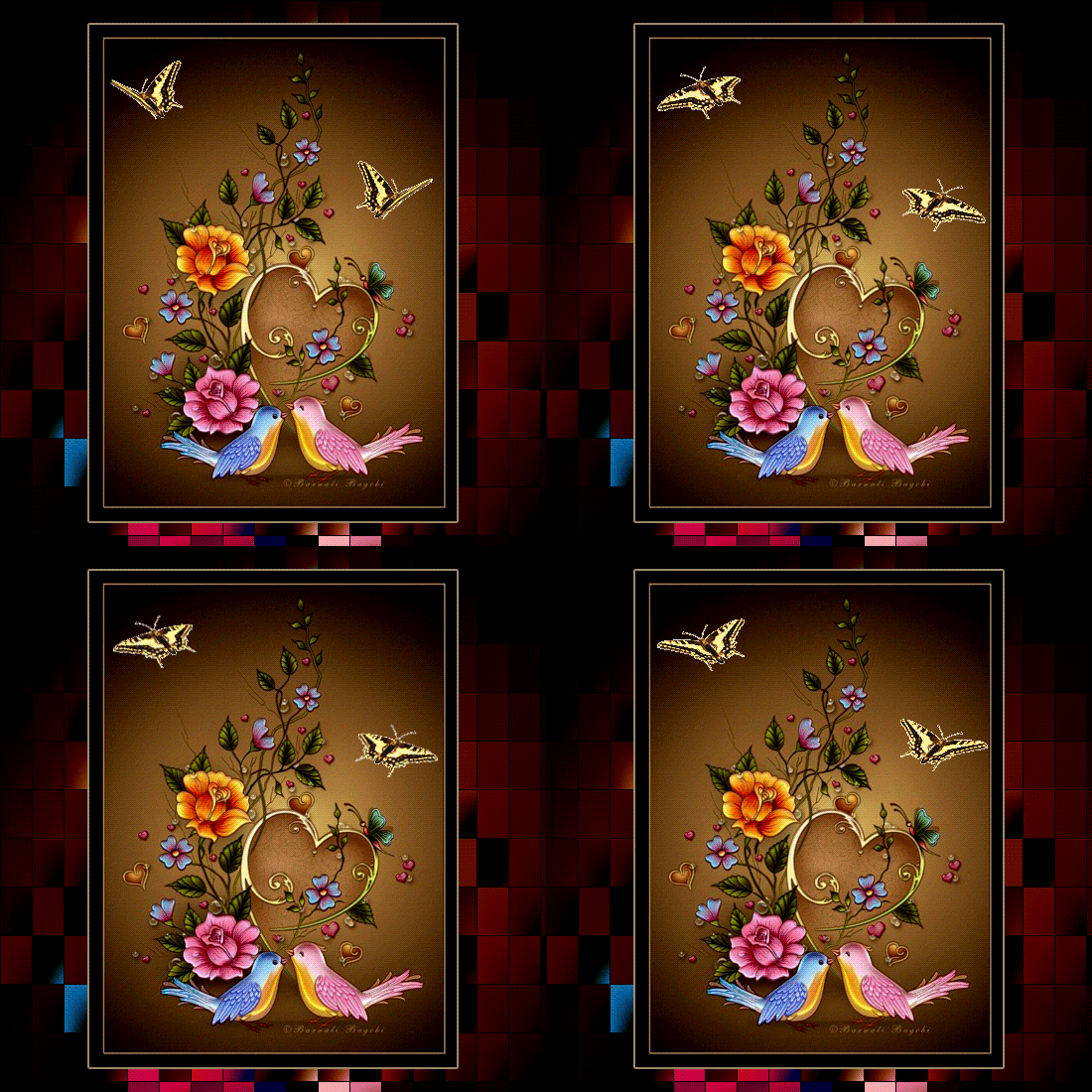
В этом уроке ,покажу ,как можно инструментом Штамп в фотошопе копировать вашу анимашку,которую вы переместили на коллаж...Таким способом копирования,мы не создаём множество слоёв,а уже используем те что есть....Пример вот на этой картинке,я копировала бабочку,которую поместила на свой коллаж..
Читать далее
|
Клипарты. Вуали. |
|
|

|
Wavy Line |
|
|
|
Клипарты, Bows, бантики |
|
Маски в фотошопе |
Как пользоваться масками в фотошопе. Способ применения - сохраняем как кисть. Подробный урок
В сегодняшнем уроке мы с вами рассмотрим один из способов применения маски-выреза для создания красивых рамочек для фотографий. В сети интернета способов написано много, но уж очень мудреные. Я покажу вам некоторые более понятные для новичков. Вот первый. Способ очень быстрый, а результат получается неплохой. Масок на просторах интернета огромное количество. На нашем сайте вот здесь вы можете найти подборку замечательных элегантных масок для фотошопа. А сейчас начинаем учиться их применять.
Любуемся результатом. Вот так очень быстро и просто с помощью маски можно сделать изящную рамочку для фотографии.

Желаю удачи!
Урок подготовила для вас Марина Колесова.
До новых встреч на сайте http://photoshop-help.ru
Серия сообщений "Уроки по фотошопу":
Часть 1 - Делаем рамочку из маски. Урок Ольги Бор.
Часть 2 - УРОКИ ФОТОШОПА
...
Часть 60 - Коллаж «Грустная песнь разлуки»
Часть 61 - Коллаж в зеленых тонах
Часть 62 - Маски в фотошопе
Часть 63 - ФШ. Повышение мастерства (часть 2)
Часть 64 - Обвиваем веточку ленточкой. (Фотошоп-урок)
Часть 65 - Рамочка "Dimdim"
|
|
Анимация капля на бокале |
Анимация "Капля на бокале"
Берем картинку с запотевшим бокалом, стаканом и т. п. Если нету, воспользуйтесь этим уроком.
Приближаем к нам изображение, чтобы было удобно работать. Берем Eliptical Marquee Tool  и рисуем маленький элипс - нашу будущую капельку. И заливаем белым цветом.
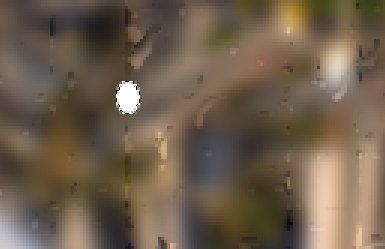
Заливаем линейным градиентом от черного к белому:
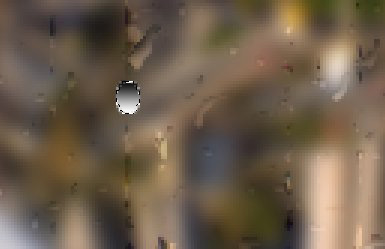
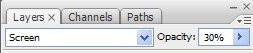
Меняем режим смешивания слоев на Screen, прозрачность ставим на 30%.
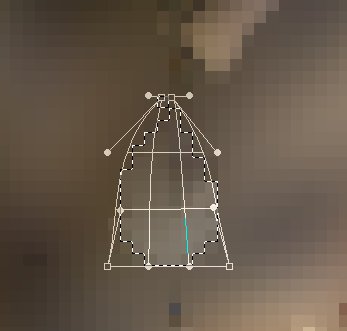
Идем в меню Edit -> Transform -> Warp и формируем из элипса каплю.
Переходим в окно анимации Window -> Animation. Дублируем кадр и на нем тащим капельку вниз. Тот же способ используется в этих уроках:
http://www.liveinternet.ru/community/new_photoshopinka/post105648659/
http://www.liveinternet.ru/community/new_photoshopinka/post95803308/
Теперь создаем переход между кадрами. Удерживая клавишу Ctrl, кликаем по обоим кадрам, выделяя их и жмем на кнопочку Tween внизу окна анимации:  . Настройки такие:

Скорость показа кадров по 0,2 сек.
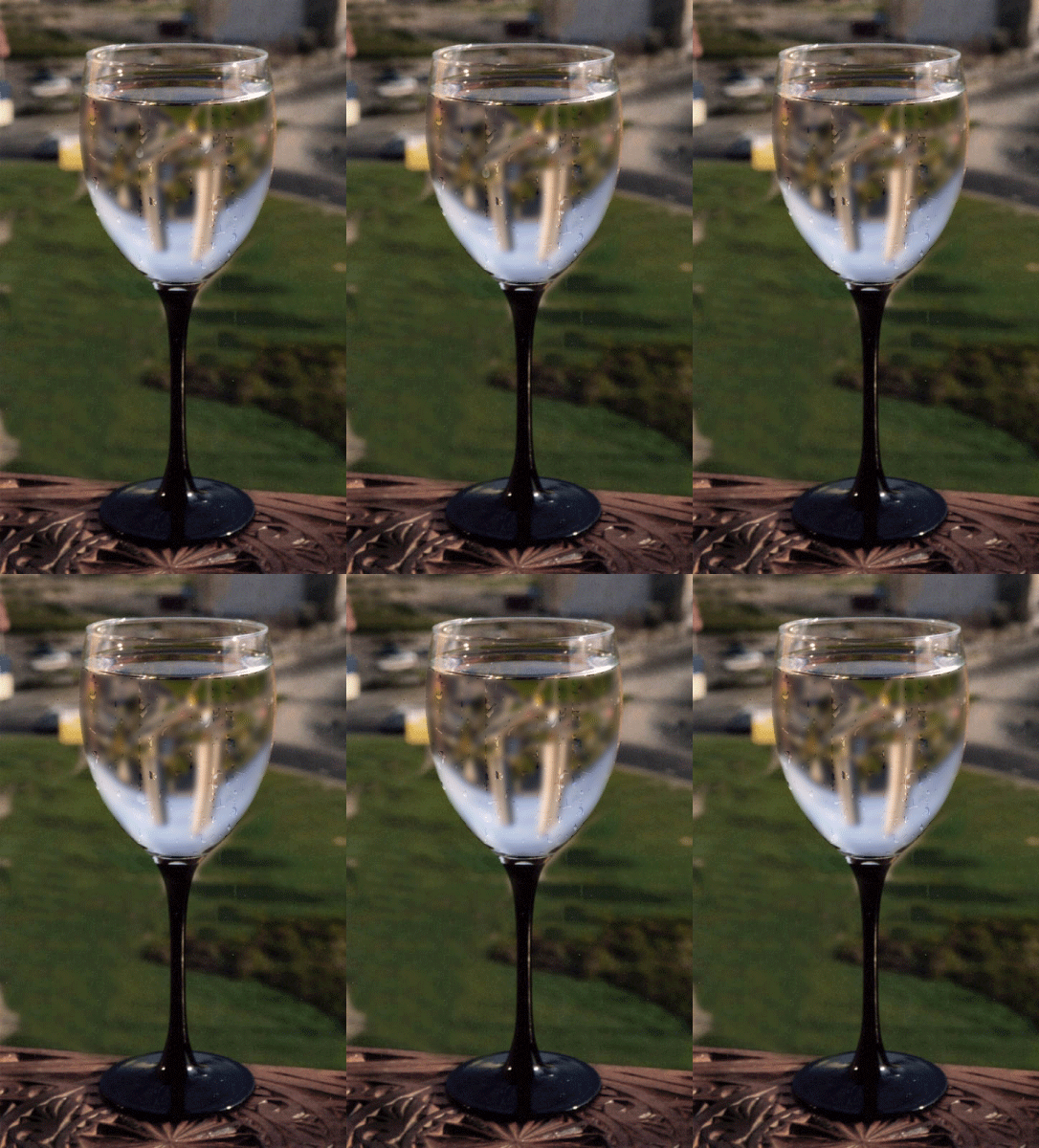
|
Маски |
 |
 |
 |
 |
 |
 |
 |
 |
 |
Серия сообщений "Всё для фотошопа":
Часть 1 - «Новогодние маски для фотошоп»
Часть 2 - Кисти для Photoshop
...
Часть 54 - МАСКИ НОВОГОДНИЕ.
Часть 55 - Новогодние маски
Часть 56 - Маски
Часть 57 - Анимированные фоны
Часть 58 - Редактор эффектов Magic Particles 1.6
|
|
Векторные "Бабочки" |
|
Надписи "I LOVE YOU" |


Серия сообщений "PNG Клипарт":
Часть 1 - Мои PNG пары
Часть 2 - Клипарт "Птици PNG"
...
Часть 6 - Мои PNG пары (танцующие)
Часть 7 - Клипарт "Божьи коровки"
Часть 8 - Надписи "I LOVE YOU"
Часть 9 - Гламур
Часть 10 - Словно волшебство(распакованный скрап-набор)
Часть 11 - Пасхальный клипарт
|


 Надо отметить что Фотошоп не читает все типы ВИДЕО, поэтому Вам понадобитья
  и сразу при импортировании меняю настройки:
  Хочу поделиться с Вами моим секретом: не надо бояться множество слоев ! Чем больше слоев, тем красивее Анимация! Но, запомните чем болше слоев, тем болше они весят и тродно открываються на страницах интернета. Поэтому нам надо удалить все не-нужные слои: В окне "слои" удалим каждый второй слой нажатием на CTRL
  Увидем что в окне "Анимация" остались пустые слои. Их также выделяем одновременным нажатием на CTRLи слои и удаляем.
  Если чесно, то наша анимация готова для сохранения, но давайте научимся еще нескольким возможностям Фотошопа. Так как у нас много слоев,кажется трудным вырезать нужную часть картинки на всех из них.но это очень просто!
  выделяем нужный "кусок"
  и выбераем в окне "Image"=> Crop
  готово!
  :)
:)  Если вы хотите использовать эту Гифку как аватарку в вашем блоге или на разных саитах , то можно уменьшить размер как обично :
  Не забудьте сохранить Гифку :
 Это то-что у нас получилось: