-Всегда под рукой

 -Поиск по дневнику

Поиск сообщений в Yollanda

 -Подписка по e-mail


 -Статистика

Статистика LiveInternet.ru: показано количество хитов и посетителей
Создан: 11.08.2010
Записей: 280
Комментариев: 11
Написано: 533


Как скачивать файлы с 4shared.com

Пятница, 28 Октября 2011 г. 14:00 + в цитатник
Это цитата сообщения Mademoiselle_Viv [Прочитать целиком + В свой цитатник или сообщество!]

Как скачивать файлы с 4shared.com

Дорогие мои!
Все мои фильтры, а также материалы к многим урокам на зарубежных сайтах, хранятся в файло-обменнике "4shared.com" и многие спрашивают, как скачивать с этого сайта.

Итак, Вы перешли по ссылке и перед Вами главная часть:
1 (557x425, 49Kb)

1. Нажимаете на синюю кнопку "Скачать сейчас" - ни на какие другие кнопки нажимать не нужно!!!

2. Появляется другое окно и начинается отсчет времени ожидания
2 (480x300, 30Kb)
Здесь мы просто ждем, когда пройдет время и никуда не нажимаем пока не появится
3 (479x339, 32Kb)

3. Теперь нужно нажать на надпись "Скачать файл",
появится вот такое окно
4 (441x321, 27Kb)
Жмем ОК и ждем пока загрузится файл
5 (481x86, 9Kb)
Желаю удачи!!!

8c88561ab8eb (158x96, 21Kb)

Серия сообщений "Интернет":
Часть 1 - Что такое куки, и чем они полезны или вредны?
Часть 2 - ОЧИСТИТЕ КЭШ - ПАМЯТЬ ВАШЕГО ИНТЕРНЕТ ОБОЗРЕВАТЕЛЯ
...
Часть 11 - Как сохранить сразу много фото с web-страницы
Часть 12 - Копируем картинку с нета просто в фотошоп
Часть 13 - Как скачивать файлы с 4shared.com
Часть 14 - Оптимизация Mozilla FireFox: снижаем потребление оперативной памяти, ускоряем загрузчик
Часть 15 - Как ускорить браузер Mozilla Firefox!
Часть 16 - Как изменить IP одним кликом.
Часть 17 - Как обезопасить свою Wi-Fi точку от соседей халявщиков

Рубрики:  Интернет/как скачивать в инете бесплатно


Понравилось: 1 пользователю

Как открыть файл с неизвестным расширением

Пятница, 28 Октября 2011 г. 13:58 + в цитатник
Это цитата сообщения Tatiana_Goroshko [Прочитать целиком + В свой цитатник или сообщество!]

Как открыть файл с неизвестным расширением

Как открыть файл с неизвестным расширением.

Вам наверное, часто приходилось сталкиваться с такой ситуацией, когда, пытаясь открыть какой-нибудь файл, появлялась табличка вроде этой

и Вы, перебирая различные программы, пытались открыть этот файл, но всё тщетно.

Что же делать? Как же мне открыть это файл, наверное задавали Вы себе вопрос?

Читать далее

 Источник

Серия сообщений "программы":
Часть 1 - Программа для обновления программ
Часть 2 - Автоматический переключатель раскладок клавиатуры
...
Часть 5 - FreeSpacer 1.67
Часть 6 - БЕСПЛАТНЫЕ ПРГРАММЫ "Windows"
Часть 7 - Как открыть файл с неизвестным расширением


Инструмент Windows 7 для описания неполадок

Четверг, 27 Октября 2011 г. 13:45 + в цитатник
Это цитата сообщения LebWohl [Прочитать целиком + В свой цитатник или сообщество!]

Инструмент Windows 7 для описания неполадок

Когда на компьютере происходит сбой и возникает потребность описать проблему своими словами, бывает затруднительно это сделать не только начинающему пользователю. В Windows7 есть инструмент, который будет очень полезен пользователю при обращении в службу технической поддержки или получении консультации от других пользователей. Называется: "средство записи неполадок". Программа записывает все действия пользователя в виде текстовых комментариев и снимков экрана. Открыть ее можно в поле поиска,

Инструмент Windows7 для описания неполадок
введя команду "psr" и нажав "Enter".


Появится окно "средство записи неполадок".
Читать далее...
Рубрики:  Всё для компа

БЕСПЛАТНЫЕ ПРГРАММЫ "Windows"

Четверг, 27 Октября 2011 г. 13:43 + в цитатник
Это цитата сообщения Лариса_Гурьянова [Прочитать целиком + В свой цитатник или сообщество!]

БЕСПЛАТНЫЕ ПРГРАММЫ "Windows"

Анимация фотографий [4]
Программы для создания анимации [31]
Программы для создания слайд шоу [31]
Программы для создания коллажей [16]
Программы для фотомонтажа [21]
Программы для реставрации фото [3]
Программы для создания иконок [3]
Программы для создания Flash
слайд шоу
[7]
Программы анимации-морфинга и
эффектов деформирования
[4]
Программы для создания видео [10]
Видео-Аудио конвертеры [12]
Конвертеры MKV в AVI [3]
Конвертеры SWF в AVI [3]
Видео-Аудио редакторы [39]
Программы для создания
3D-графики
[14]
Программы для создания логотипов [2]
Программы для создания визиток [2]
Программы для снятия скриншотов [4]
Программы для создания календарей [2]
Бесплатные графические редакторы [44]
Фото на документы [3]
Фотоэффекты [8]
Запись видео с экрана [3]
Работа с образами дисков [2]
Аудио-Видео проигрыватели [7]
Программы для записи CD-DVD [7]
Другие программы [2]
Лорик


Код для Мейла здесь .

Серия сообщений "программы":
Часть 1 - Программа для обновления программ
Часть 2 - Автоматический переключатель раскладок клавиатуры
...
Часть 4 - Windows XP, Vista, 7.
Часть 5 - FreeSpacer 1.67
Часть 6 - БЕСПЛАТНЫЕ ПРГРАММЫ "Windows"
Часть 7 - Как открыть файл с неизвестным расширением


Советы новичкам, работающим в программе Photoshop

Пятница, 21 Октября 2011 г. 18:57 + в цитатник
Это цитата сообщения morela4 [Прочитать целиком + В свой цитатник или сообщество!]

Советы новичкам, работающим в программе Photoshop


Советы новичкам,
работающим в программе Photoshop


Список некоторых действий в фотошопе для новичков.

Список некоторых действий в фотошопе для новичков 2

Изменение параметров слоя

Смена режима наложения слоя

Преобразовать задний план в слой.

Соединение двух и более слоёв в один слой.

Два изображения на одном файле.
(сценарий - в стек...)

Два изображения на одном файле.
(без сценария)

Создание группы из слоёв.

Изменение разрешения изображения

Оптимизация файлов формата JPG

Смарт - объект.

Как открыть анимированную картинку в CS3,CS4.

Сохранение анимации при недостаточной памяти.

Добавление стиля слоя к созданной по кадровой анимации.

Как загрузить глиттер в Фотошоп.

Работа с акциями в фотошопе.

Фигуры - настройки(параметры) и создание.
Часть1.


Продолжение следует...

Серия сообщений "советы новичкам фотошоп":
Часть 1 - Список некоторых действий в фотошопе для новичков.
Часть 2 - Список некоторых действий в фотошопе для новичков 2
...
Часть 16 - Adobe Photoshop CS5.
Часть 17 - Визитки на фото
Часть 18 - Советы новичкам, работающим в программе Photoshop
Часть 19 - Без заголовка
Рубрики:  ФОТОШОП/Уроки

Урок "Вращающейся текст"

Пятница, 21 Октября 2011 г. 18:35 + в цитатник
Это цитата сообщения Искательница_А [Прочитать целиком + В свой цитатник или сообщество!]

Урок "Вращающейся текст"


ПРОДОЛЖЕНИЕ ТАМ
Рубрики:  ФОТОШОП/Уроки

Как анимашку перенести на флешку

Вторник, 11 Октября 2011 г. 15:44 + в цитатник
Это цитата сообщения morela4 [Прочитать целиком + В свой цитатник или сообщество!]

Как анимашку перенести на флешку

По многочисленным просьбам,пишу урок на скорую руку.
Вот программа Format Factory — многофункциональный бесплатный конвертер для преобразования популярных видео, аудио форматов и файлов изображений. Format Factory конвертирует большинство используемых видео и аудио форматов. Интерфейс FormatFactory прост в использовании, хотя и кажется слегка мудреным из-за большого количества функций.

Что касается преобразования изображений, то FormatFacory не только предоставляет возможность конвертации в популярные форматы, но и имеет дополнительные функции — в частности, увеличение и вращение изображений, и присвоение им тегов.
Основные характеристики Format Factory:

— Поддерживается большинством портативных устройств.
— Функция предварительного просмотра аудио и видео файлов.
— Разбивка аудио и видео файлов.
— Возможность выбрать для конвертации файл, несколько файлов и папку.
— Возможность настройки базовых опций конвертации.
— Настройка форматного соотношения в конфигурации видеофайла.
— Восстановление поврежденных файлов.
— Конвертация видеоформатов MP4, 3GP, MPG, AVI, WMV, FLV, SWF.
— Конвертация аудиоформатов MP3, WMA, MMF, AMR, OGG, M4A, WAV.
— Преобразование изображений в форматы JPG, BMP, PNG, TIF, ICO, GIF, PCX, TGA.
— DVD-риппер.
— Поддерживает 47 основных языков (в том числе русский и украинский).

СКАЧАТЬ ЗДЕСЬ

ВОТ анимашка
а вот флешка


Серия сообщений "Флеш-открытки":
Часть 1 - УЧИМСЯ ДЕЛАТЬ ПЛЭЙКАСТ.
Часть 2 - Создаём флешки.
...
Часть 8 - УБИРАЕМ ЦВЕТНУЮ ПОДЛОЖКУ/ФОН ИЗ ФЛЕШКИ
Часть 9 - Как сохранить флешку на комп...
Часть 10 - Как анимашку перенести на флешку
Часть 11 - Как правильно записать код флешки под работой.
Часть 12 - Сервис хранения Flash.


Ожившие цветы.

Воскресенье, 09 Октября 2011 г. 17:02 + в цитатник
Это цитата сообщения ЭМИЛЛИ [Прочитать целиком + В свой цитатник или сообщество!]

Ожившие цветы.


Читать далее

Рубрики:  ФОТОШОП/Уроки

УРОКИ HTML

Воскресенье, 09 Октября 2011 г. 16:28 + в цитатник
Это цитата сообщения Лариса_Гурьянова [Прочитать целиком + В свой цитатник или сообщество!]

Рубрики:  ФОТОШОП/Уроки

Переход "Из цвета в чёрно-белое"

Воскресенье, 09 Октября 2011 г. 16:06 + в цитатник
Это цитата сообщения Искательница_А [Прочитать целиком + В свой цитатник или сообщество!]

Переход "Из цвета в чёрно-белое"


ПРОДОЛЖЕНИЕ ТАМ
Рубрики:  ФОТОШОП/Уроки

ФШ, копирование "штампом", урок от NATALI

Четверг, 06 Октября 2011 г. 14:54 + в цитатник
Это цитата сообщения Н_НИНА [Прочитать целиком + В свой цитатник или сообщество!]

ФШ, копирование "штампом", урок от NATALI

Фотографии в альбоме «Урок от NATALI:Копирование анимации иструментом Штамп» NATALI на Яндекс.Фотках

Урок от NATALI:Копирование анимации иструментом Штамп

Урок от NATALI:Копирование анимации иструментом Штамп

Урок от NATALI:Копирование анимации иструментом Штамп

Урок от NATALI:Копирование анимации иструментом Штамп

Урок от NATALI:Копирование анимации иструментом Штамп

Урок от NATALI:Копирование анимации иструментом Штамп

Урок от NATALI:Копирование анимации иструментом Штамп

Урок от NATALI:Копирование анимации иструментом Штамп

Урок от NATALI:Копирование анимации иструментом Штамп

Урок от NATALI:Копирование анимации иструментом Штамп


Серия сообщений "ФШ, уроки одиночные":

Часть 1 - Применение глиттеров
Часть 2 - Фотошоп. Из зимы в лето, Урок.
...
Часть 72 - ФШ, Маштабирование фона
Часть 73 - ФШ, экшен, блог Ларисы Гурьяновой
Часть 74 - ФШ, копирование "штампом", урок от NATALI


Рубрики:  ФОТОШОП/Уроки

Защищен ли ваш компьютер от удаленного доступа?

Четверг, 06 Октября 2011 г. 14:51 + в цитатник
Это цитата сообщения Александр19600316 [Прочитать целиком + В свой цитатник или сообщество!]

Защищен ли ваш компьютер от удаленного доступа?

Защищен ли ваш компьютер от удаленного доступа? В операционной системе Windows, во всех ее версиях, есть одна очень “удобная” функция, называется она “Удаленный доступ”. С разрешения пользователя, кто-то из продвинутых друзей может подключиться к ПК и взять на себя управление системой, например для решения возникших проблем. Однако этой лазейкой могут воспользоваться и хакеры для получения контроля над компьютером, поэтому функцию удаленного управления компьютером лучше деактивировать. О том, как это сделать, в этой статье и пойдет речь.


Деактивируем функцию удаленного доступа в


Читать далее...

Серия сообщений "Защита компьютера":
Часть 1 - Программа-антишпион
Часть 2 - Как быстро удалить вирусы. Часть 5.
Часть 3 - Защищен ли ваш компьютер от удаленного доступа?
Часть 4 - 20 самых популярных бесплатных антивирусных программ

Рубрики:  Всё для компа

Как вставить музыку в свое сообщение.

Четверг, 06 Октября 2011 г. 14:38 + в цитатник
Это цитата сообщения NaTuli-YA [Прочитать целиком + В свой цитатник или сообщество!]

Как вставить музыку в свое сообщение.

У меня часто спрашивают, как вставить мелодию в свой пост. Знаю по себе, что это очень кажется непонятным сначала. Я также мучалась, пока научилась всем этим примудростям.Поэтому хочу облегчить вам вашу жизнь.
Постараюсь объяснить.
1. После того, как вы добавите текст в свое сообщение.Надо загрузить мелодию. Это делается при помощи кнопки

Выбираете нужную мелодия у себя на компьютере, и жмете на Сохранить.После этого, в сообщении нажимаем на Предварительный просмотр и ждем пока мелодия загрузится.
2.После загрузки мелодия в вашем сообщении появляется в виде вот такого проигрывателя.

Можно и так слушать мелодию, но хочется, чтобы было удобно и красиво. Тогда следующий этап.
3.Нажимаем на Редактировать. Появляется вот такой код.

Но нам нужно выделить код самой мелодии, чтобы потом вставить в плеер.Он выглядит вот так.

Копируете его.
Да, а этот не забудьте удалить.Он нам уже не нужен...
4.Коды плееров можно взять

Вот на этом сайте


5.Вставляете код песни в URL Аудио-файла

Да, еще можно менять цвет вашего плеера.

6.Получаете код плеера и вставляете его в любое место вашего поста.
7.Желаю удачи. Если что-то не понятно, обращайтесь, помогу.

Вот что у меня получилось, буквально за 5-7 минут.

Серия сообщений "Мелочи для днева":
Часть 1 - Всё про эпиграф блога на ЛиРу
Часть 2 - Великолепный ретро сайт!
...
Часть 12 - Для новеньких и стареньких
Часть 13 - Читаем почту в свое удовольствие!Настройка "Ленты Друзей"!
Часть 14 - Как вставить музыку в свое сообщение.
Часть 15 - Шпаргалочка по тегам


Автозамена формата PNG.

Среда, 05 Октября 2011 г. 15:35 + в цитатник
Это цитата сообщения AnnaDu [Прочитать целиком + В свой цитатник или сообщество!]

Автозамена формата PNG.


      Довольно часто сталкиваюсь с этой маленькой проблемкой, когда работаю с найденными где-нибудь в интернете изображениями. Иногда и при скачивании клипартов тоже встречаются подобные казусы. Совсем недавно научилась справляться с этой проблемой, и быстренько делюсь с вами.
      Конечно, само собой разумеется, для кого-нибудь это пара пустяков, а вот, поди ж ты, я и не знала...
Да и вообще я "мелко плаваю" в тонкостях с форматами. Думаю, точно так же плавает и ещё кто-нибудь!


Смотреть дальше!
Рубрики:  ФОТОШОП/Уроки

Как сохранить флешку на комп...

Среда, 05 Октября 2011 г. 15:33 + в цитатник
Это цитата сообщения zomka [Прочитать целиком + В свой цитатник или сообщество!]

Как сохранить флешку на комп...


В последнее время у нас на страничках появилось много флешек...Это и часики..и календарики и просто информеры , эпиграфы..
.И многие научились "вытаскивать" из них коды и вставлять в теги -шаблоны , а потом размещать их у себя на странице..даже если нет кода...Это понятно, когда есть интернет-можно запросто просмотреть эту самую флешку, а вот когда его нет...когда работаем автономно, без сети...как можно увидеть понравившуюся игрушку??.Значит надо научиться сохранять их на свой жесткий диск....
Так вот этот урок ДЛЯ ВСЕХ...и тех кто это умеет...и тех кто этого никогда не делал))))..Ну а те , кто умеет просто посмотрите и все что вам не нужно,выкиньте из вашей умной головушки.....Итак...Я вам буду рассказывать . как это сделать в Мозилле...потому что привыкла к браузеру и хорошо его знаю...еще есть ссылка на Хром...но объяснять буду именно на Мозилле А чтобы меньше говорить, приступим....

 (255x32, 8Kb)

Серия сообщений "Флеш-открытки":
Часть 1 - УЧИМСЯ ДЕЛАТЬ ПЛЭЙКАСТ.
Часть 2 - Создаём флешки.
...
Часть 7 - Сайт для хранения ваших флеш-файлов.. и не только
Часть 8 - УБИРАЕМ ЦВЕТНУЮ ПОДЛОЖКУ/ФОН ИЗ ФЛЕШКИ
Часть 9 - Как сохранить флешку на комп...
Часть 10 - Как анимашку перенести на флешку
Часть 11 - Как правильно записать код флешки под работой.
Часть 12 - Сервис хранения Flash.


УБИРАЕМ ЦВЕТНУЮ ПОДЛОЖКУ/ФОН ИЗ ФЛЕШКИ

Среда, 05 Октября 2011 г. 15:32 + в цитатник
Это цитата сообщения MANGIANA [Прочитать целиком + В свой цитатник или сообщество!]

УБИРАЕМ ЦВЕТНУЮ ПОДЛОЖКУ/ФОН ИЗ ФЛЕШКИ

УБИРАЕМ ЦВЕТНУЮ ПОДЛОЖКУ/ФОН ИЗ ФЛЕШКИ

Вы никогда не обращали внимания на то что флешки получаются то на прозрачном фоне,то на цветном. А все потому что в код флешки надо добавить вот такой тег:
wmode="transparent"
можно перед размерами флешки а можно и перед конечной угловой скобкой...чтобы код выглядел вот так примерно:
embed src="http://img1.liveinternet.ru/images/attach/c/3//3889/3889790_KISA_1.swf" width="500" height="370" wmode="transparent"
я только не поставила начальную и последнюю угловую скобку. чтобы вы видели сам код а не флешку...НО они там должны быть!!!
И тогда флешка например из последнего поста Ninel будет выглядеть в вашем дневнике не на белом фоне а на вашем фоне....Вот так...

А просьба моя вот в чем заключается...Когда вы выкладываете флеш-анимацию....будьте экономны !!!Просто флешки тормозят загрузку страниц...которые и так в последнее время ползают как черепахи....А когда флешек сразу много......сами понимаете...Так что 3-4 штуки в посте вполне достаточно....

источник


Серия сообщений "Уроки":

Часть 1 - Как сделать "именные" часики на свою страничку
Часть 2 - Сделать блестящую надпись на картинке без Фотошопа
...
Часть 90 - Заменяем тег «more» на ссылку «понравилось»
Часть 91 - КАРТИНКА И ФЛЕШКА ПОСЕРЕДИНЕ РАМОЧКИ
Часть 92 - УБИРАЕМ ЦВЕТНУЮ ПОДЛОЖКУ/ФОН ИЗ ФЛЕШКИ
Часть 93 - Без заголовка
Часть 94 - «Аура леса» Завораживающие звуки живой природы
...
Часть 98 - Что же такое Paint?
Часть 99 - Создаем демотиватор в Gimp
Часть 100 - Меняем размер и цвет плеера с Привет.ру


Серия сообщений "Флешки":

Часть 1 - Вставить музыкальный код в плеер
Часть 2 - Магия Копперфильда
Часть 3 - Почувствуйте себя на природе !
Часть 4 - УБИРАЕМ ЦВЕТНУЮ ПОДЛОЖКУ/ФОН ИЗ ФЛЕШКИ
Часть 5 - Без заголовка
Часть 6 - Солнечная система на ладони! В 3D
...
Часть 13 - КАК СОХРАНИТЬ ВИДЕО И СКАЧАТЬ ФЛЕШ С САЙТОВ ?
Часть 14 - ОПРЕДЕЛЕНИЕ ИНДЕКСА МАССЫ ТЕЛА
Часть 15 - МУЗЫКАЛЬНЫЕ ФЛЕШКИ


Серия сообщений "Флеш-открытки":
Часть 1 - УЧИМСЯ ДЕЛАТЬ ПЛЭЙКАСТ.
Часть 2 - Создаём флешки.
...
Часть 6 - Флэш анимация своими руками
Часть 7 - Сайт для хранения ваших флеш-файлов.. и не только
Часть 8 - УБИРАЕМ ЦВЕТНУЮ ПОДЛОЖКУ/ФОН ИЗ ФЛЕШКИ
Часть 9 - Как сохранить флешку на комп...
Часть 10 - Как анимашку перенести на флешку
Часть 11 - Как правильно записать код флешки под работой.
Часть 12 - Сервис хранения Flash.


Сайт для хранения ваших флеш-файлов.. и не только

Вторник, 04 Октября 2011 г. 23:42 + в цитатник
Это цитата сообщения zomka [Прочитать целиком + В свой цитатник или сообщество!]

Сайт для хранения ваших флеш-файлов.. и не только


День добрый , мои хорошие!
Сегодня как и обещала я расскажу вам о "101 способе" хранения ваших флеш-файлов на новом хостинге..До сих пор мы могли прямую ссылку на них брать только на Ли ру...Ну , или по крайней мере, это был самый удобный способ..А сегодня я вас знакомлю с очень удобным и простым сайтом, на который вы можете загрузить свои файлы и в итоге получить готовые ссылки на все виды кодов...это и HTML rод для Я ру и BB код для форумов...и код для ЖЖ ..ну и еще кое что...Много не буду говорить...Итак..Поехали!!
жмем на кнопочку


Серия сообщений "Флеш-открытки":
Часть 1 - УЧИМСЯ ДЕЛАТЬ ПЛЭЙКАСТ.
Часть 2 - Создаём флешки.
...
Часть 5 - Открытка с аудио с Youtube
Часть 6 - Флэш анимация своими руками
Часть 7 - Сайт для хранения ваших флеш-файлов.. и не только
Часть 8 - УБИРАЕМ ЦВЕТНУЮ ПОДЛОЖКУ/ФОН ИЗ ФЛЕШКИ
Часть 9 - Как сохранить флешку на комп...
Часть 10 - Как анимашку перенести на флешку
Часть 11 - Как правильно записать код флешки под работой.
Часть 12 - Сервис хранения Flash.


Ценные находки, полезные штуки, коллекции текстур

Вторник, 04 Октября 2011 г. 23:40 + в цитатник
Это цитата сообщения Svyatoslav_Lee [Прочитать целиком + В свой цитатник или сообщество!]

Ценные находки, полезные штуки, коллекции текстур

Читать далее...
Рубрики:  ФОТОШОП

Флэш анимация своими руками

Вторник, 04 Октября 2011 г. 13:03 + в цитатник
Это цитата сообщения zomka [Прочитать целиком + В свой цитатник или сообщество!]

Флэш анимация своими руками


в программе


Ну что, мои хорошие....просидела почти трое суток безвылазно у ноутбука...но...все таки осилила и добила новую для себя "изучалку" А именно...научилась делать флеш ролики небольшие и флеш открытки с календарями, часами и анимацией...И в первых строках этого урока хочу ОГРОМНУЮ БЛАГОДАРНОСТЬ выразить милому и доброму человеку под ником

Она обитает на Ли.ру...и очень мне помогла в вопросе изучения флэш-анимации....Ну , в смысле, благодаря её работам и её помощи я и решила освоить это интересное занятие...А научившись, естественно делюсь с вами....Все как обычно...Итак....Поехали...

Серия сообщений "Флеш-открытки":
Часть 1 - УЧИМСЯ ДЕЛАТЬ ПЛЭЙКАСТ.
Часть 2 - Создаём флешки.
...
Часть 4 - Как поменять код флеш-картинки(на Ли.ру) на html-код для других сайтов.Урок.
Часть 5 - Открытка с аудио с Youtube
Часть 6 - Флэш анимация своими руками
Часть 7 - Сайт для хранения ваших флеш-файлов.. и не только
Часть 8 - УБИРАЕМ ЦВЕТНУЮ ПОДЛОЖКУ/ФОН ИЗ ФЛЕШКИ
...
Часть 10 - Как анимашку перенести на флешку
Часть 11 - Как правильно записать код флешки под работой.
Часть 12 - Сервис хранения Flash.


Понравилось: 1 пользователю

Читаем почту в свое удовольствие!Настройка "Ленты Друзей"!

Вторник, 04 Октября 2011 г. 13:01 + в цитатник
Это цитата сообщения Defne [Прочитать целиком + В свой цитатник или сообщество!]

Читаем почту в свое удовольствие!Настройка "Ленты Друзей"!

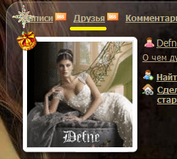
Всем привет!Этот пост делаю для тех у кого очень большой поток писем приходит на почту.За огромном количеством ненужных на ваш взгляд писем,вы иногда можете пропустить важную информацию или нужный вам пост.А как освободить почтовый ящик совсем и быть в курсе событий своих лирушных друзей и наглядно просматривать все их посты,читать только то что вам хочется и не злиться на кучу ненужной и бесполезной на ваш взгляд информации?Это возможно так как нам предоставлен такой сервис Лиру,почему бы им не воспользоваться.Речь пойдет о "ленте друзей" и я расскажу как ее пользуюсь. Для тех кто не знает где она находится напомню что над своим аватаром нажимаете на "Друзья"
erEo6bdvn4 (177x159, 50Kb)
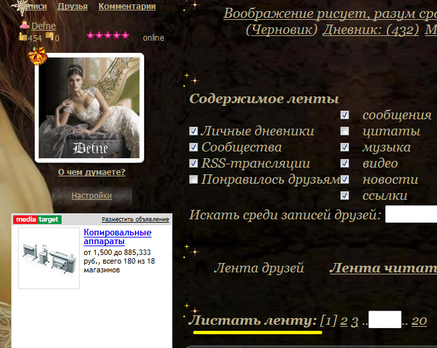
и попадаете в ленту где у вас присутствуют весь перечисленный ниже cписок:
2sK3chpJ4q (437x348, 198Kb)
Читать далее...

Серия сообщений "Мелочи для днева":
Часть 1 - Всё про эпиграф блога на ЛиРу
Часть 2 - Великолепный ретро сайт!
...
Часть 11 - Все настройки ЛиРу в картинках
Часть 12 - Для новеньких и стареньких
Часть 13 - Читаем почту в свое удовольствие!Настройка "Ленты Друзей"!
Часть 14 - Как вставить музыку в свое сообщение.
Часть 15 - Шпаргалочка по тегам


Поиск сообщений в Yollanda
Страницы: 14 [13] 12 11 ..
.. 1 Календарь