КОЛЛЕКЦИЯ ГЛАМУРНЫХ РЕТРО ТЕЛЕФОНОВ |


|
|
Клипарты девушки |
|
|
Клипарты"Девушки" |
|
|
Урок «Бегающее Насекомое» |

|
|
Морской клип арт часть 5 |
|
|
>Морской клип арт часть 6 |
|
|
Морской клип арт часть 2 |
|
|
Урок «Осенний Листопад» / Анимация |

|
|
45 вещей, которые мы узнали благодаря кино |
|
|
Урок : Текст по кругу (анимация) |
1.Создаём новый документ 600х600 (или нужного Вам размера)и заливаете любым цветом,нужным Вам
Далее дело Вашей фантазии..Можете нарисовать сферу или открыть готовую картиночку с кругом,глобусом и т.д..
Я залила новый документ линейным градиентом и перенесла на созданный фон картиночку изображения земли
2.Берём инструмент ЭЛИПС..ОБЯЗАТЕЛЬНО НАЖМИТЕ В НАСТРОЙКАХ КНОПОЧКУ--КОНТУРЫ..(это нужно нам что-бы было возможно потом перемещать текст по контуру оси) Нажимаем и удерживаем кнопочки на клавиатуре ALT+SHIFT..а левой кнопкой мышки нажимаем по центру изображения земли и тянем осторожно в сторону или вверх..образовывая круг по диаметру больше чем изображение круга земли..Потом отпускаем кнопку мышки а потом уже и кнопочки клавиатуры..ОСЬ ЗЕМЛИ ГОТОВА

|
|
анимации фильтром Alien Skin Xenofex 2" |
Приветствую Вас!
Предлагаю Вам интересный способ анимации фильтром
Alien Skin Xenofex 2
Кто-то делает по другому,более правильно но я опишу как я это делаю
Вот мой результат


|
|
УБИРАЕМ НЕНУЖНЫЕ ОБЪЕКТЫ НА ФОТО... |

Ненужный объект на фотографии или картинке.
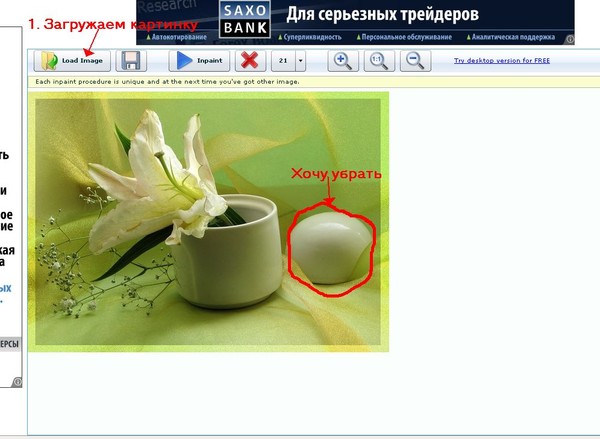
Есть очень хороший и абсолютно бесплатный сайт, позволяющий в режиме онлайн избавиться от ненужного объекта на фото всего за 3 шага. Все очень просто Смотрите как это делать.
Шаг 1: Выбираем на компьютере нужное фото и загружаем его на сайт с помощью кнопочки Load image
Серия сообщений "генераторы":
Часть 1 - +++ФОТОГЕНЕРАТОРЫ+++!
Часть 2 - КЛАСС!!! ГЕНЕРАТОР ПАРОЛЕЙ...
Часть 3 - УБИРАЕМ НЕНУЖНЫЕ ОБЪЕКТЫ НА ФОТО...
Часть 4 - ГЕНЕРАТОРЫ НАДПИСЕЙ И КНОПОК...
Часть 5 - СОЗДАНИЕ АНИМАЦИИ С БЛЁСТКАМИ... УВЕЛИЧЕНИЕ И УМЕНЬШЕНИЕ КАРТИНКИ...
...
Часть 15 - КАРТИНКИ, АНИМАШКИ, НАДПИСИ И ПР... Ссылки на все случаи жизни...
Часть 16 - КЛАССНЮЩИЕ СЕРВИСЫ...
Часть 17 - ОТЛИЧНЫЙ САЙТ-ПОМОЩНИК...
|
|
Клипарт - Фрукты,овощи,ягоды. |


|
|
Вставляем анимированый объект в картинку(плагин GAP) |
Вставляем анимированый объект в картинку
Имея фон и готовый анимированный объект.


|
|
Изучаем программу Abrosoft FantaMorph |
Изучаем программу Abrosoft FantaMorph
Поработаем с одним исходным изображением и научимся делать разнообразные телодвижения
В обоих верхних окнах открываем одно и тоже исходное изображение
Попробуем заставить эту девушку двигать бедром. Тут есть тонкость... надо попытатся представить себе это движение в реале, что движется, что нет, что слегка шевелится. Исходя из всего этого расставляем точки. Т.к. изображение в обоих окнах одинаковое, то при нанесении точек в левом окне - в правом точки не просто дублируются, а и становятся на теже места, что и в левом окне
Теперь начинаем перемещать точки в правом окне, создавая движение бедром. На скрине я показала голубым цветом - изначальные места точек, после предыдущего шага, а зеленые точки (рядом с голубыми) это их теперешние места после перемещения.
Как видите, передвинуты буквально на миллиметр, а результат уже хорошо виден, но у нас двигается не только бедро, а вся картинка
Вот тут нам и понадобятся зацепочный точки. Которые не подлежат перемещению и фиксируют изображение в тех местах, где стоят. На скрине зацепочные точки обведены красным (их не двигаем!)
Ну и результат после нанесения зацепочных точек:
Другое движение:
Эти движения также сделаны по этому принципу

Теперь рассмотрим эффект дрожания. Применяя его можно создать эффеты движения воды, огня, облаков, фонтана и т.д.
Работать будем также с одним исходным изображением, НО... предварительно, перед открытием этого изображения в программе, скопируйте его в другую папку (в дальнейшем - изображение из папки 1 и папки 2)
Итак открываем в верхнем левом окне изображение из папки 1, в правом - из папки 2. В результате у нас одно и тоже изображение, но взятое из разных папок.
Для того, чтобы создать безконечное движение воды, ставим хаотично точки по поверхности этой самой воды. И снова - изображение в обоих окнах одинаковое, и при нанесении точек в левом окне - в правом точки не просто дублируются, а и становятся на теже места, что и в левом окне
Теперь обводим все точки
и сдвигаем вниз (либо в другую сторону). Совет: не снимать выделение, пока не включите Play и не останитесь довольны результатом. На скрине - голубые точки - изначальное нахождение точек, белые - теперешнее.
вот результат
как видно - дрожит и трусится вся картинка, а не только вода... И тут к нам на помощь снова приходят зацепочные точки (обведены красным), которые ставятся и не подлежат перемещению
вот теперь результат почти тот, что нам нужен, но при сохранении, нам надо сделать так, чтобы эффект двигался лишь в одну сторону и не возвращался назад. Для этого зайдем Tools > Options и в выскочившем окне снимаем галочку на опции
Вот теперь можно сохранить, результат отличный но есть стопкадр, который все портит.
Открываем сохраненную анимацию в в любой программе, которая раскладывает анимацию на кадры - Image Ready, Ulead GifAnimator и видим, что первый и последний кадры - у нас полностью одинаковые, они и составляют эту задержку. Удаляем последний кадр. Выставляем время показа каждого кадра при необходимости, сохраняем и любуемся.
Abrosoft Fanta Morph 3.6.5 Deluxe
скачать архив 4,27 Мб
Abrosoft Fanta Morph 3.7.1 RUS

Аналог - Fun Morph 3.3
Серия сообщений "~ Уроки по Fanta Morphу":
Часть 1 - Изучаем программу Abrosoft FantaMorph
Часть 2 - Программа Abrosoft FantaMorph - скачать
Часть 3 - FantaMorph_3.6_RUS.rar
Часть 4 - "Ветер". Вариоэффект, морфинг
Часть 5 - Abrosoft Fanta Morph.
|
|
Коктельный бум клип арт |
|
|
Подробный Обзор Adobe Photoshop CS6 |
Первым делом, когда я зашел в «новый фотошоп», я подумал, что я каким-то образом оказался в Adobe After Effects. Дизайном они и вправду очень похожи.

|
|
Пираты клип арт |
|
|
Пиратские штучки клип арт |
|
|
Подробная установка Corel PSP |


 Вложение:
 |
|