ОткрыткиПерерожденный каталог открыток на все случаи жизни
 Я - фотографПлагин для публикации фотографий в дневнике пользователя. Минимальные системные требования: Internet Explorer 6, Fire Fox 1.5, Opera 9.5, Safari 3.1.1 со включенным JavaScript. Возможно это будет рабо
 Photoshop onlineДля того чтоб отредактировать картинку совсем не обязательно иметь фотошоп на комьпьютере. Это можно сделать с помощью приложения online photoshop =)
 Онлайн-игра "Большая ферма"Дядя Джордж оставил тебе свою ферму, но, к сожалению, она не в очень хорошем состоянии. Но благодаря твоей деловой хватке и помощи соседей, друзей и родных ты в состоянии превратить захиревшее хозяйст




Фоны новогодние |

Метки: Фоны новогодние |
Мои градиенты, фоны в лиловых тонах. |

Метки: градиенты фоны в лиловых тонах. |
Всё о фильтрах фотошопа(бродилка) |
 |
|
 |
Метки: фильтры |
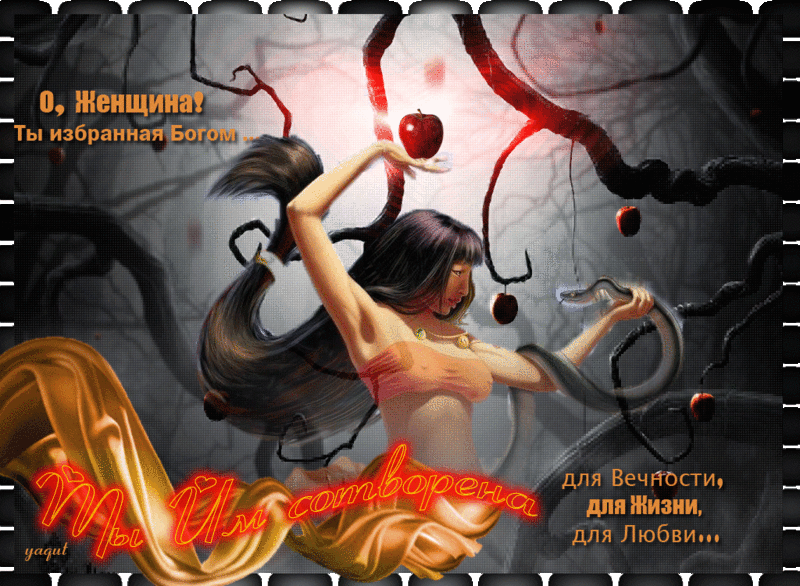
О Женщина ! |
Метки: плейкаст |
Создать анимацию онлайн |
Метки: урок |
«Тебе моё тепло, простая нежность» |
Метки: плэйкаст |
«Цвет желтый» |
Метки: желтый |
Я играл этот вальс для тебя...(музыкальный сборник) |
|
Метки: музыка |
Как самим сделать клипарт - урок от Москвитиной Т. |
Дорогие мои!
Для своих работ я часто сама делаю клипарт и хочу вас этому научить. Урок предназначен для тех кто не знает как делать картинки с прозрачными краями.
Существует несколько способов. Будем разбираться в них по порядку.
1. Изготовление клипарта с помощью быстрой маски.
Открыть подходящую картинку.Я взяла такую
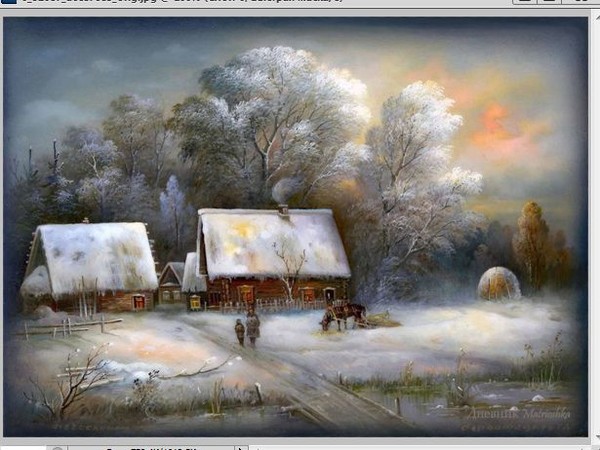
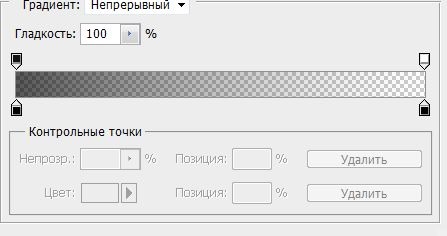
Установить градиент от черного к прозрачному.
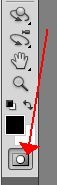
Активировать инструмент "Быстрая маска"(иконка станет красного цвета)
Залить картинку радиальным градиентом от середины в любой угол.
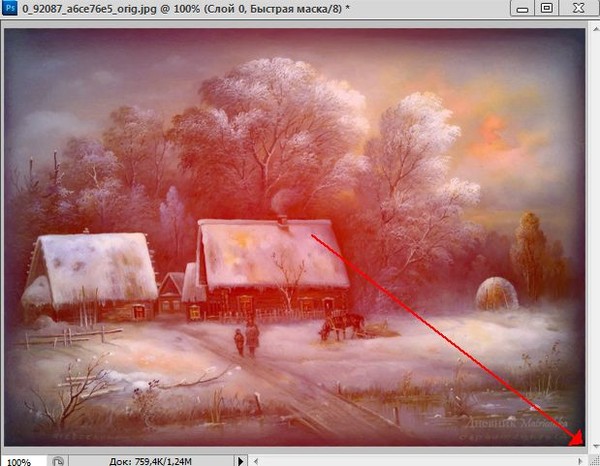
Картинка окрасится в красный цвет.
Отключить Быструю маску, получаем выделение. Кликаем по клавише Delete или Редактирование - вырезать. Получается такой клипарт
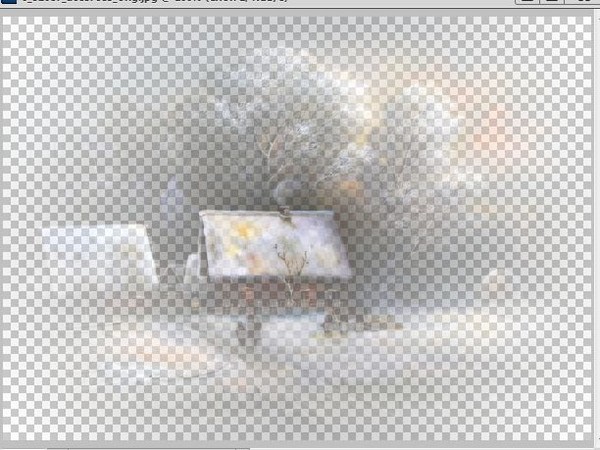
2. Клипарт с помощью маски.
Масок для клипарта много. Есть круглые, квадратные, односторонние, двусторониие, фигурные и еще куча разных, на любой вкус и для любых целей.
Как же ими пользоваться.
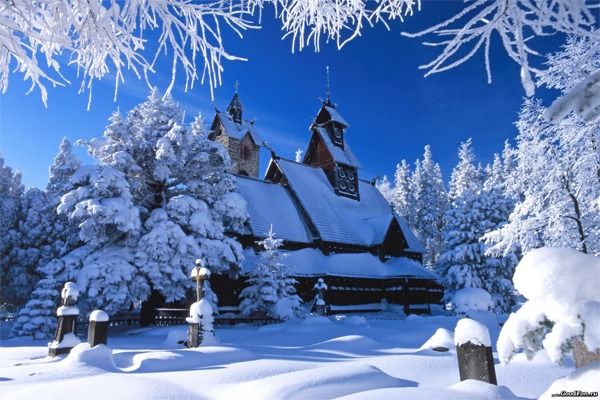
Открываем картинку, открываем маску(я взяла круглую).
Маску переносим на картинку, свободным трансформированием подгоняем по размеру документа.
Так выглядит в слоях
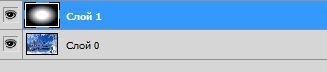
Глазок на слое с картинкой отключаем и идем в каналы.
Здесь делаем активным синий(самый нижний) канал, щелкаем по нему правой кнопкой мыши. Выбираем - Создать дубликат канала. В выпавшем окне щелкаем "ОК" Получается вот так
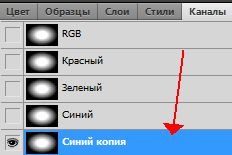
Иногда получается что глазок на предыдущем канале не закрыт, значит надо его закрыть и открыть на самом нижнем канале, на копии.
Зажав клавишу Ctrl, щелкаем по иконке канала, получаем выделение и переходим в слои.Здесь отключаем глазок на маске, делаем активным слой с картинкой(синий). Идем в Выделение - инверсия. Жмем клавишу Delete или Редактирование - вырезать. Получаем клипарт с прозрачными краями.
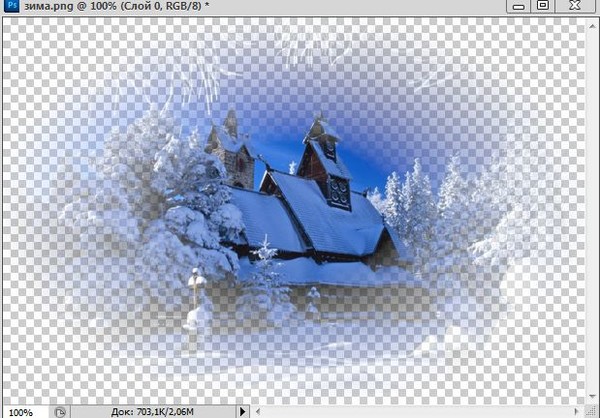
3. Клипарт с помощью кисти.
Открыть картинку, создать новый слой.
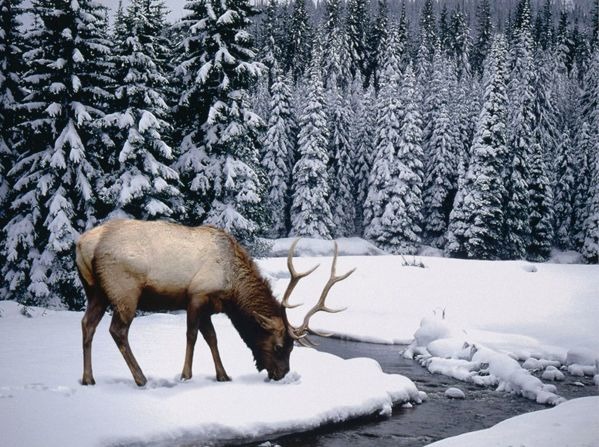
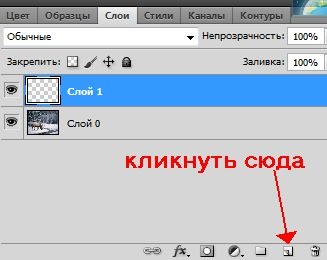
Выбрать инструмент кисть, Основным цветом ставим черный цвет.

Кликаем сюда и выбираем мягкую кисть подходящего размера. Можно уменьшить прозрачность кисти.Я взяла кисть на 300 пикс.Проводим кистью по прозрачному слою как вам надо, выбирая те места, которые вам нужны в клипарте.

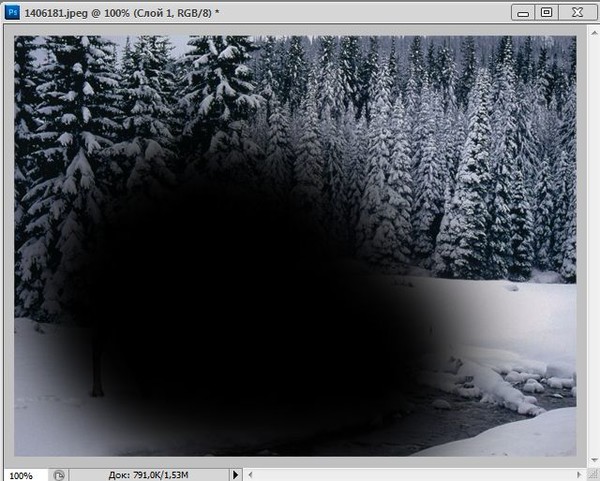
Зажав клавишу Ctrl, щелкаем по иконке слоя, где рисовали кистью, получаем выделение. Переходим на слой с картинкой. Глазок на слое с "рисованием" отключаем, идем Выделение - инверсия и жмем клавишу Delete.
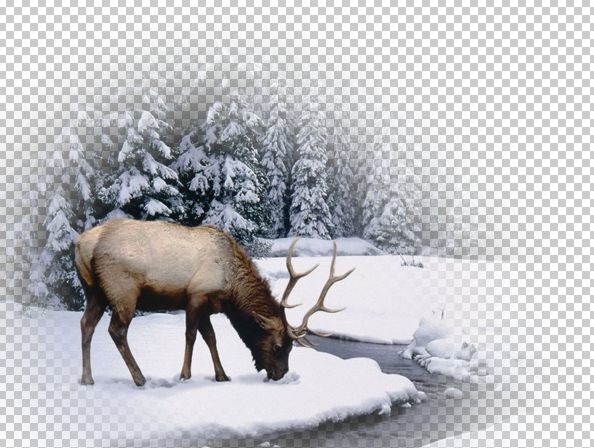
Этот способ хорош тем, что вы сами можете контролировать какие места на картинке выделить. Чем больше будет непрозрачность "рисунка", тем ярче получится клипарт.
4. Клипарт с помощью инструмента прямолинейное лассо.
Открыть картинку. Обвести объект прямолинейным лассо, получим выделение.
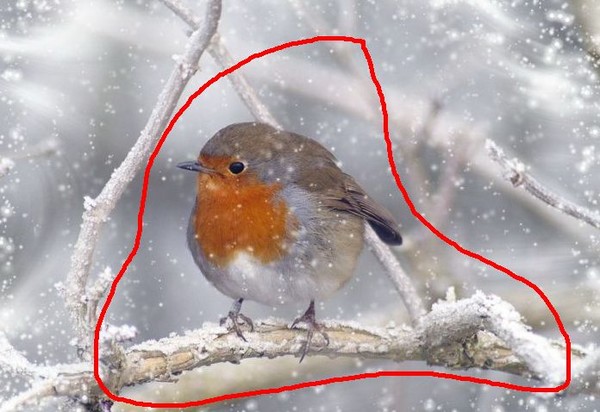
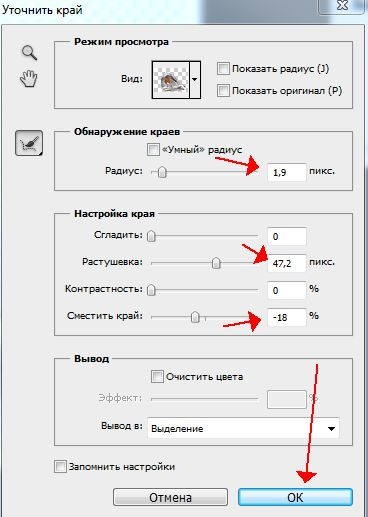
В верхней панеле кликаем Уточнить край выделенной области.
В выпавшем окне устанавливаем настройки, рекомендую поэкспериментировать и жмем ОК.
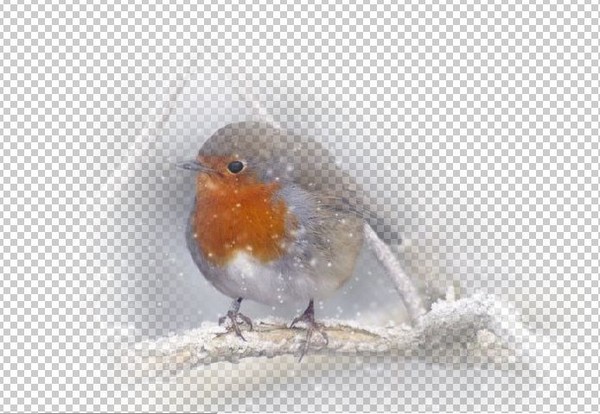
Не снимая выделения, идем в Слои - Новый - Скопировать на новый слой. У нижнего слоя закрываем глазок и любуемся своим клипартом.
Вот некоторые способы изготовления клипартов, осваивайте и пользуйтесть тем, который вам больше по душе.
Кто не может сделать градиенты и кому нужны маски, могут взять
Успехов всем!
Источник
Серия сообщений "Выделение объектов в ФШ":
Часть 1 - Выделение с помощью цветового диапазона
Часть 2 - Выделение для начинающих
...
Часть 21 - "Быстрые способы выделения объекта"
Часть 22 - Вырезаем объект в Photoshop CS5
Часть 23 - Как самим сделать клипарт - урок от Москвитиной Т.
Метки: урок |
2014 |

|
Как почистить Windows |
Серия сообщений "windows 7":
Часть 1 - БЕСПЛАТНЫЕ ПРГРАММЫ "Windows"
Часть 2 - Как отключить автоматическое обновление в Windows 7
...
Часть 25 - В чем отличие Windows 8 и Windows 7
Часть 26 - Обновление с Windows 7 до Windows 8
Часть 27 - Как почистить Windows
Метки: урок |
"Ты..." |
Метки: плэйкаст |
Маски для фотошопа"Звёздные" |

Метки: Маски для фотошопа"Звёздные" |
FIRUZE |

Метки: музыкальная открытка |
Генератор Календарей |
|
Метки: Генератор Календарей |
Клипарт Розы |
Жмем на картинку

Метки: роза клипарт Diza |
Розы... Irene Klestova (Russian, 1908-1989) |
Метки: роза жудожник картинки |
Как добавить водяной знак на ваше фото |
|
Метки: урок |
Создание красивого объемного текста с анимацией |


Серия сообщений "МОИ УРОКИ":
Часть 1 - Установка плагина Alien Skin Bokeh v.1.0.3 ( Для Оленьки)
Часть 2 - Установка плагина Picture Cutout Guide v1.1 (отделяет от фона)
...
Часть 27 - Экшен для создания анимации - Мультиколор. Сделай анимацию одной кнопкой!
Часть 28 - Использование кистей боке в анимации (урок и кисти)
Часть 29 - Создание красивого объемного текста с анимацией
Метки: урок |
Урок от NATALI:Огонь свечи |

Метки: урок |









 Цвет желтый